
相信不少朋友都有过这样的经历:课堂上奋笔疾书记了满满几页笔记,开会时手写了厚厚一沓会议记录,回家后却要坐在电脑前一个字一个字地敲进文档里。那种重复枯燥的输入过程,既耗时又容易出错,着实让人头疼。
其实,随着OCR文字识别技术的不断成熟,手写文字转电子稿早已不是什么难事。市面上也涌现出了多种多样的解决方案,从电脑端专业软件到手机APP,再到我们日常使用的工具自带功能,都能帮我们完成这项任务。今天我就结合自己的实际使用体验,给大家整理了几种比较实用的方法,希望能帮你找到适合自己的那一款。
方法一:电脑端专业软件——汇帮AI文字识别软件
具体操作步骤如下:
第一步,将软件在电脑上打开,在打开页面的左侧菜单中找到并点击“手写识别”功能模块。
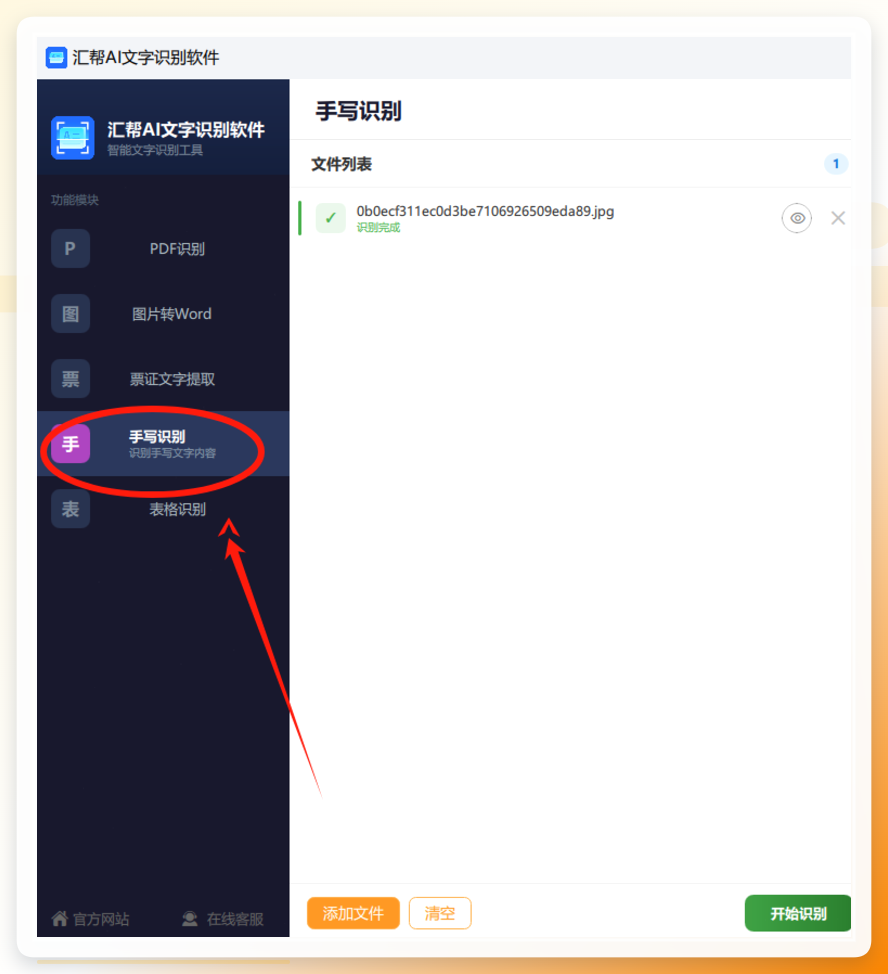 第二步,点击“添加图片”按钮,将你需要识别的、拍好或扫描好的手写笔记图片导入到软件中。这里可以一次性添加多张图片,批量处理效率更高。
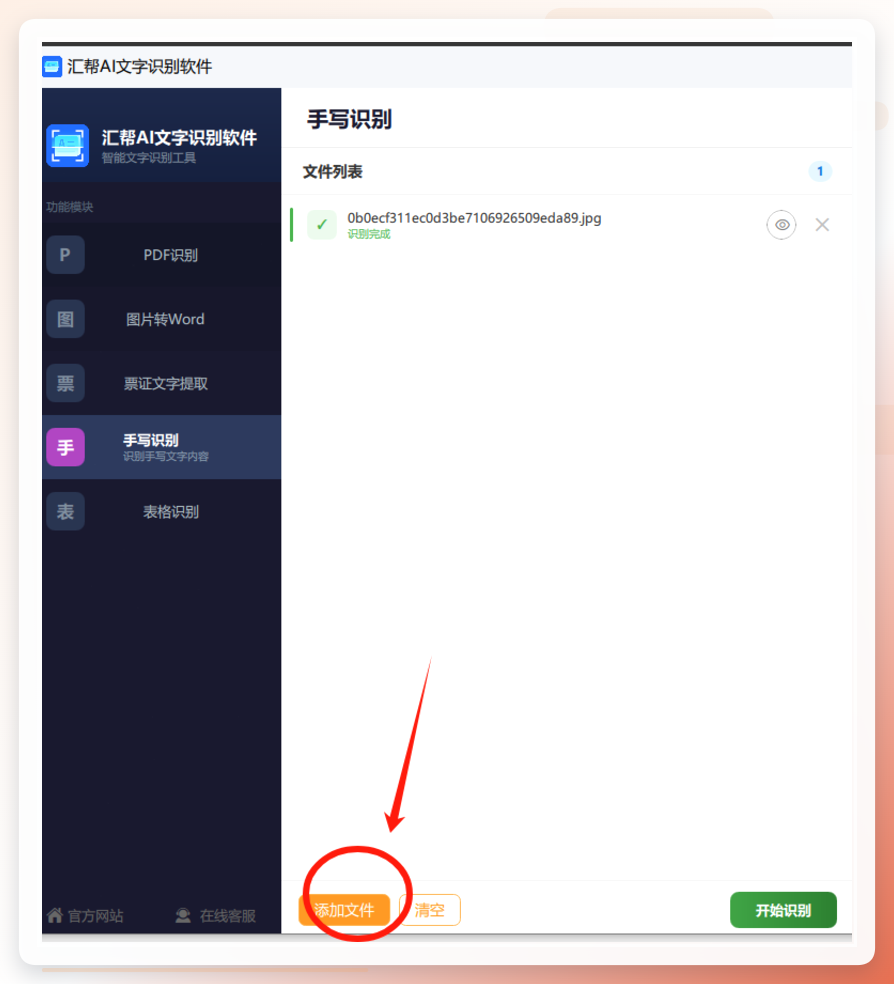 第三步,图片添加完成后,点击页面下方的“立即识别”按钮。稍等片刻,图片中的手写文字就会在界面右侧的空白区域被识别出来,变成可编辑的电子文本。整个过程操作起来还是比较简单直观的。
 第四步,识别完成后,你可以直接在右侧区域对文字进行复制使用,也可以选择将识别结果导出为Word、TXT或者Excel格式,方便后续的编辑和整理。
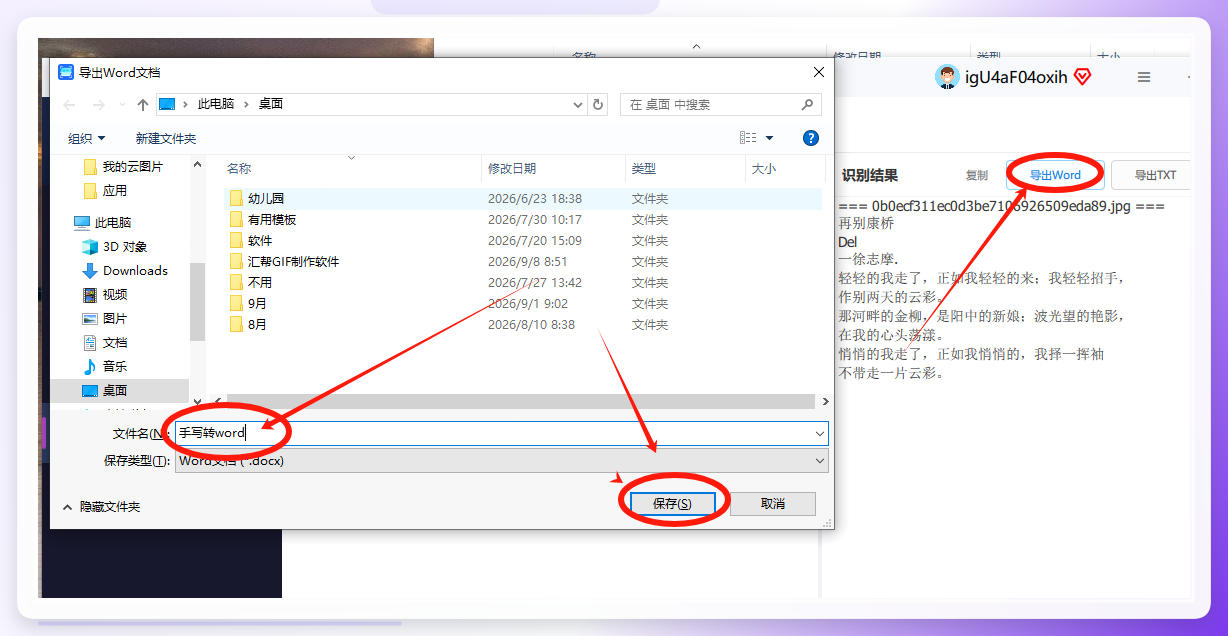
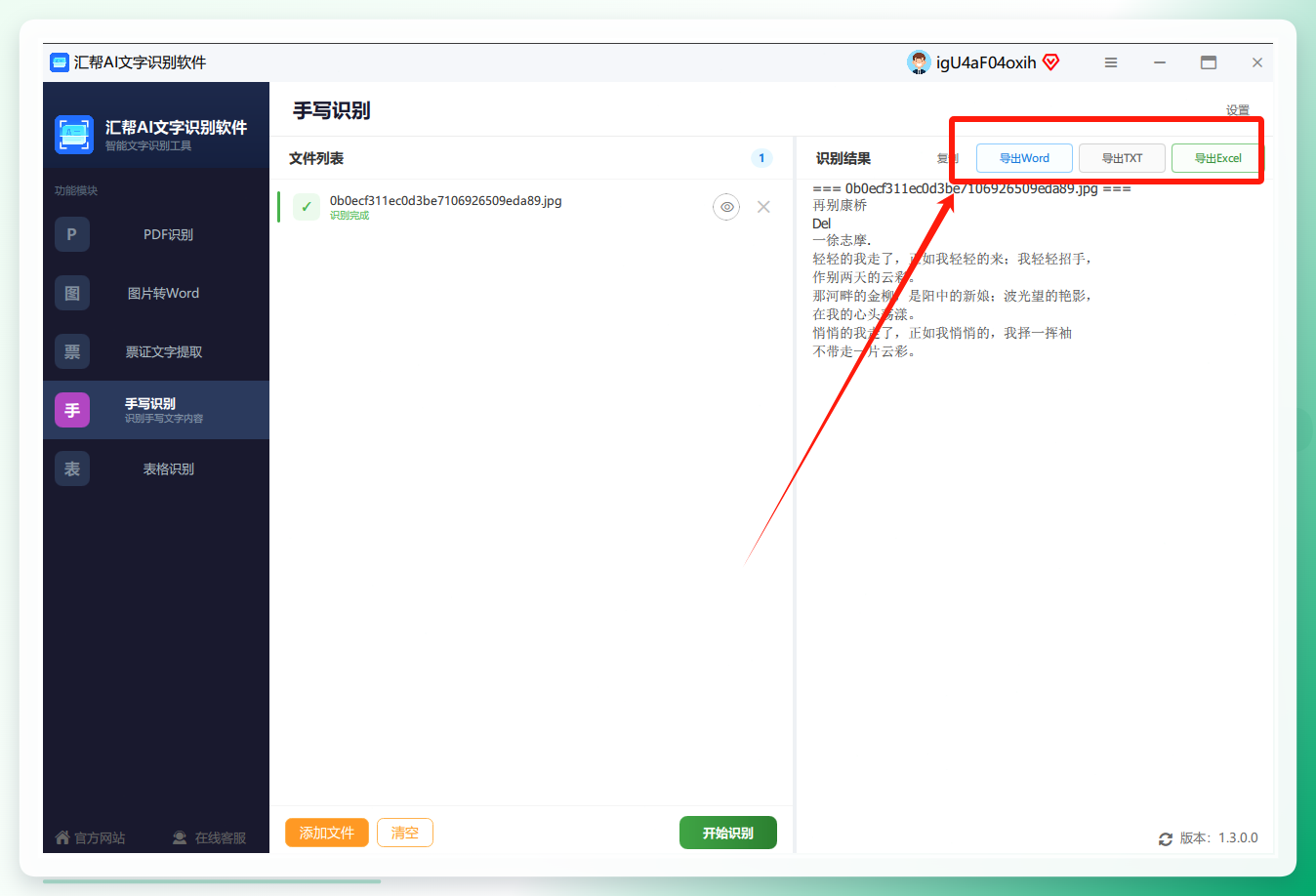 比如,我们选择Word格式导出,在弹出的保存窗口中给导出的文件命名,然后点击【保存】按钮。
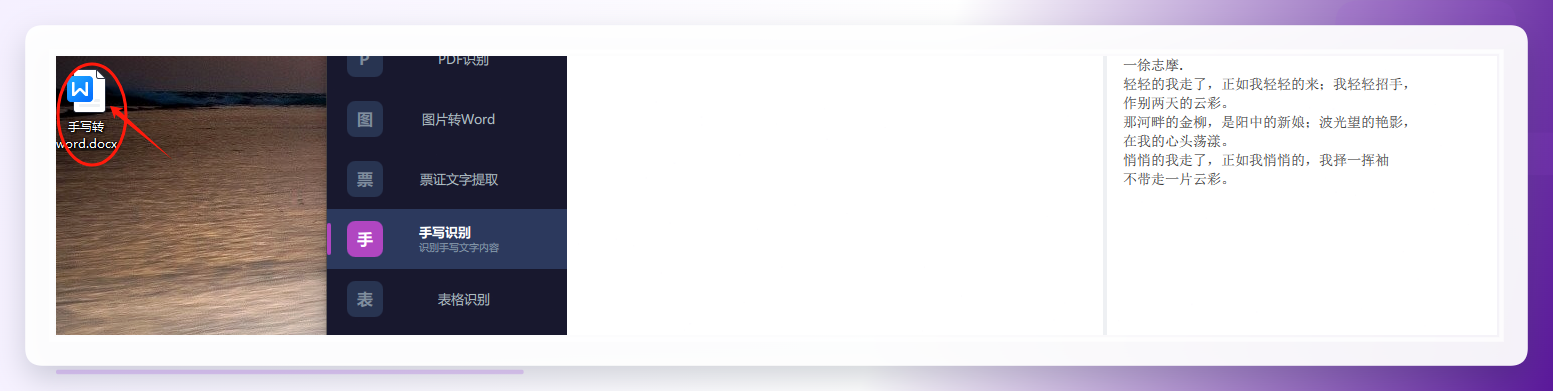
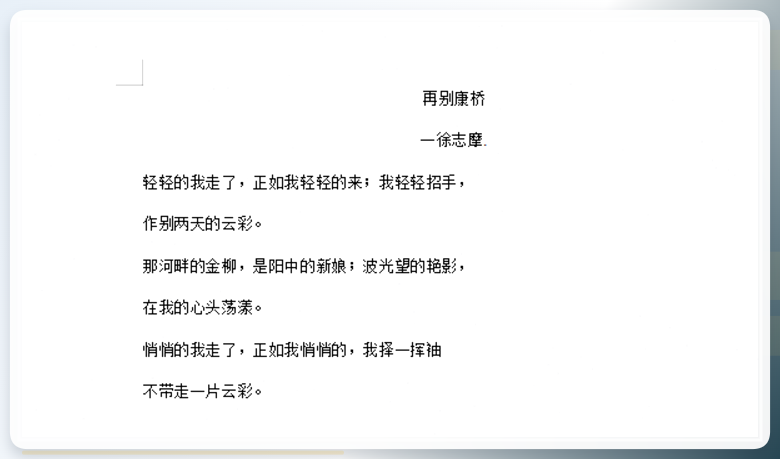
 保存成功后,回到电脑桌面就能看到刚刚生成的Word文档了,打开后即可进行后续的编辑排版。
方法二:手机端APP——全能翻译官
具体步骤如下:
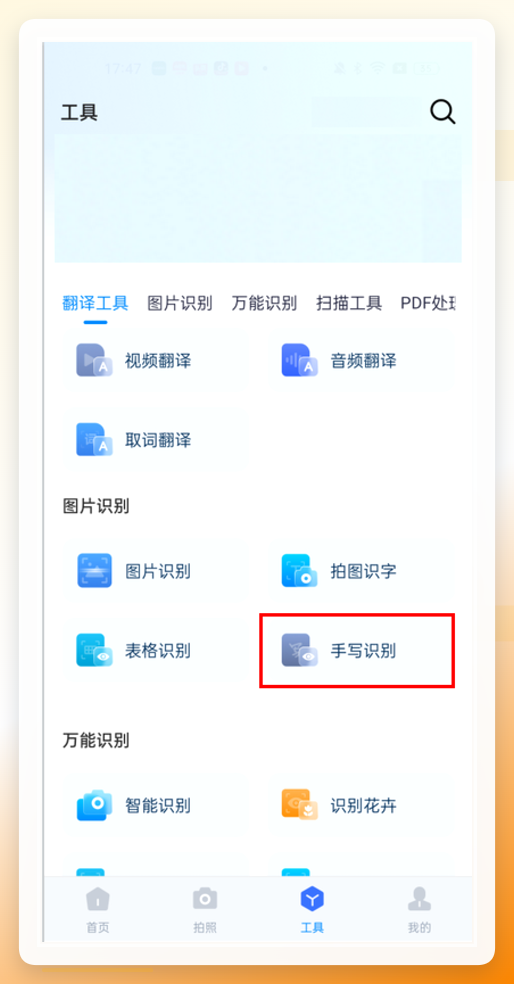
步骤一:打开APP,在工具页面找到【图片识别】分类,点击其中的【手写识别】功能,这时候就会自动跳转到拍摄界面。
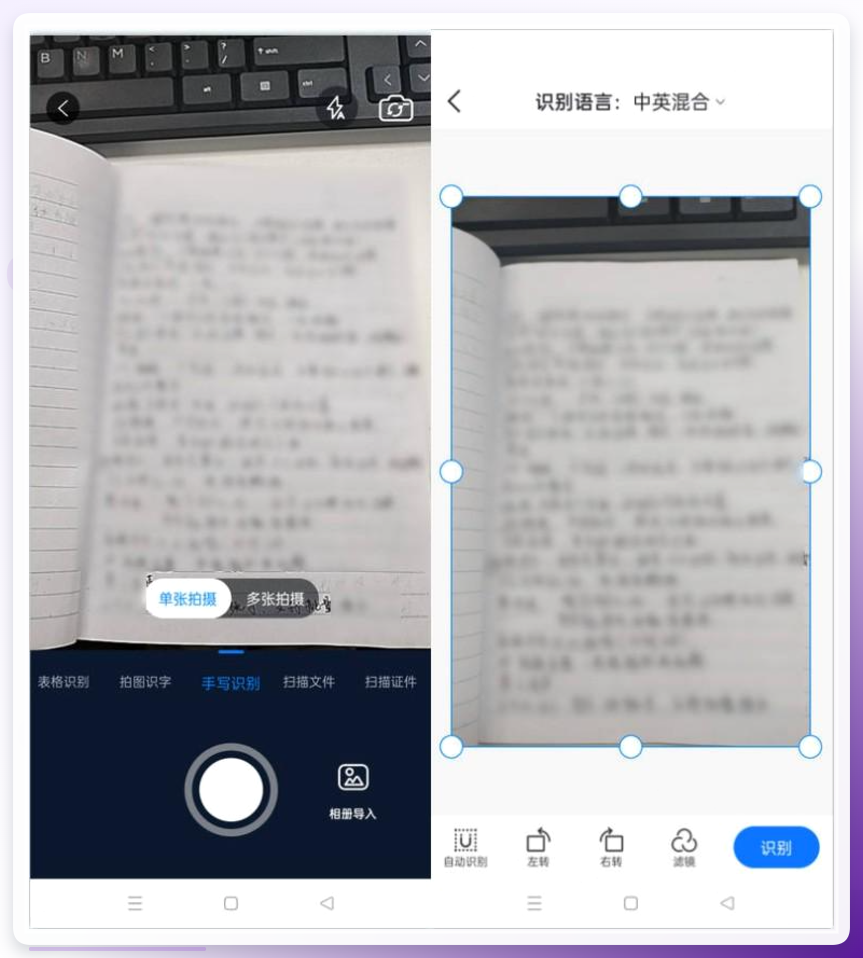
 步骤二:我们可以选择单张拍摄或者多张连续拍摄,把需要识别的手写内容拍下来。接着根据笔记的语言类型选择对应的识别语言,最后点击【识别】按钮,稍等片刻就能得到识别后的文字结果了。
方法三:微信自带“提取文字”功能
操作方式:
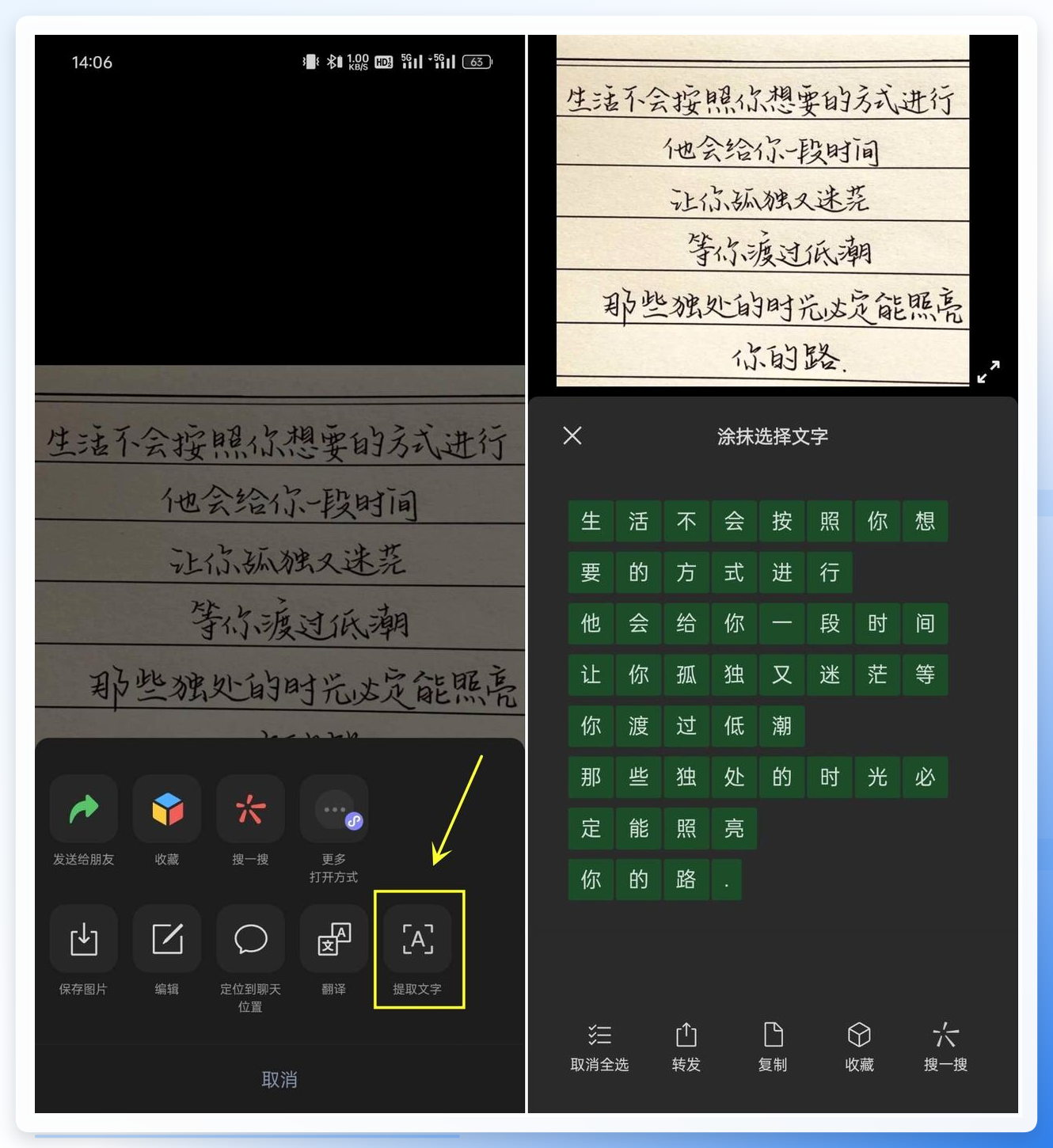
我们可以通过微信的“提取文字”功能,导入需要识别的手写文字图片。在图片预览界面,框选出要识别的文字范围后,微信会自动识别图片中的内容,并将其转换为可编辑的电子版文字,你可以直接复制粘贴到备忘录或者发送给文件传输助手保存。
方法四:WPS办公软件的文字识别功能
操作方式:
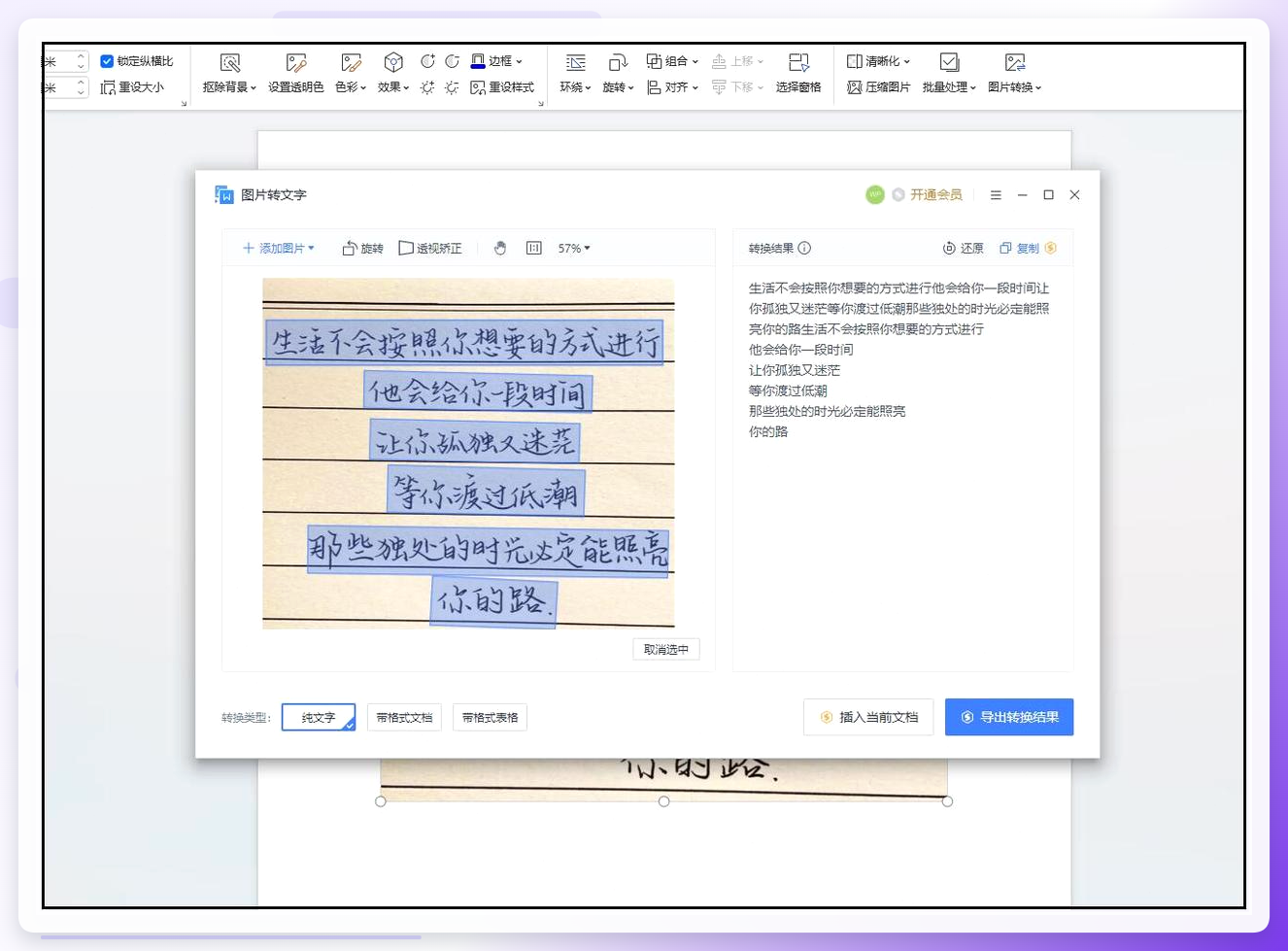
在WPS中新建一个文档,通过导入手写文字的图片,在图片工具栏中找到“图片转文字”或“提取文字”功能。接着在图片上框选出需要识别的区域,WPS就会自动识别并提取出文字内容,你可以根据自己的需要将其保存为新的电子版文档。
方法五:手机备忘录/相机自带扫描功能
操作方式:
打开手机备忘录,点击“扫描”图标,对准手写笔记进行拍摄,系统会自动识别边缘并生成扫描件。之后你可以点击扫描件上的文字识别按钮(不同品牌手机名称略有差异),即可提取图片中的文字。
综合来看,手写文字如何转成电子稿这个问题,并没有统一的标准答案,关键还是看你的具体使用场景和个人习惯。
如果你是学生或教师,需要经常处理大量课堂笔记、备课手稿,那么电脑端的汇帮AI文字识别软件这类专业工具会比较适合你,识别效率和准确率都更有保障,而且支持批量操作和多种格式导出。
如果你经常出差或在外办公,手机APP(如全能翻译官)以及微信自带的提取文字功能,就是很轻量便捷的应急方案。
如果你是WPS的深度用户,直接在WPS里使用图片转文字功能,可以减少软件切换的成本。
如果你追求极简,手机自带备忘录的扫描功能也能满足基础需求。
希望这篇文章能帮你解决手写文字转电子稿的困扰,找到适合自己的高效方法。如果你有其他好用的技巧,也欢迎在评论区留言分享交流。
