

上周三晚上十点多,我盯着屏幕上一张满是文字的截图,手指悬在键盘上方,一个字一个字地敲。
真的,那种感觉太折磨了。
一份二十多页的PDF转成的图片,里面全是数据报表,领导说明早要用。我当时就想,难道真要我一个字一个字打出来?后来折腾了半宿,试了不下五遍,总算把这事整明白了。所以今天这篇文章,就来聊聊图片里的文字怎么提取到word这个话题。
 ## 先说说汇帮AI文字识别软件
。整个流程大概是这样的:
第1步,通过正规渠道把软件下载到电脑上。安装完双击打开,看界面左侧,找到【图片转word】这个功能点进去。
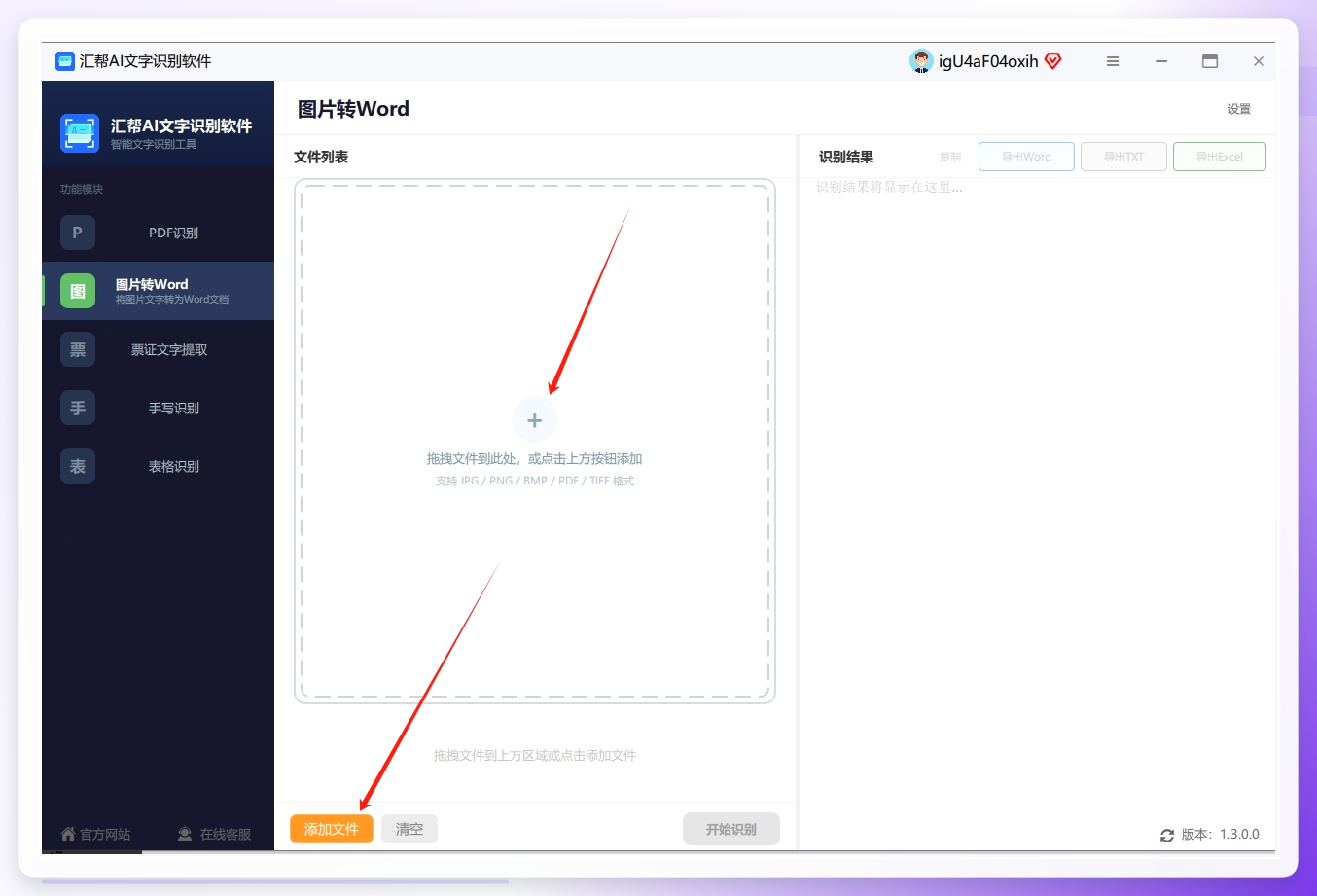
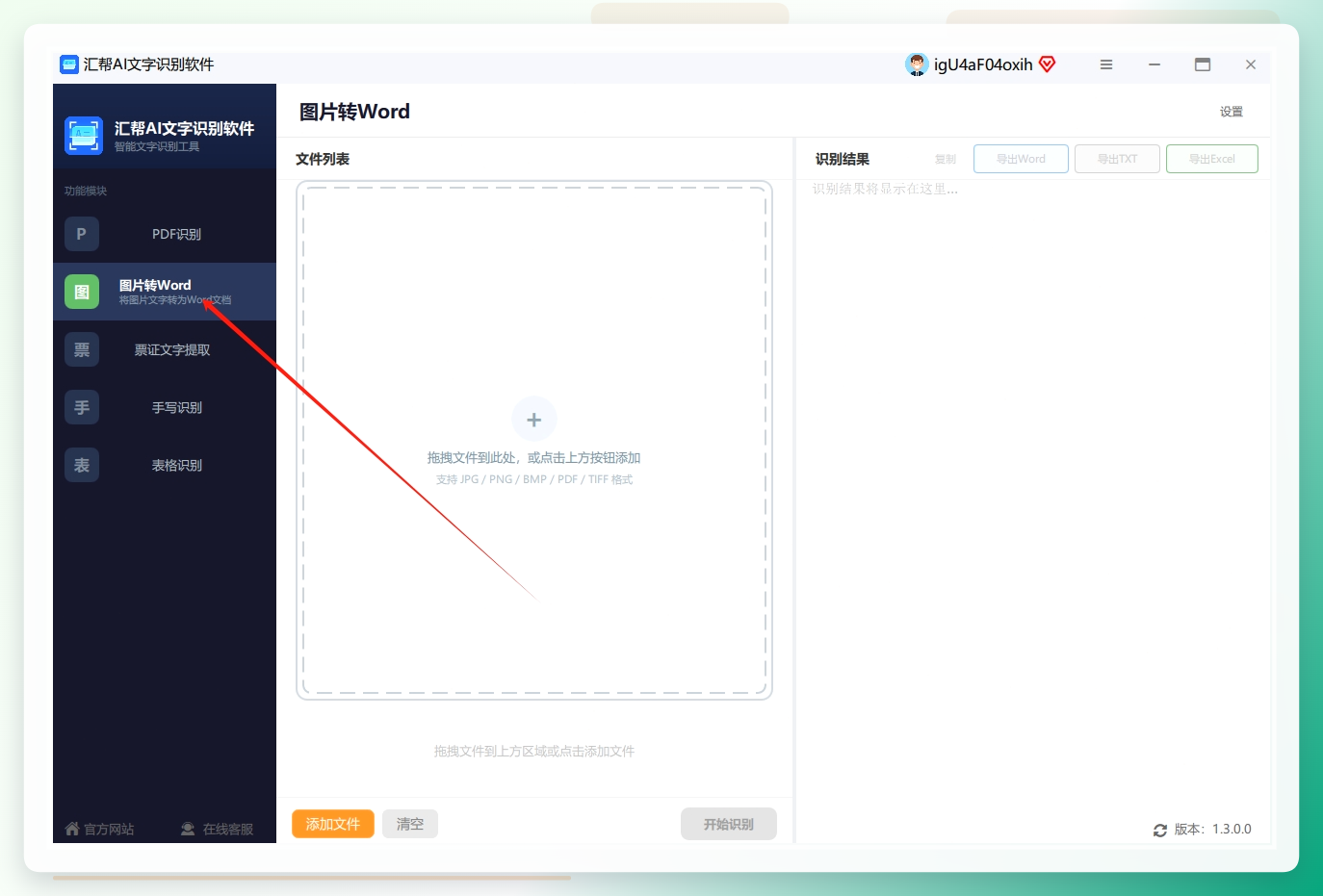 第2步,把你需要转换的图片添加进来。可以点添加按钮,也可以直接把图片拖拽进去(我个人习惯拖拽,快)。这软件支持批量添加,多张图片一起处理也没问题。
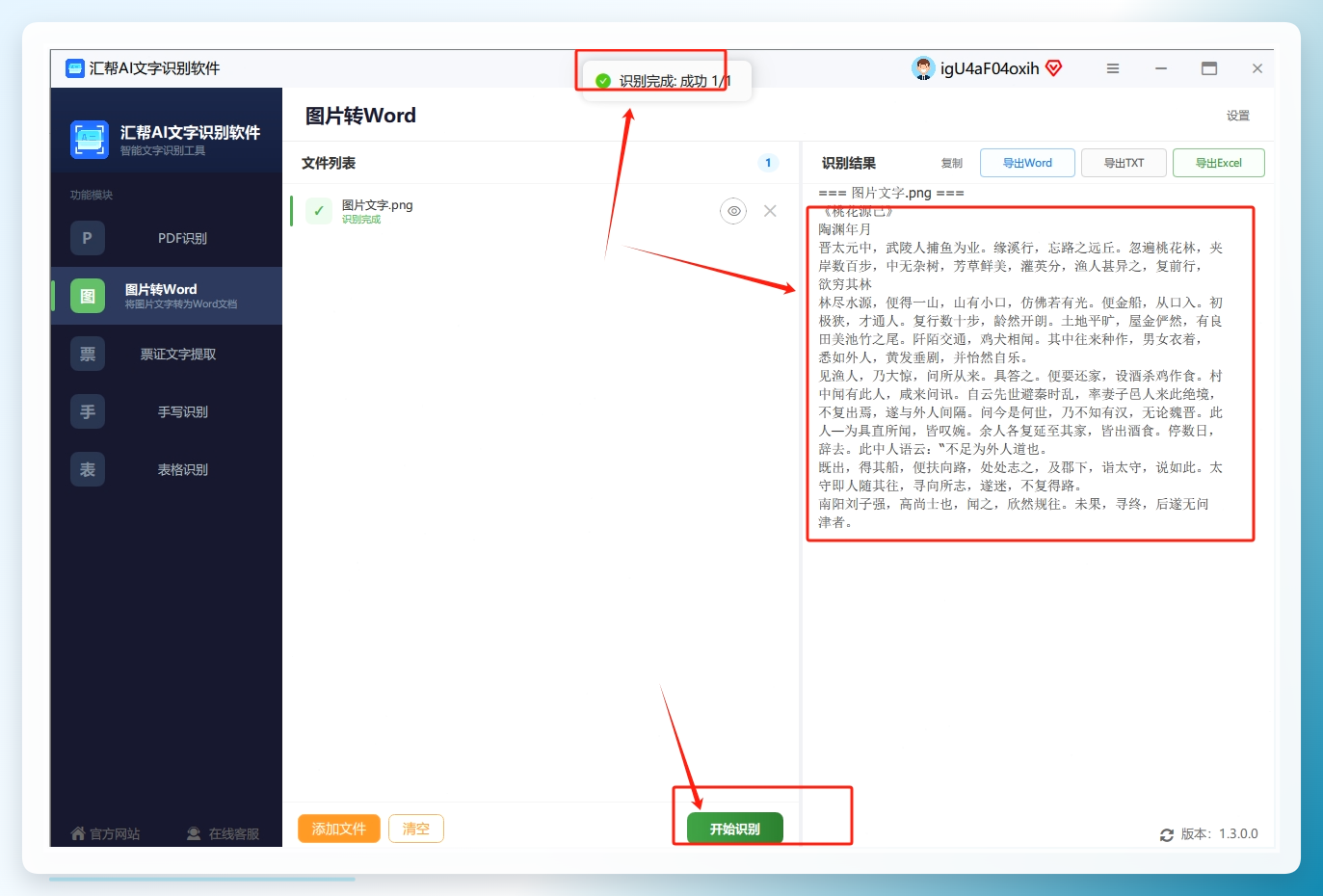
 第3步,点下面的【开始识别】按钮。软件会自动跑识别,等它提示“识别成功”之后,右侧框里就能看到提取出来的文字了。这里稍微等一下,别急着狂点。
 第4步,确认文字没问题后,点右上角的【导出word】按钮。
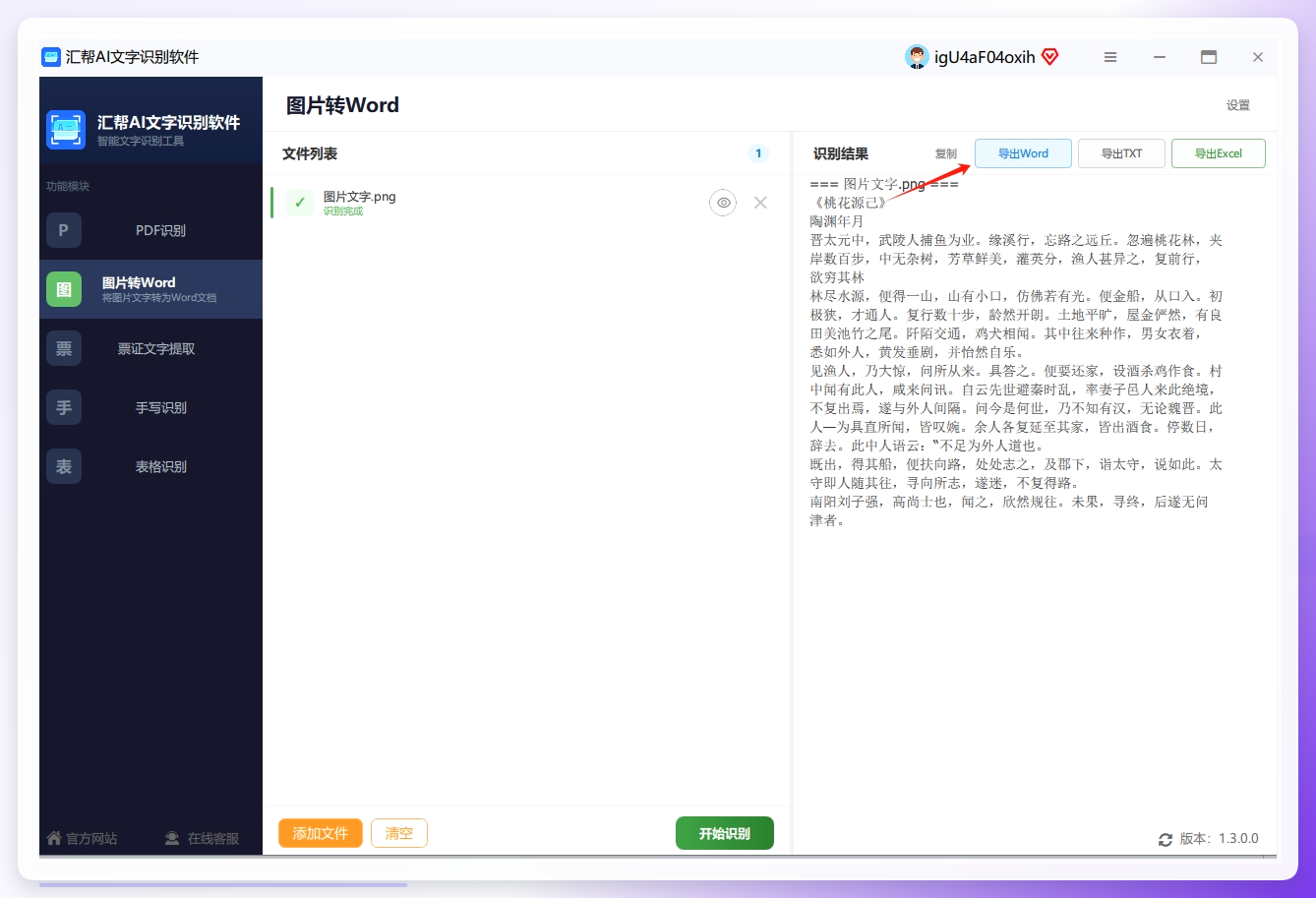 第5步,给导出的word文件起个名字,按【保存】。然后你到桌面上就能找到这个word文件,直接打开就行。
 ## QQ其实也能干这活
操作路径:
打开QQ,双击任意好友打开聊天窗口,点工具栏里的“图片发送”图标。
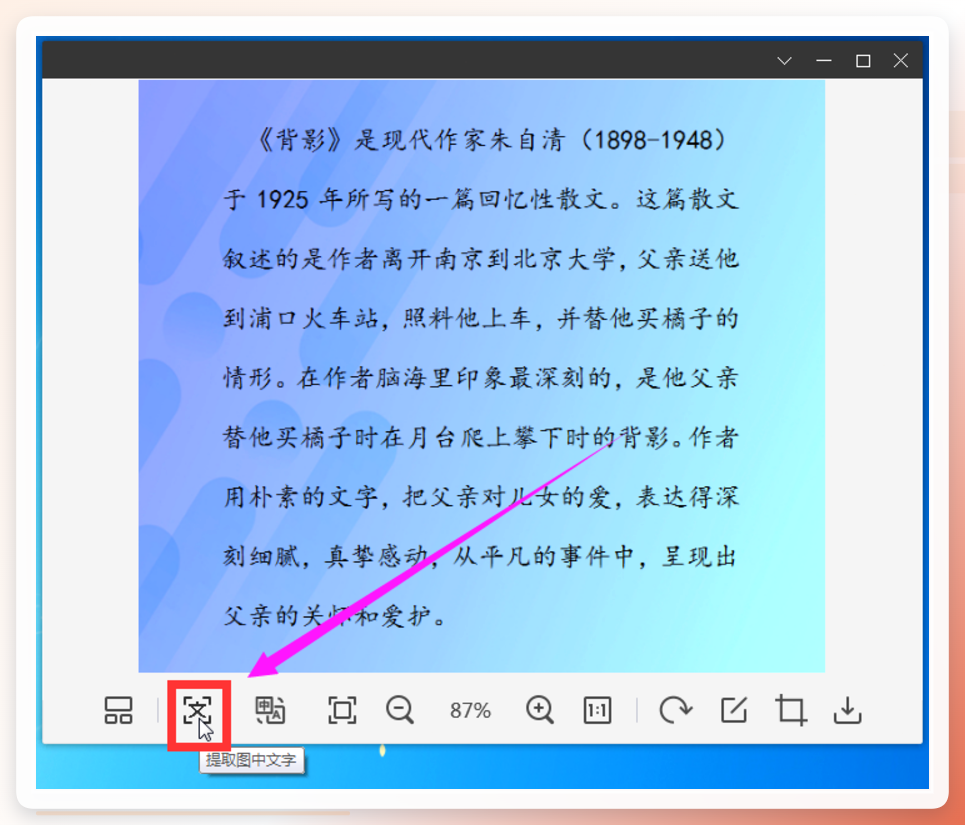
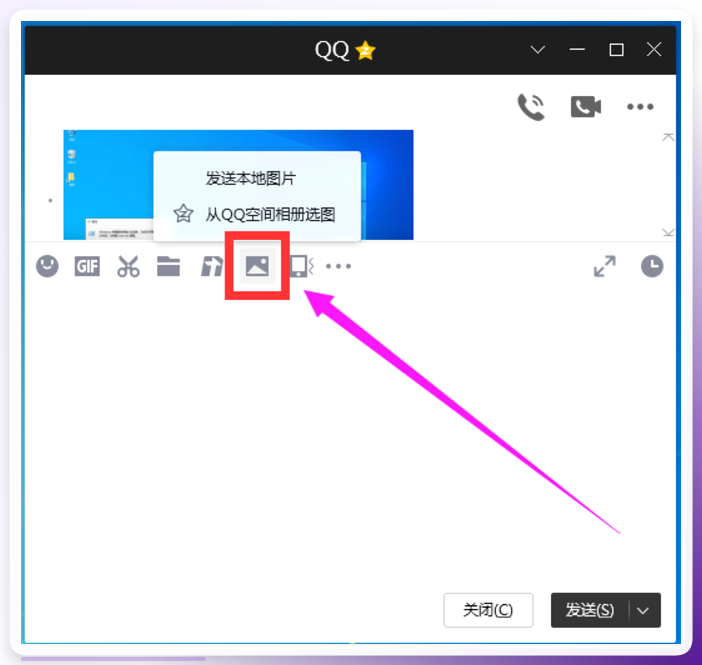 在弹出的窗口里选好要提取文字的图片,点“打开”。图片会出现在聊天发送框里,这时候双击图片打开原图——注意,千万别点发送。
打开原图后,点下面的“提取图片中文字”图标。
 识别结果出来以后,点右下角的复制图标。
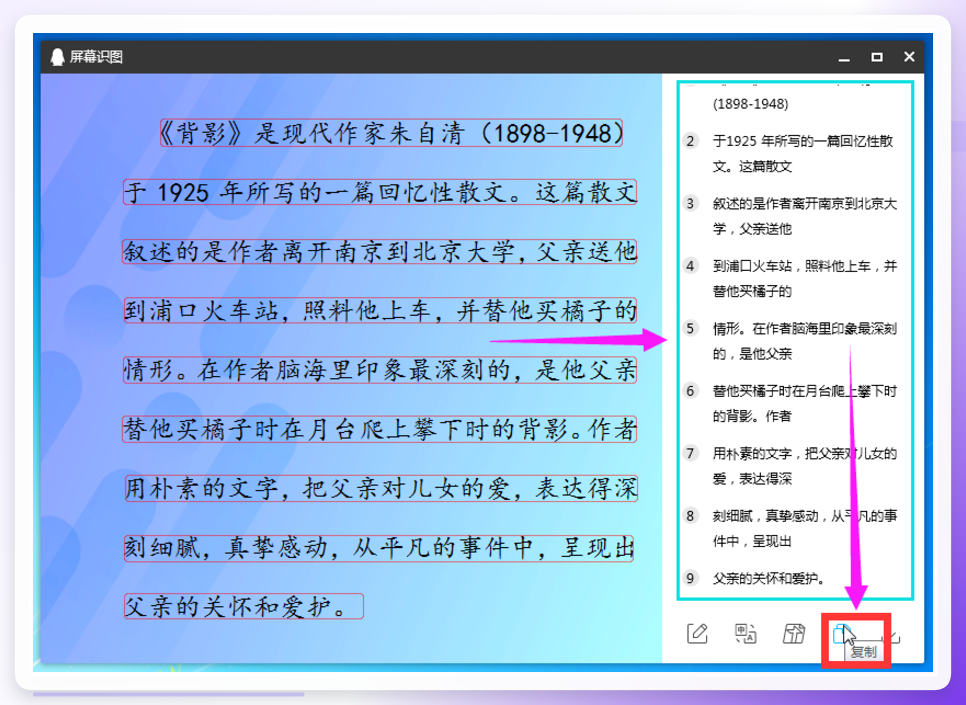 最后打开Word文档,Ctrl+V粘贴进去,稍微调一下排版就好了。
 ## OnlineOCR,浏览器里就能用
保持网络通畅,浏览器打开页面。点“SELECT FILE”导入图片,注意看它的大小限制,太大的文件传不上去。然后选图片语言和输出格式,点“CONVERT”开始识别。
 ## WPS用户看这里
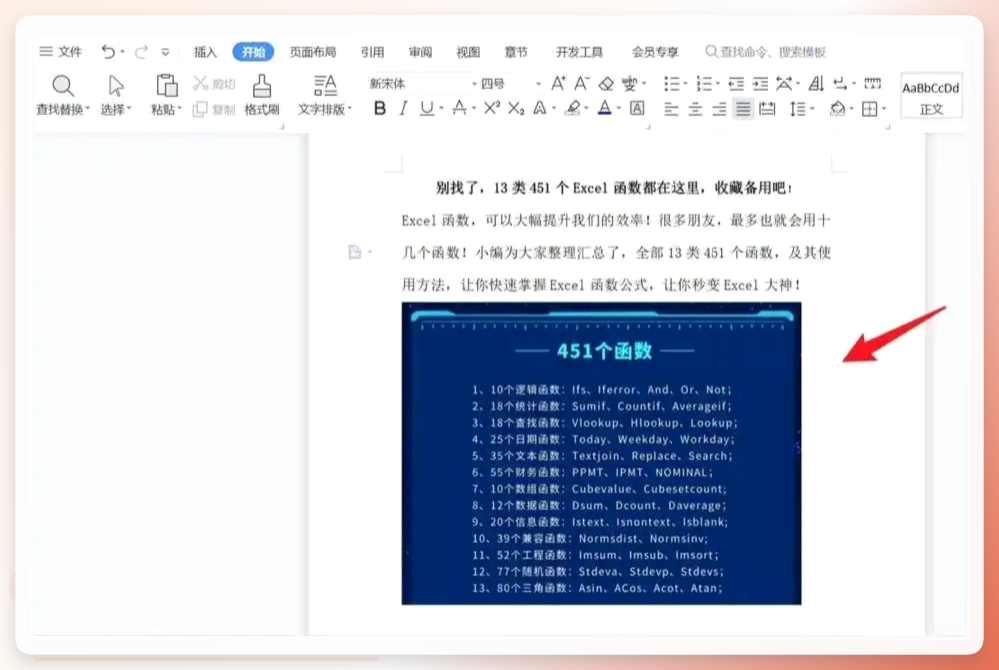
用WPS打开带图片的Word文档,鼠标右击那张图片,菜单里找【提取图中文字】。等几秒,WPS会自动把文字识别出来。全选、复制,粘贴到文档对应位置就行。
 ## 一键识别王也可以备着
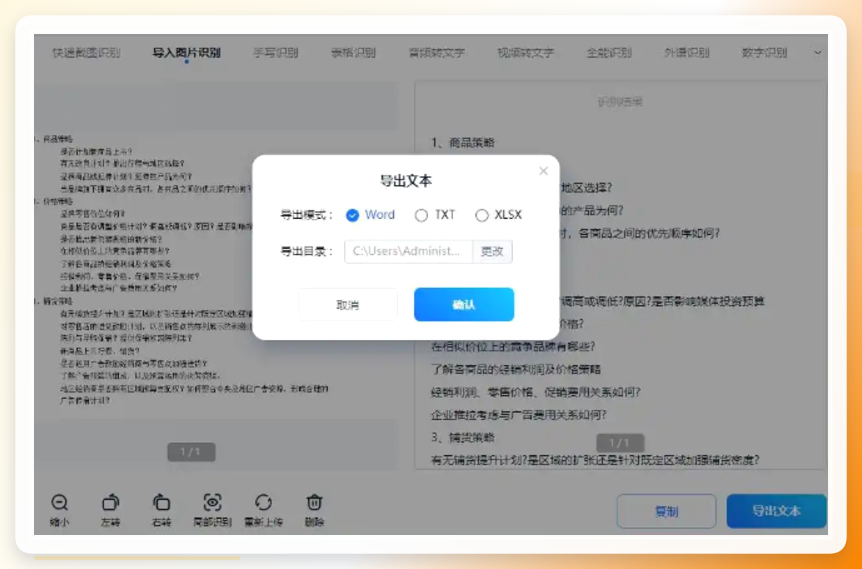
打开软件,点“导入图片识别”,把图片加进去。然后点右侧的“立即识别”,稍等片刻文字就出来了。可以复制,也可以选“导出文本”按格式保存。
 五种方法说完了。其实核心就一句话:图片里的文字怎么提取到word,取决于你手头有什么工具、处理量有多大。
偶尔一两张图,QQ或者WPS就够使了。在线工具适合临时应急,但隐私方面自己多留个心眼。要是经常需要批量处理——比如我那次二十多页的烂摊子——本地软件确实更稳当,汇帮也好一键识别王也好,装一个放着,用的时候不抓瞎。
对了,忘说一点。识别完的文字多少会有格式错乱,别指望直接完美还原,粘贴到Word之后花个一两分钟调一下段落和字体,这个心理准备要有。
说错了欢迎拍砖。有更好用的法子也欢迎交流。
