

平时上班整理会议纪要,或者上课拍了一堆PPT照片,想把里面的文字弄成能编辑的文档,这事儿说难不难,说简单也不简单。很多人第一反应是照着图片一个字一个字敲,十几页的图片敲完手都酸了。其实怎么提取图片上的文字转为文档这个问题,用对工具几分钟就能搞定。
我自己因为工作关系,经常要处理合同扫描件、书籍拍照、截图资料,市面上主流的提取方法基本都试过一遍。下面把我觉得真正好用、上手快的几种方式整理出来,按操作难度从低到高排列,你可以根据自己的情况挑一个用。
方案一:用汇帮图片处理器,批量图片一次搞定
1. 工具特点
汇帮图片处理器是我目前用得最顺手的一个工具,主要原因是它支持批量导入,不像很多在线工具一次只能传一张图。界面设计也比较直白,左侧是功能菜单,右侧是操作区,第一次打开也能大概猜到每个按钮是干什么的。识别完成之后,文字会直接显示在右侧预览框里,你可以先检查一遍再决定是复制还是导出文件。
2. 详细操作流程
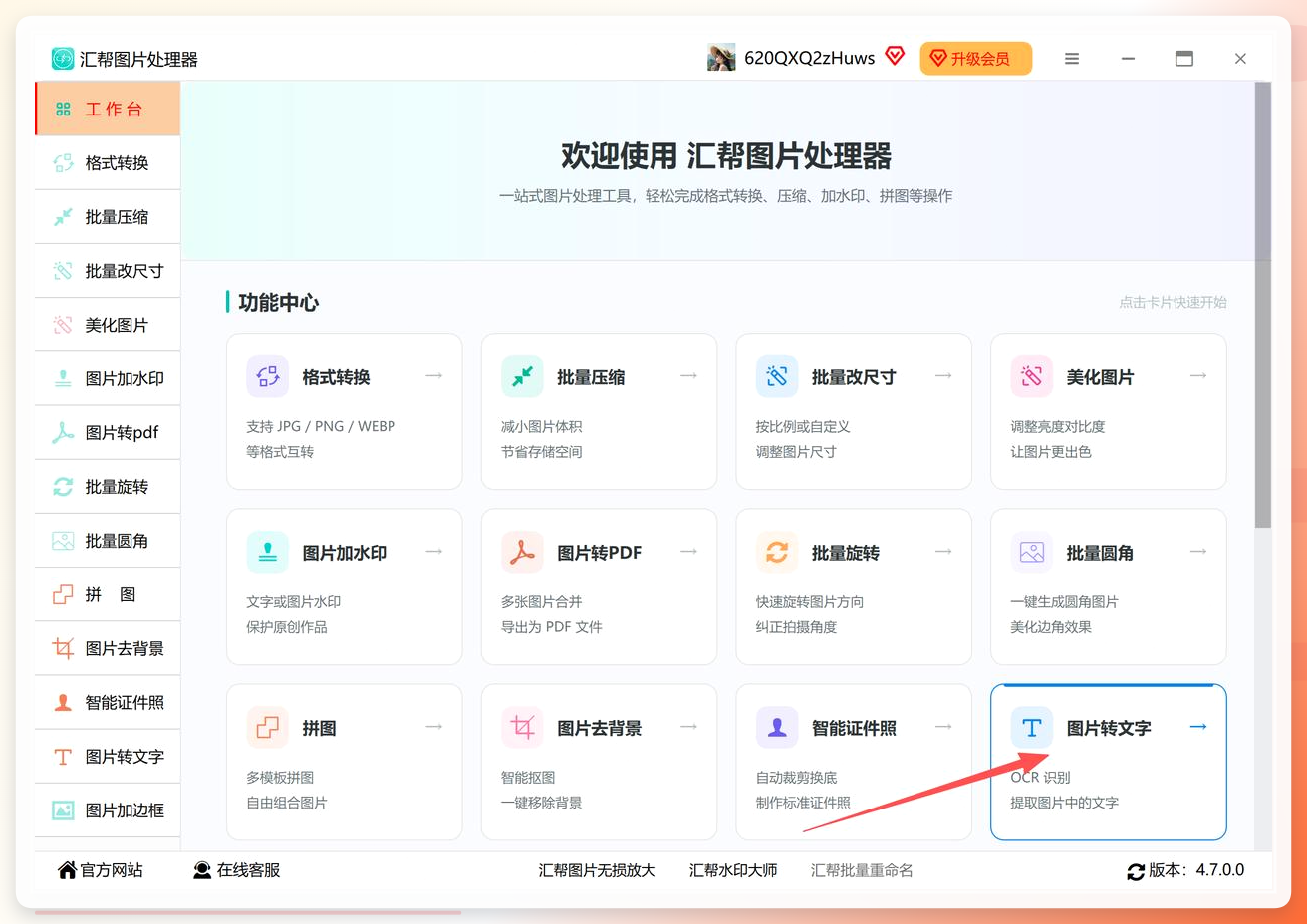
步骤1:打开软件,找到“图片转文字”功能
在电脑上启动汇帮图片处理器,主界面首页就能看到“图片转文字”的图标,直接点击进入。如果你对界面布局比较熟悉,也可以从左侧功能列表里找到同一个入口,效果一样。
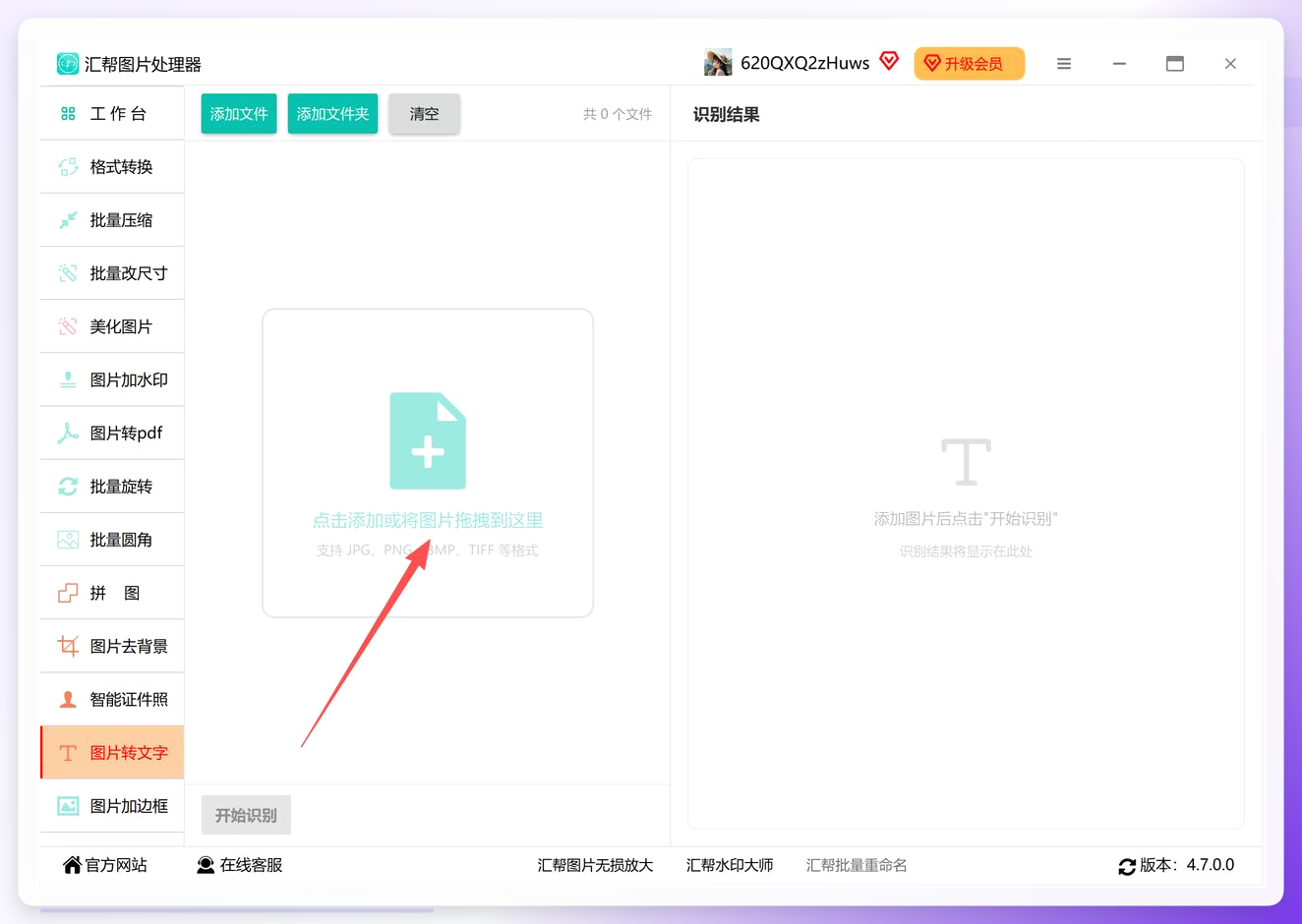
步骤2:添加需要识别的图片
进入操作页面后,点击左侧的“添加”按钮,在弹出的文件选择窗口里找到你存放图片的文件夹,可以按住 Ctrl 键一次选中多张图片一起导入。
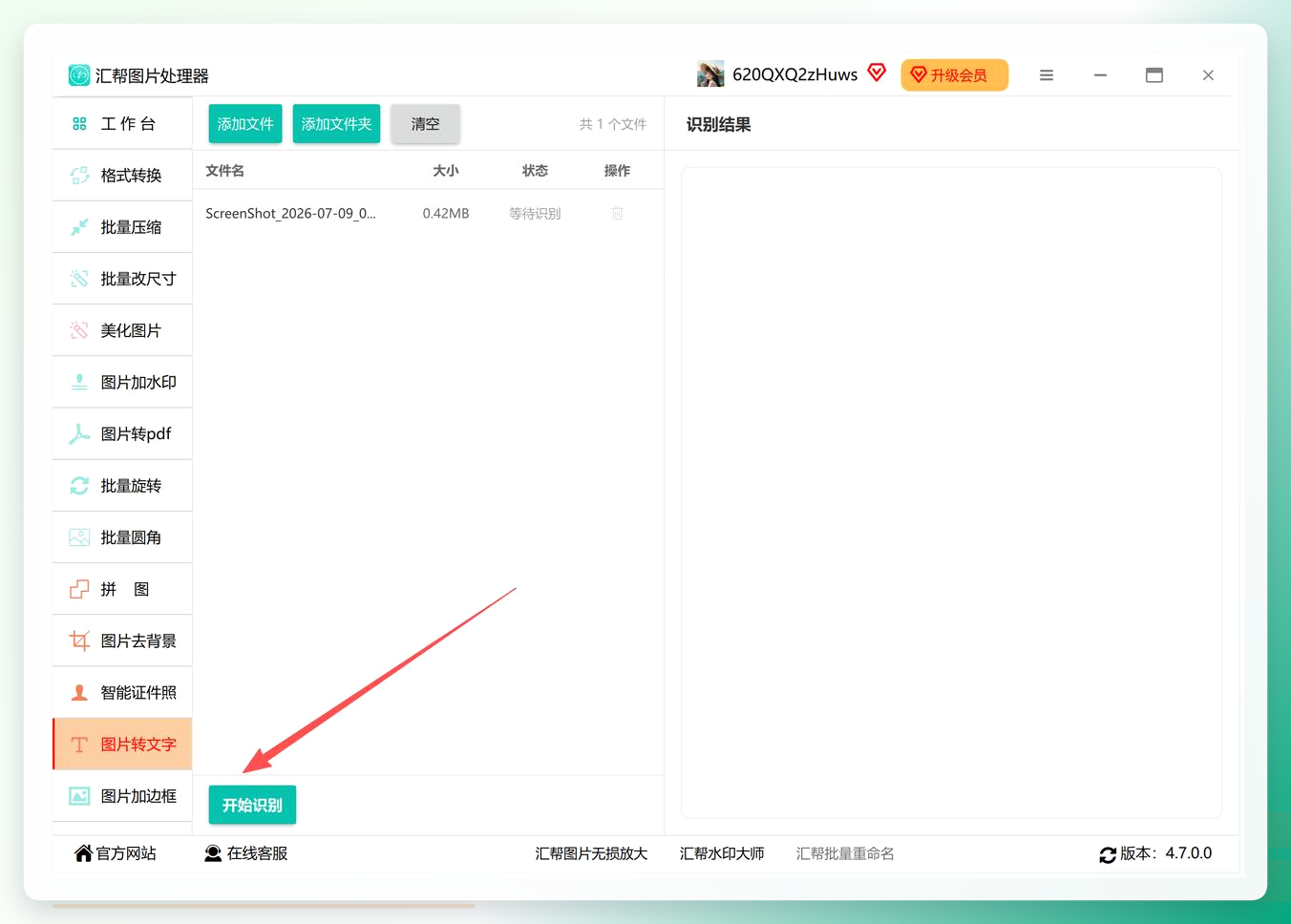
步骤3:点击“开始识别”
图片添加完成后,在界面左下方找到“开始识别”按钮,点一下,软件就会自动对加载进来的图片逐张进行文字提取。
步骤4:查看识别结果
稍等片刻,右侧预览面板就会显示出识别出来的文字内容。你可以上下滚动检查一下有没有明显的错字或漏字。
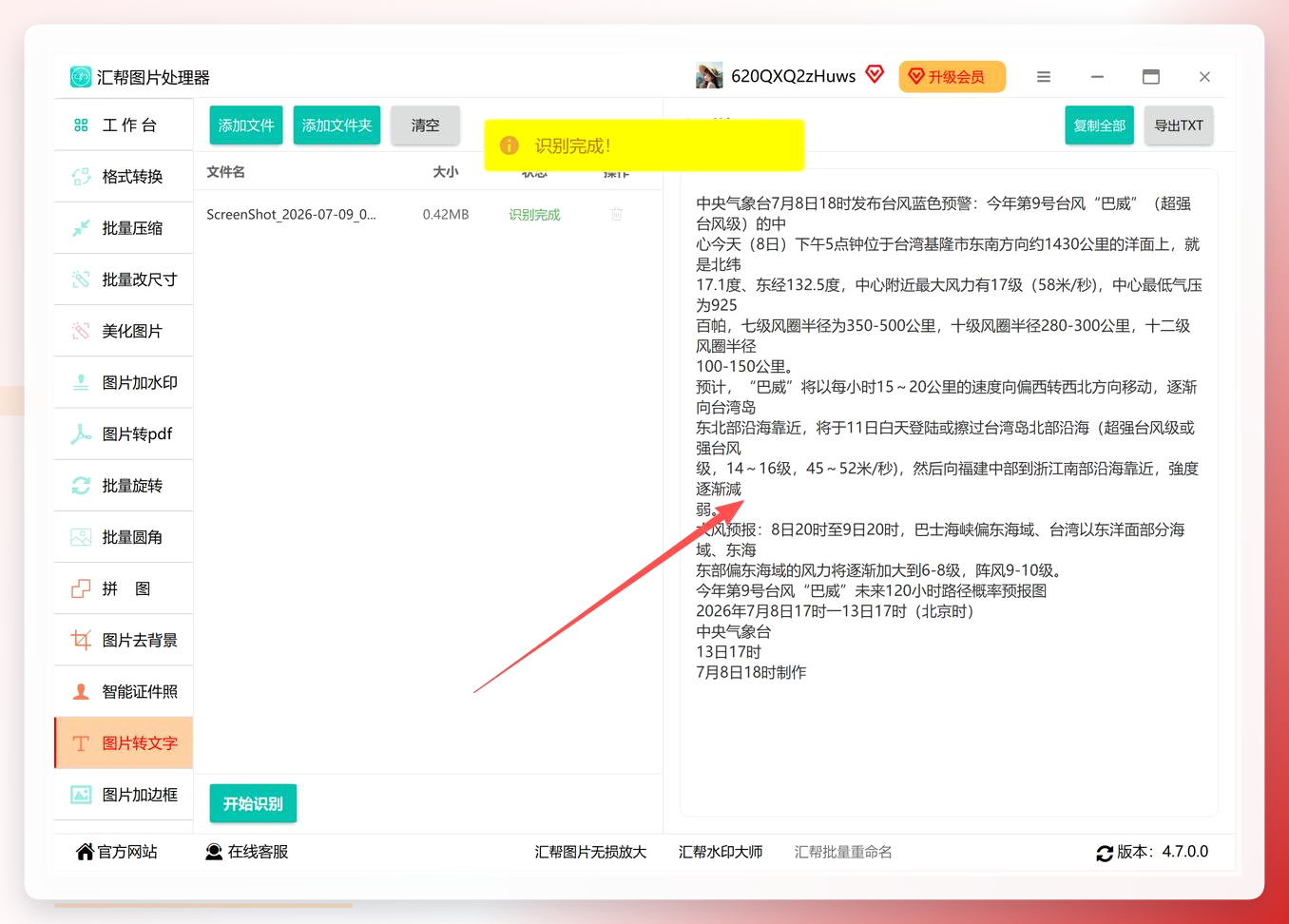
步骤5:复制或导出文件
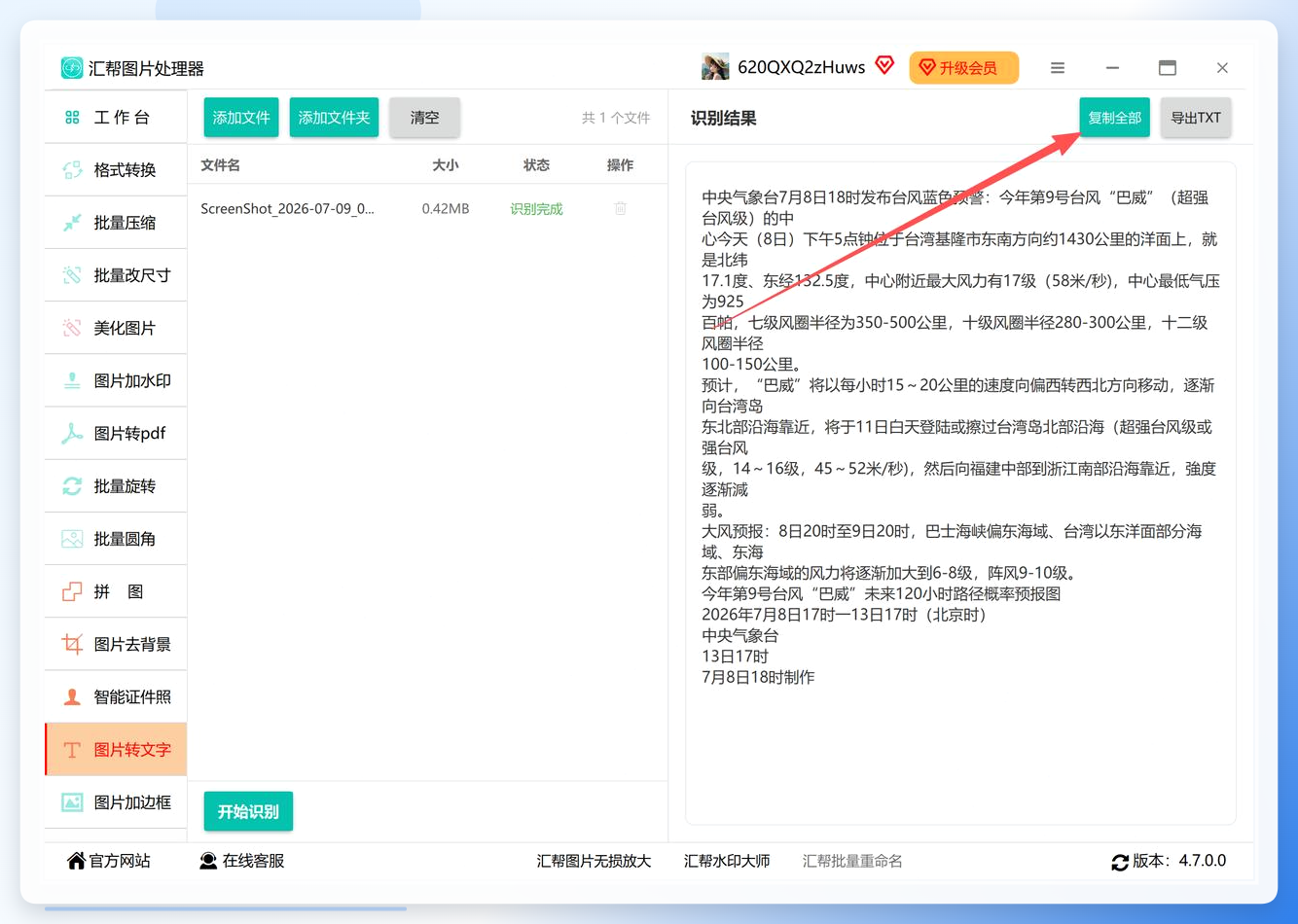
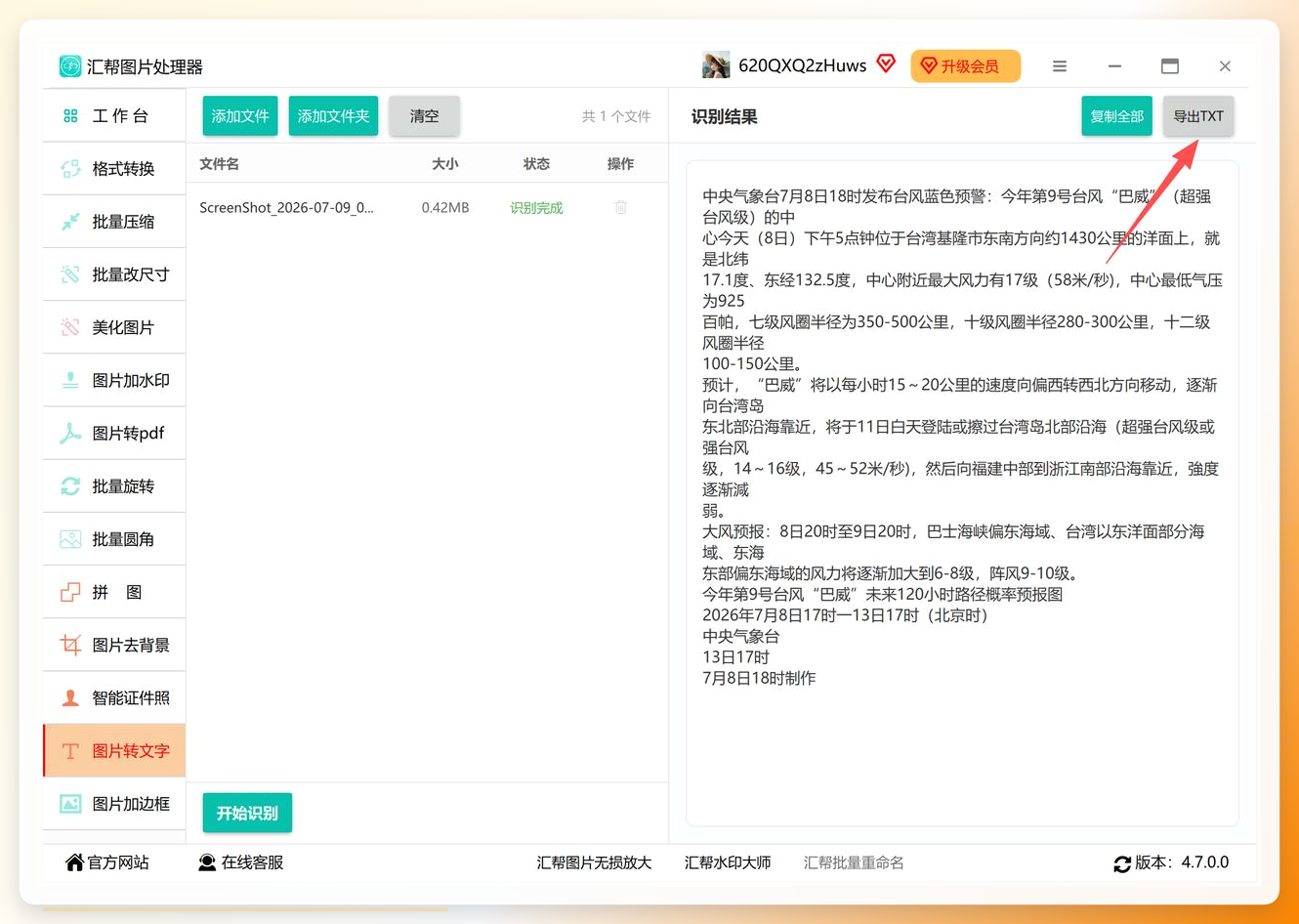
识别结果出来之后,看你怎么用。如果只是临时用一下,点“一键复制”就能把文字粘贴到微信、备忘录或者Word里;如果想存档,点“导出TXT”按钮,软件会自动生成一个txt文本文件保存到电脑上。
步骤6:打开导出的文件确认
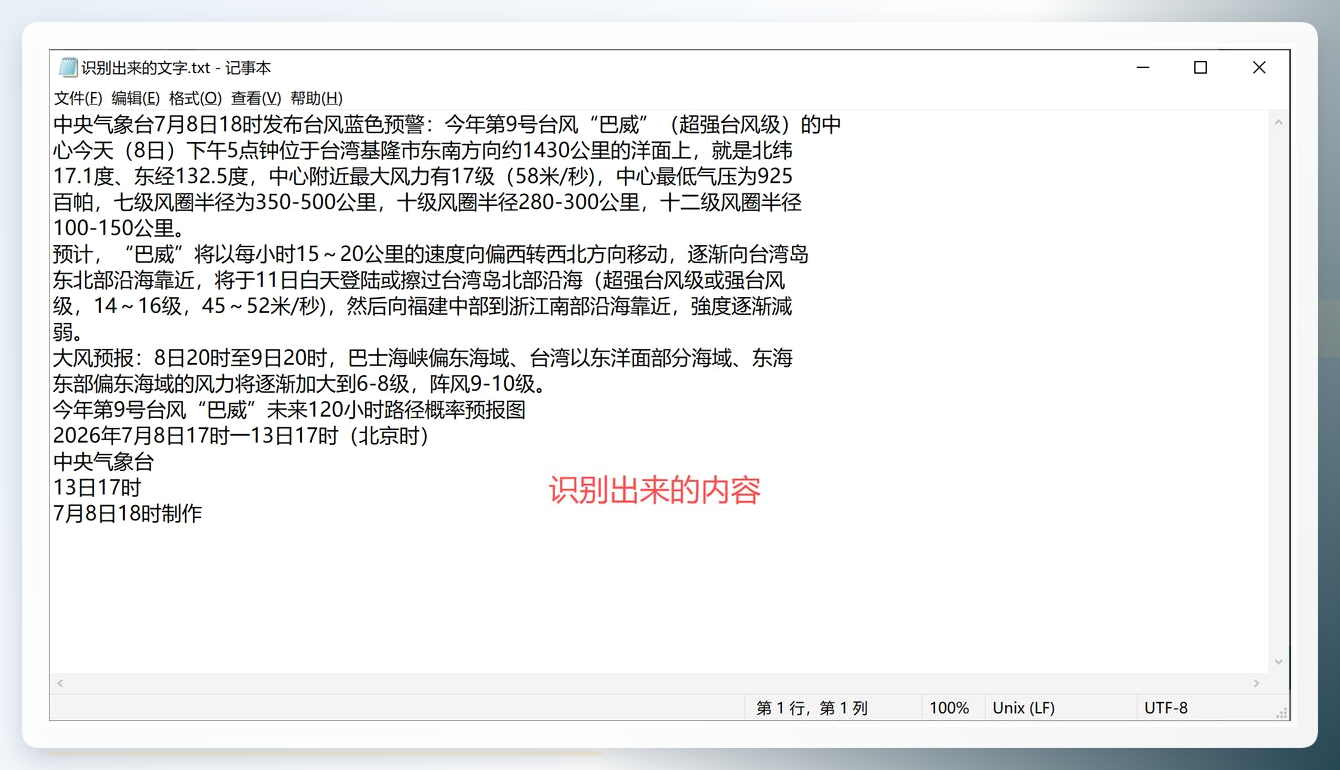
找到刚才保存的txt文件,双击打开,里面已经整整齐齐地排列好了所有从图片里提取出来的文字内容。
方案二:PDF转换助手,识别后还能直接翻译
1. 适用场景
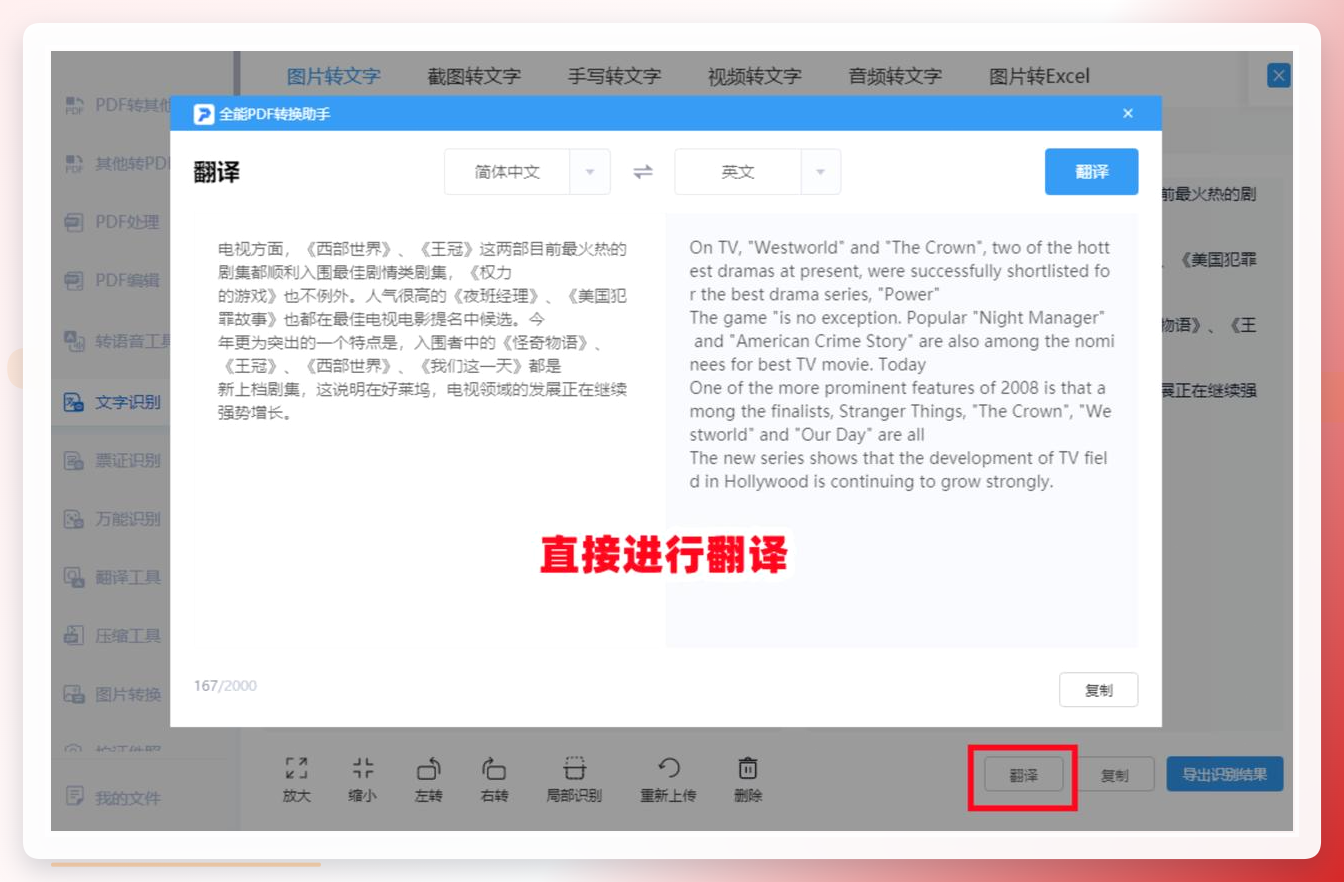
如果你手头除了图片,还有PDF文件需要处理,或者你希望识别完文字之后顺便翻译成其他语言,那PDF转换助手会更方便一些。它把图片转文字和翻译功能放在了一起,省得来回切换工具。
2. 操作步骤
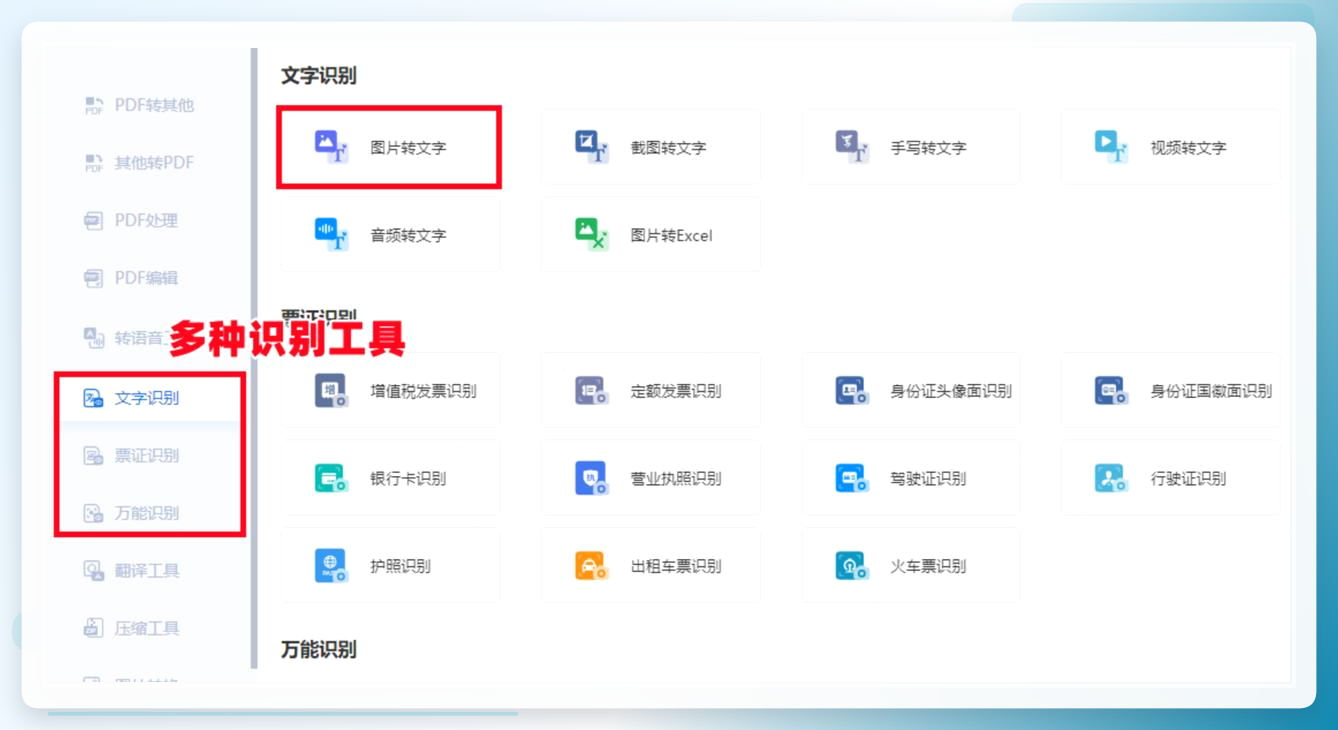
步骤1:找到图片转文字入口
打开PDF转换助手,在左侧工具栏里选择“文字识别”,然后点击“图片转文字”。
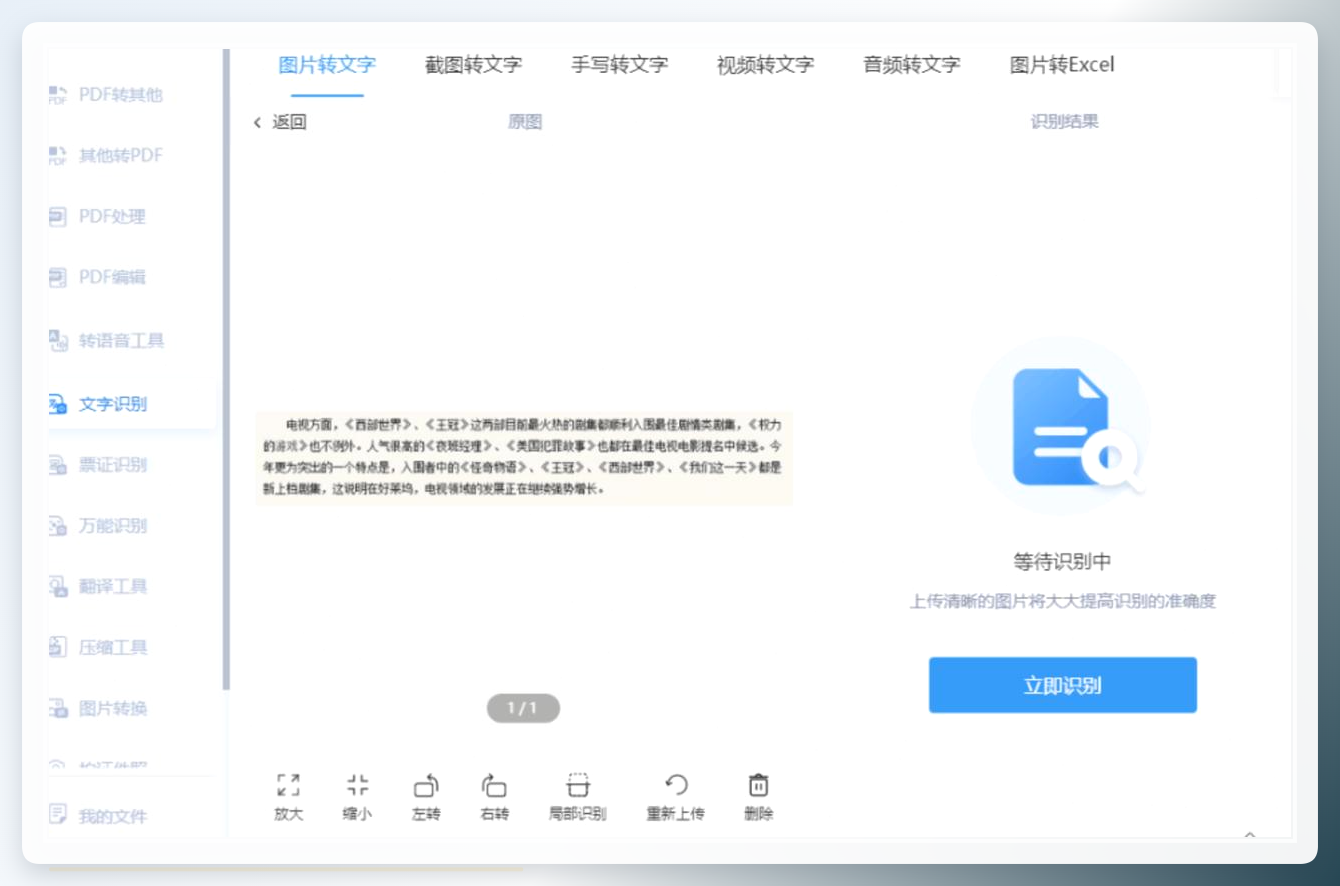
步骤2:上传图片并识别
把需要提取文字的图片上传进去,点击“立即识别”按钮。
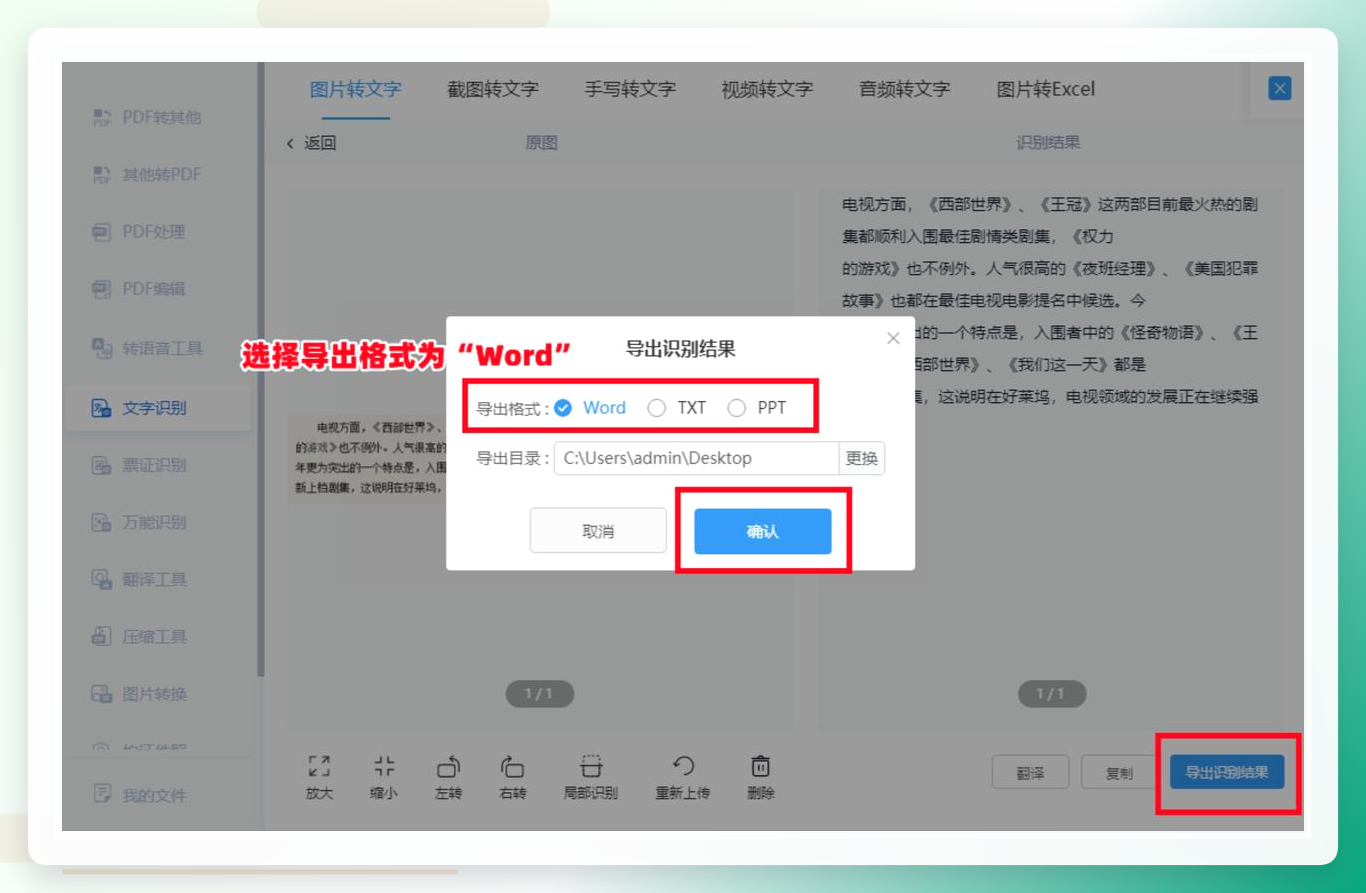
步骤3:修改错别字并导出
识别结果出来之后,可以直接在界面上修改识别错误的字,改完再导出为Word文档。
方案三:微信自带识别,应急用最方便
1. 适用场景
有时候在外面,手边只有手机,电脑不在身边,突然需要把一张图片里的文字弄出来。这种时候微信自带的文字识别功能就是最快的选择。
2. 操作步骤
步骤1:把图片发送到聊天窗口
打开微信,把需要提取文字的图片发送到“文件传输助手”或者任意一个聊天对话框里。
步骤2:长按图片,选择“提取文字”
点开图片,长按图片,在下方弹出的菜单里点击“提取文字”选项。
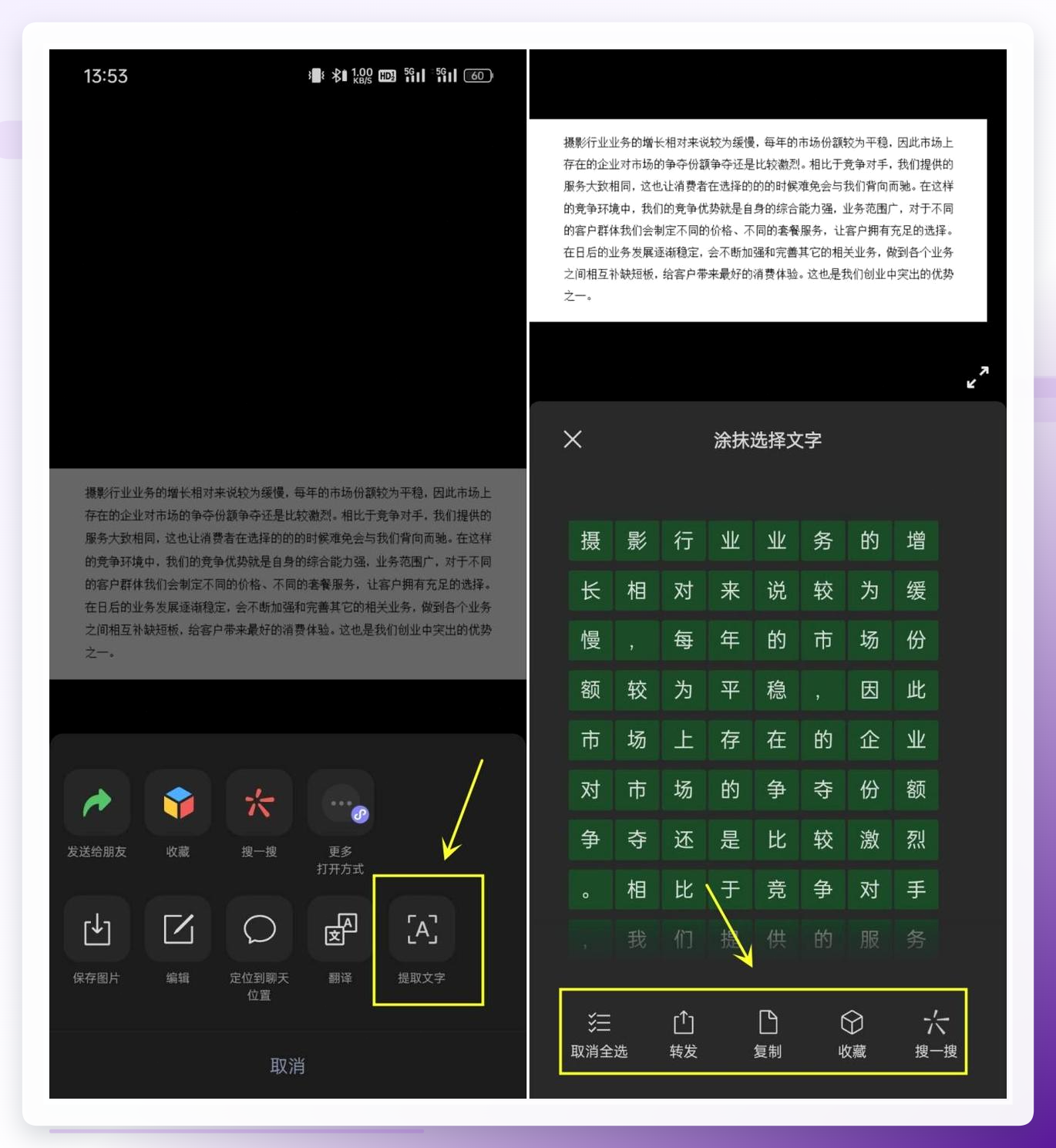
步骤3:复制或转发文字
微信会自动把图片里的文字识别出来并显示在下方,你可以全选复制,也可以直接转发给其他人。
方案四:软领Windows优化大师,顺手就能用
1. 适用场景
如果你的电脑上刚好装了软领Windows优化大师,那不用另外找工具,它里面就带了图片提取文字的功能。适合已经装了这款软件、不想再折腾其他工具的人。
2. 操作步骤
步骤1:找到“图片提取文字”功能
打开软领Windows优化大师,在主面板上找到“办公效率”分组,里面第一个就是“图片提取文字”。
步骤2:拖入图片
点击进去会看到一个拖放区,提示把图片拖入或点击添加。你可以直接把微信截图、网页图片、PDF截图或者手机拍好的文档照片拖进这个区域。
步骤3:查看识别结果
拖入后软件会自动开始识别,通常一两秒就会在右侧显示出识别出的全部文字,然后复制走就行。
怎么提取图片上的文字转为文档,说到底就是选一个适合自己使用频率和场景的工具。
如果你在操作过程中遇到识别不准、导出失败之类的问题,可以先检查图片是否清晰、格式是否支持,大部分问题出在这两个环节。有其他好用的方法也欢迎在评论区补充。
