
孩子纸质版的作文怎么快速变成电子版,这事拖不得。老师晚上八点在群里通知"明天一早交电子稿",你翻出那篇方格纸上的作文,打开电脑准备一个字一个字敲——敲到第三行就服了,手写体认不全、涂改处看不清,半小时过去才录了半页。
其实不用这么折腾。现在有很多工具都能做到的:把作文纸拍下来或扫描进去,它直接把手写文字提取出来,你复制或者导出成Word就行。下面把我踩过的坑和完整流程一次讲清楚。
手写作文转电子稿,汇帮这四步照着走
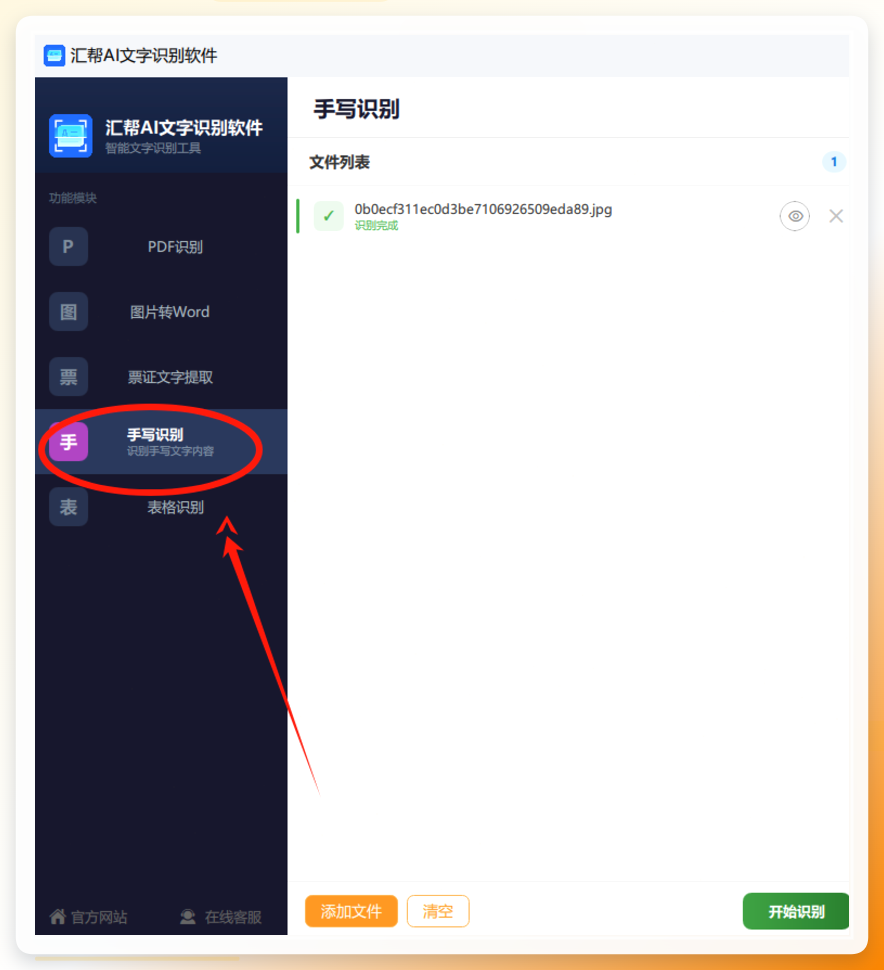
先打开汇帮AI文字识别软件。进入主界面后,看左侧的功能栏,点击"手写识别"这一项。
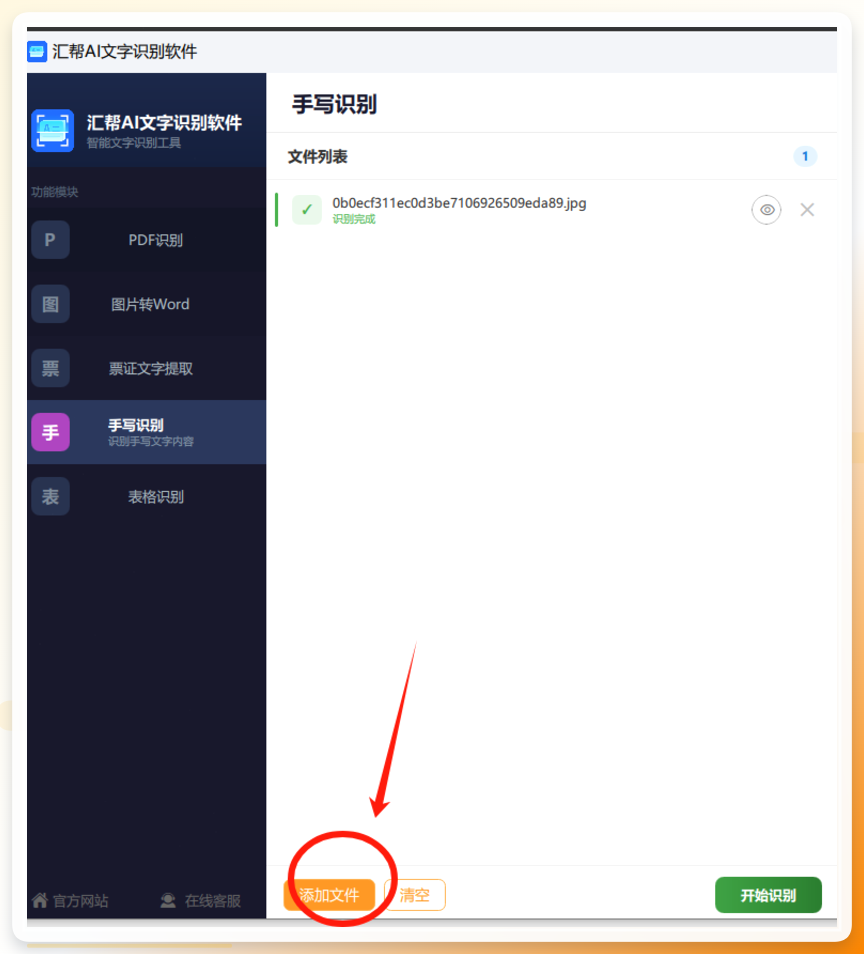
 接着把需要识别的作文图片添加进来——可以点添加按钮选文件,也可以直接把图片拖进窗口。
 图片进来之后,点页面下方的"立即识别"按键。稍等片刻,图片里的手写文字就会在界面右侧的空白区域显示出来。
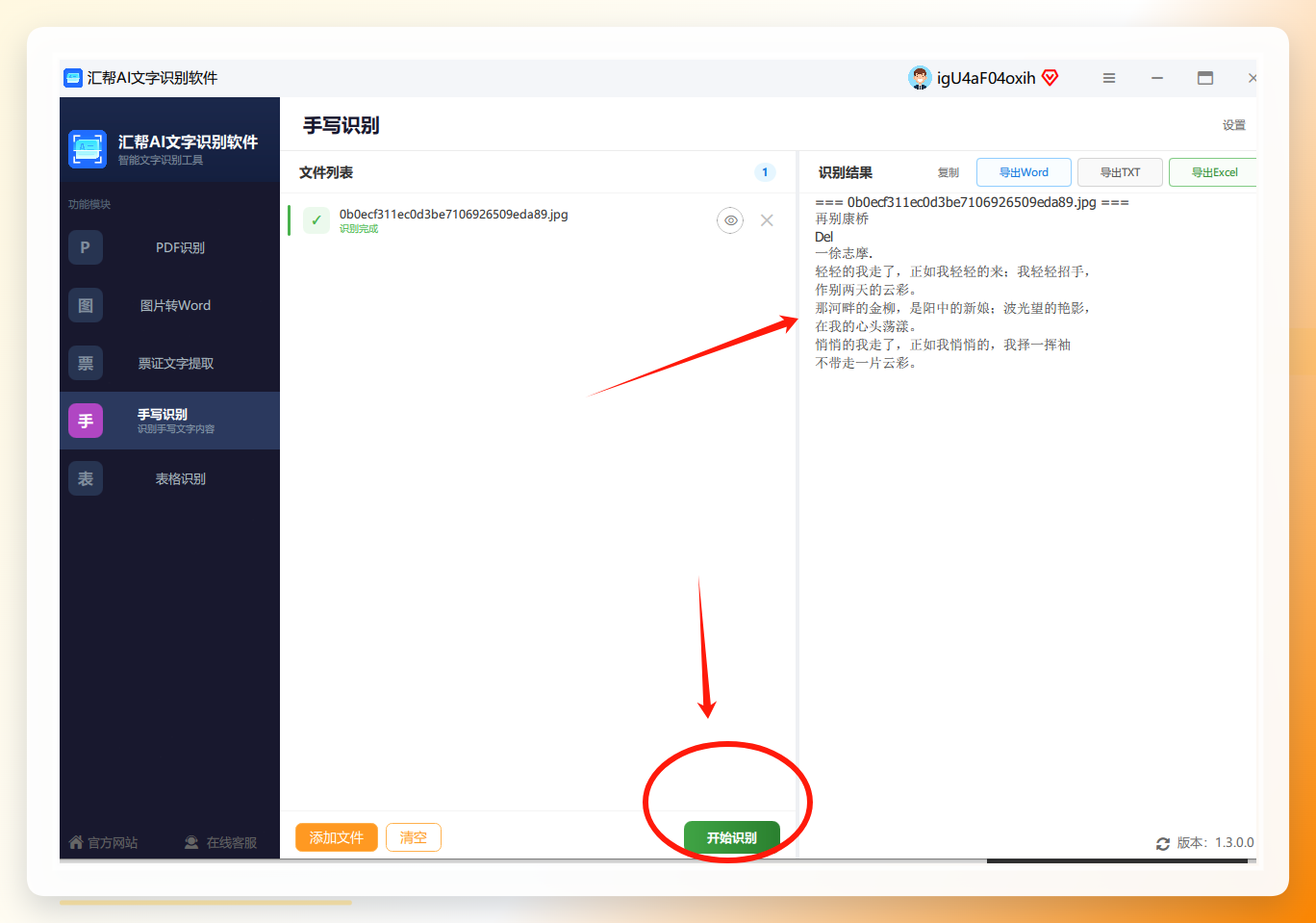 识别完成后,右侧上角有几种处理方式——可以直接复制文字拿去用,也可以导出为Word、TXT或者Excel。
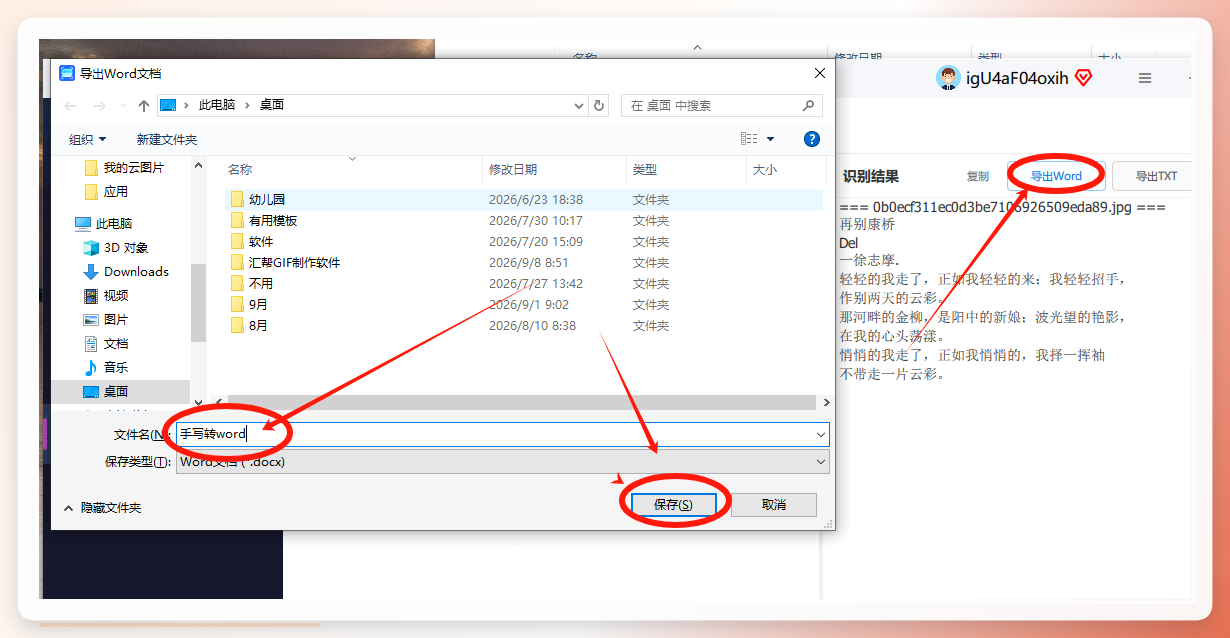
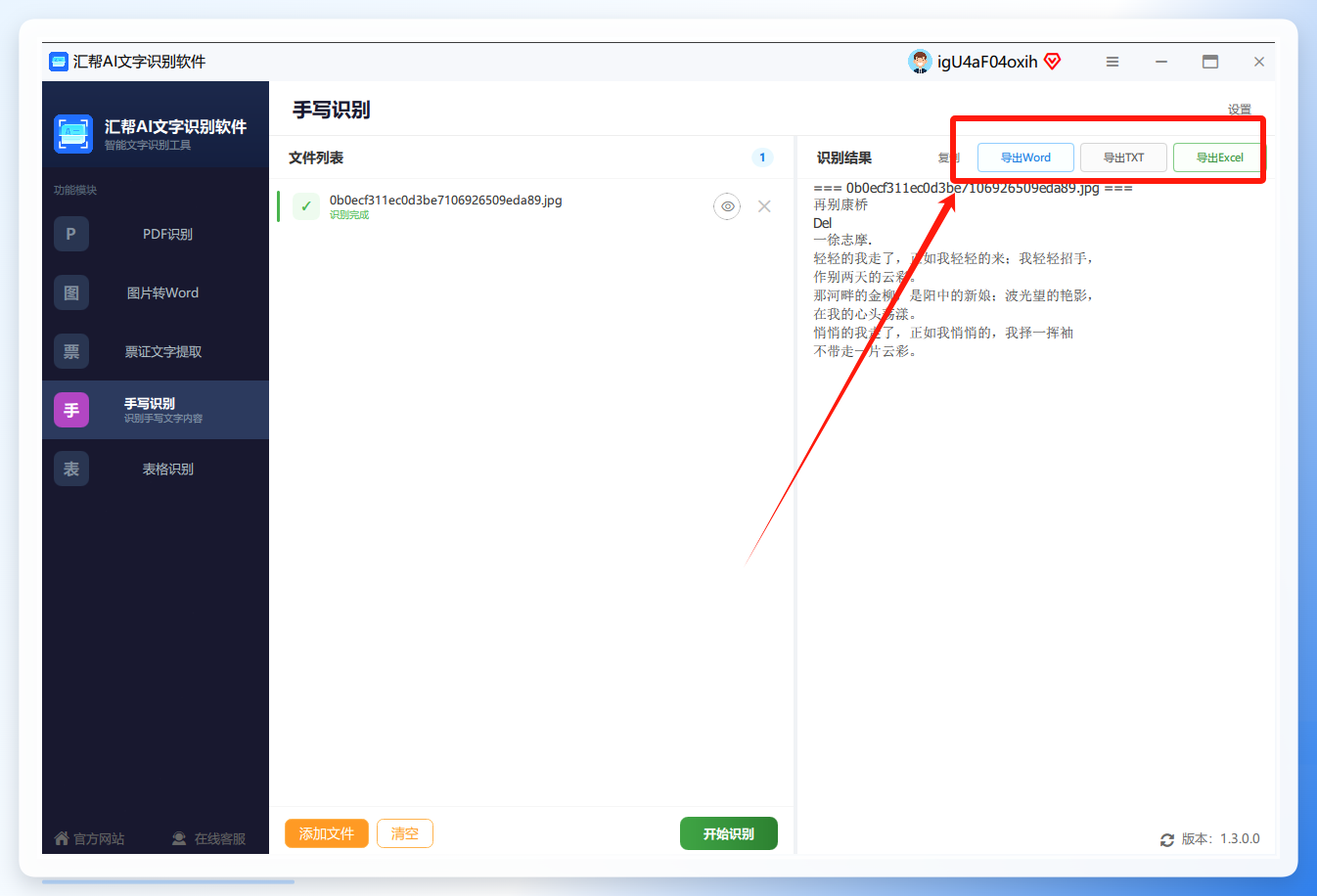 比如选Word格式导出,给文件写个名字,点【保存】。
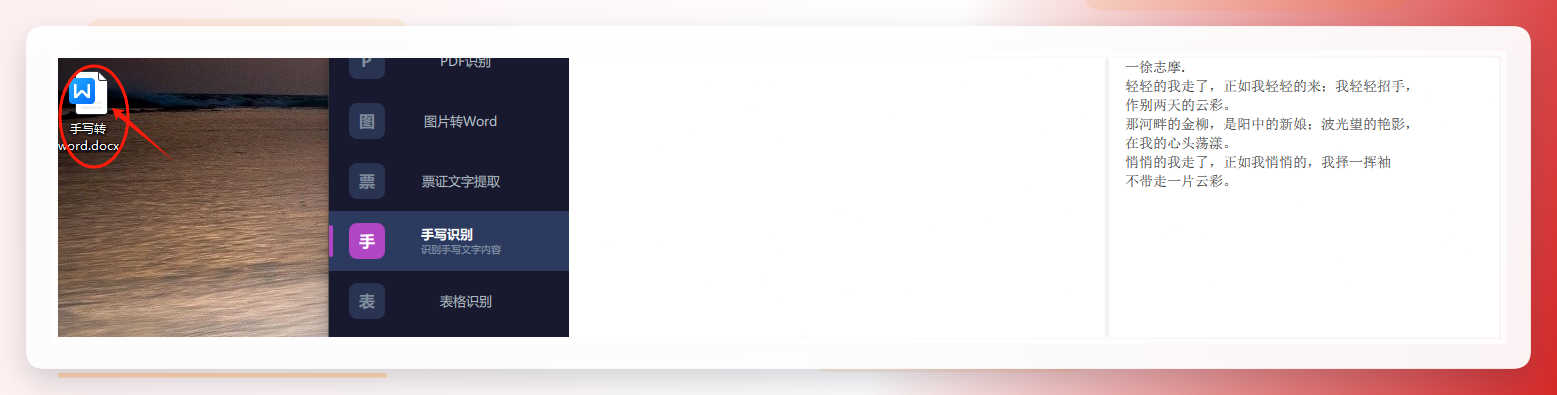
 保存成功后,桌面上就能看到转好的Word文件了。
 整个流程走下来,从拍照到拿到Word,比手动敲字省太多。不过这里有个细节要抠:拍作文纸的时候尽量让光线均匀、纸面平整,别让手指影子盖住字迹——识别准确率跟图片质量直接挂钩。
作文拍照识别文字,这几个坑我替你踩过了
说到图片质量,先讲一个我自己的翻车经历。菜鸟驿站的老板有回找我帮忙,说他儿子有篇作文要交电子版,他拿手机随手拍了一张发过来——结果那个文件双击打不开,格式是HEIC,我这边软件不认。后来重新让他用JPG格式拍了一张才搞定。
所以第一个坑:图片格式。尽量用JPG或PNG,别用手机默认的HEIC或RAW,很多识别工具对这两种格式支持不好。
第二个坑:一次别塞太多张。有家长把整本作文本十几页一次性全导进去,结果识别到后面几张开始串行——上一页的结尾跑到下一页开头去了。建议一次处理3到5张,分批来,稳当。
第三个坑:涂改痕迹。孩子写作文难免涂改,如果涂改处画得比较乱,识别结果可能会出现乱码或错位。遇到这种情况,要么提前用修图工具把涂改处处理干净,要么识别完对照原图手动改一下。这个不算工具的锅,手写识别本身就受笔迹清晰度影响。
第四个坑:导出的Word字体。识别出来的文字默认字体可能跟你需要的格式不一样,导出后记得全选调整一下字号和行距,不然打印出来排版会乱。
除了汇帮,另外两个应急方法也说说
有时候手边没装软件,用手机也能顶一下。
图库提取文字。打开作文照片,手指轻触屏幕,会出现"提取图中文字"的选项,点它就能复制或翻译。
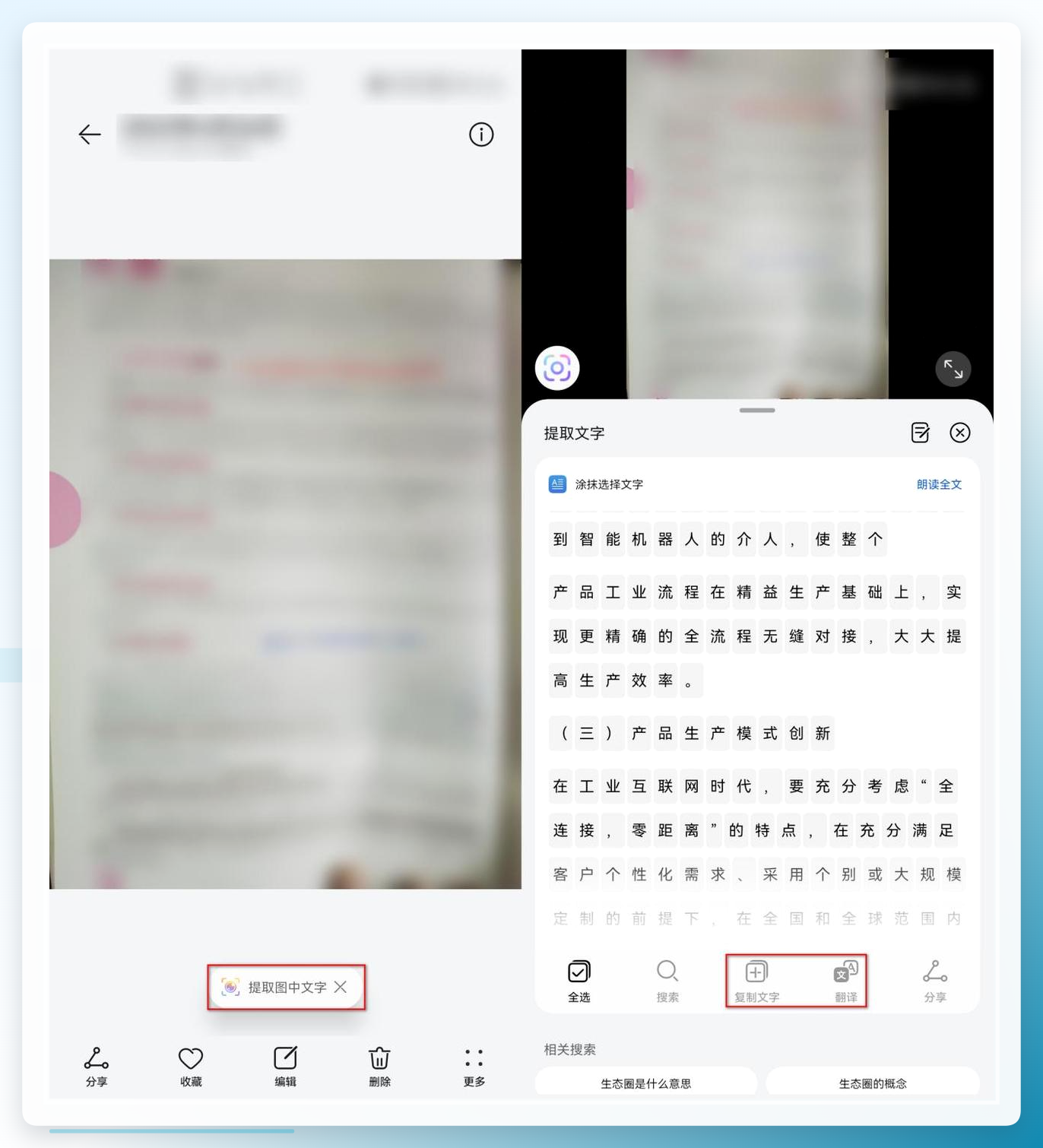 这个方法胜在快,但识别精度一般,手写体稍微潦草就容易出错,适合应急用。
浏览器识文字。在搜索框后面有个相机图标,点击后打开相机功能。
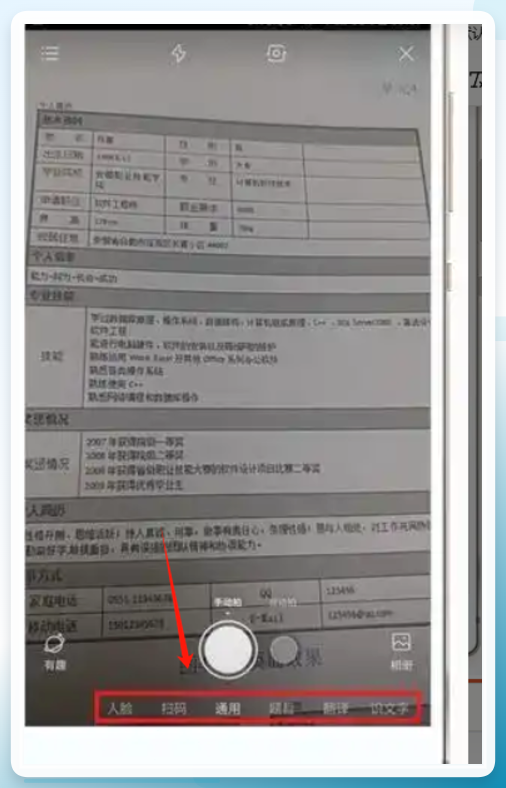 选择【识文字】功能,把镜头对准纸质文稿,点拍照按钮就能识别。识别结果出来后可以对照图片检查、编辑修改。
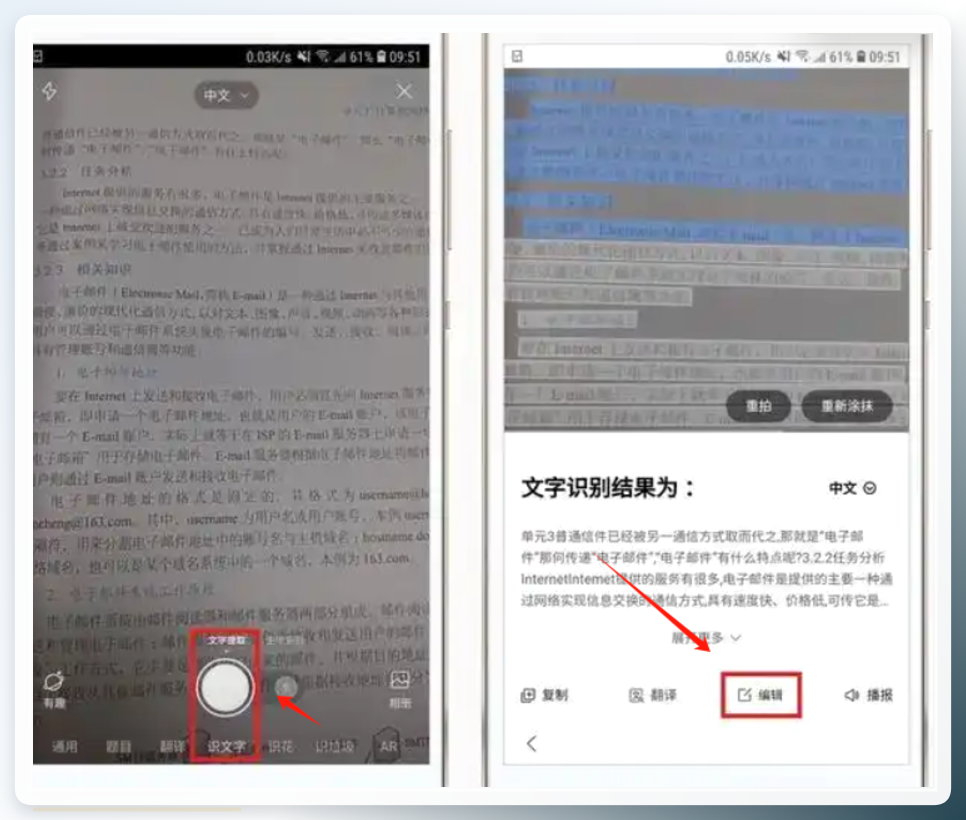 这两个方法都属于"能用但不够精细"的类型。如果只是偶尔转一两页、对格式要求不高,够用;如果是整本作文要归档、或者需要保留原始排版,还是建议用汇帮这类专门的手写识别工具。
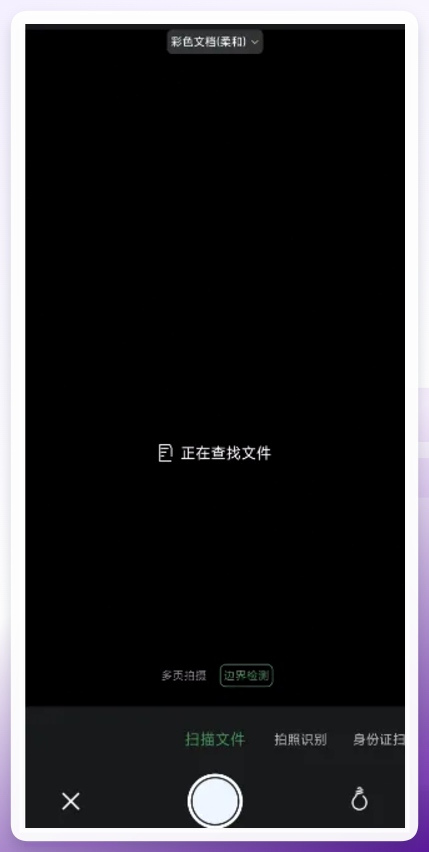
另外提一句白描这个App
操作逻辑差不多——打开选"拍照识别",拍完自动识别,结果里选"导出"再选Word格式。
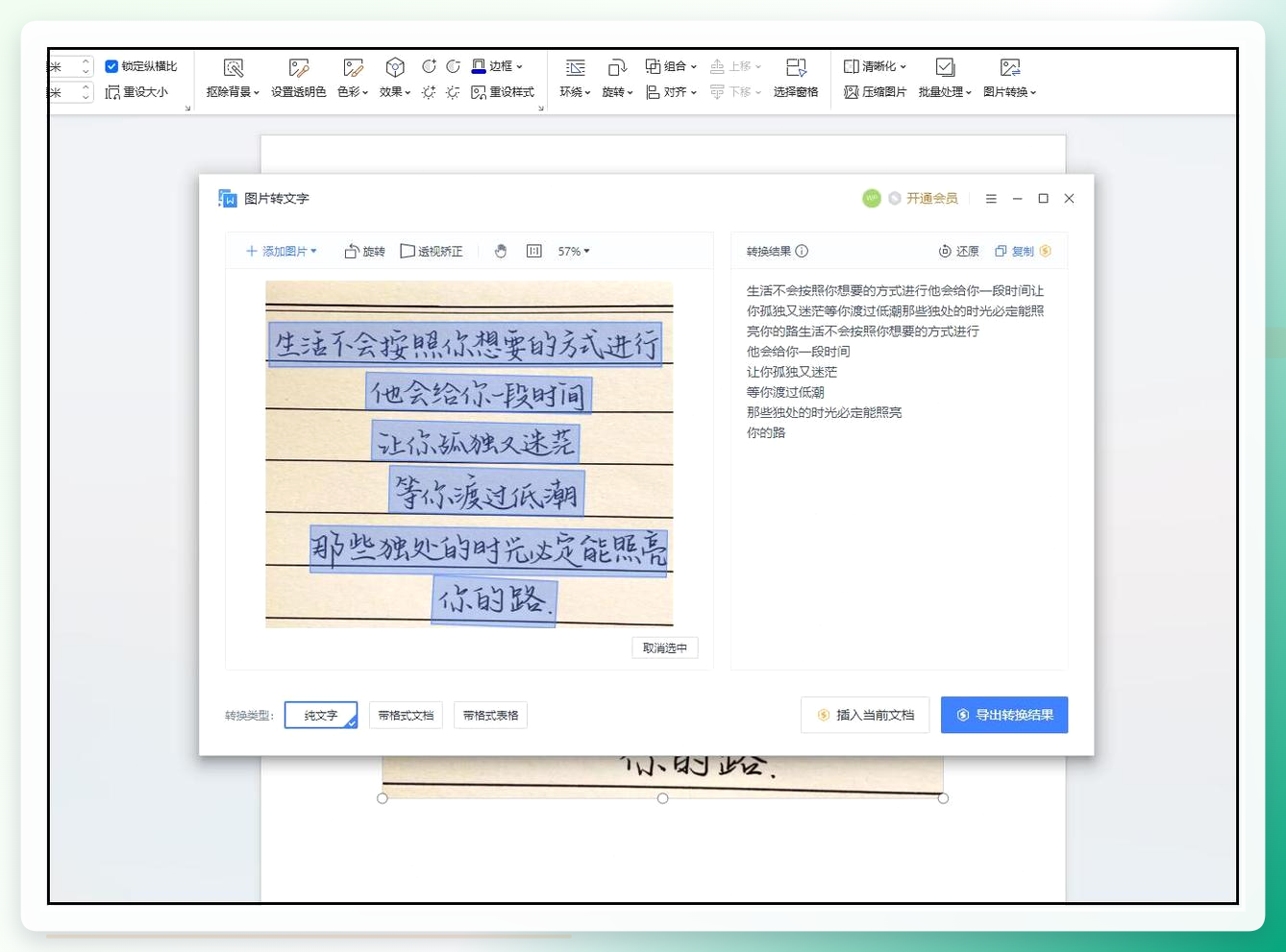
 还有用WPS办公软件的思路:
导入手写图片,选文字识别功能,框选识别范围后自动提取文字,保存为文档。
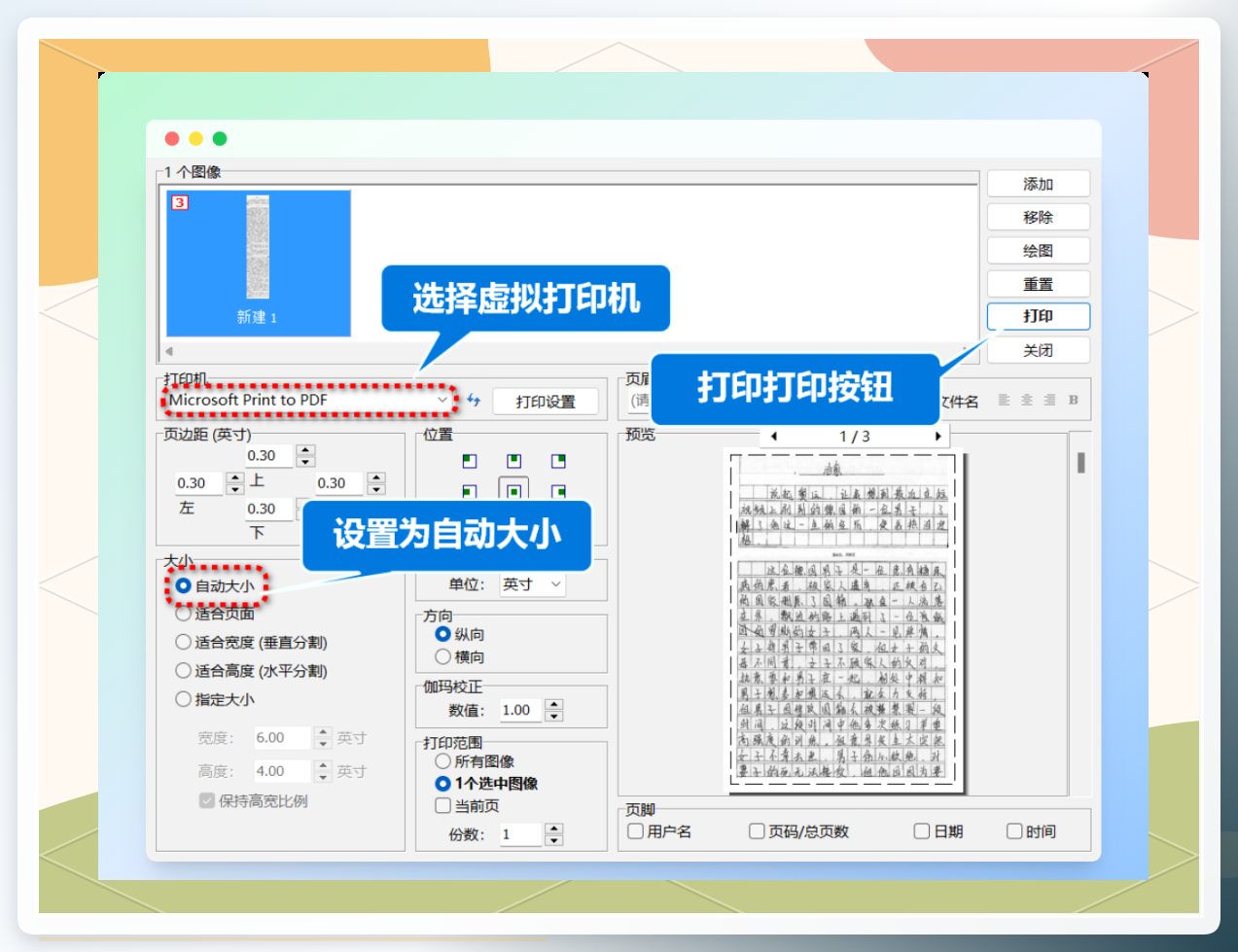
 至于用虚拟打印机把长图转PDF的做法,那个更适合图片格式转换,跟手写文字提取是两码事,这里就不展开了。
 如果你经常要处理孩子的作文、笔记、试卷这类手写材料,我的建议是:固定用一套流程。拍照用JPG、一次处理3到5张、识别完检查涂改处、导出后统一调格式。这套流程跑顺了,一篇作文从拍照到交电子稿,十分钟以内能搞定。
坦白说,我最初也是手动敲字那拨人,敲到手腕发酸才想起来找工具。后来用了工具的手写识别,才明白有些事真没必要硬扛。
