
手写文字如何转成电子稿?告别低效抄录,这几招值得一试
相信不少朋友都有过类似的经历:开会时在纸上飞快地记笔记,生怕漏掉关键信息;课堂上奋笔疾书,一节课下来写满好几页纸。可等到想把这些内容整理归档时,却只能对着电脑屏幕一个字一个字地敲进去。那种重复机械的输入过程,既耗时又容易出错,着实让人头疼。
其实,现在有不少成熟的文字识别技术,能够帮助我们快速把手写内容变成可编辑的电子文档。今天,我就结合自己用过的几款工具,给大家梳理几种不同的解决思路。这些方法各有侧重,有的适合电脑端批量操作,有的适合手机端随手处理,你可以根据自己的实际场景来选择。
在正式开始前,先简单说下我的看法:如果你只是偶尔有几页内容需要转换,那么手机App或者微信自带的功能就够用了;但如果你是学生党、办公族,需要经常整理大量手写笔记,那么一款功能稳定的电脑端软件会更省心。下面进入正题。
方法一:电脑端软件批量识别,效率优先
对于需要处理大量手写图片的朋友来说,电脑端软件在识别速度和批量处理方面更有优势。以我常用的汇帮AI文字识别软件为例,它的操作流程比较直观,不需要复杂的设置。
具体操作步骤如下:
将软件在电脑上打开,在打开页面的左侧点击“手写识别”功能模块。
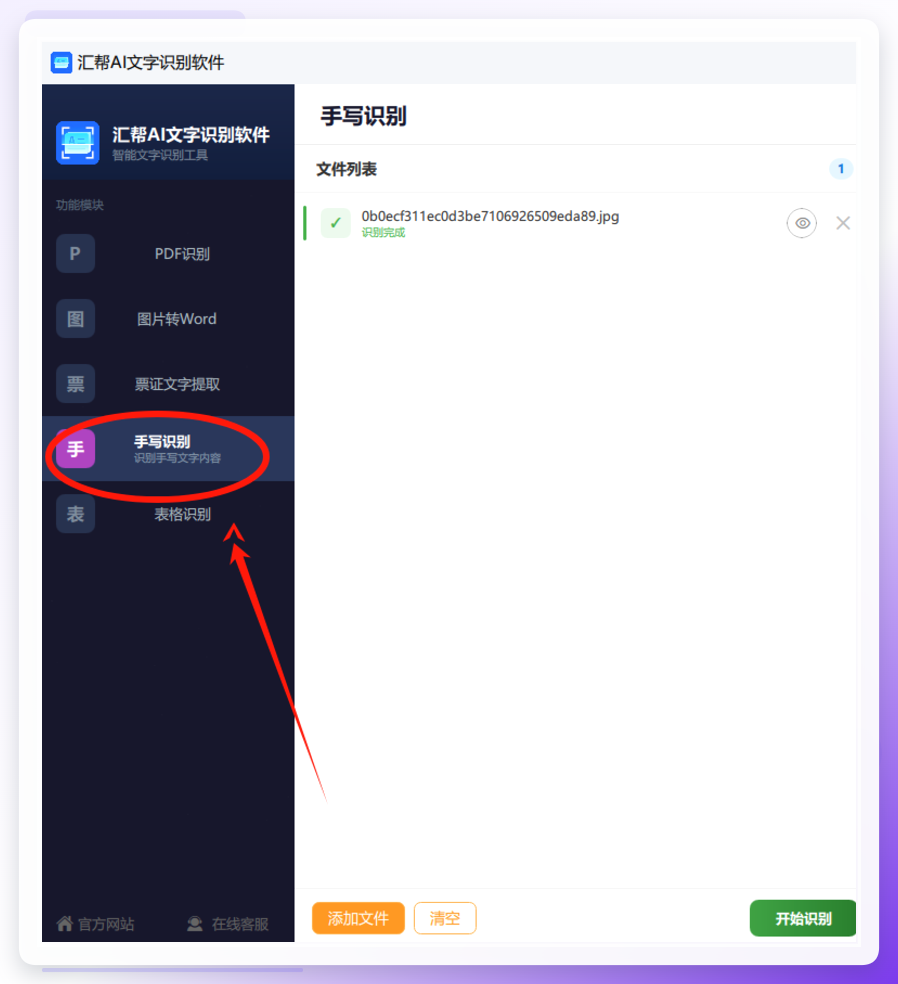 进入功能页面后,把需要识别的图片直接拖拽或点击添加进来。软件支持常见的图片格式,一次可以导入多张图片进行批量处理。
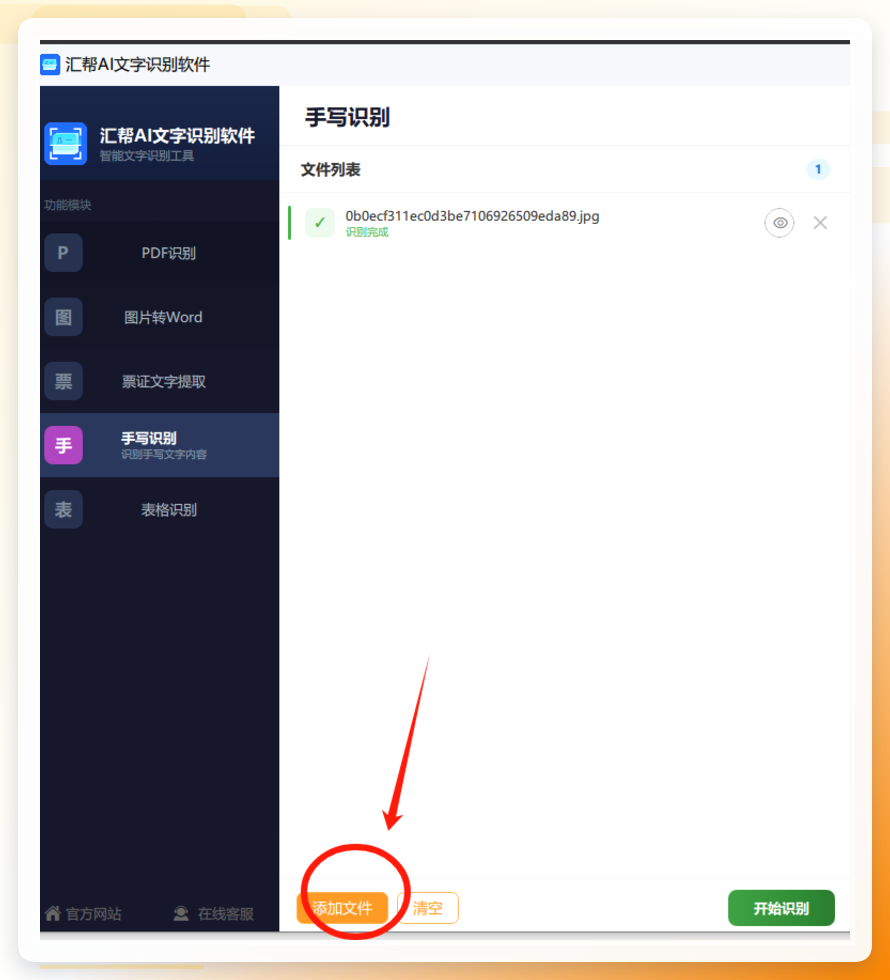 图片添加完成后,点击页面下方的“立即识别”按键。稍等片刻,图片中的手写文字就会在界面右侧的空白区域内被识别出来。整个过程是全自动的,不需要手动框选范围。
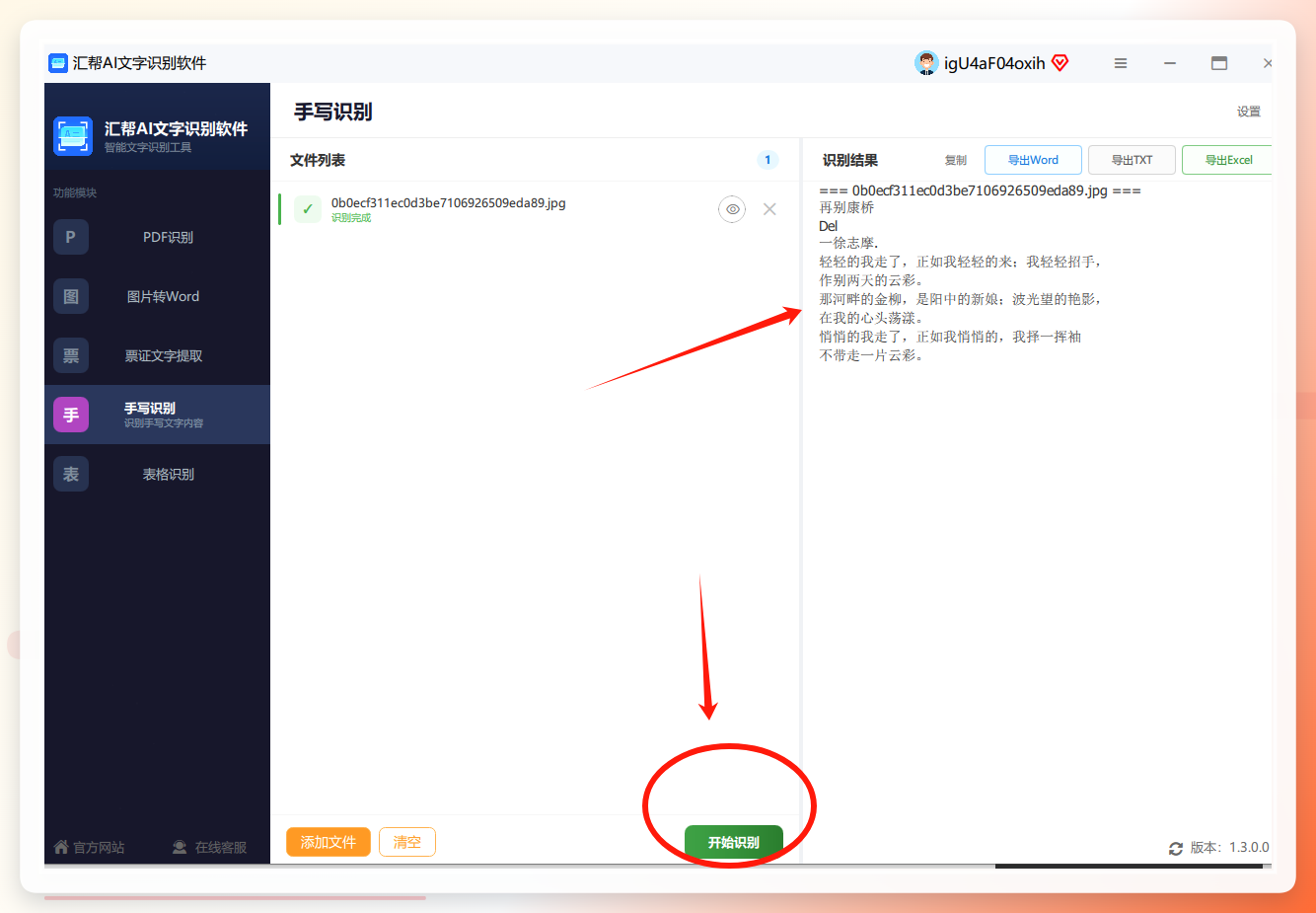 识别出来的文字会以文本形式呈现,方便你直接校对和修改。
识别结果出来后,在右上角可以选择将文字直接复制使用,或者导出为Word、TXT、Excel等格式。比如,我平时习惯导出为Word文档,方便后续排版。
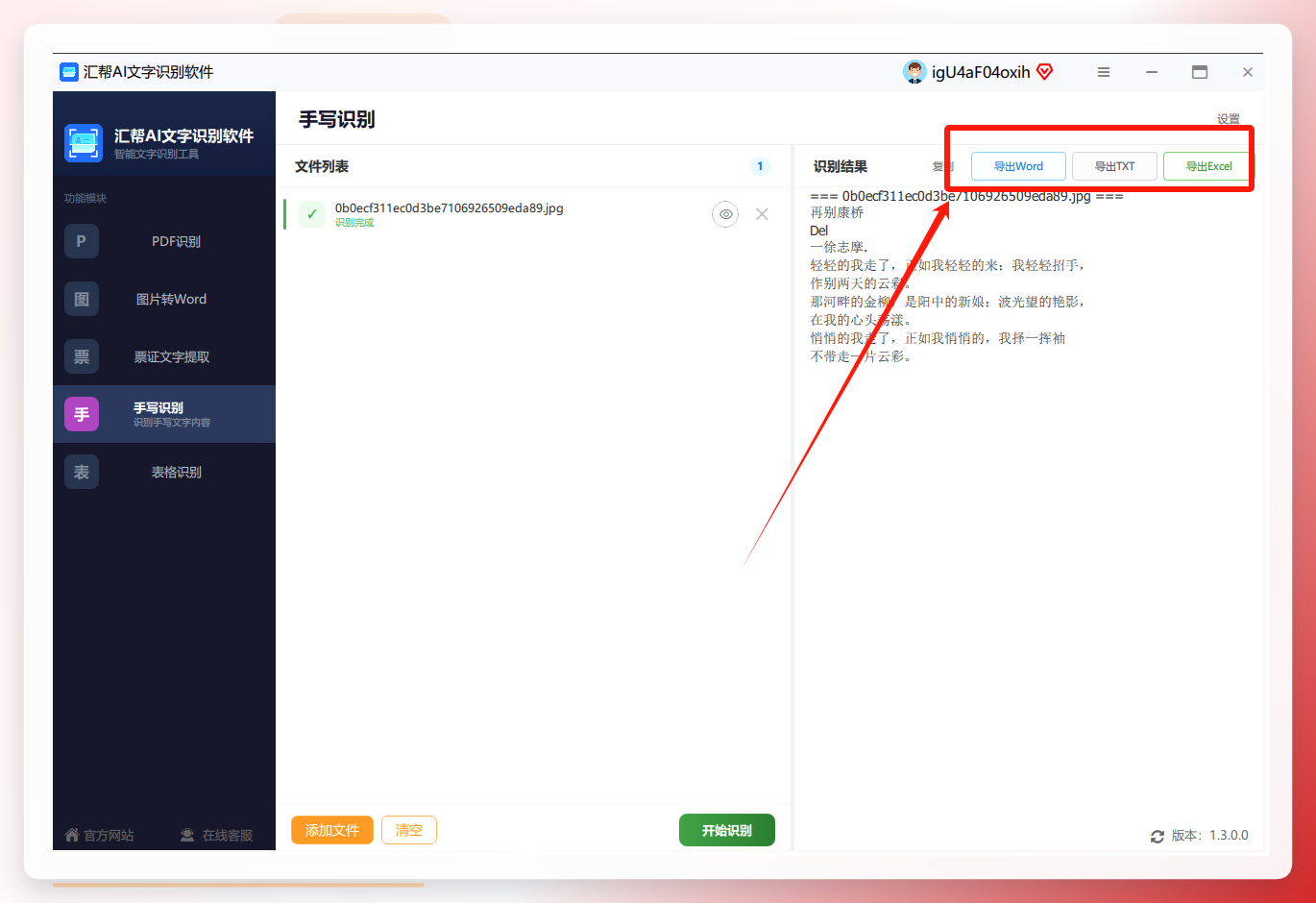 选择Word格式导出后,给文件取个名字,点击“保存”即可。
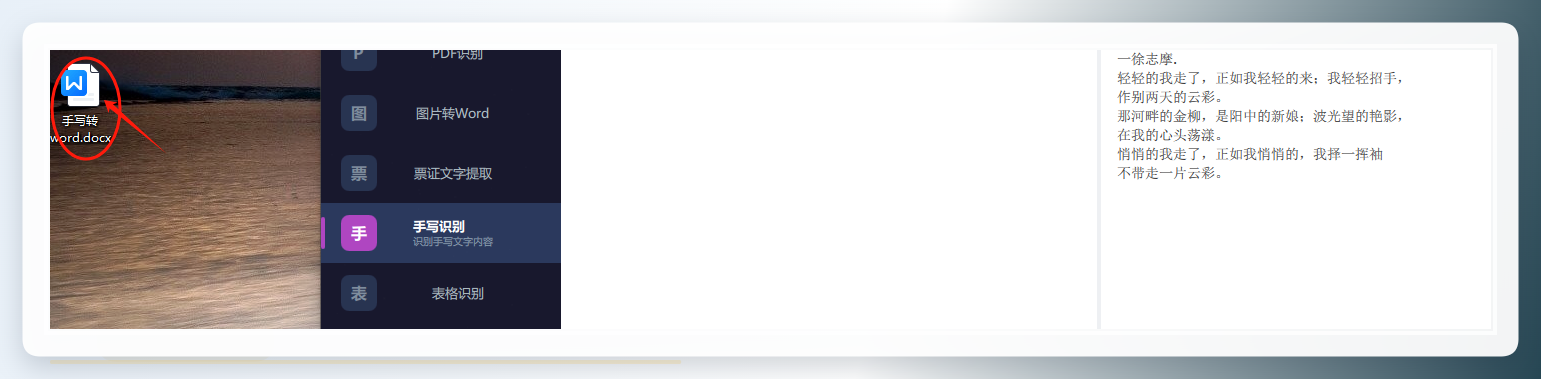
 保存成功后,桌面上就会显示转换好的Word文件了。
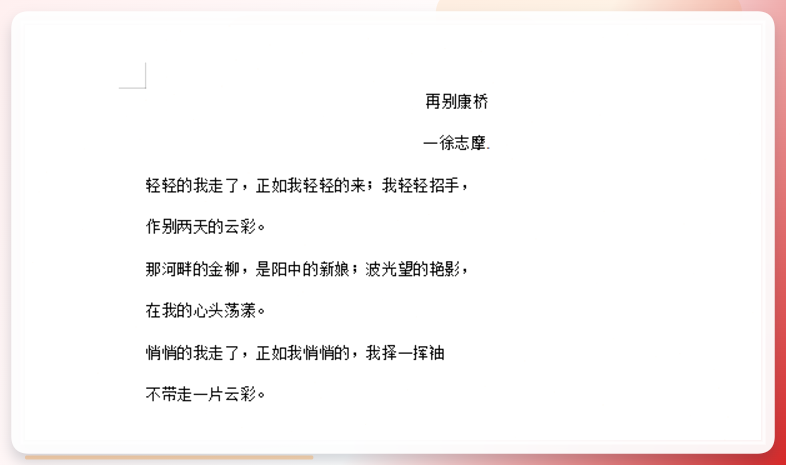
 打开文件检查一下,可以看到内容已经被准确地提取出来,并且是干净整洁的电子文本。
 个人体验小结:这款软件给我的感觉是识别准确率不错,对于字迹相对工整的手写内容,基本不需要大幅修改。而且批量导入功能确实能节省不少时间,一次处理几十张图片也没问题。如果你需要处理的是打印体文字,它同样支持印刷体识别,功能比较全面。
方法二:手机App灵活处理,随时随地都能用
如果身边没有电脑,或者需要快速处理一两张图片,手机App是更方便的选择。以全能翻译官App为例,它内置了手写识别功能,操作起来也很简单。
具体步骤如下:
在App首页的工具里找到“图片识别”分类,点击“手写识别”,即可跳转到拍摄界面。
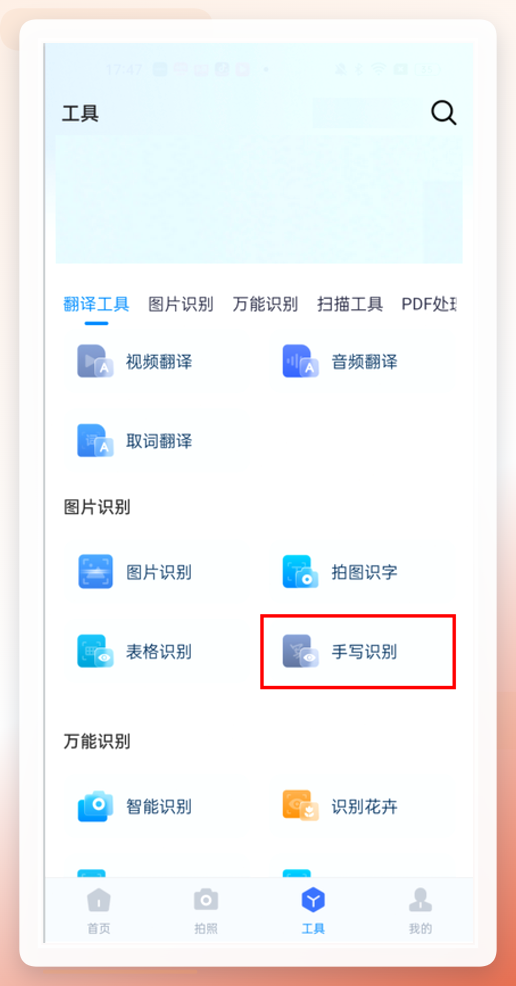 你可以选择单张拍摄或多张连续拍摄,接着选择需要识别的语言,点击“识别”按钮就能完成操作。
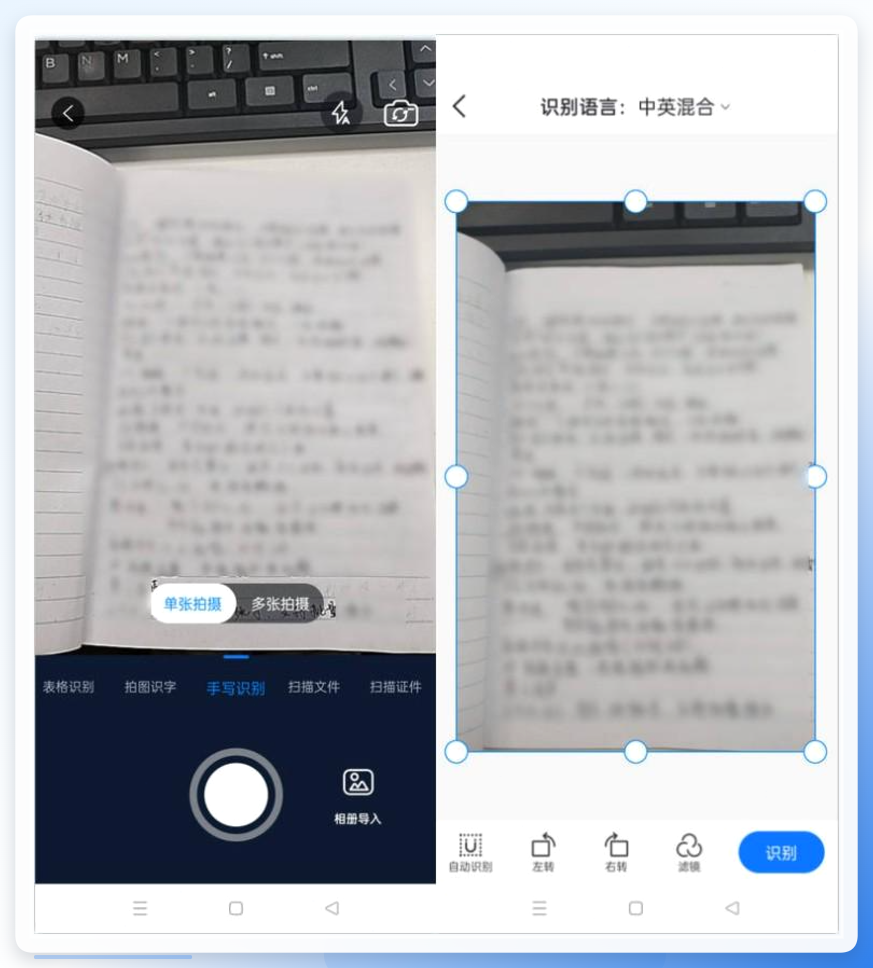 使用感受:App的优势在于便携,在地铁上、咖啡馆里,随时拿出手机拍一下就能完成识别。不过需要注意的是,手机拍摄时的光线和角度会影响识别效果,尽量在光线充足的环境下,保持手机与纸面平行拍摄。
方法三:微信“提取文字”功能,零门槛上手
如果你不想额外安装软件,微信自带的“提取文字”功能其实就能满足基本的识别需求。这个功能很多朋友可能用过,但未必知道它也能处理手写内容。
操作方式很简单:在微信聊天界面或文件传输助手中打开需要识别的手写图片,长按图片,在弹出的菜单中选择“提取文字”。然后框选出需要识别的范围,微信就会自动识别图片中的文字,并将其转换为可编辑的电子版。识别完成后,你可以直接复制文字,或者转发给文件传输助手保存。
 需要说明的是:微信的识别功能对于印刷体效果更好,对于手写内容,字迹工整的情况下识别率尚可,但如果字迹潦草,可能需要手动修改的地方会多一些。它更适合作为应急手段使用。
方法四:WPS Office内置识别,办公人群顺手就能用
对于经常使用WPS处理文档的办公族来说,WPS Office自带的图片转文字功能也是一个不错的选择。它不需要额外安装其他识别软件,在熟悉的办公环境里就能完成操作。
具体操作步骤如下:
在WPS中新建或打开一个文档,点击“图片转文字”功能(通常在“应用”或“特色功能”菜单下),导入需要识别的手写文字图片。随后在图片上框选出需要识别的范围,WPS就会自动识别并提取文字。识别结果会出现在侧边栏,你可以直接插入到文档中,或者复制到其他地方使用。
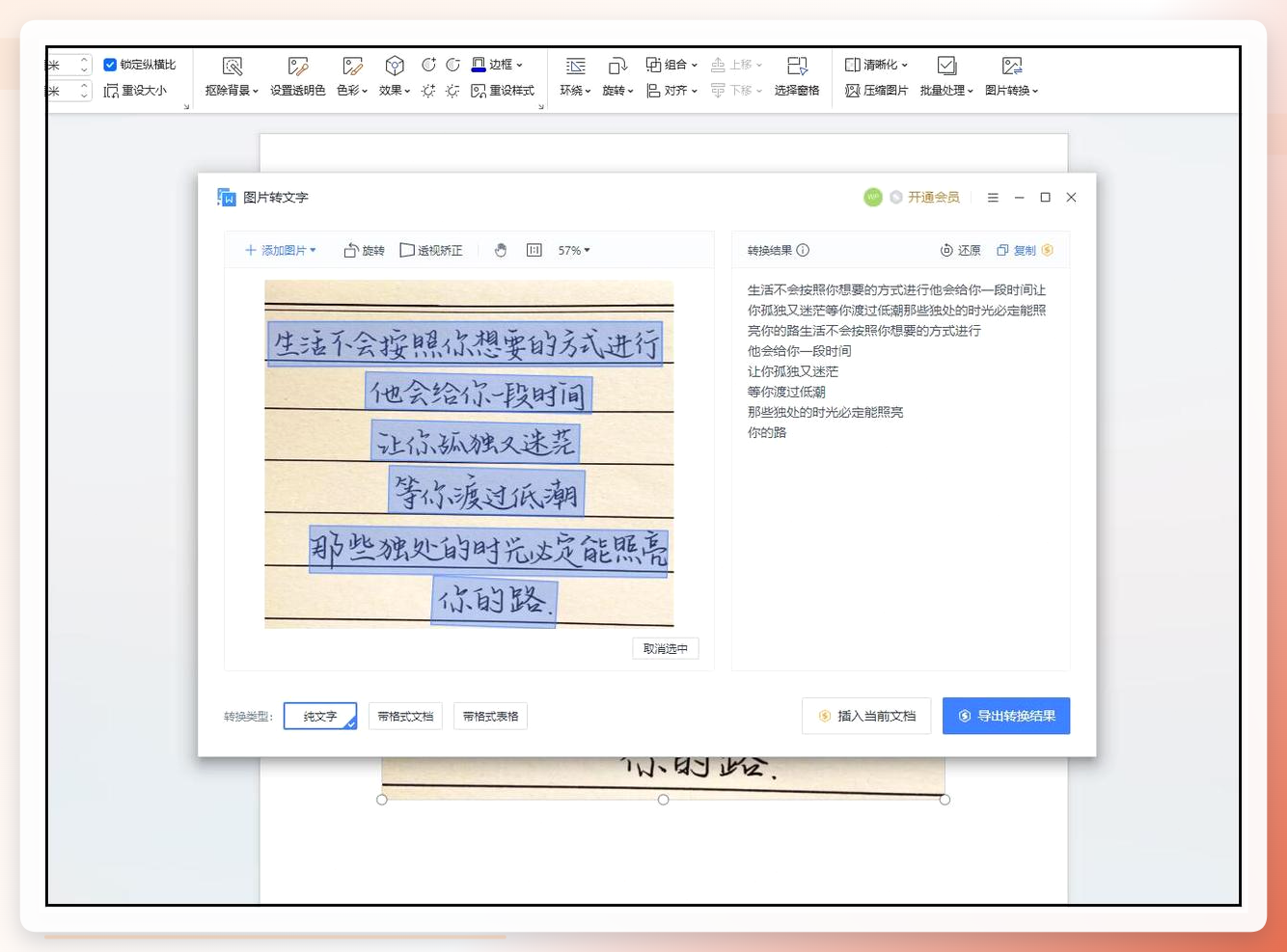 希望今天分享的这几种方法,能帮你从繁琐的手动敲字中解脱出来。如果你也有好用的转换技巧,欢迎在评论区留言交流,我会认真看的。
