

上百张图片等着把文字弄进Word,一张张敲键盘得敲到什么时候?我见过太多人在这件事上白白耗掉整晚——其实图片提取文字转换成word文档这件事,选对路径十分钟就能收工。汇帮AI文字识别软件就是专门干这个的,它能把图片里的文字识别出来直接导出成Word文档,批量添加、一次识别、一键导出,下面我把7种方法按处理规模从小到大捋一遍,你对着自己的情况挑就行。
 ## 图片批量转word怎么操作,先看处理规模
先说我自己的经历。上个月晚饭时接到菜鸟驿站老板一通电话,他那边积了一堆快递面单和手写登记表要录进电脑,问我有没有办法。我远程给他演示了一遍汇帮的操作,他当时就服了——不是功能多花哨,是批量处理省心。
汇帮AI文字识别软件的操作路径如下:
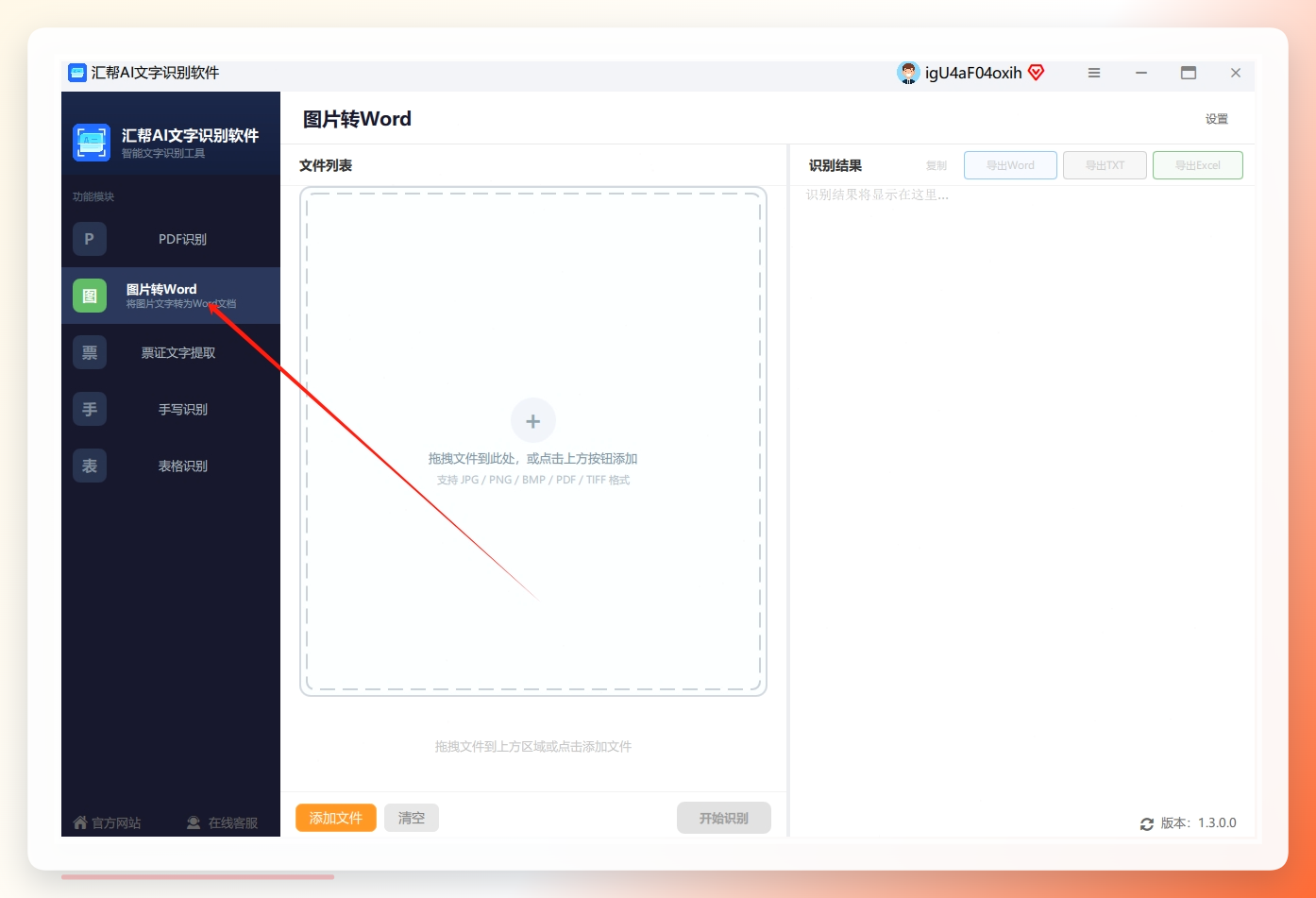
第一步,通过正规渠道把软件下载到电脑上,双击打开,在界面左侧找到【图片转word】功能,点进去。
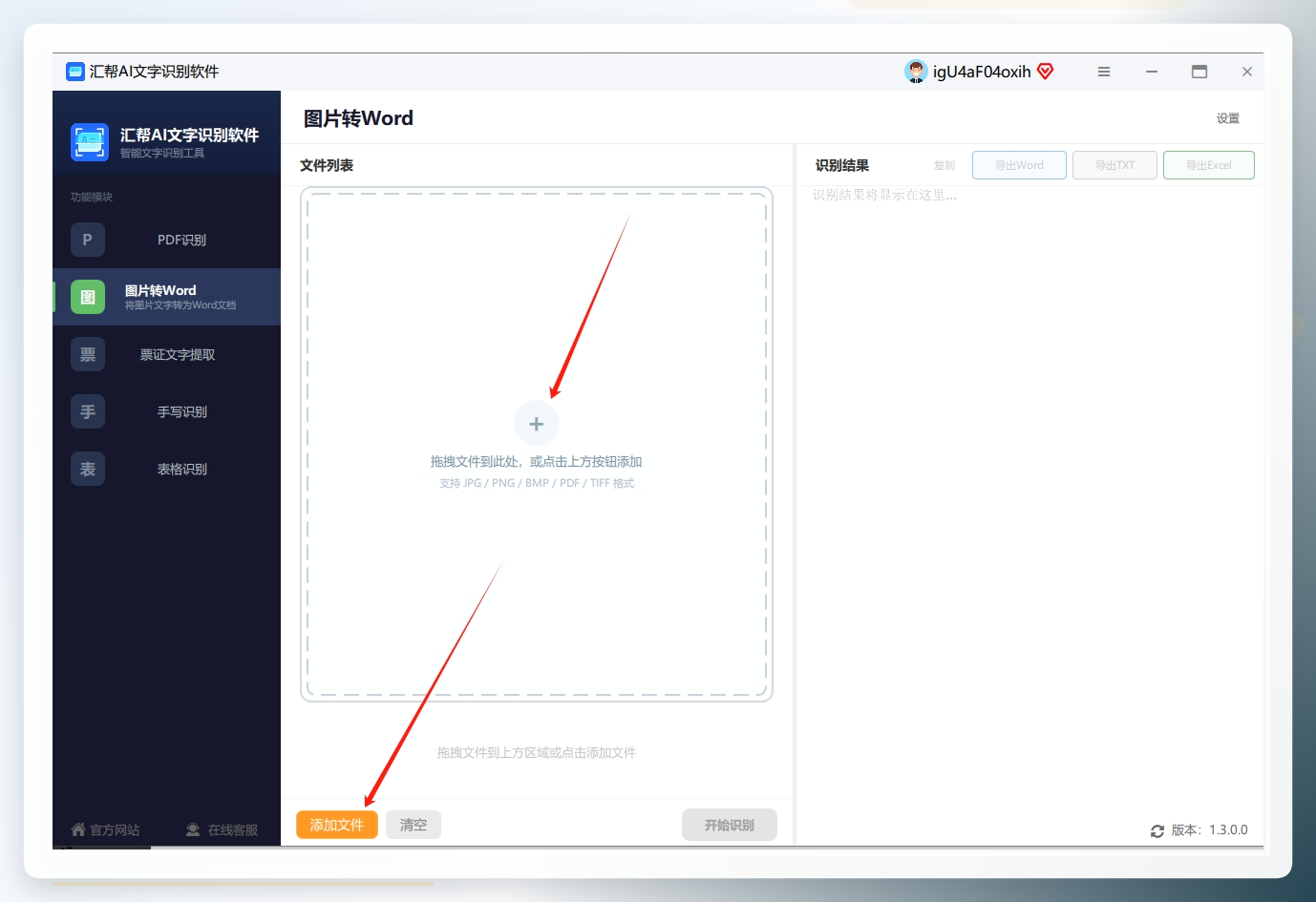
 第二步,通过添加按钮或者直接把图片拖拽进窗口,把需要转换的图片加进来。这里注意,它支持批量添加,几十张上百张一起拖进去都行,不用一张张来。
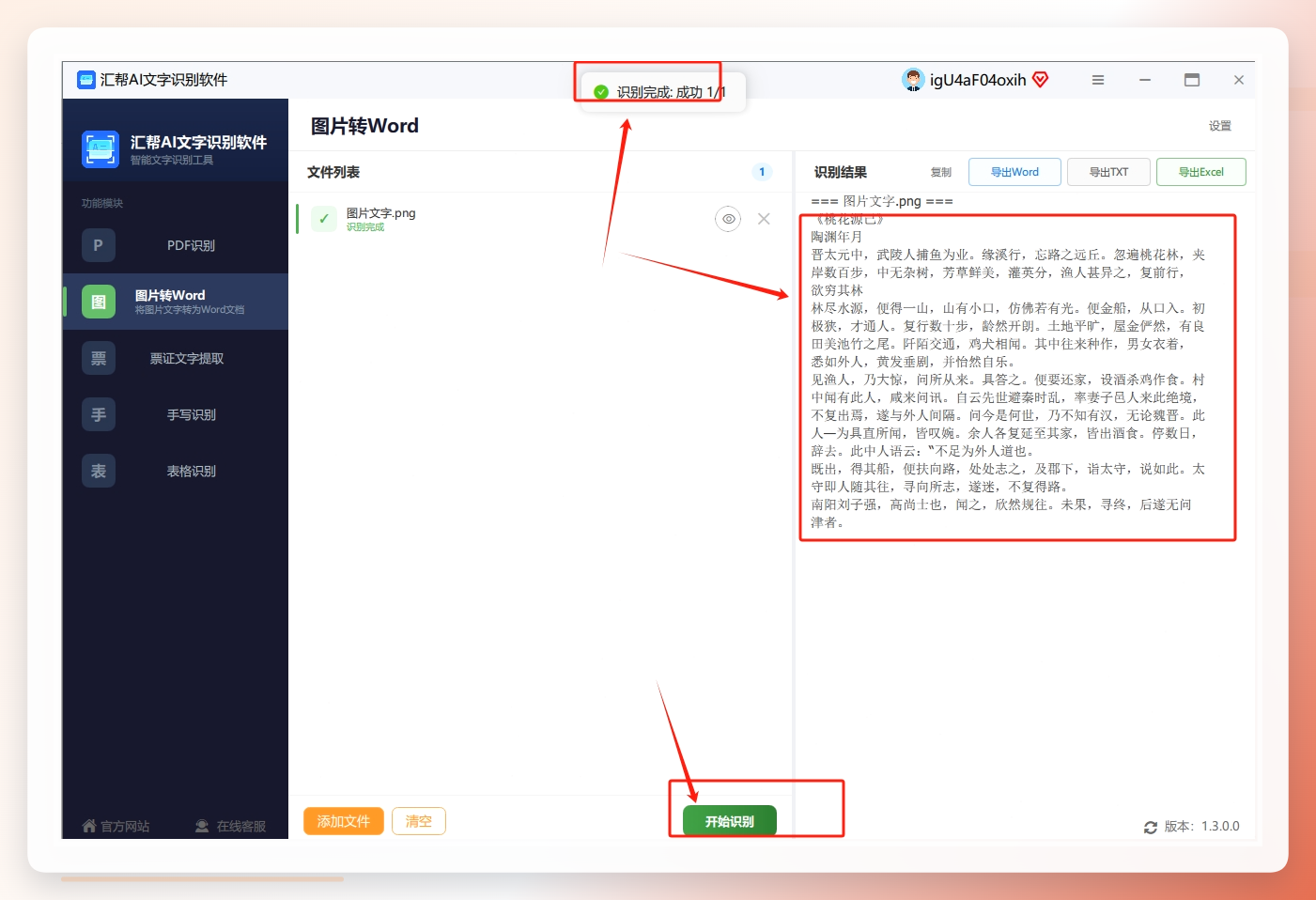
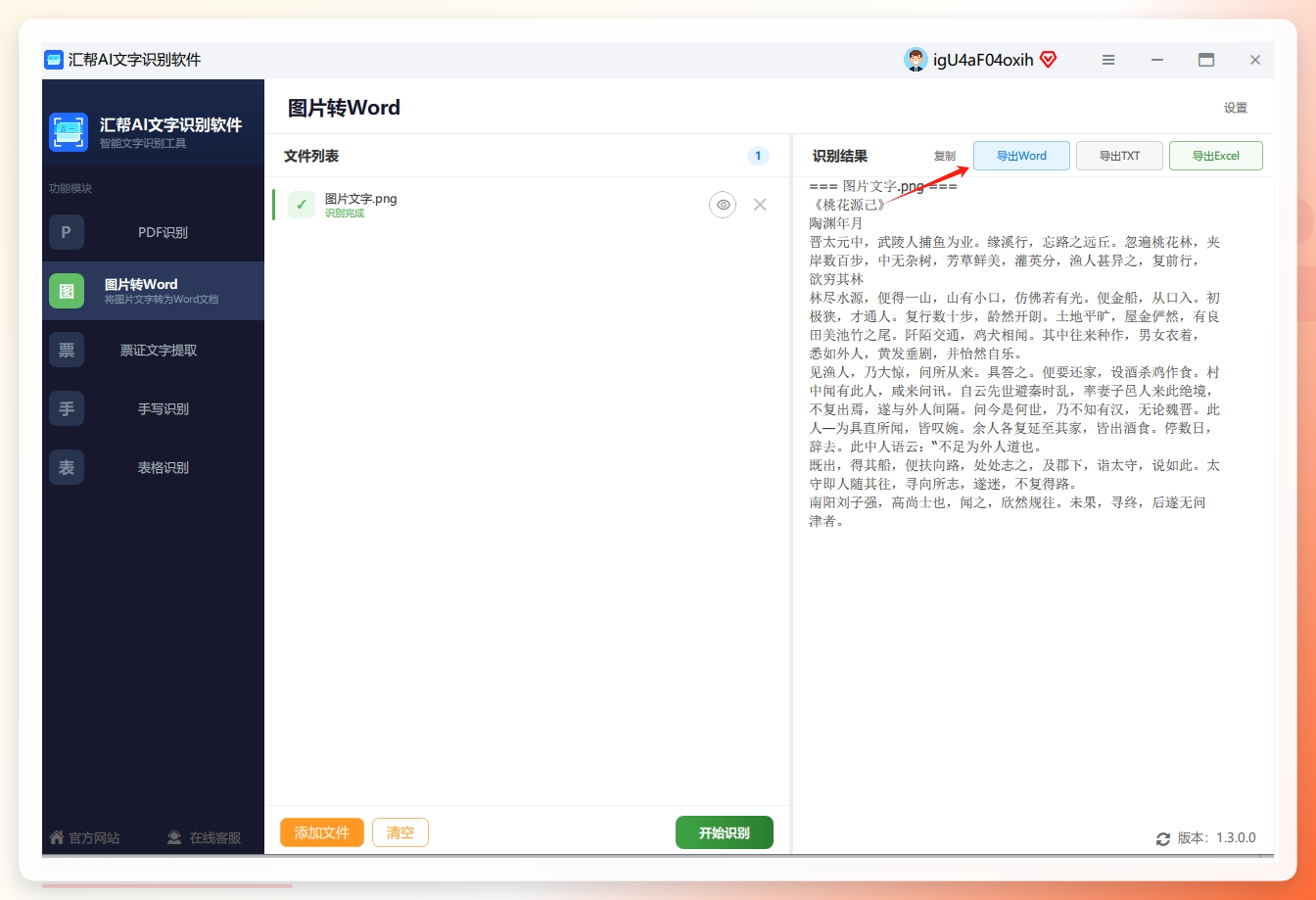
 第三步,点击下方的【开始识别】按钮,软件自动运行识别。等提示“识别成功”后,右侧框里就能看到识别出来的文字了。
 第四步,点右上角的【导出word】按钮。
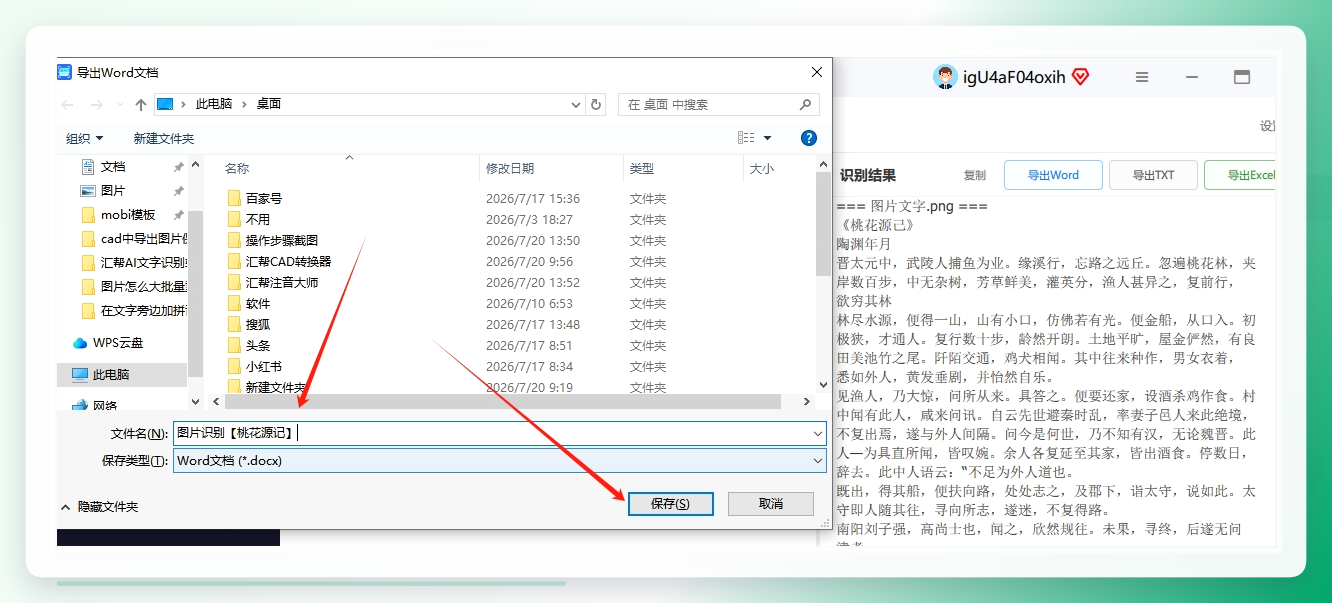
 第五步,给导出的Word文件设置好名字,按【保存】,桌面上就能直接打开这个Word文件了。
 整个过程我掐过表,二十来张图从添加到导出不到两分钟。驿站老板后来自己试了一次,说比他之前一张张截图发微信再手打快太多了。
免费图片转文字工具,按场景分诊
不是所有人手头都有汇帮。如果你是偶尔用一次、图片只有一两张,下面这些路径也能救急。
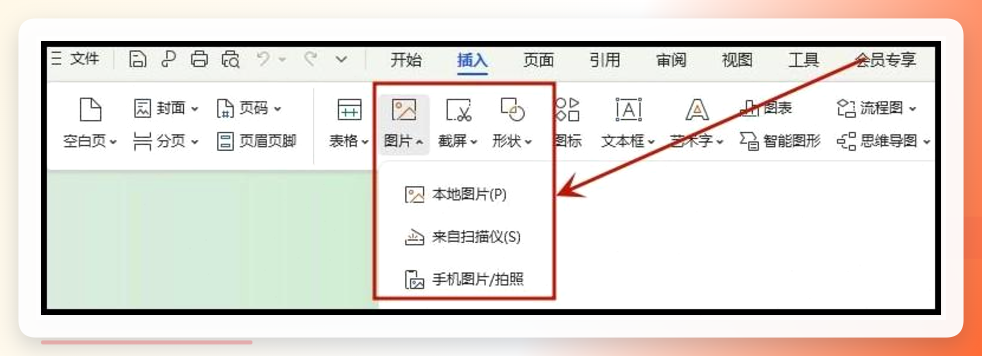
Word自带的手动方案:图片文字少、格式简单的时候,可以直接在Microsoft Office Word里操作。启动Word,点“插入”选项卡里的“图片”按钮,把图片文件选进来,然后对着图手动输入或校正文字。这个方法适合一两句话的量,多了就纯属折腾自己。
 OnlineOCR在线方案:保持网络畅通,浏览器打开这个工具。点“SELECT FILE”导入图片,注意它有文件大小限制,太大的传不上去。接着选好图片语言和输出格式,点“CONVERT”开始识别。免费额度有限,偶尔应急可以,量大就不划算了。
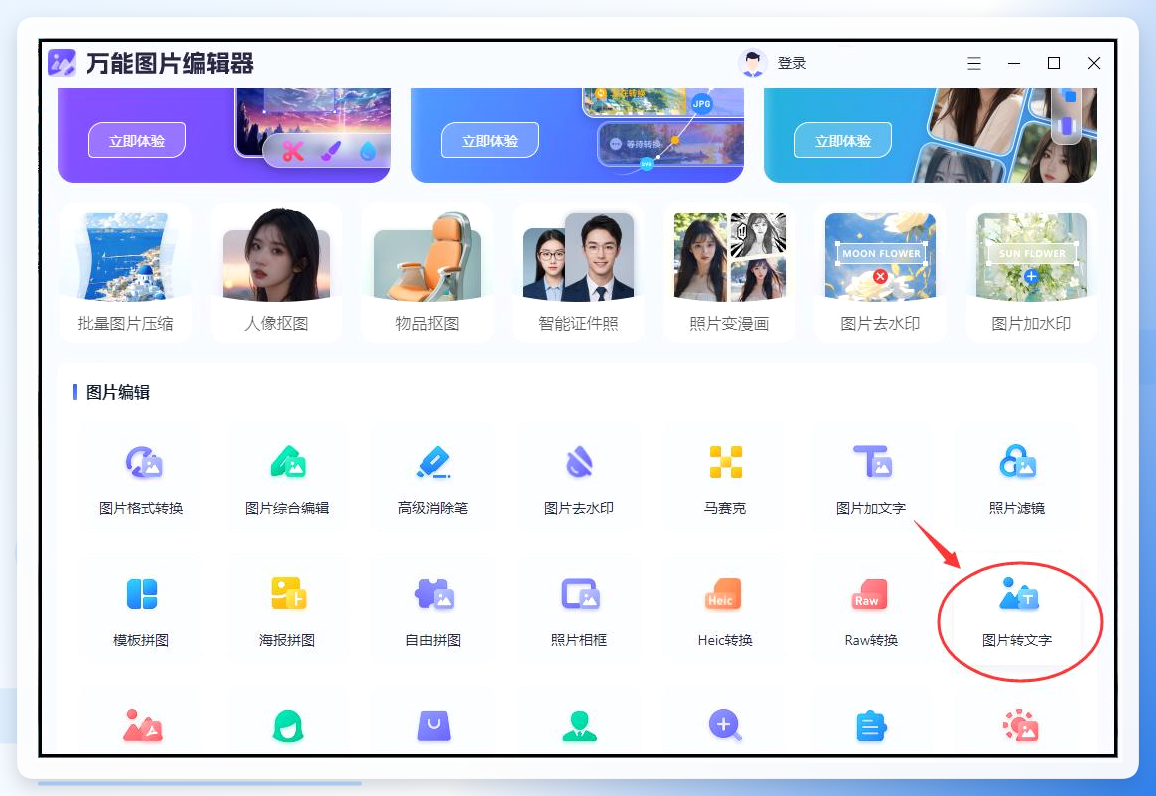
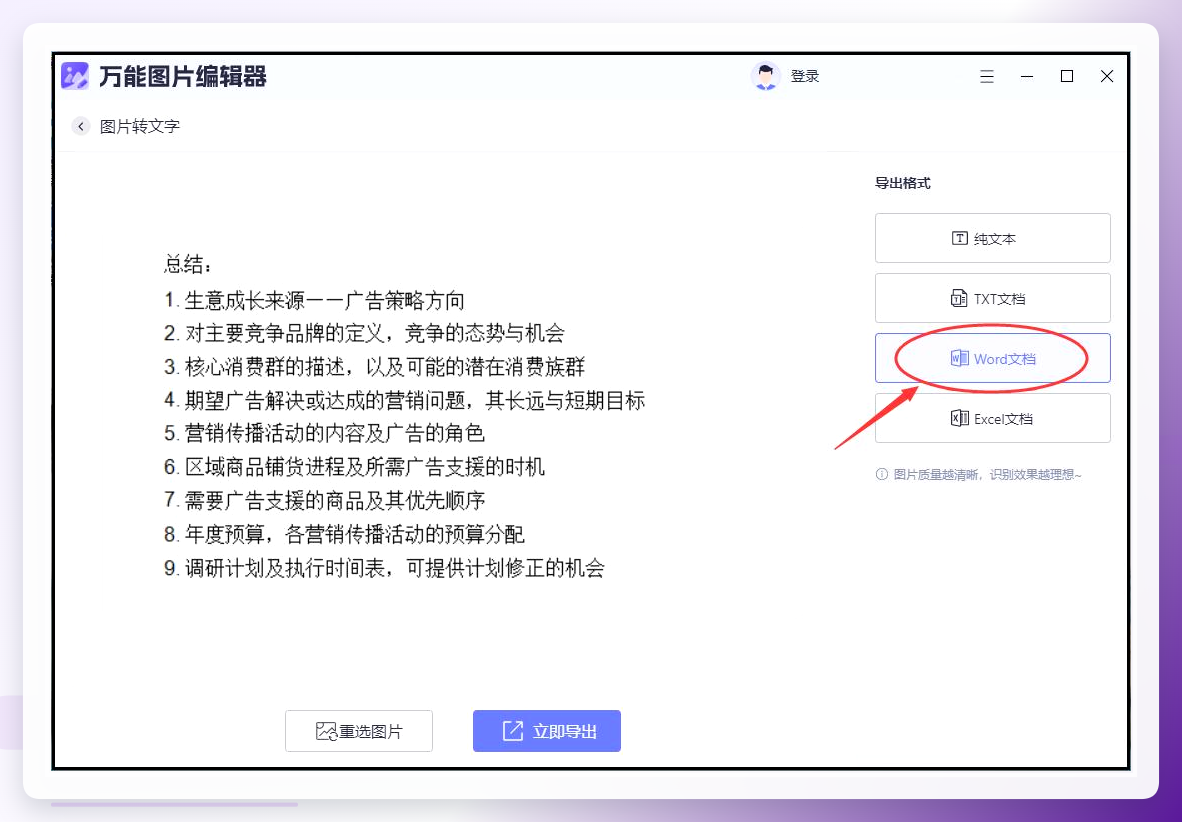
 万能图片编辑器:打开软件后找到“图片转文字”功能,把图片添加进来。右侧有多种导出格式可选,按需选择,这里以“Word文档”为例,选好后点下方的“立即导出”就行。
 一键识别王:在电脑中打开软件,点“导入图片识别”,把需要识别文字的图片加进来。点右侧的“立即识别”,稍等片刻文字就出来了,之后可以点右下角的“复制”或“导出文本”,选格式导出即可。
 QQ截图识别:这个可能很多人没留意。QQ的截图功能(快捷键Ctrl+Alt+A)框选图片区域后,工具栏上有个“屏幕识图”按钮,点一下就能把框选范围内的文字提取出来,然后复制粘贴进Word。适合临时抓取屏幕上的几行字,不用装任何额外软件。
七种方法摆在一起,按处理规模分诊就很清楚了:一两张图、文字少——Word手动或QQ截图;十几张、偶尔用——在线工具或万能图片编辑器;几十张以上、经常要处理——汇帮的批量识别导出才是正路。
坑一:图片拍歪了、有阴影。识别率会明显下降。拍的时候尽量正对、光线均匀,或者先用手机自带的文档扫描功能矫正一下再导入。
坑二:中英文混排的图片。部分工具默认只识别中文或只识别英文,导入前确认语言设置选对了。汇帮在识别前不需要额外选语言,中英文混排会自动处理。
坑三:导出的Word格式乱。如果原图是表格,识别出来的文字可能失去表格结构。这种情况建议导出后手动调整一下,或者优先选支持表格识别的模式。
坑四:批量导入后部分图片识别失败。通常是图片本身模糊或损坏。把失败的那几张单独拿出来重新拍或重新处理,不用整批重来。
Q:批量识别一次最多能处理多少张? A:取决于图片体积和电脑配置。普通手机拍摄的图(每张几百KB),一次几十张没问题;高清大图建议分批,一次二三十张比较稳妥。
Q:识别出来的文字准确率怎么样? A:印刷体、清晰拍摄的图片准确率很高;手写体、艺术字、模糊图片会打折扣,导出后需要人工校对一遍。
Q:这些方法要花钱吗? A:汇帮提供免费试用额度,超出后需要付费;在线工具一般有免费次数限制;Word和QQ截图是现有软件自带功能,不额外花钱。具体价格以官方页面为准。
