
不知道大家有没有这样的经历:课堂上记了满满几页笔记,开会时写了好几页会议纪要,回家后却要对着纸上的字一个一个敲进电脑里。那种感觉,真是又累又浪费时间。
其实,手写文字如何转成电子稿,在如今的技术条件下已经有了很多成熟的解决方案。无论是用手机App还是电脑软件,都能比较准确地识别手写内容并转换成可编辑的电子文档。今天我就结合自己的实际使用体验,给大家整理了几种不同的方法,希望能帮到有类似需求的朋友。
方法一:电脑端批量处理——汇帮AI文字识别软件
具体操作步骤:
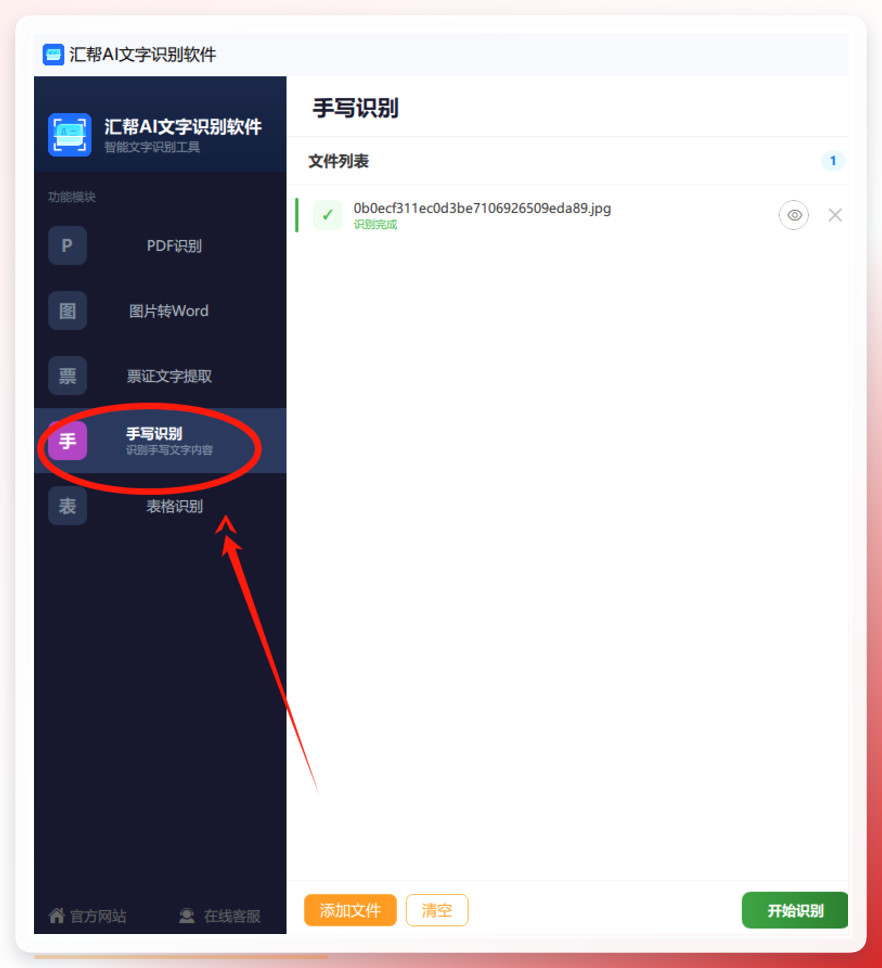
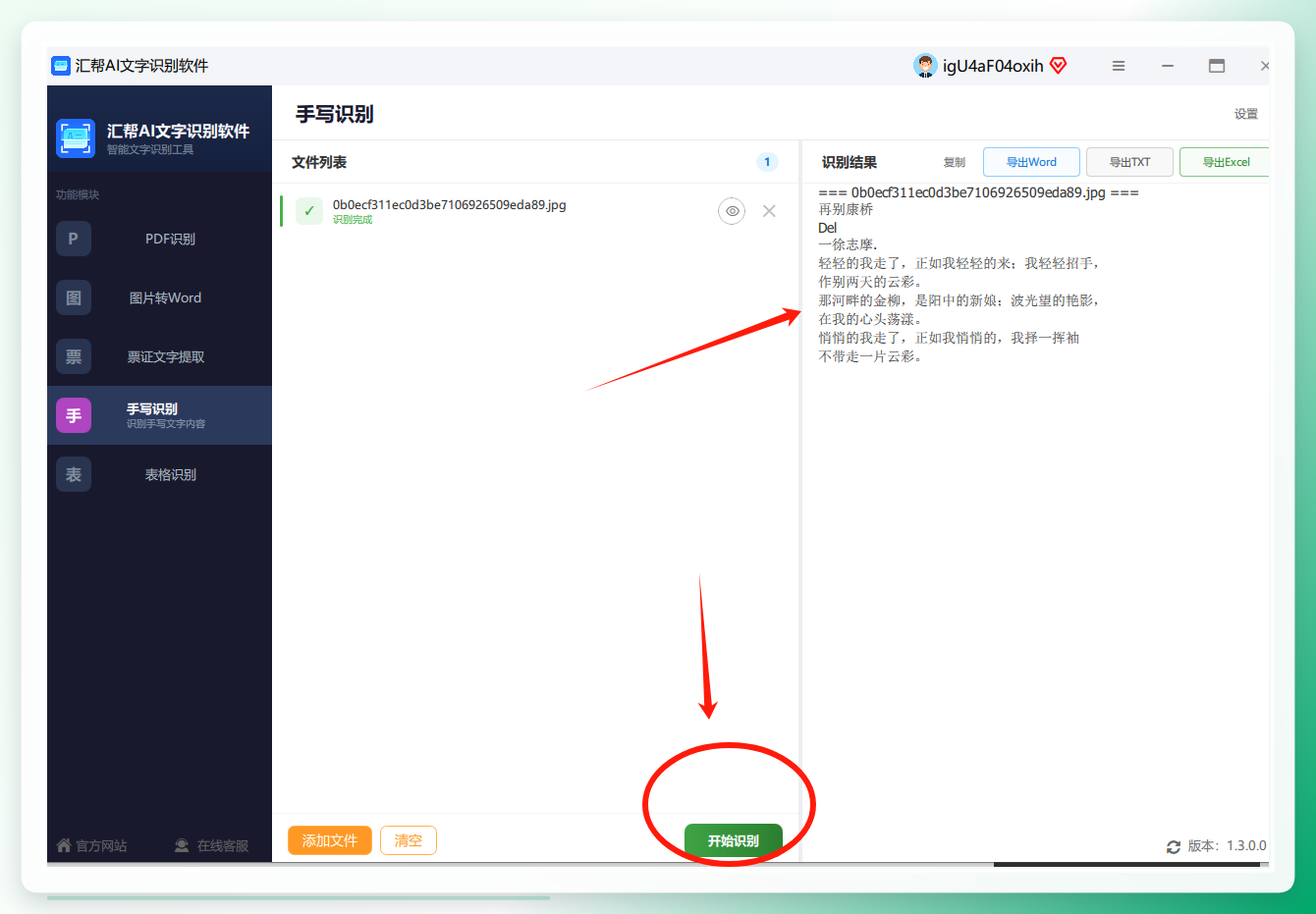
第一步,把软件在电脑上打开,在左侧功能列表中找到“手写识别”并点击进入。
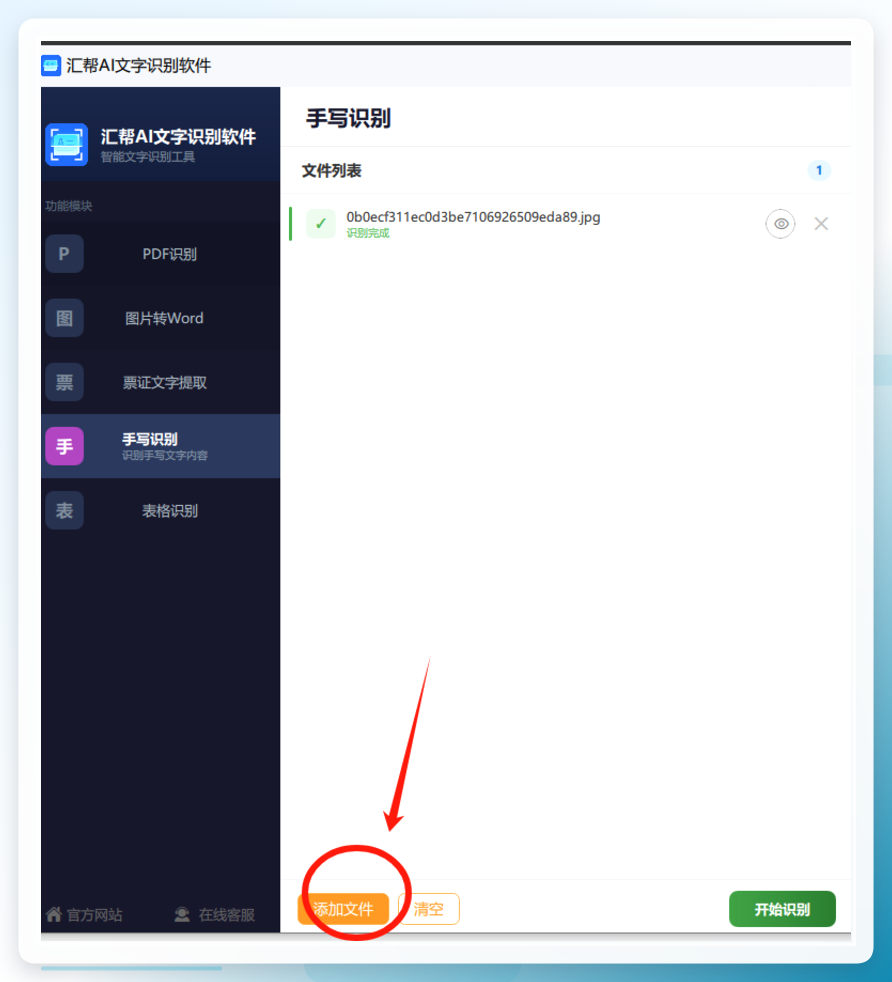
 第二步,将需要识别的手写图片添加到软件中,可以一次性添加多张图片进行批量处理。
 第三步,图片添加完成后,点击页面下方的“立即识别”按钮,稍等片刻,右侧空白区域就会显示出识别出来的文字内容。
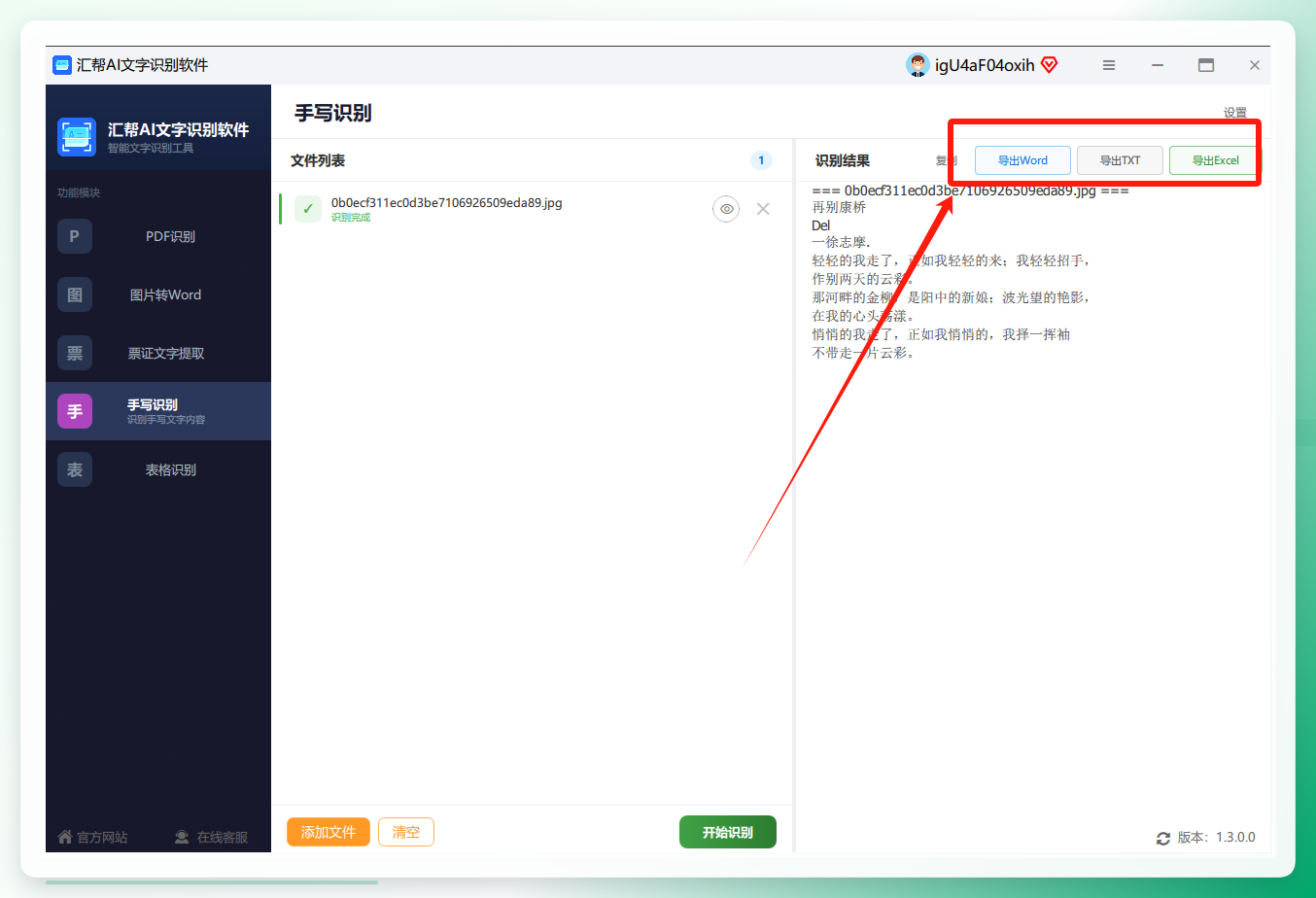
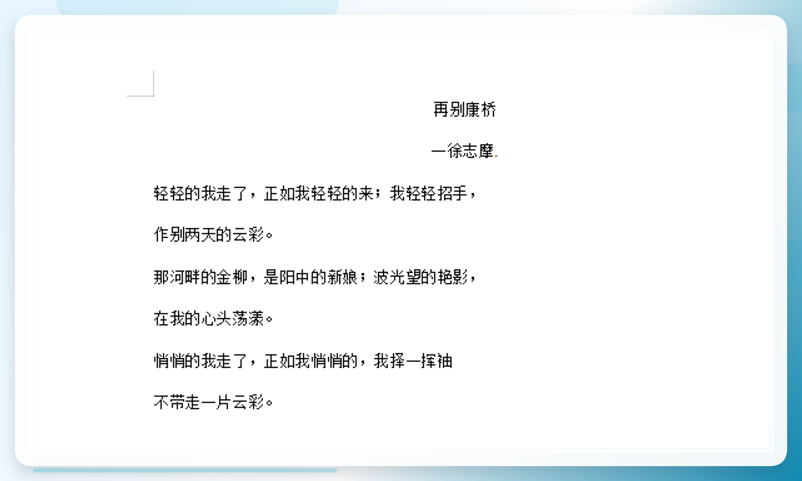
 第四步,识别完成后,你可以选择直接复制文字使用,也可以点击右上角的导出选项,将识别结果导出为Word、TXT或者Excel格式,根据自己的需要来选就行。
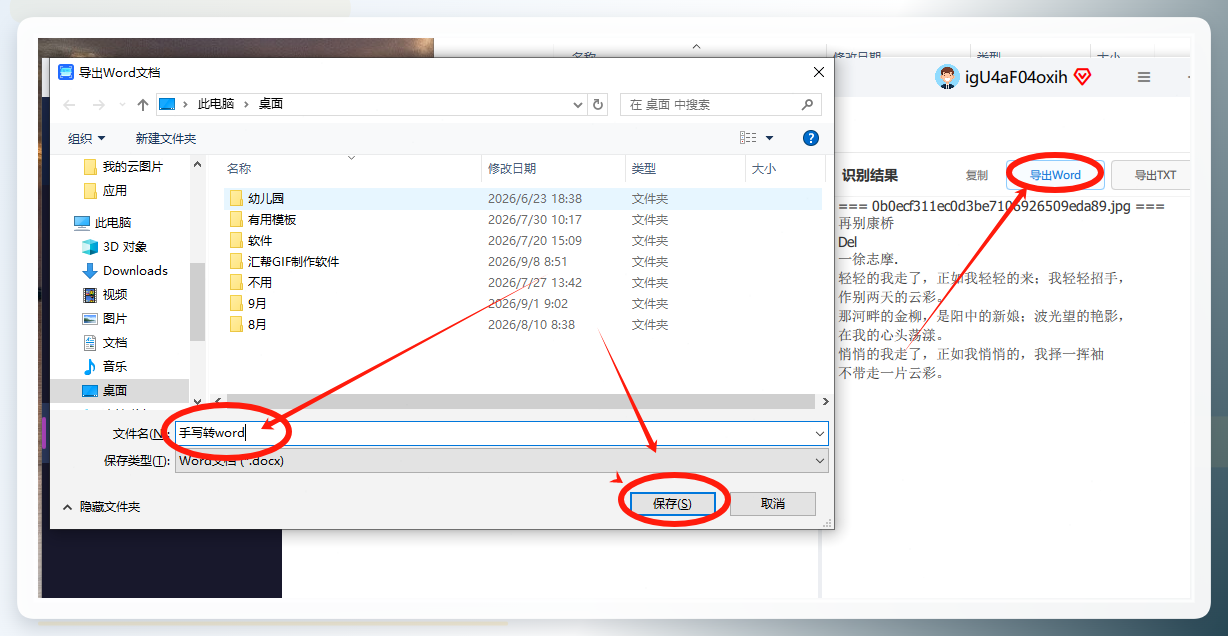
 比如我平时习惯导出为Word格式,点击导出后给文件起个名字,然后直接点【保存】就可以了。
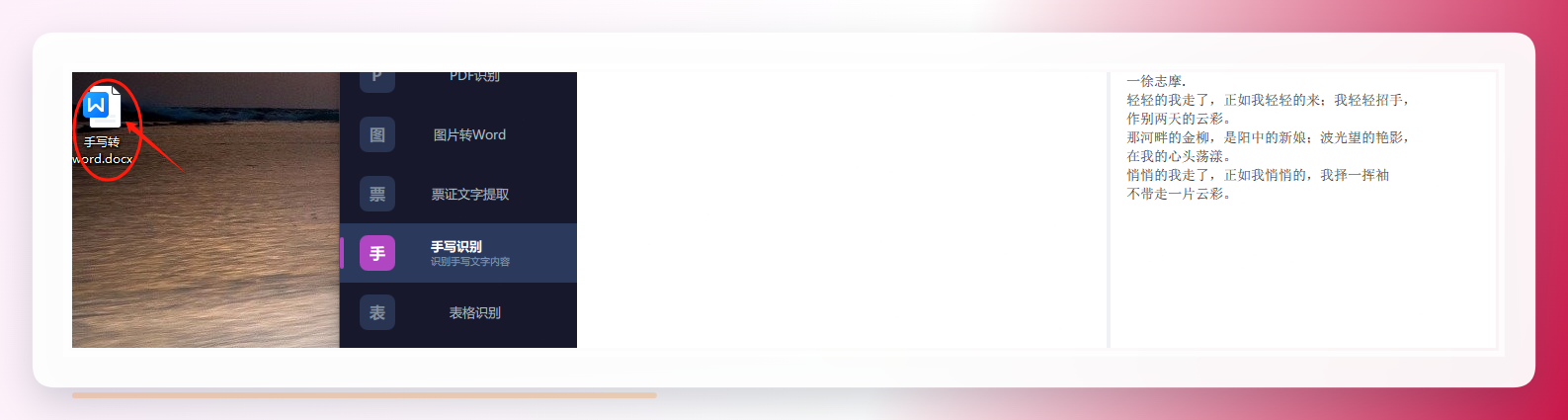
 保存成功后,桌面上就会显示转换好的Word文件了,打开就能直接编辑排版,非常方便。
方法二:手机App识别——全能翻译官APP
具体操作步骤:
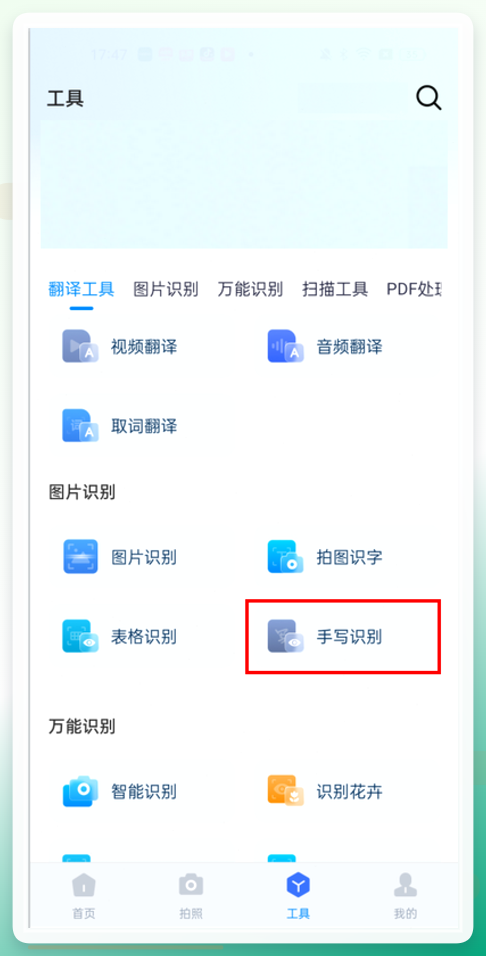
步骤一:打开APP,在工具栏中找到【图片识别】,点击进入后选择【手写识别】,这时候会跳转到拍摄界面。
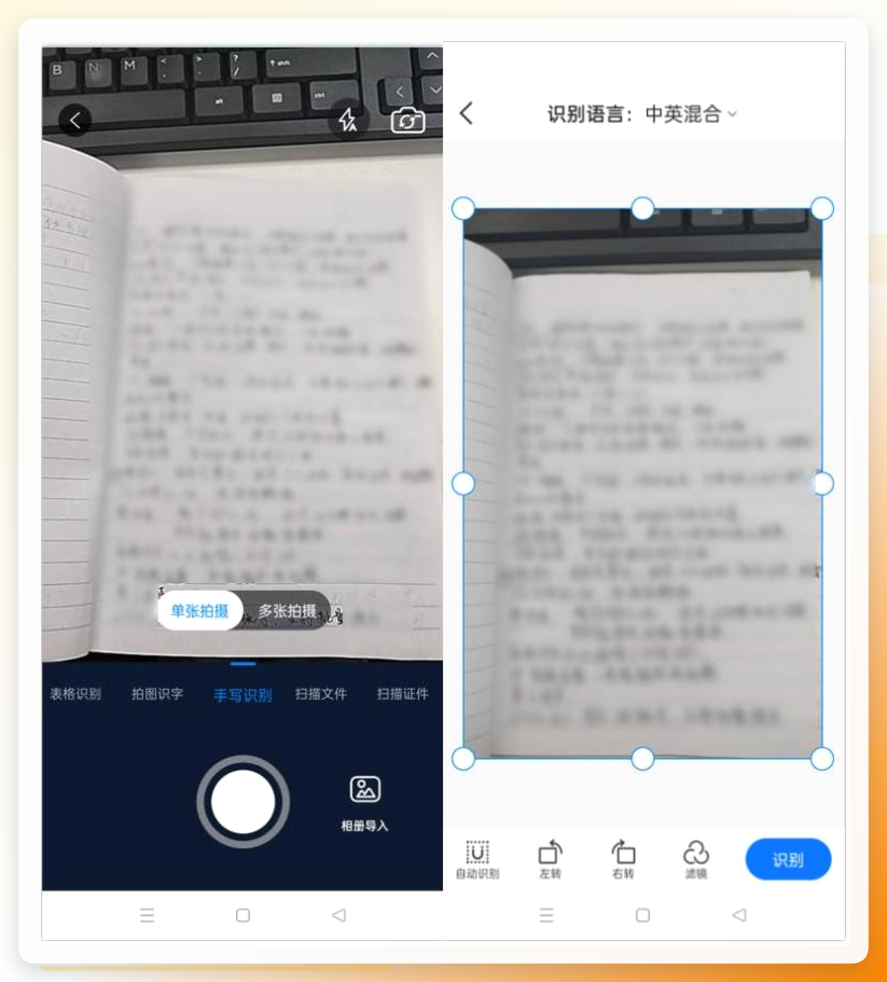
 步骤二:可以选择单张拍摄或多张拍摄,拍好后选择需要识别的语言类型,点击【识别】就能完成操作了。
方法三:微信自带功能——聊天框里的“提取文字”
具体操作:
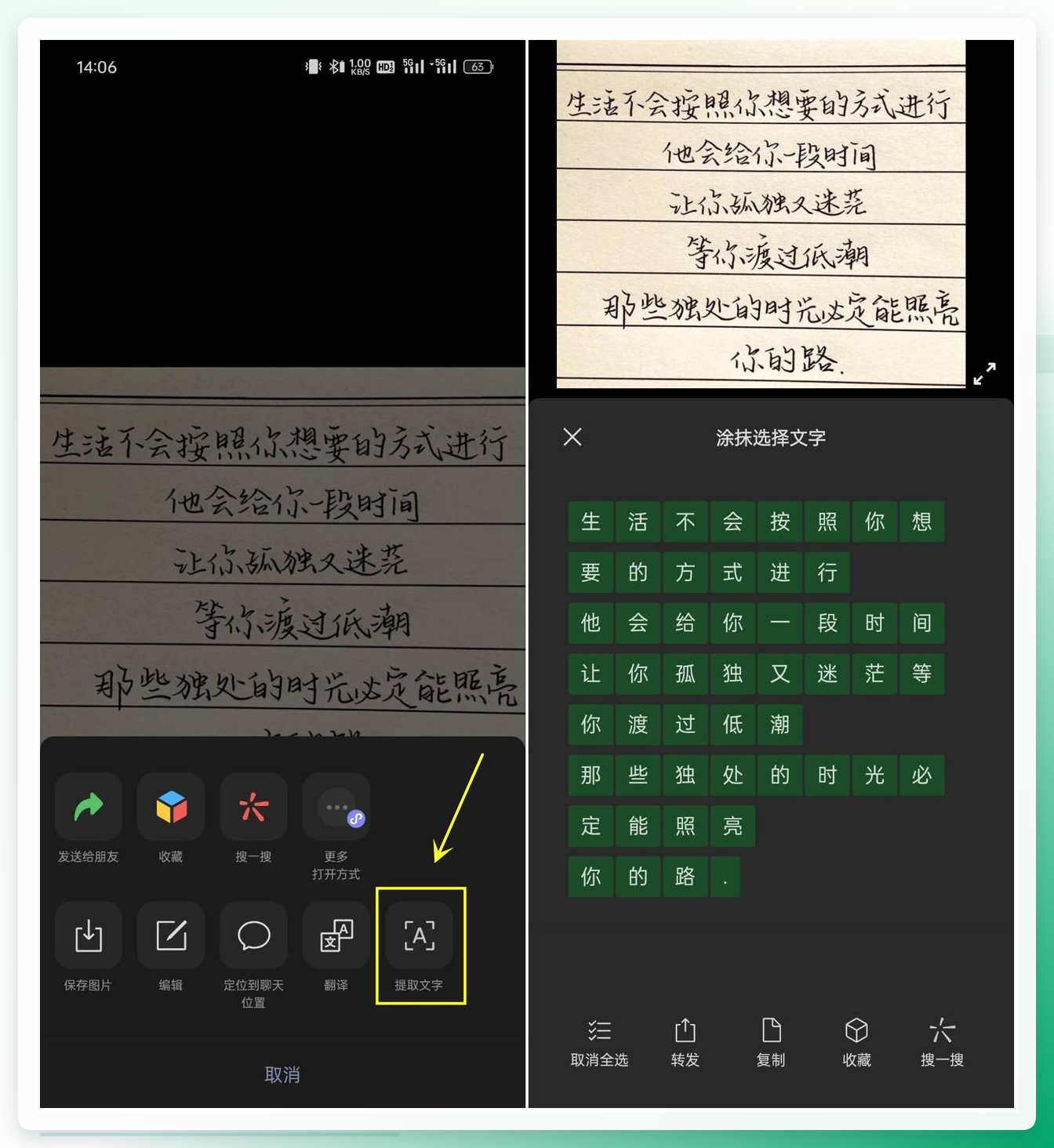
在微信聊天界面打开图片,长按照片,会弹出功能菜单,选择“提取文字”
然后框选出需要识别的区域,微信就会自动识别图片中的手写内容,并将其转换成可编辑的电子文本。
识别完成后,可以直接复制、转发或者收藏。
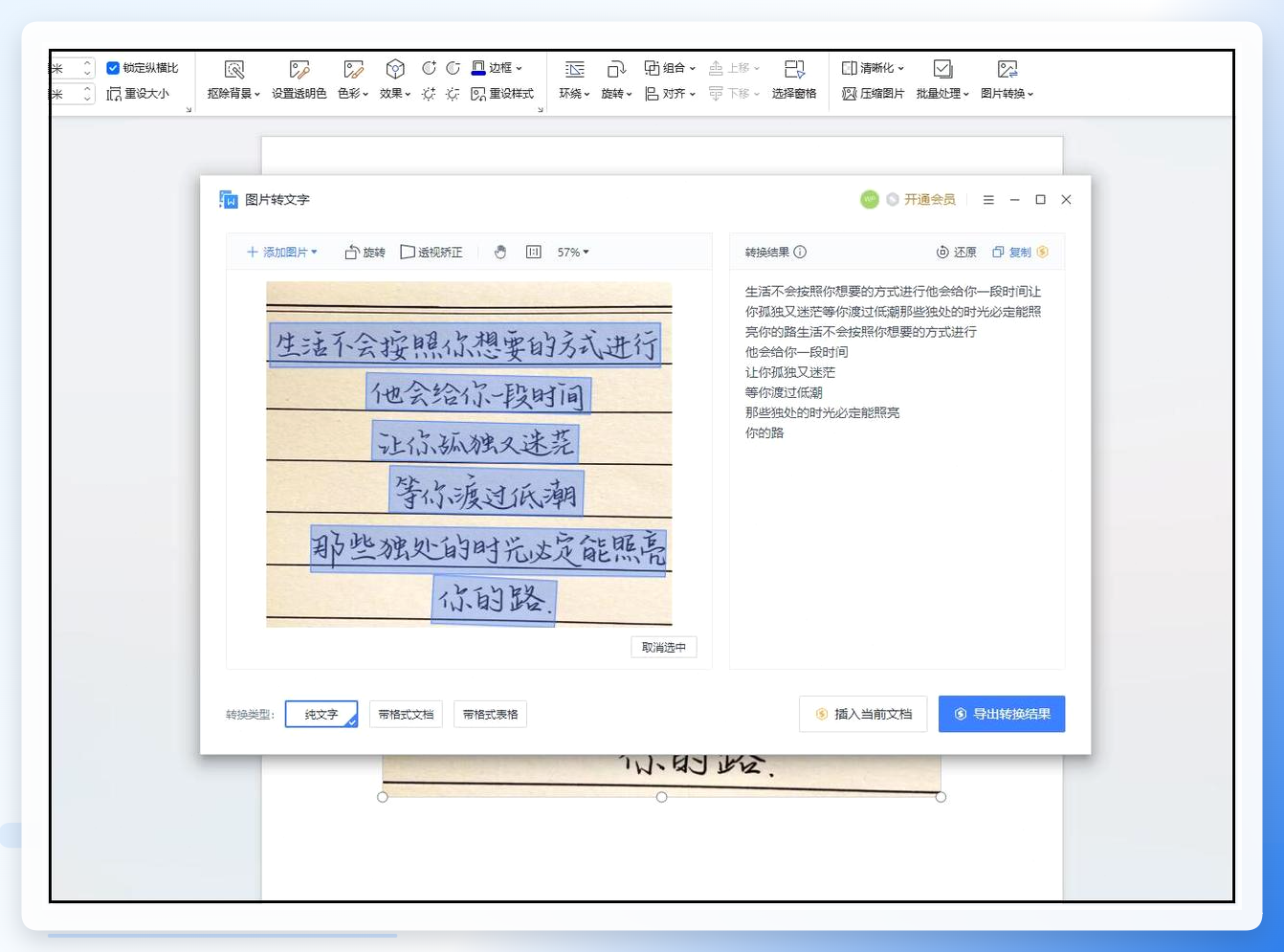
方法四:WPS办公软件——文档里的图片转文字
具体操作:
打开WPS,新建或打开一个文档,将手写文字的图片插入到文档中。
然后点击图片,在工具栏里找到“图片转文字”或“识别文字”的功能选项,框选出需要识别的区域后,WPS会自动识别并提取文字内容。
识别结果可以直接插入到文档中,方便你后续编辑和保存。
一些使用小建议
字迹工整度影响识别率:不管用哪种方法,手写文字本身的清晰度都是影响识别效果的重要因素。字迹越工整,识别准确率越高。如果字迹比较潦草,建议尽量在光线充足的环境下拍摄,保持图片清晰。
多张图片批量处理:如果需要处理大量手写内容,优先选择电脑端软件,批量处理效率会高很多。
识别后的校对不可少:目前的技术对中文手写体的识别还不能做到完全准确,尤其是遇到连笔字或特殊符号时,转换完成后建议通读一遍,修正个别识别错误的字词。
希望这篇文章能帮你解决手写文字转电子稿的困扰,以后整理笔记、归档资料都能省下不少时间。如果你有其他好用的方法,也欢迎在评论区分享交流。
