

如何提取图片中的文字转成word?7个方法实测,汇帮排第一,下面按问答节奏一步步走。
 问:先说说汇帮图片处理器怎么操作?
答:这是本篇的主推方案,步骤拆得细,照着做就行。
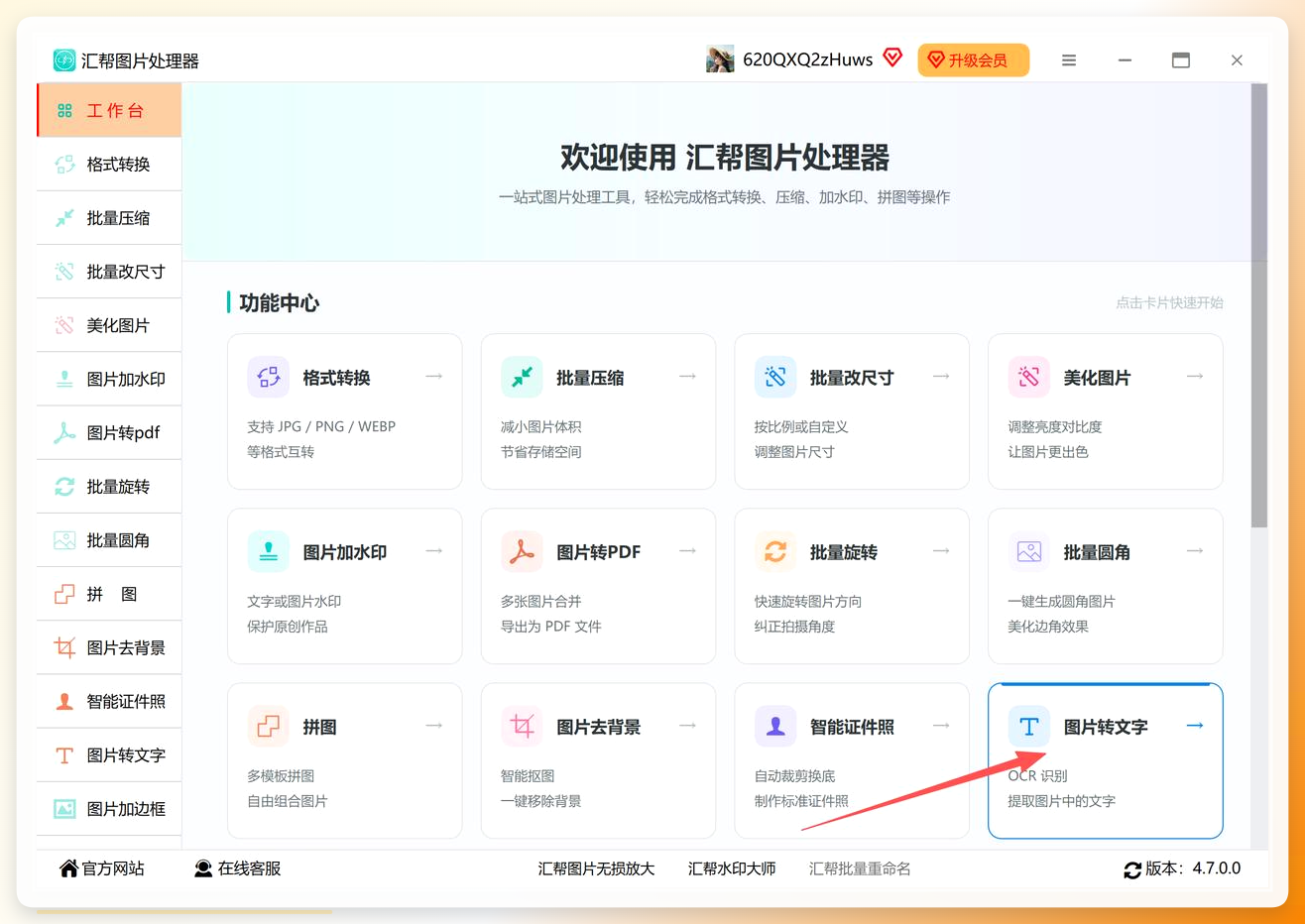
第一步:电脑上打开已装好的"汇帮图片处理器"。首页正中央就能看到"图片转文字"图标,点进去。界面左侧功能列表里也有一模一样的入口,习惯用侧栏的从那边进效果一样。
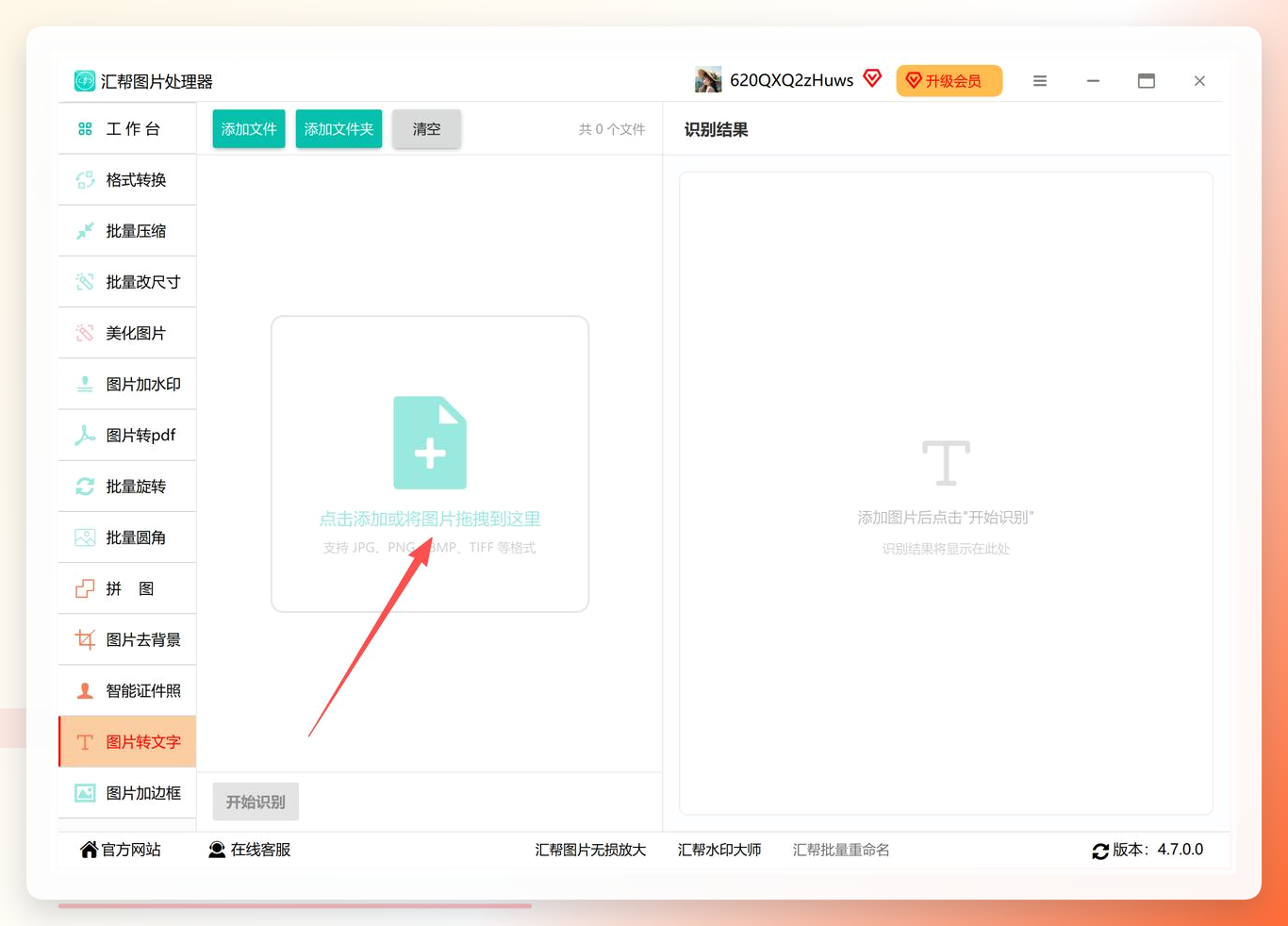
 第二步:进入"图片转文字"操作页,点左侧"添加"按钮。弹窗里找到你存放图片的那个文件夹,选中要处理的图。
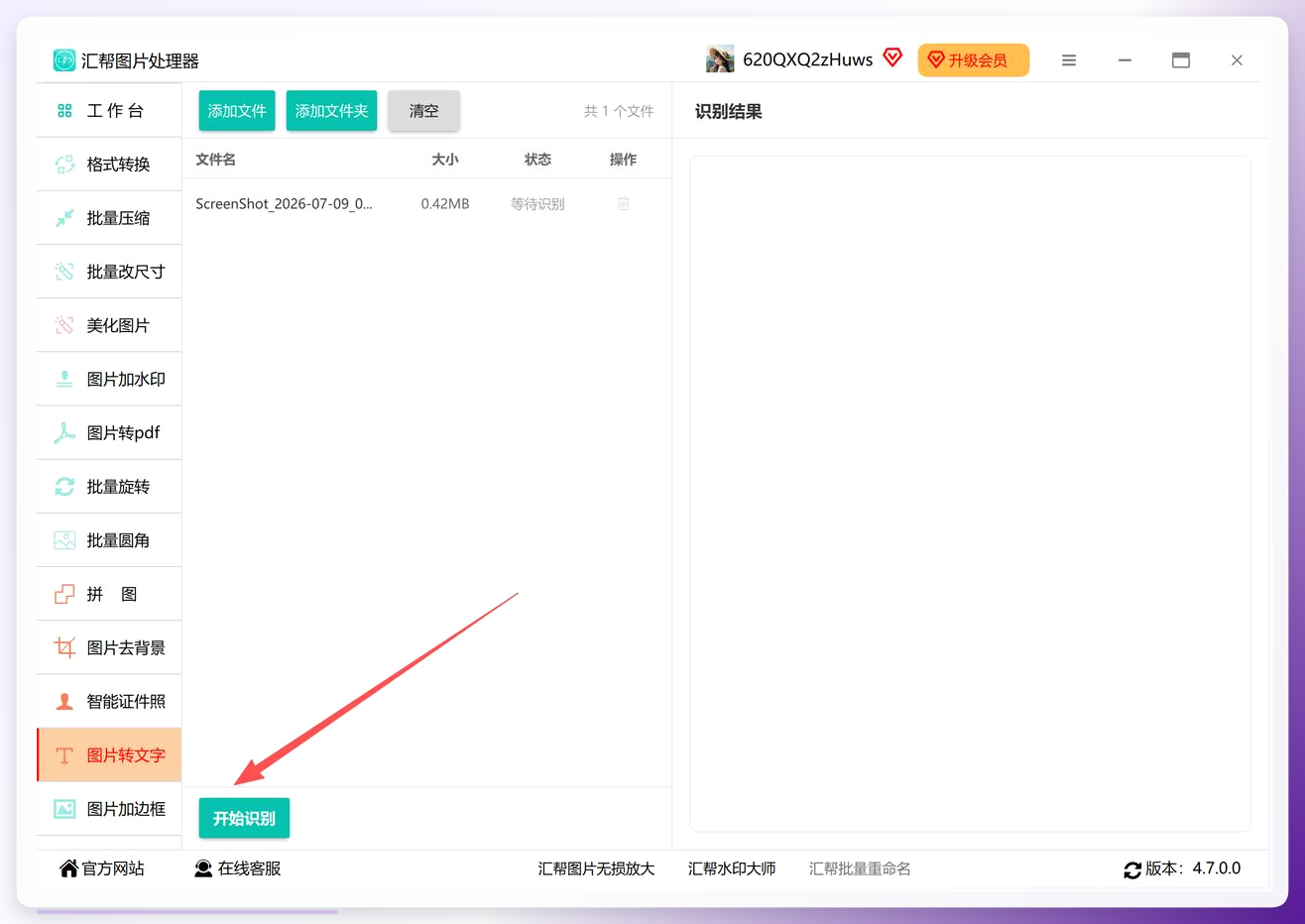
 第三步:图片加载完,看界面左下方"开始识别"按钮,点下去,软件自动逐张分析文字。
 第四步:等几秒,右侧预览面板会显示识别出的文字内容。
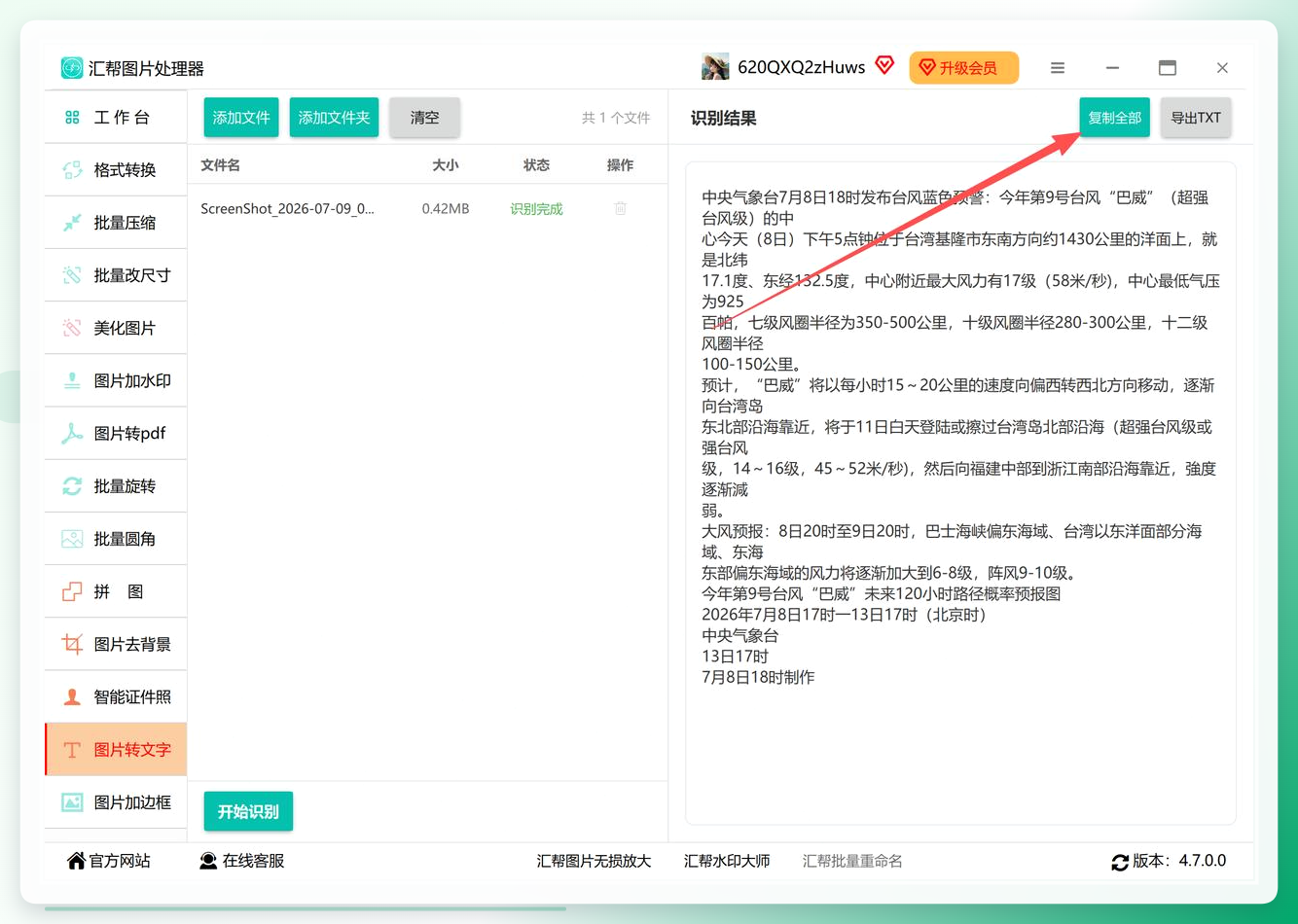
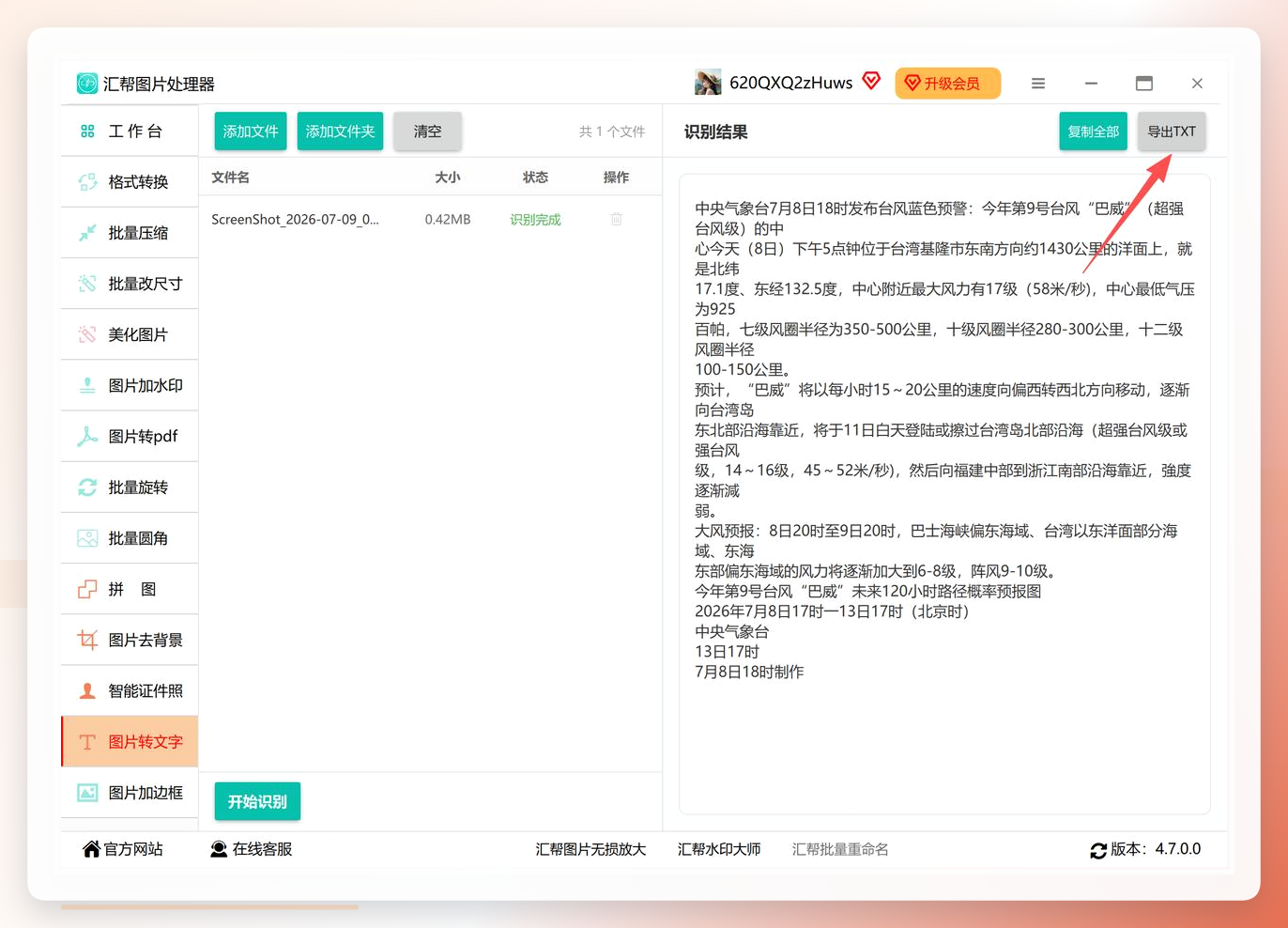
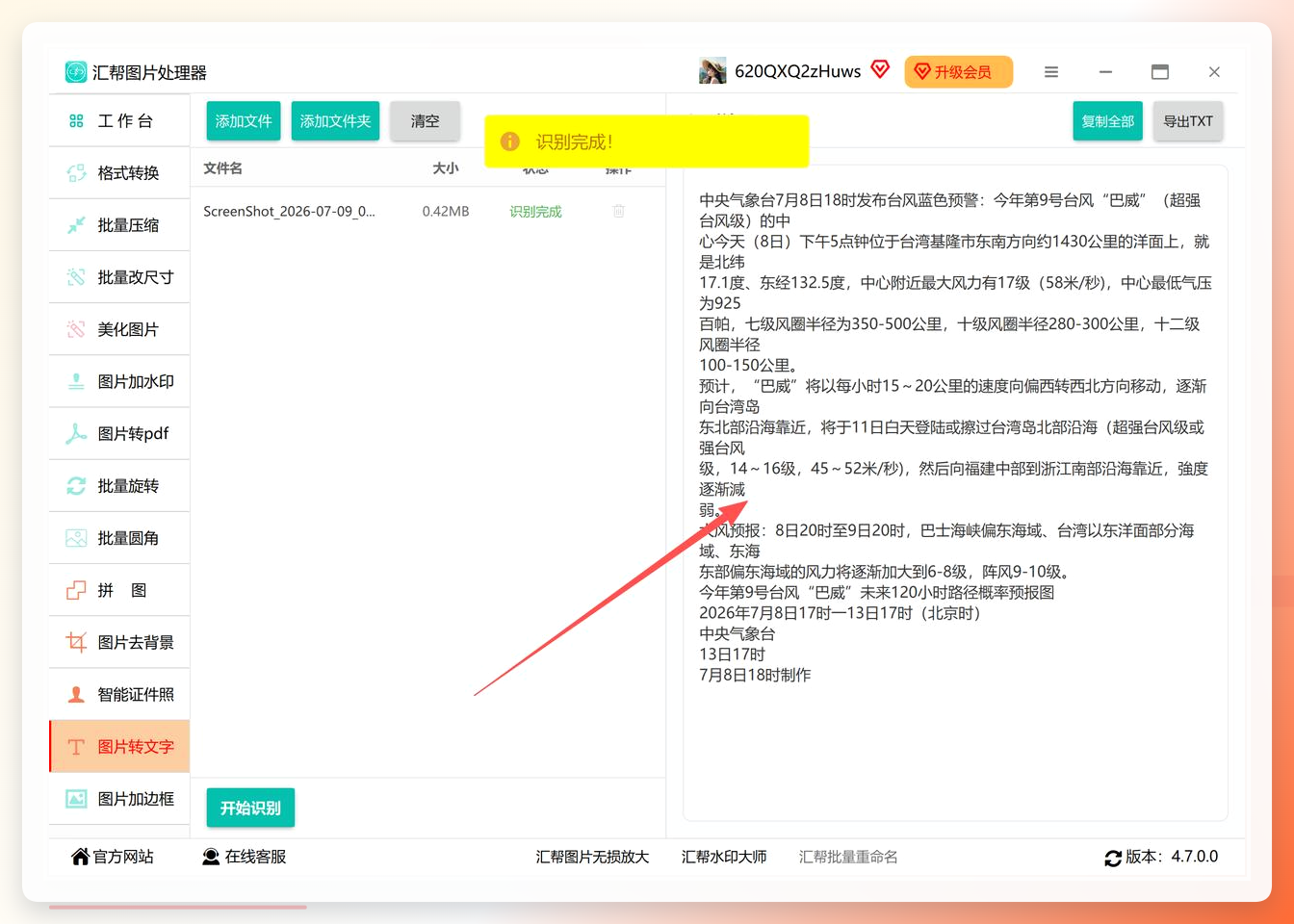 第五步:结果出来后按需选下一步。临时用就点"一键复制",粘到聊天窗或笔记里;要存档就点"导出TXT",软件自动生成txt文件存到电脑。
 第六步:找到刚存的txt文件双击打开,里面已经整整齐齐排好了从图片里提取的全部文字。
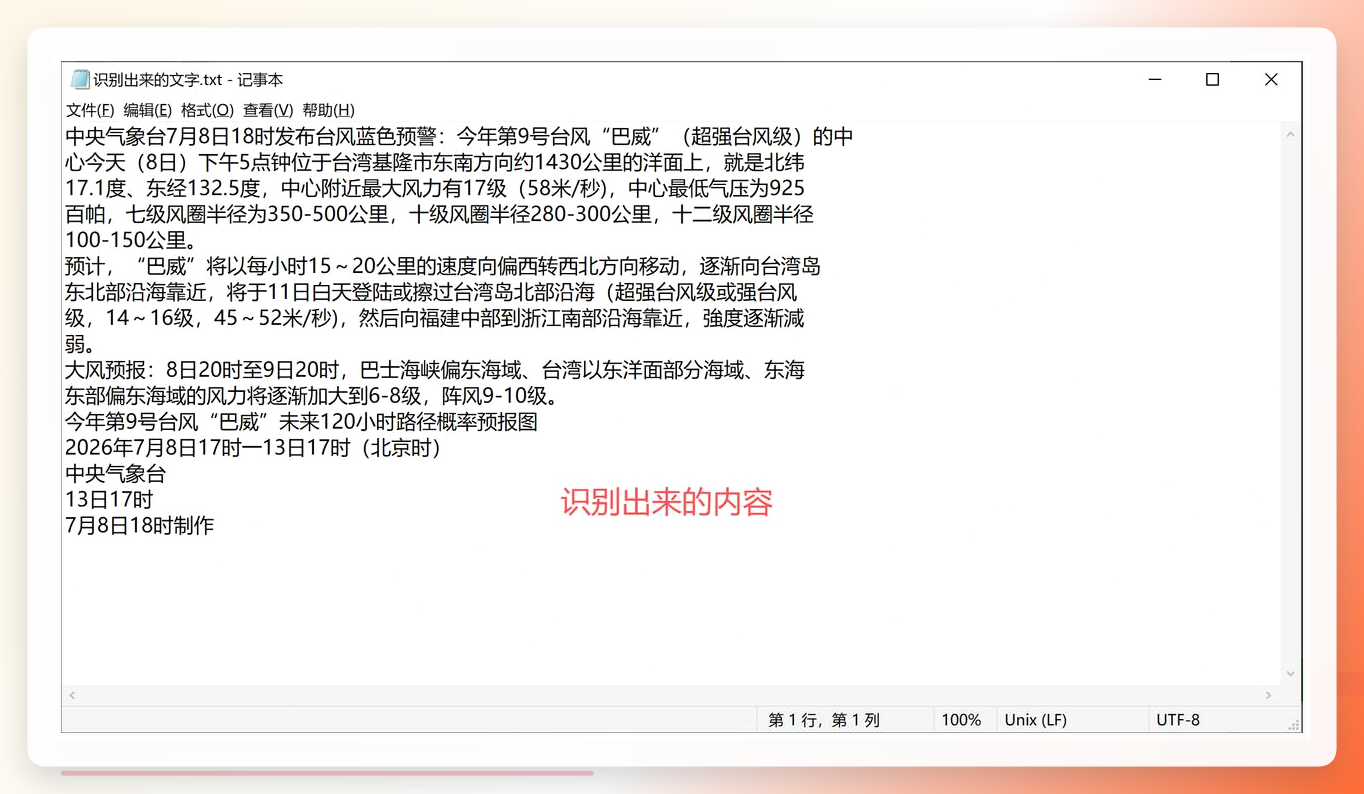 这里插一句实话:汇帮导出的是TXT纯文本,你要是直接要Word格式,得在Word里再打开一次另存——这是它的边界,不算毛病,但得提前知道。
问:那还有没有别的路子?
答:有,下面6个换着用,看场景挑。
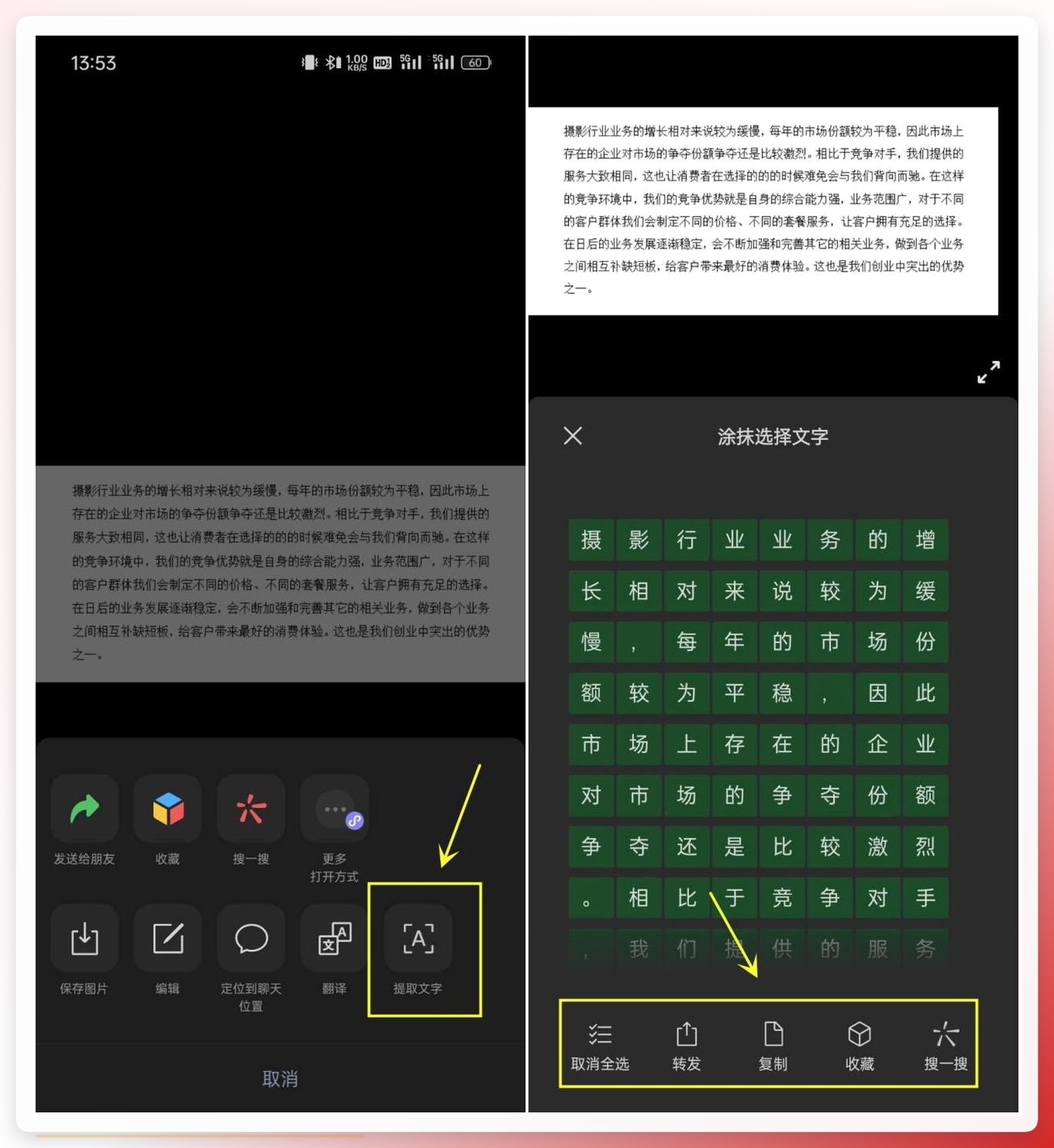
方法二:微信提取文字。把图片发到任意聊天框,点开大图长按,下方弹出"提取文字",点一下文字就被抓出来,复制粘贴即可。不用装任何东西,讲究的是顺手。
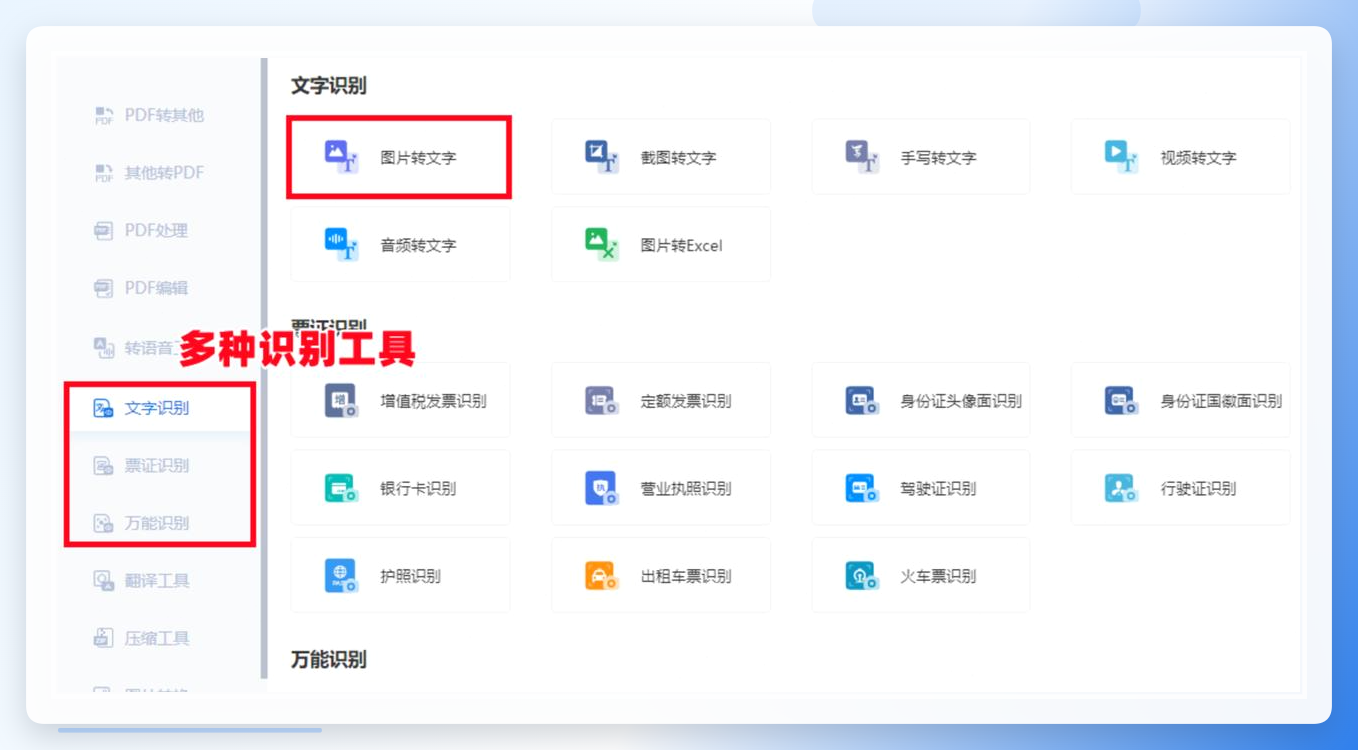
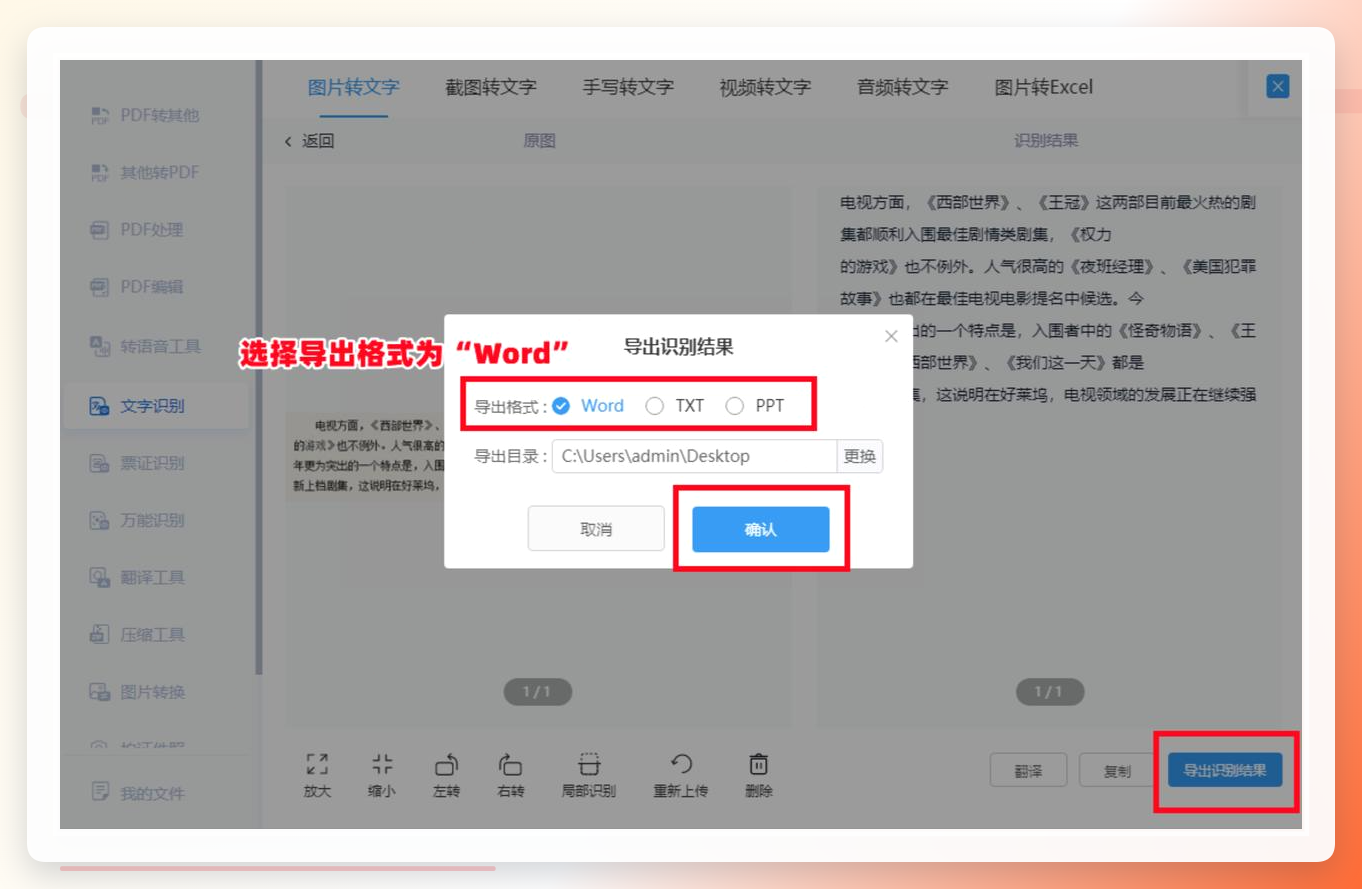
 方法三:PDF转换助手。左侧工具栏选"文字识别"→"图片转文字",上传图片点"立即识别"。结果里能直接改错别字,改完导出Word。它还带翻译,识别后能转多国语言复制走。
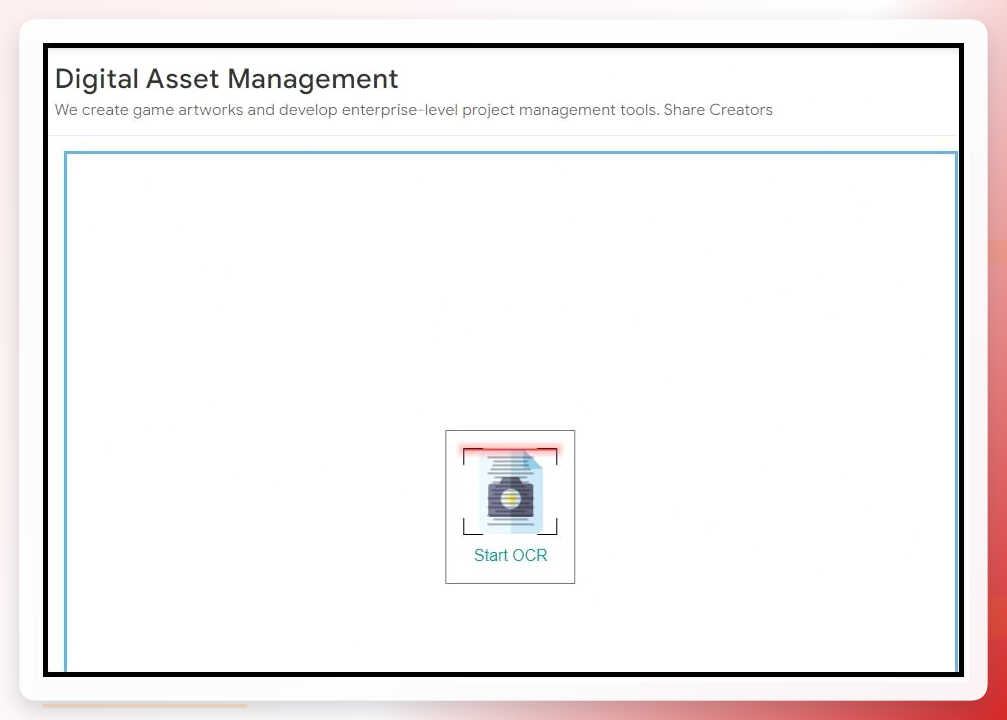
 方法四:OnlineOCR。网页端打开,上传图片,输出格式选Word,点"开始识别",文字提取完直接下载Word文档。免安装,临时救急上手快。
 方法五:搜狗输入法。点开输入法的"智能输入助手",选"图片转文字"里的"图片文字识别",上传图片,识别出的文字手动复制进Word。
方法六:钉钉。聊天窗口发图→长按图片→选"识别图中文字"→结果可复制或"存为文档",办公场景顺手。
方法七:WPS。打开WPS→新建→"图片转文字"→插入图片→点"提取文字"→结果直接生成可编辑文档,能另存为Word。
问:这么多方法,图片转文字怎么操作才不会踩坑?
答:关键在图片质量。截图类识别率最高;手机拍照的文档照片,光线斜、有阴影就容易串行。批量图片转word时,一次别塞太多,18张一批比较稳。截图文字提取基本百发百中,扫描件得看清晰度。
问:图片文字识别工具哪个好用?
答:要批量、要稳定、要导出干净,汇帮排第一;要免安装救急,微信和OnlineOCR够用;要边识别边改错字,PDF转换助手更趁手。没有万能工具,看你手头是什么活。
(读到这儿,七个方法已经过了一半,剩下的就是挑一个顺手的反复练。)
问:那图片转Word后排版乱怎么办?
答:这是通病。识别出来的是纯文字流,原图的表格、分栏、缩进都会丢。解决办法:导出后先在Word里全选→清除格式→再按需要重新排版。讲究一点的,识别前把图片裁正、去掉多余边框,识别准确率能高一截。
问:手机图片转文字行不行?
答:行。微信长按提取就是手机端最省事的;手机相册部分机型自带"提取文字";钉钉、WPS手机版也能干这活。复杂表格还是建议回电脑上处理。
尾部模块·格式决策:要可编辑选Word,要固定版式选PDF,只要文字选TXT——TXT会丢标音和格式,这点得记住。
尾部模块·场景对照:教师整理试卷照片,优先汇帮批量处理;办公族临时抓一段截图文字,微信长按最快;家里老人拍药盒说明书,手机相册提取就够。
祝各位操作顺利,图片里的字,一个都跑不掉。
