

前几天整理会议纪要,翻出手机里拍的一堆白板照片,头都大了。几十张图,总不能一个字一个字敲吧?
怎么提取图片上的文字转为文档,这事儿其实比很多人想的简单。我前后折腾了差不多两周,试了不下五六种方案,有踩坑的,也有真香的。今天一股脑写出来,你挑顺手的用就行。
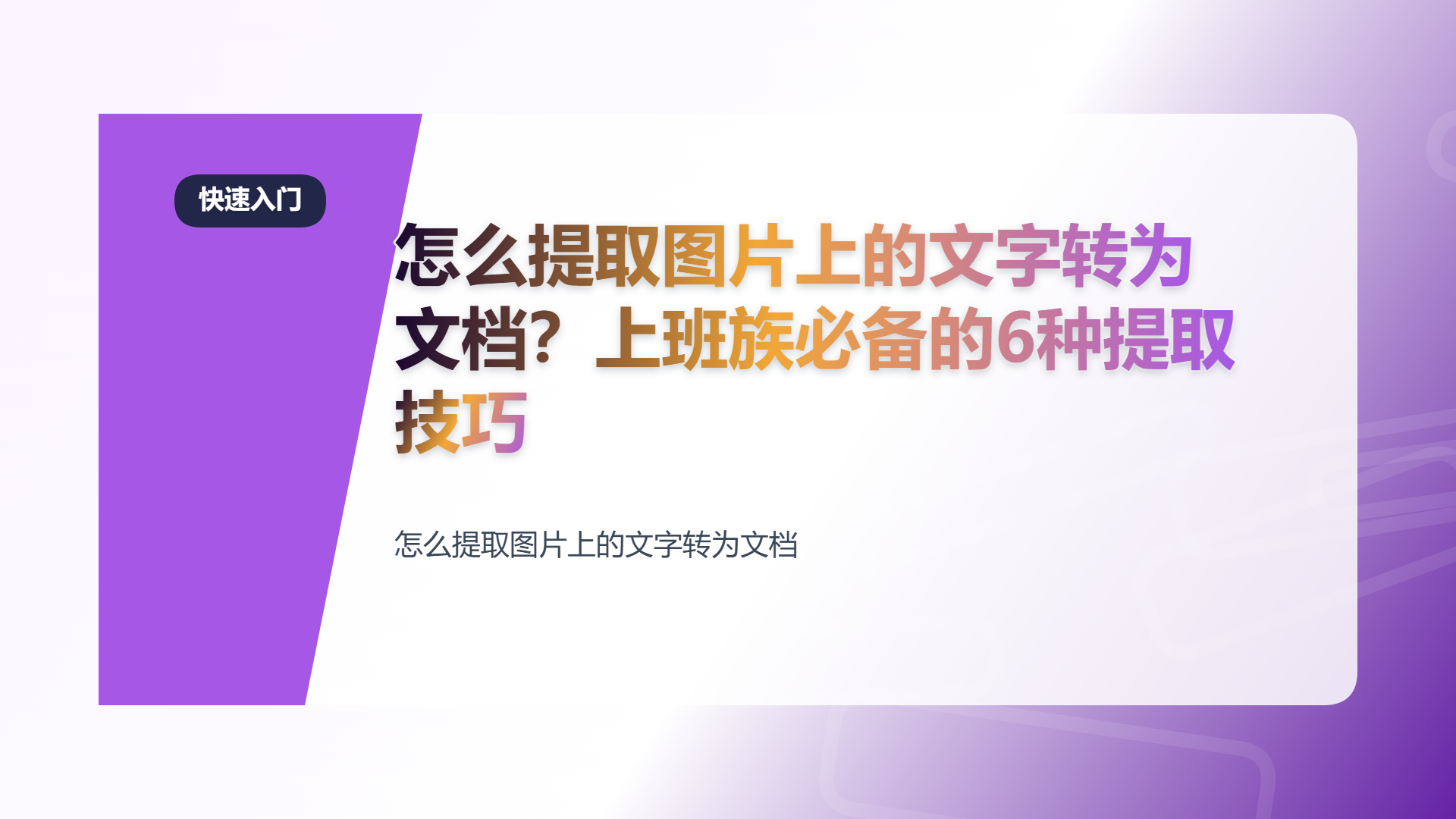 先说汇帮图片处理器,这个是我目前用得最顺的。
打开电脑上装好的汇帮图片处理器——这软件界面挺干净,不花哨。首页正中间就能看到“图片转文字”的图标,点进去。当然,左边功能列表里也能找到同一个入口,看你习惯。
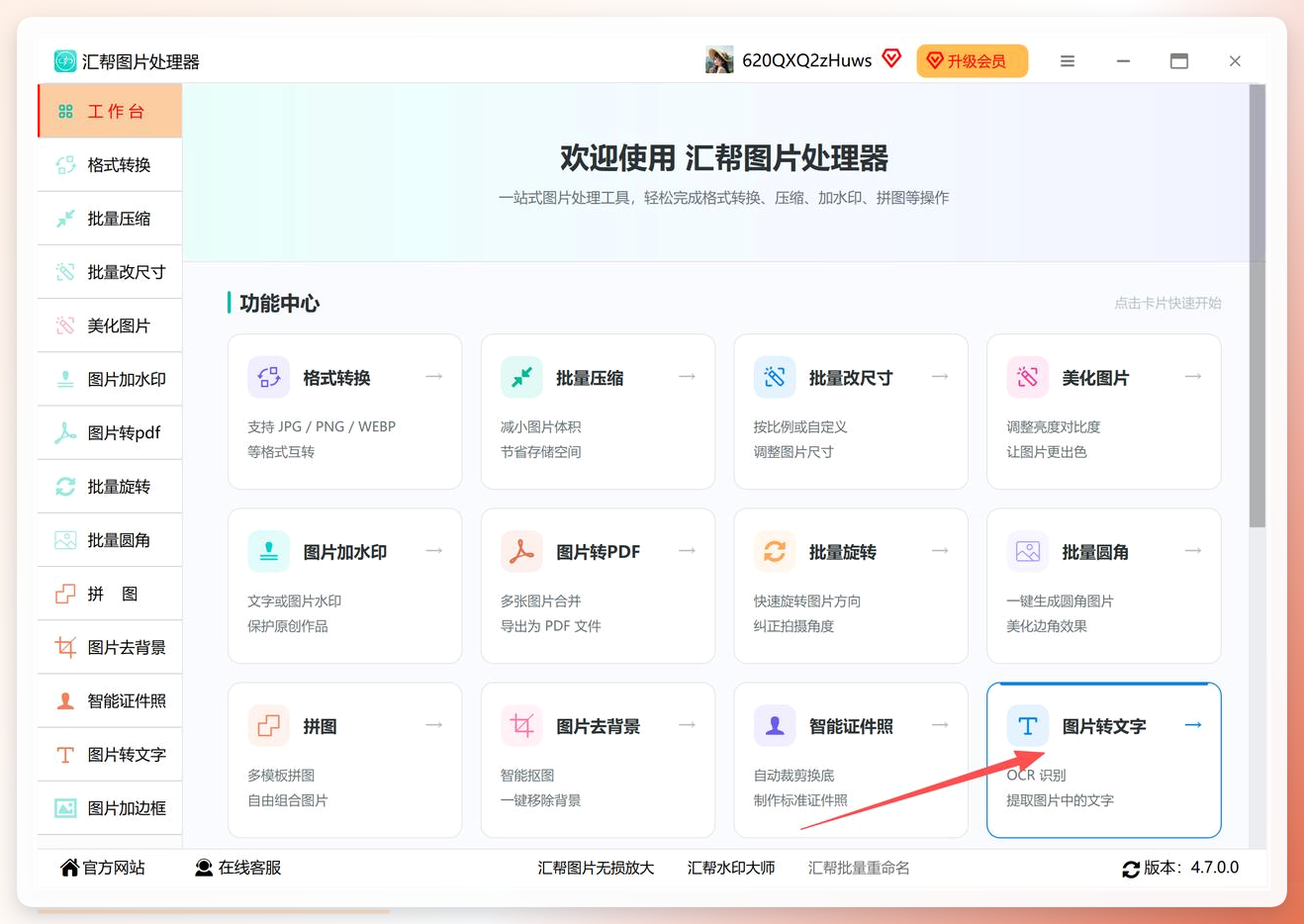 进了操作页,点左侧那个“添加”按钮。弹出来的窗口里,找到你放图片的文件夹,选中就行。批量加也没问题。
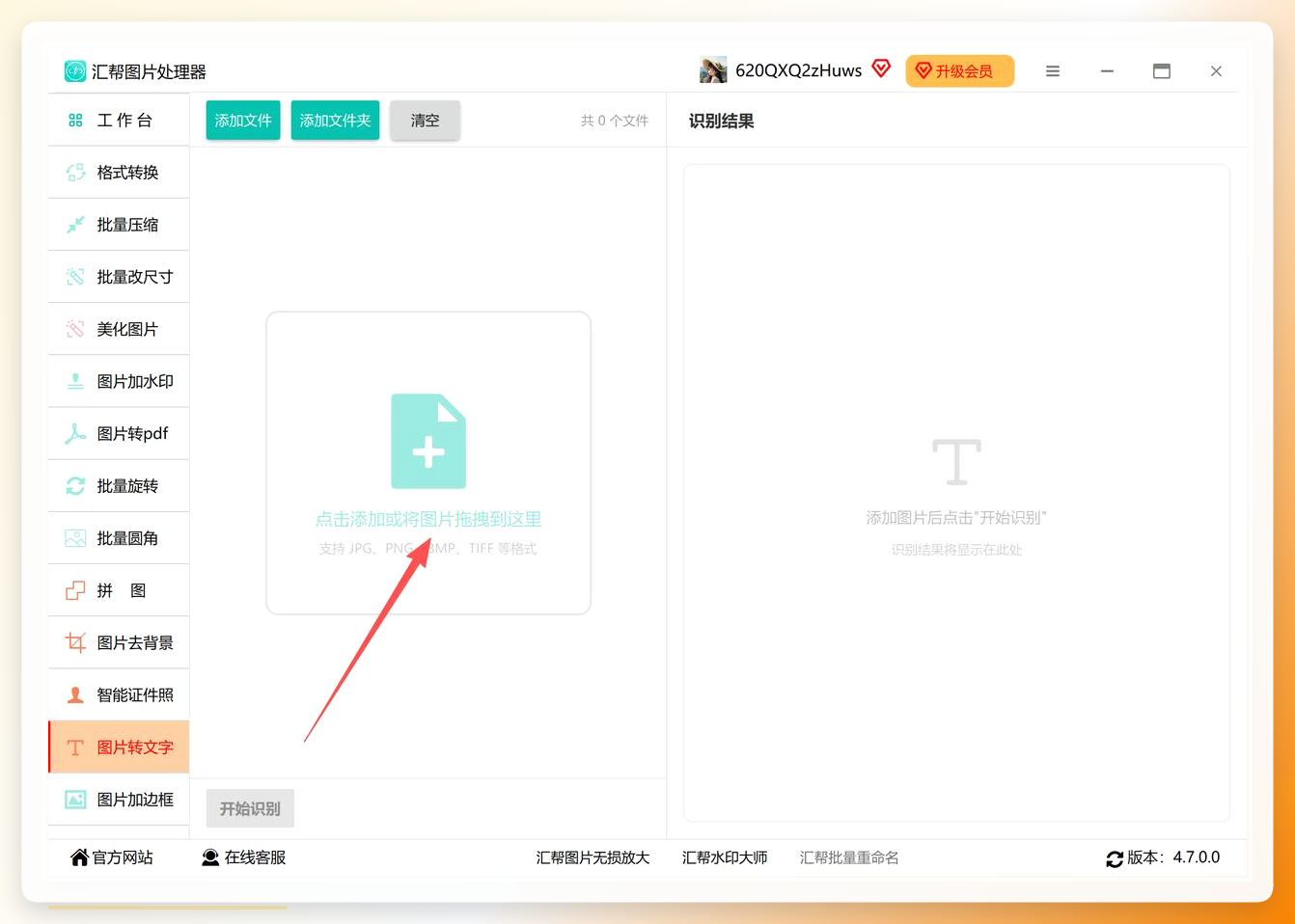 图都加进来之后,看左下角,有个“开始识别”的按钮。点它。软件就自己跑起来了,不用你盯着。
 等个几秒,右边预览面板里文字就出来了。
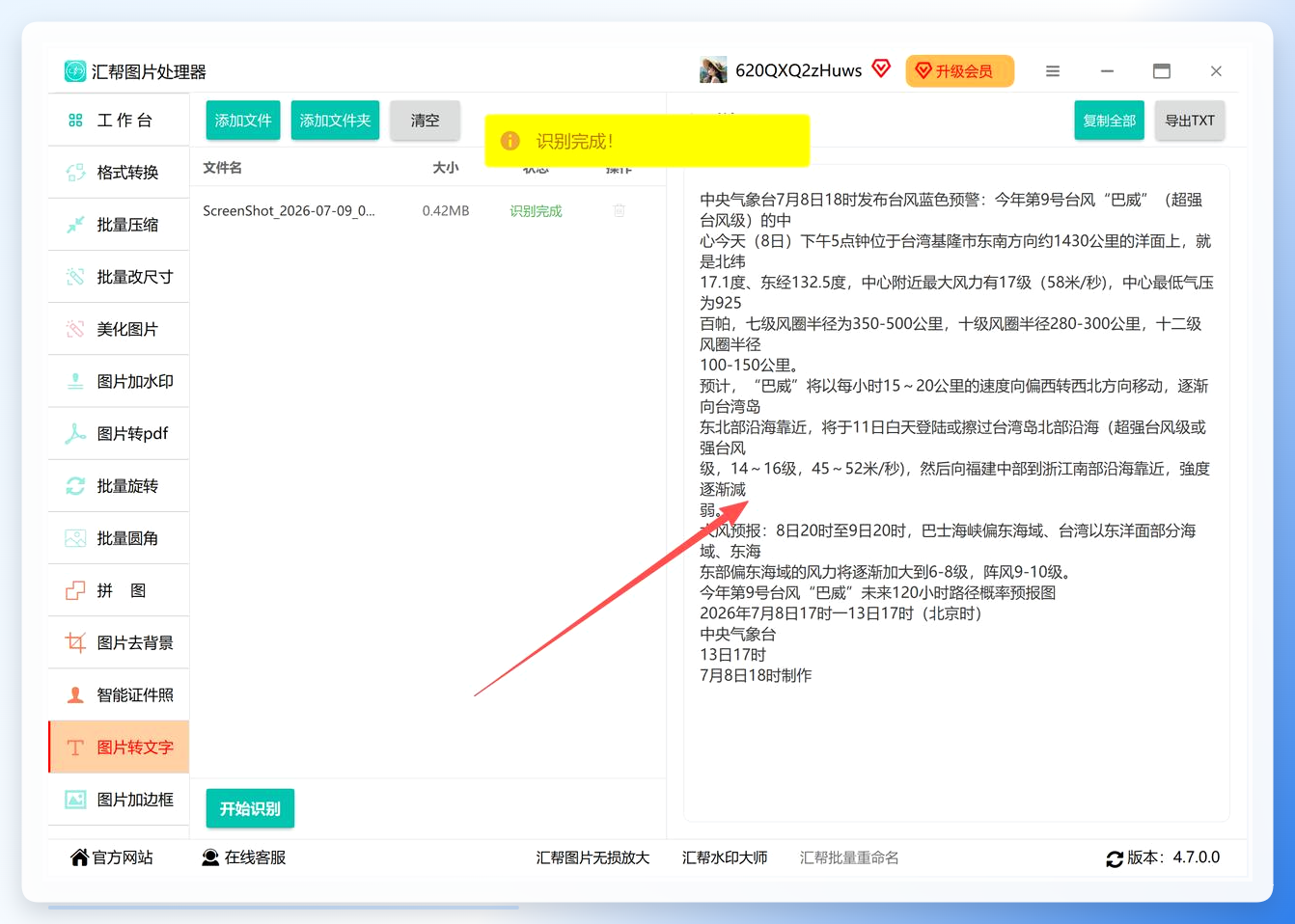 到这一步,看你接下来要干嘛。临时用一下,点“一键复制”,直接粘到微信或者备忘录里。
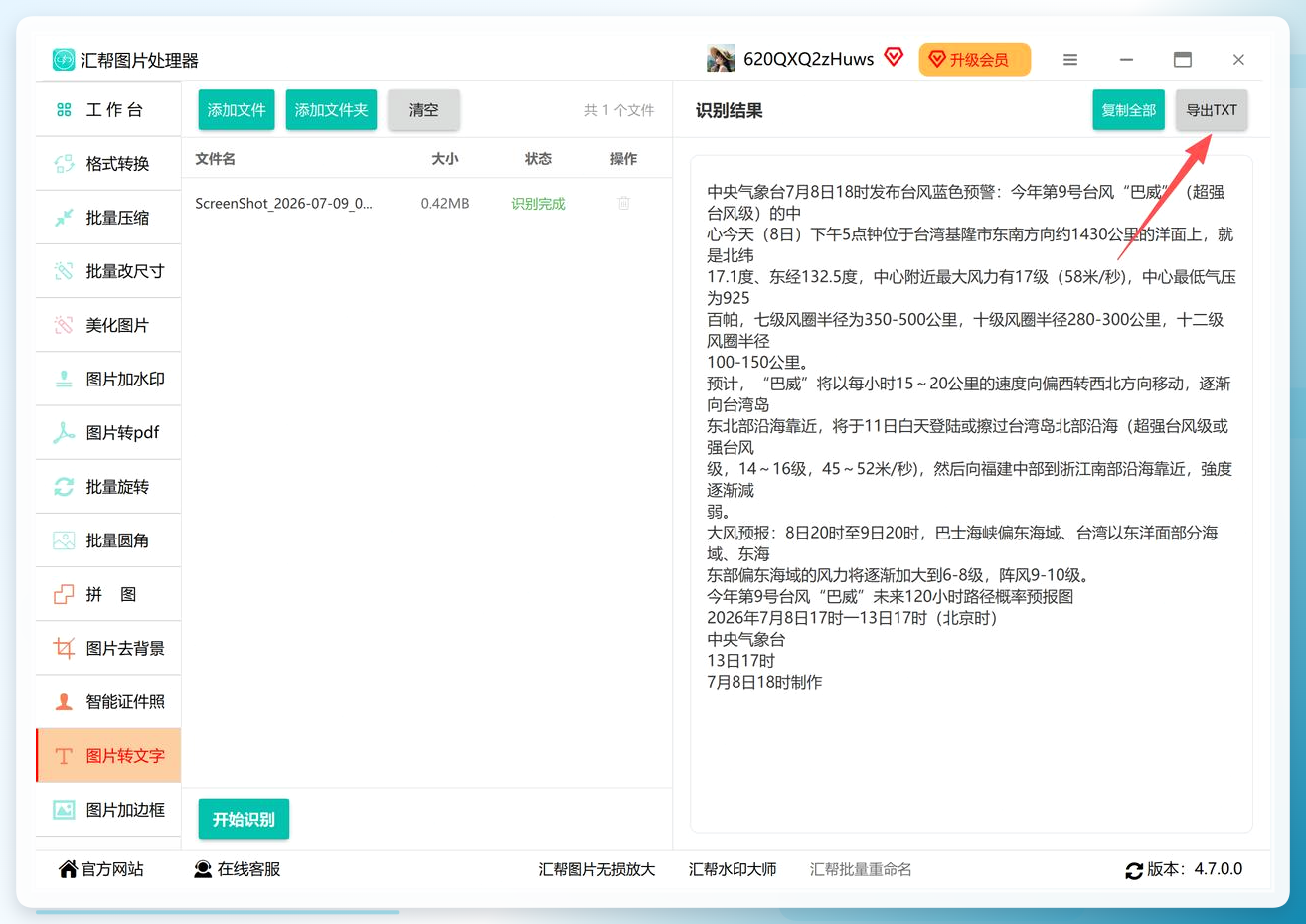
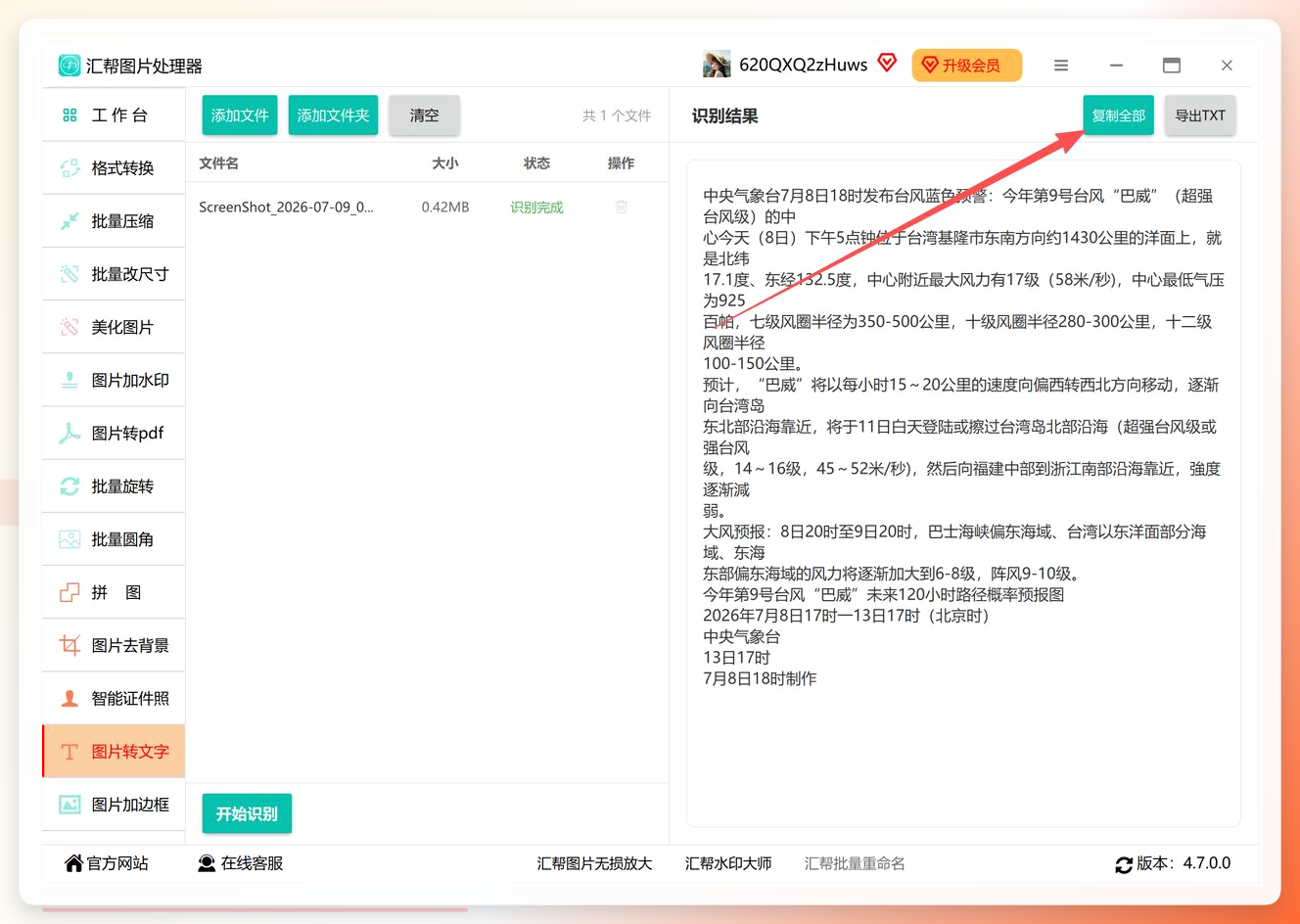 想存档的话,点“导出TXT”,软件会生成一个txt文件存到电脑上。
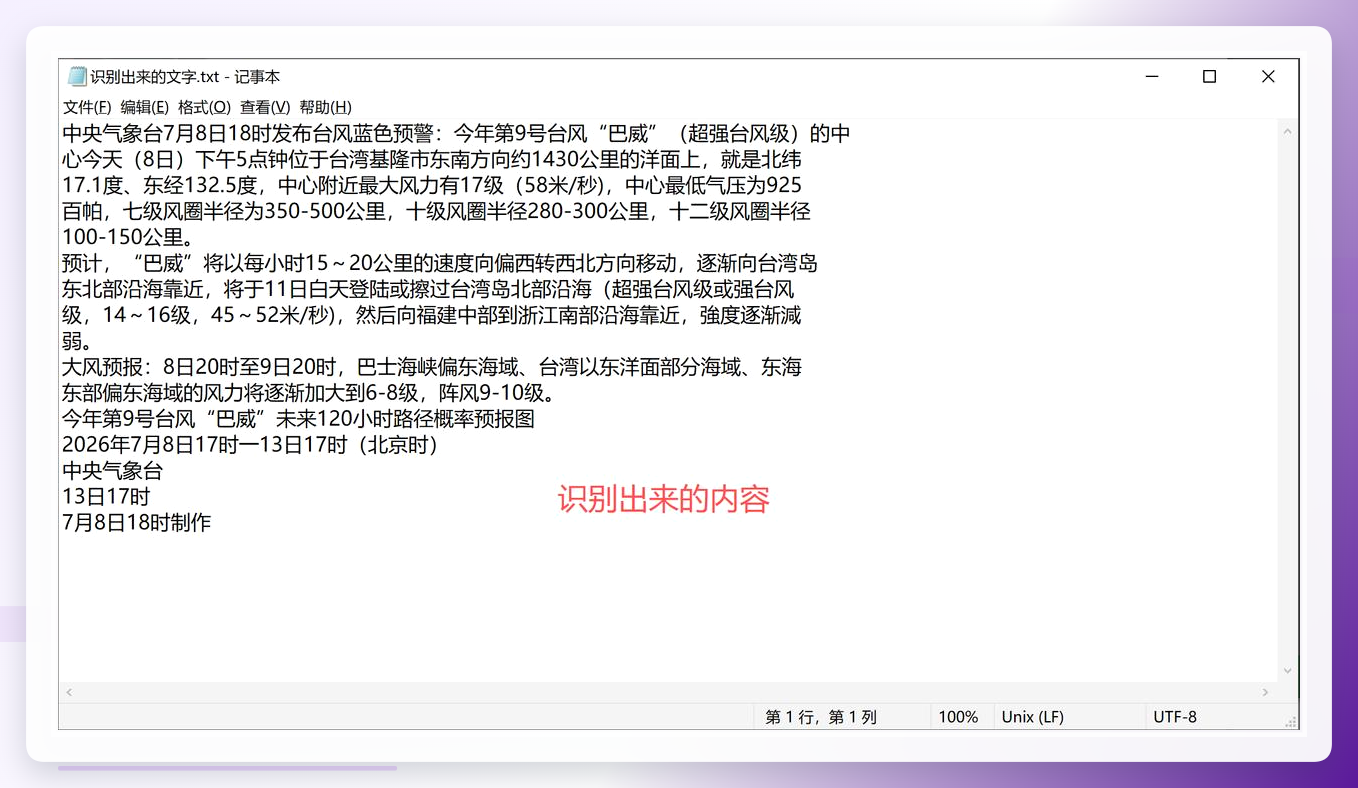
 最后找到那个txt文件,双击打开。里面干干净净,图片里的文字全躺好了。
 整个过程——说实话——比我预想的快。上周三晚上十点多我拿三十来张截图试了一遍,从添加图片到导出文档,前后不到十分钟。
再来说PDF转换助手。
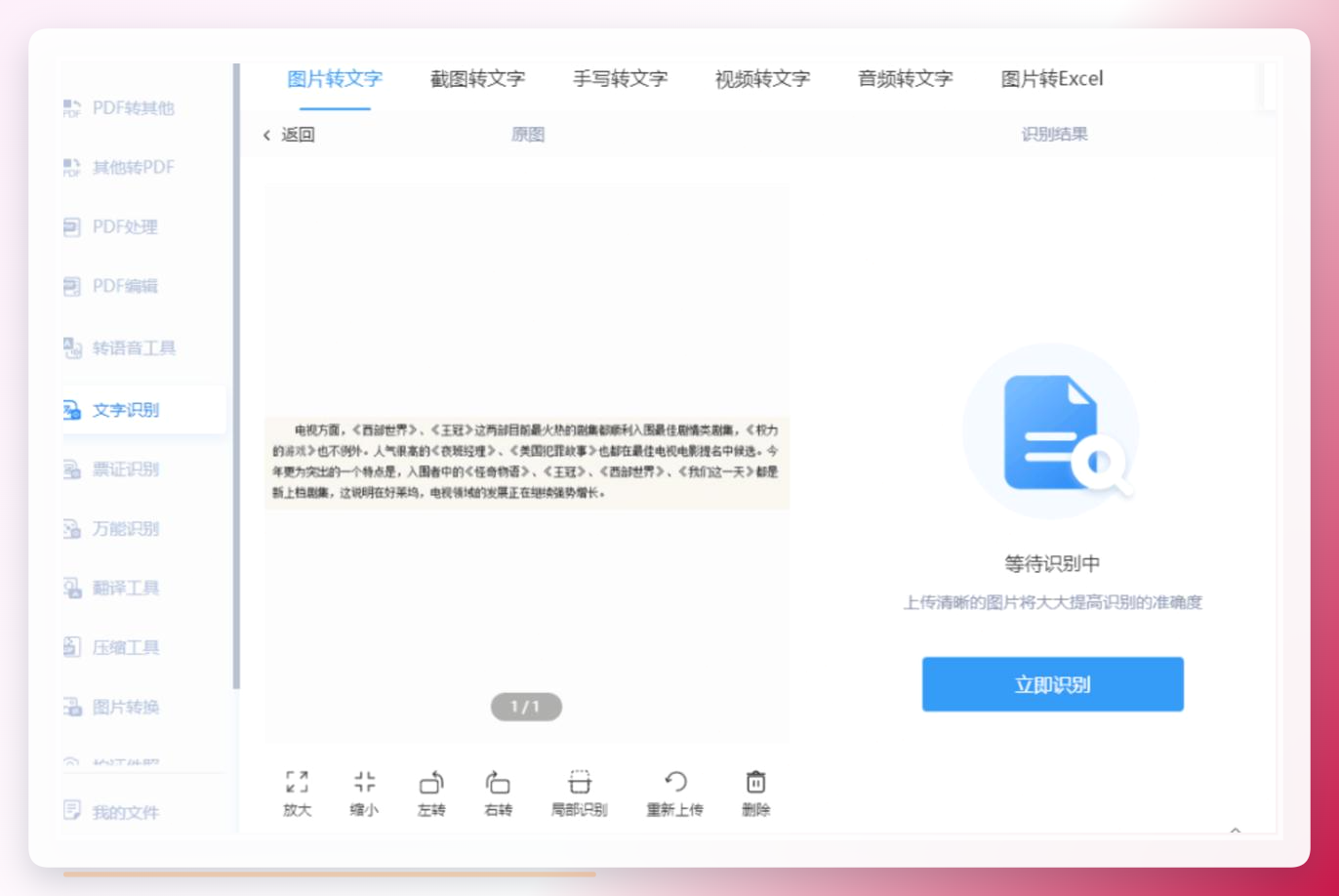
左侧工具栏里选“文字识别”,然后点“图片转文字”。
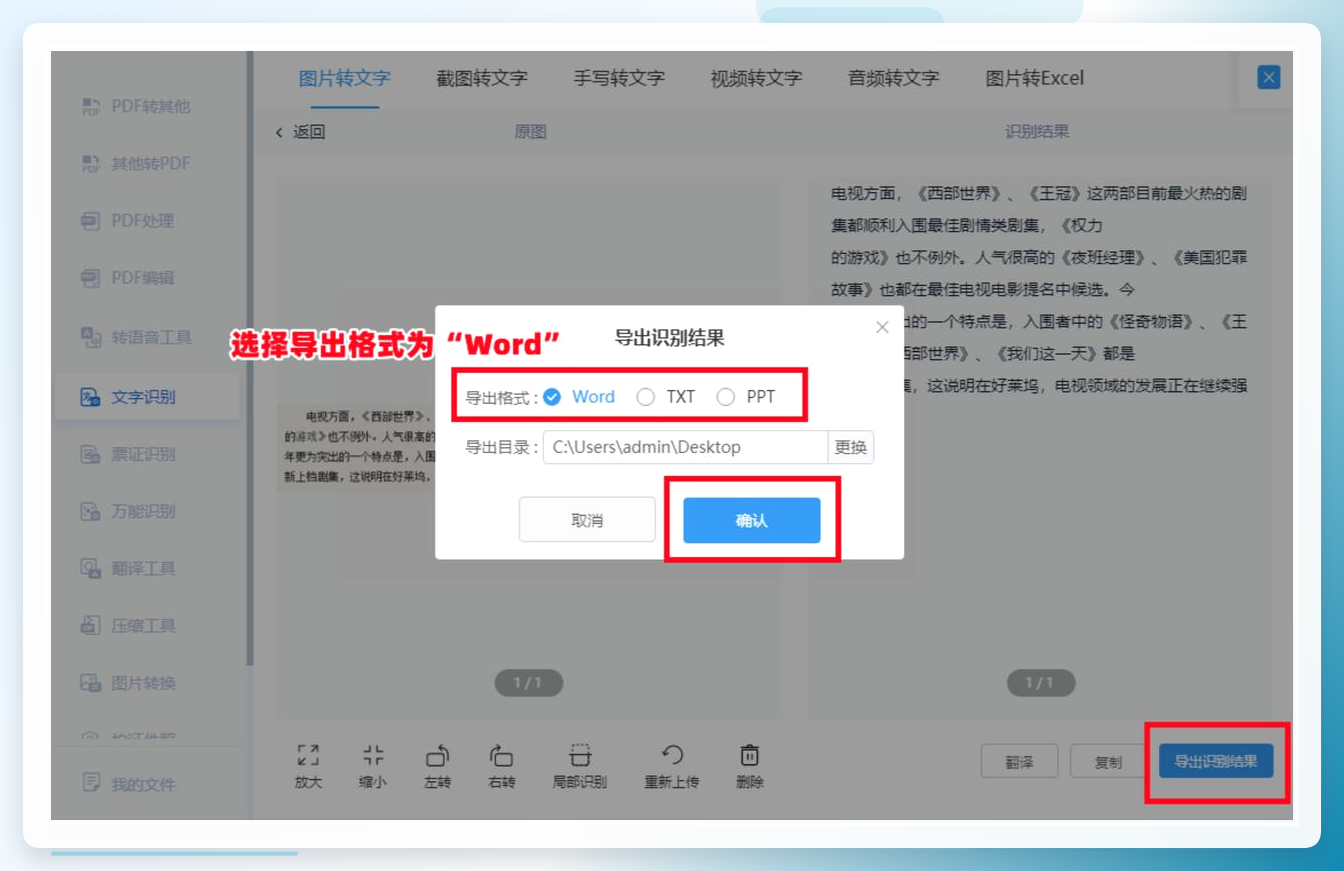
 上传图片,点“立即识别”。结果出来之后可以直接在界面上改错别字,改完导出Word。
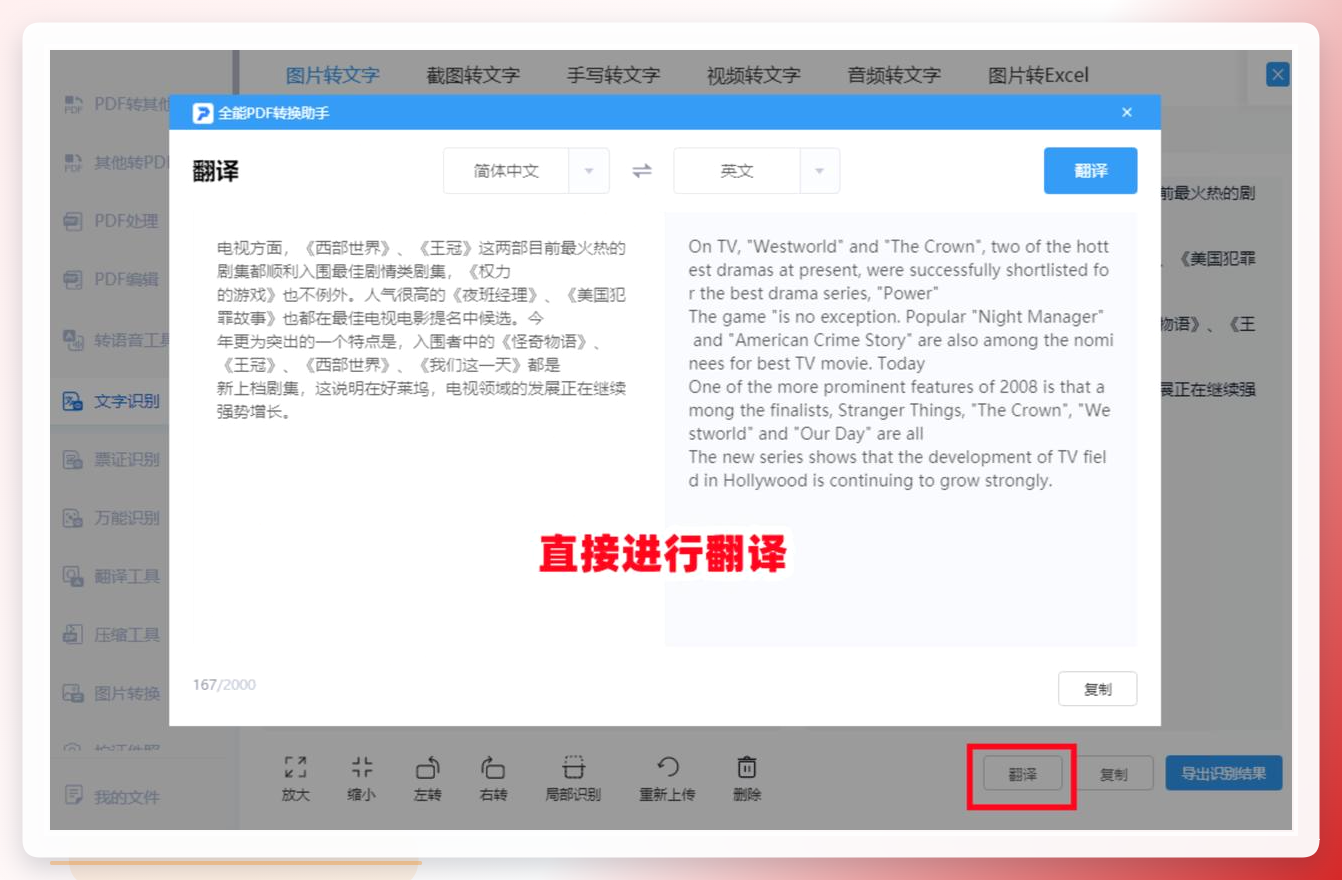
 它有个附带功能挺有意思,识别完可以直接翻译成其他语言再复制走。偶尔用得上。
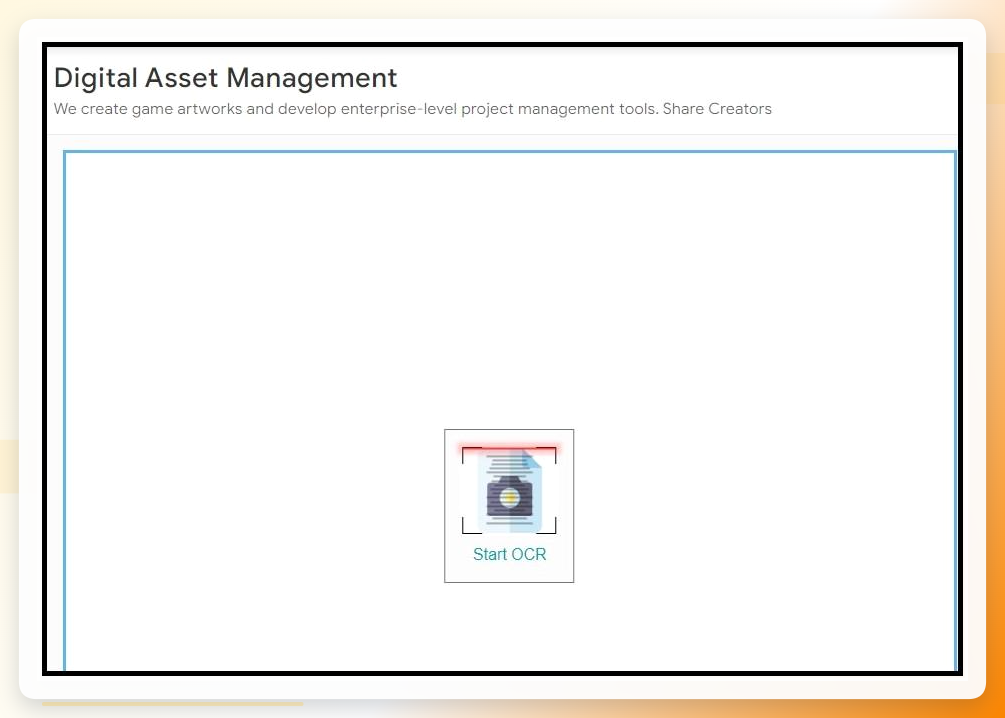
 OnlineOCR这个在线工具也值得提一嘴。
不用装东西,浏览器打开就能用。上传图片,输出格式选Word,点开始识别,等一会儿就能下载文档了。方便是方便,但图片要传到别人服务器上——敏感文件我一般不用它。
 微信自带的提取功能,估计很多人没注意过。
把图片发到任意聊天窗口,点开大图,长按。下方会弹出“提取文字”的选项。点一下,文字就识别出来了,复制走就行。临时应急特别顺手,不用切软件。
 软领Windows优化大师里也藏了个图片提取文字的功能。
打开主面板,找到“办公效率”分组,第一个就是“图片提取文字”。点进去有个拖放区,微信截图、网页图片、PDF截图、手机拍的文档照片,直接拖进去。软件自动开始识别,一般一两秒右侧就显示结果了。
最后,QQ截图也带文字识别。
截图的时候工具栏上有个“文”字图标,点一下就能提取画面里的文字。这功能我用得不多,但有时候截个网页片段顺手就识别了,省得再开别的工具。
几个小提醒。图片清晰度直接影响识别准确率,拍的时候尽量端正、光线均匀。手写体的话,目前这些工具表现参差不齐,别抱太高期望。还有就是涉及隐私的文件,优先用本地软件处理,在线上传的工具慎用。
怎么提取图片上的文字转为文档,说到底就是看你使用频率和场景。偶尔用一次,微信或者QQ截图足够了。要批量处理、经常干这活,装个汇帮图片处理器这样的本地工具更省事。在线工具适合临时救急。各有各的用武之地,按需选就行。
