

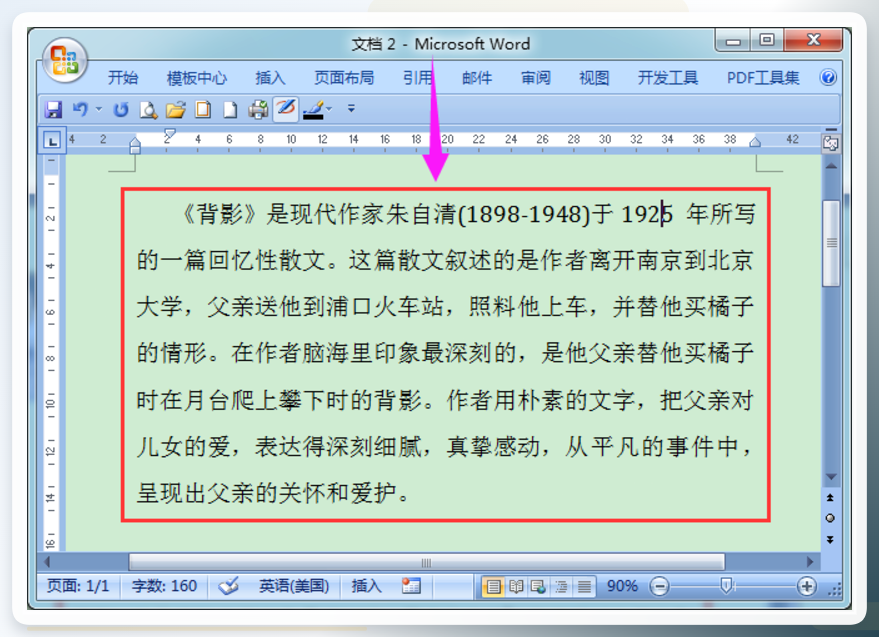
有时在我们学习或者工作中,收到一张有文字的图片,需要我们将其中的文字提取出来,若是文字较少时我们手打就可以,但是出现较多文字时,手打的方法显然麻烦,那么照片里的文字内容怎么转到wps呢?
既然问到这了,我就把这几年我亲自试过、觉得靠谱的小技巧挨个说说。希望这4个小技巧能帮到你,让你的工作更高效,生活更轻松!
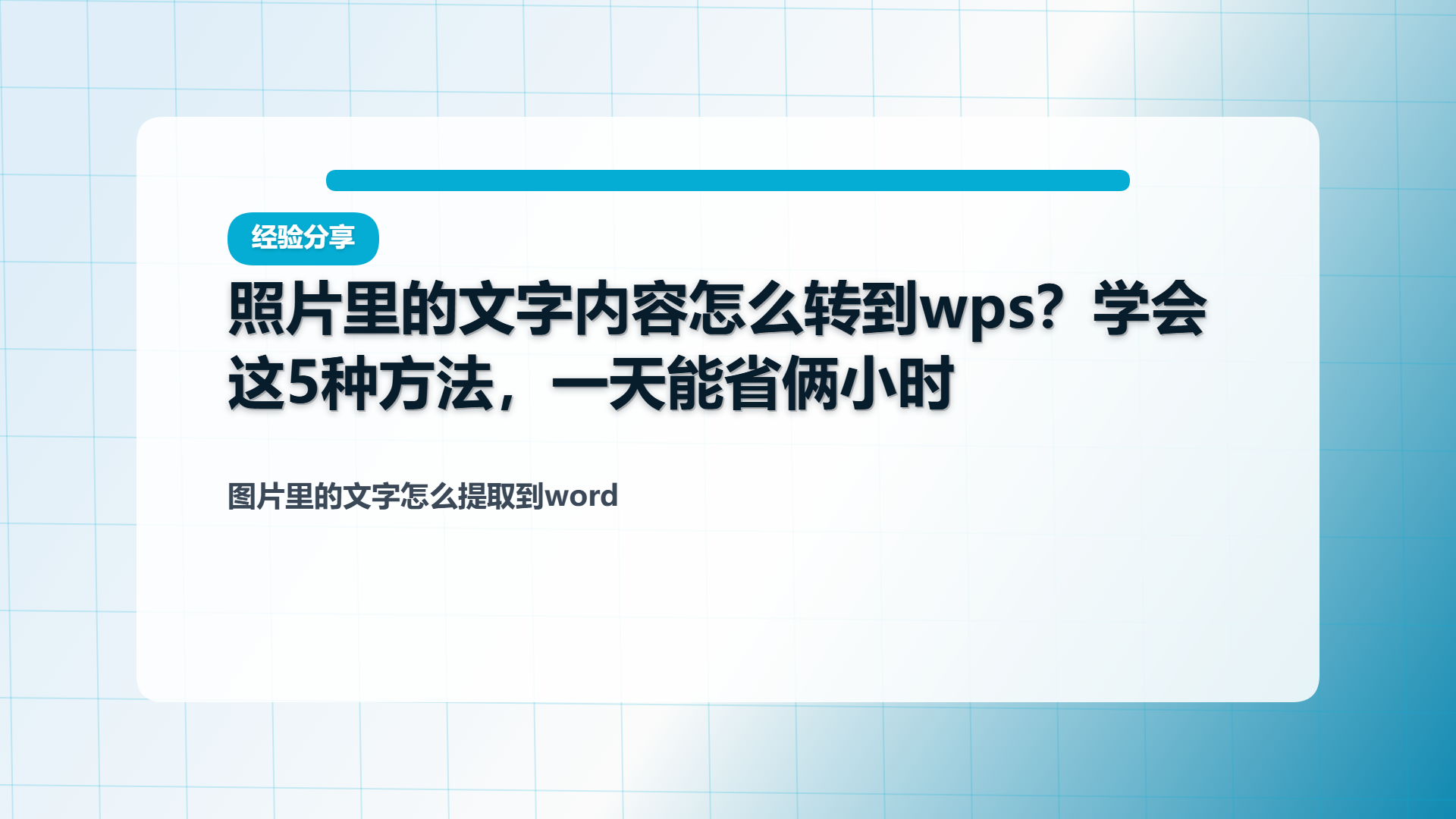 先说我常用的专用软件:汇帮AI文字识别软件,它一步到位挺省心
给大家把操作步骤捋一遍,你们就知道为啥我说它省心了。
第一步,先把软件下载到电脑上。装好之后双击打开,别急着操作,先看软件界面左边那一列功能,找到写着【图片转word】的那个,拿鼠标点一下,这就进对地方了。
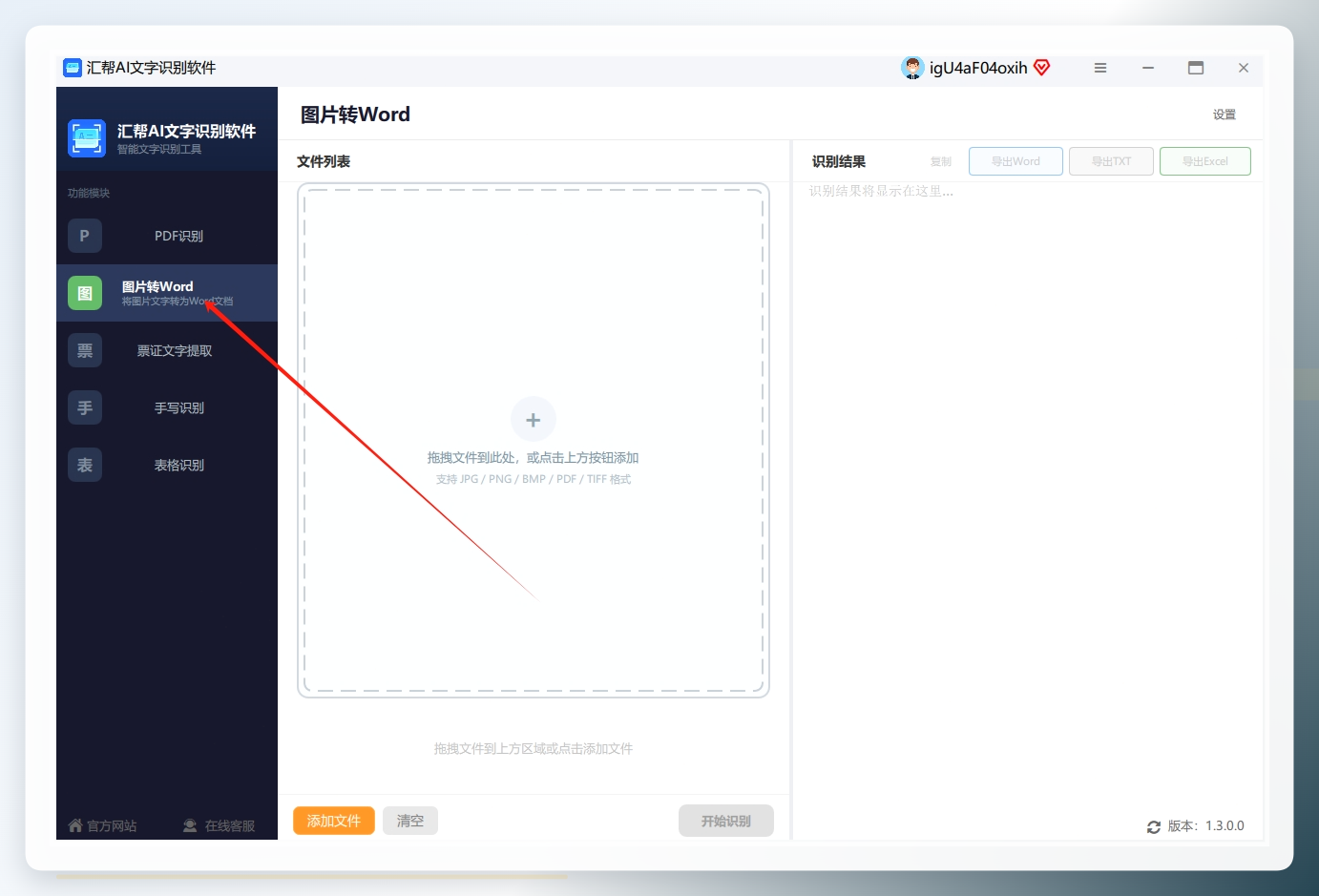 第二步,进到功能页面后,你会看到中间有个大按钮,旁边也有个添加文件的区域。你可以直接点【添加图片】按钮,从文件夹里选图,也可以用鼠标把图片文件直接拖拽到这个窗口里。这软件挺实在的,支持批量添加,不用一张一张地传,省得来回折腾。
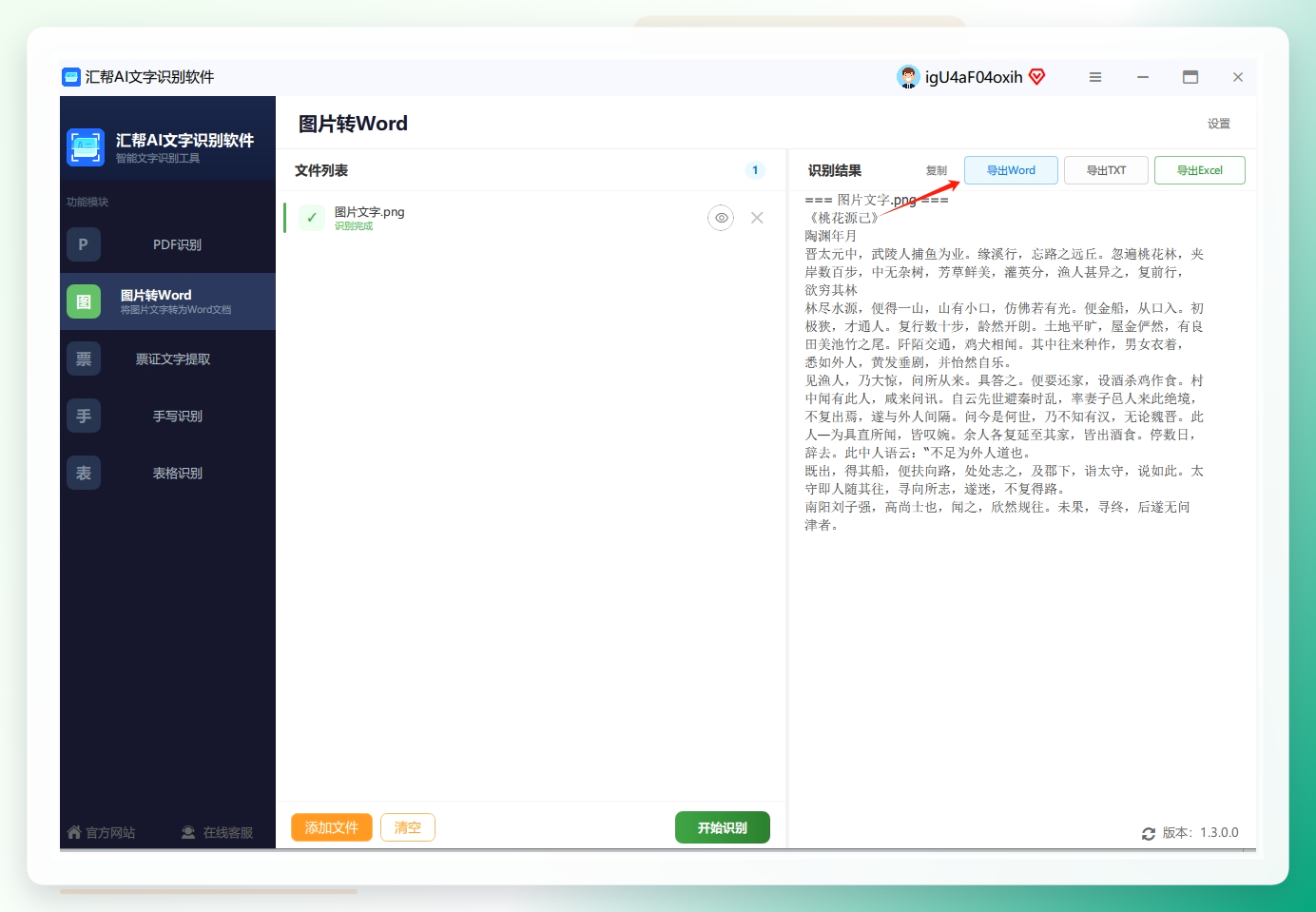
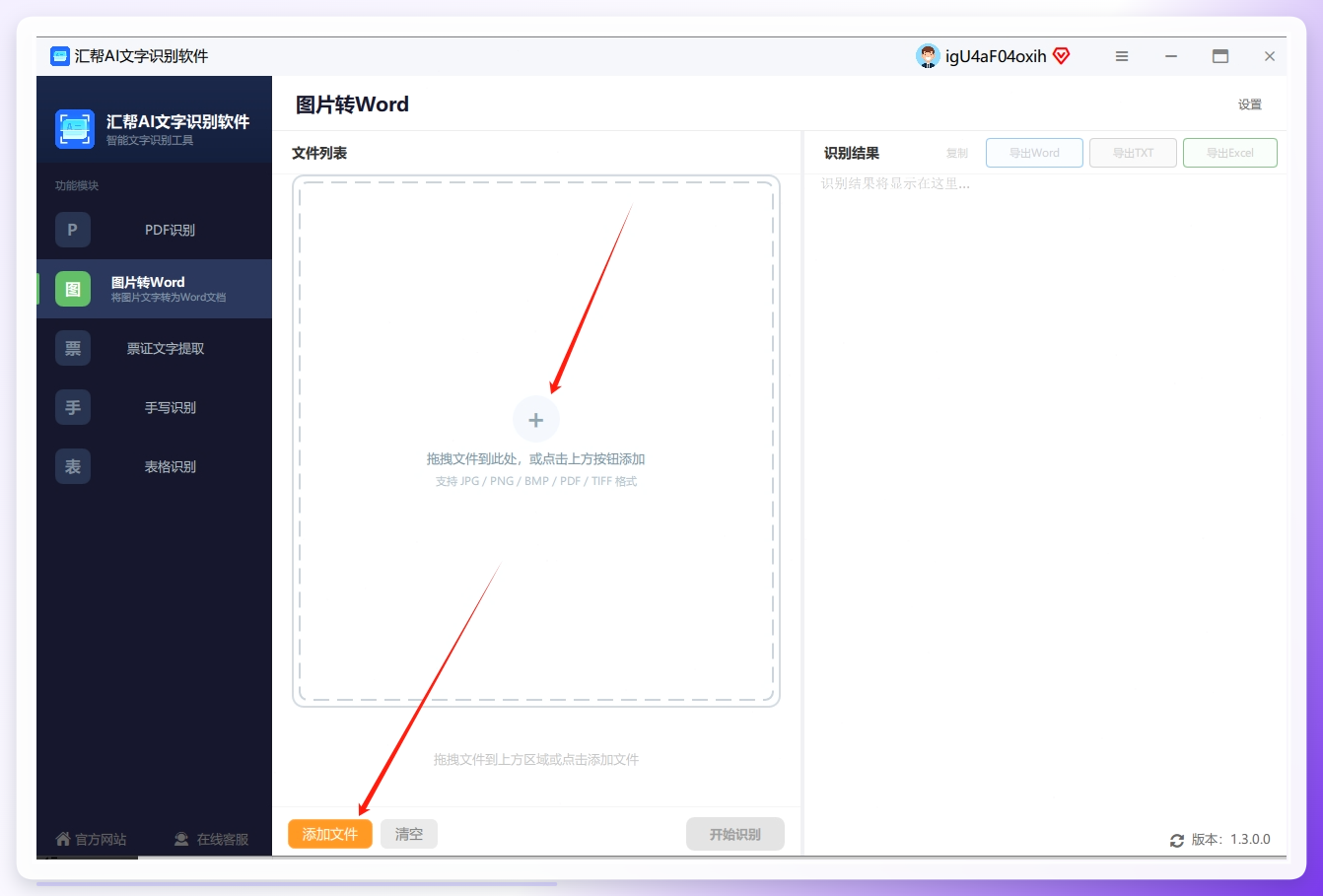 第三步,图片都添加进去之后,操作界面最下方有个【开始识别】的按钮,点它。这时候软件就开始自动干活了。你注意看界面右侧的预览框,等它提示“识别成功”,右边框里就已经把图片里的文字都给你扒出来了。
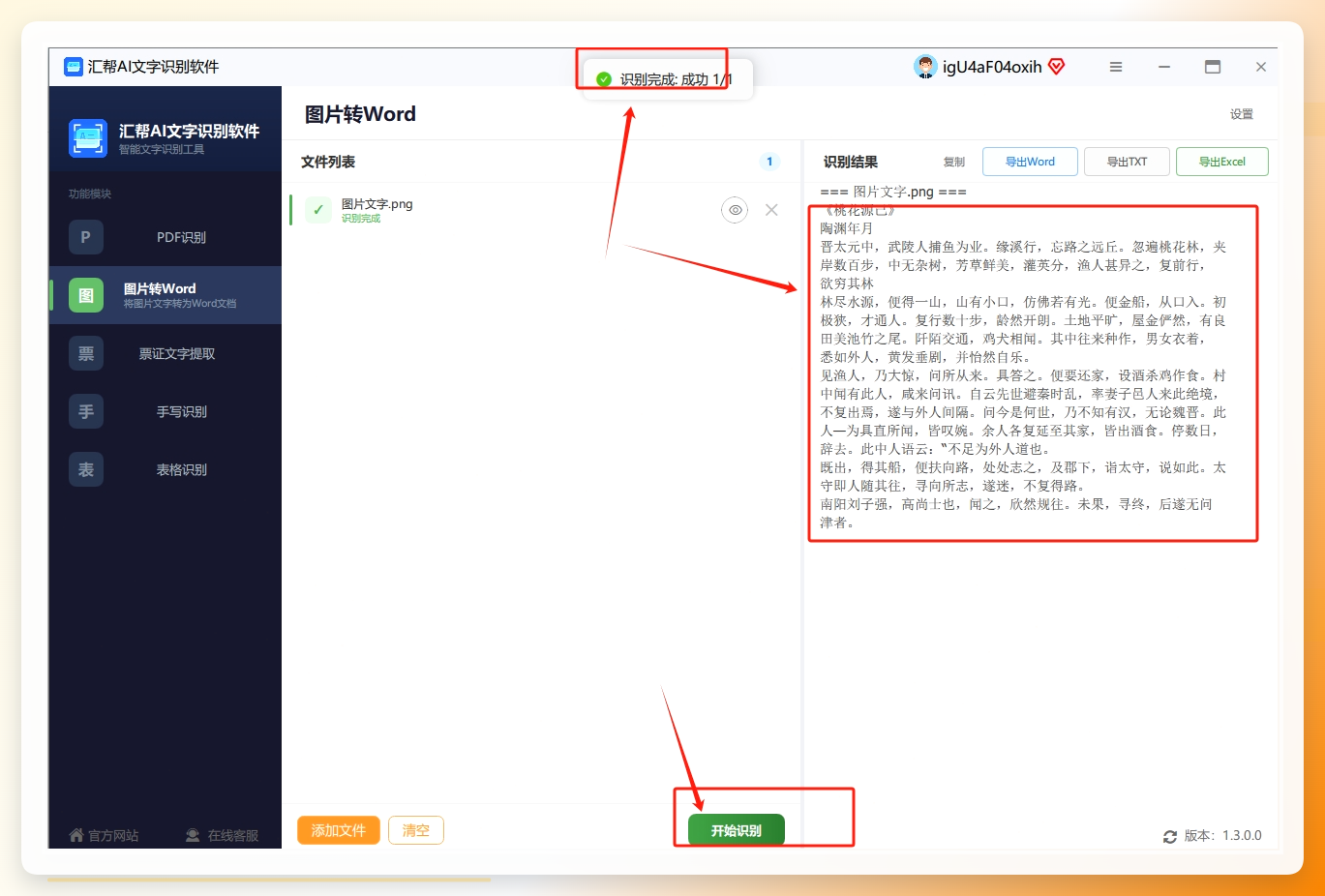 第四步,识别出来的文字会显示在右侧框里,这时候建议你先大致扫一眼,确认一下有没有识别得不太对的地方。特别是那种清晰度不高的图片,可能会有个别字需要手动改一下。校对没问题了,就点右上角的【导出word】按钮。
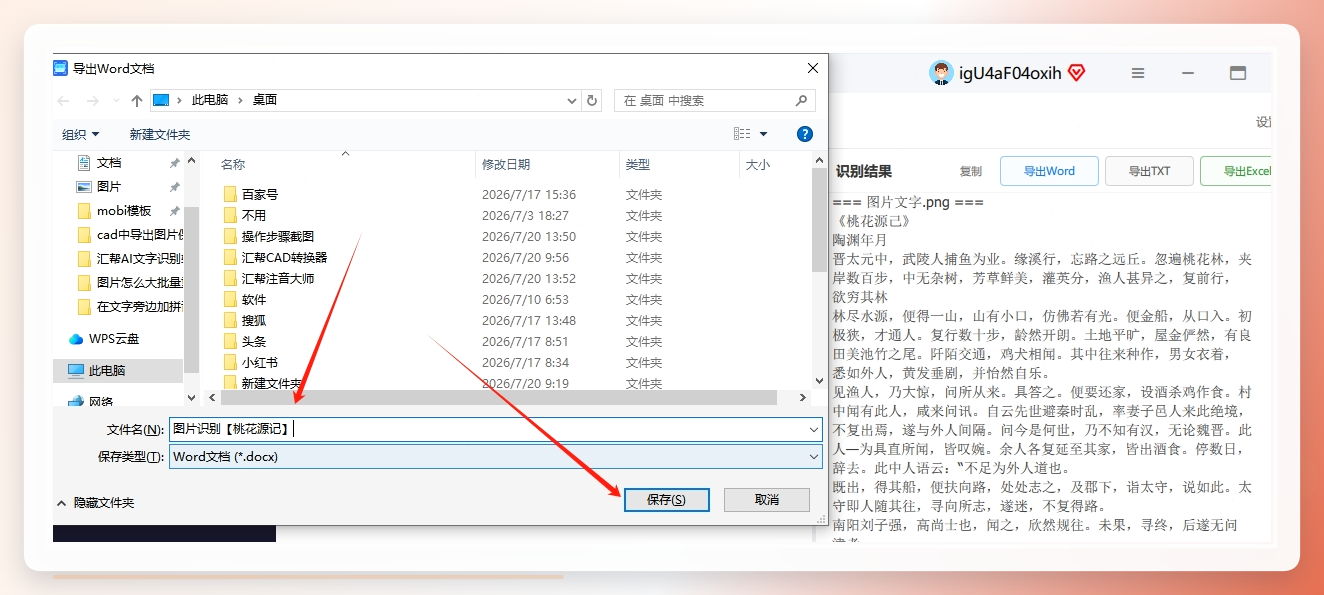
 第五步,点了导出之后,软件会弹出一个保存窗口,让你给这个Word文件起个名字,顺便选一下你想把它存在电脑的哪个文件夹里(比如桌面)。设置好之后,点保存,一个Word文档就生成好了。你直接去刚才保存的位置打开它,里面的文字就已经排版好了,稍微整理一下就能用。
 再说说汇帮图片处理器,这个用着也特别顺。
操作步骤也不复杂:
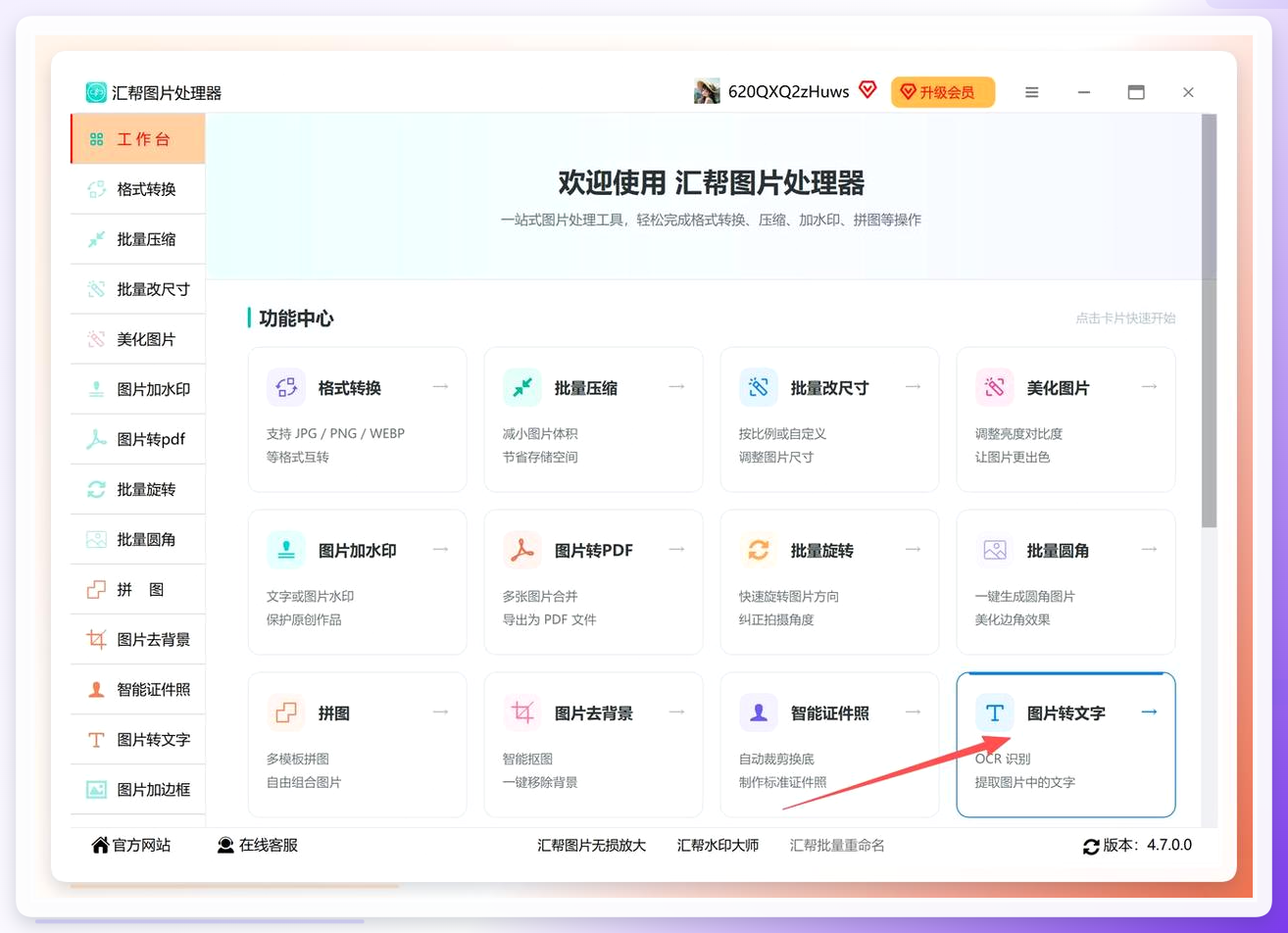
打开电脑上装好的汇帮图片处理器——这软件界面挺干净,不花哨。首页正中间就能看到“图片转文字”的图标,点进去。当然,左边功能列表里也能找到同一个入口,看你习惯。
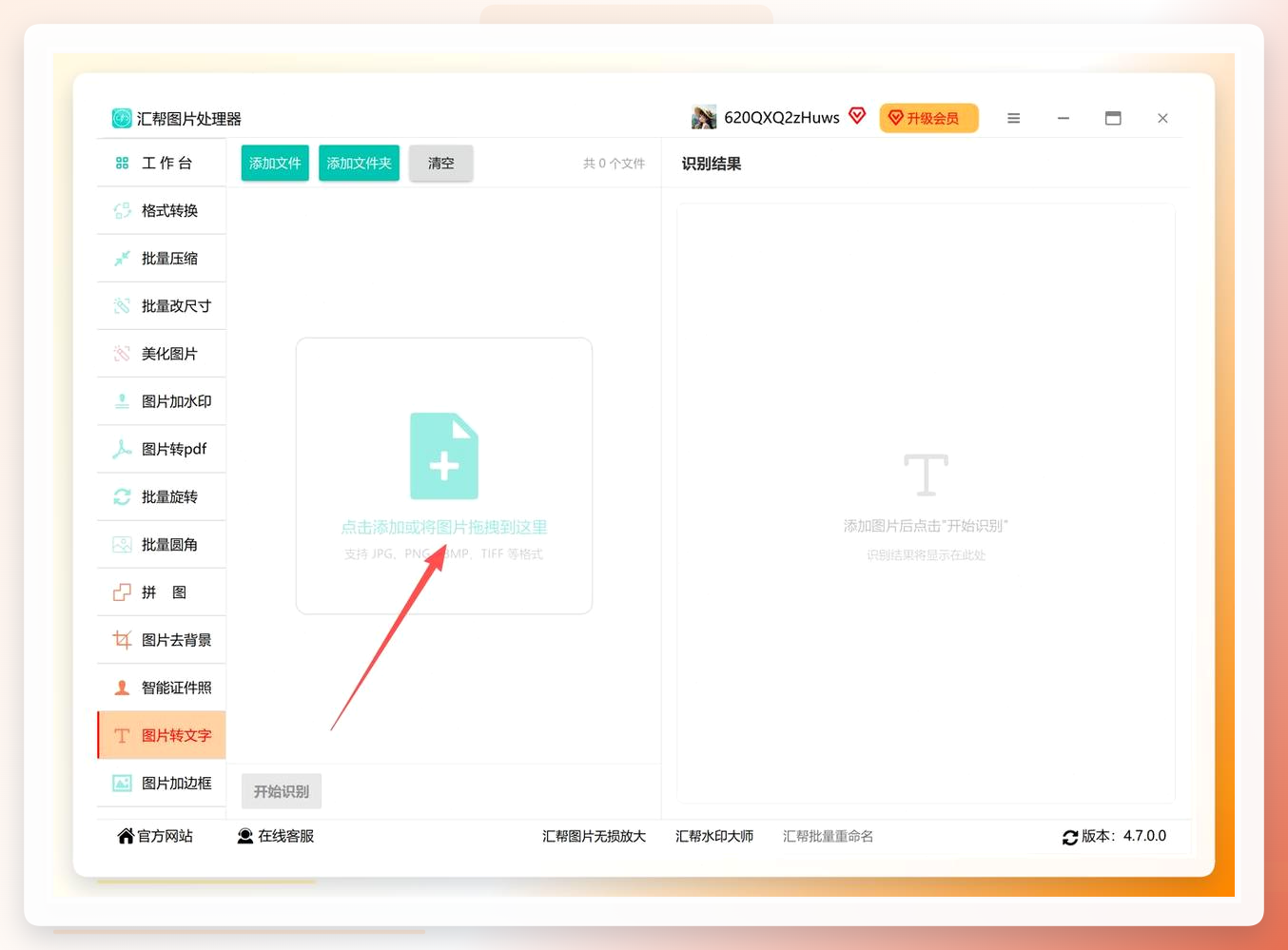
 进了操作页,点左侧那个“添加”按钮。弹出来的窗口里,找到你放图片的文件夹,选中就行。批量加也没问题。
 图都加进来之后,看左下角,有个“开始识别”的按钮。点它。软件就自己跑起来了,不用你盯着。
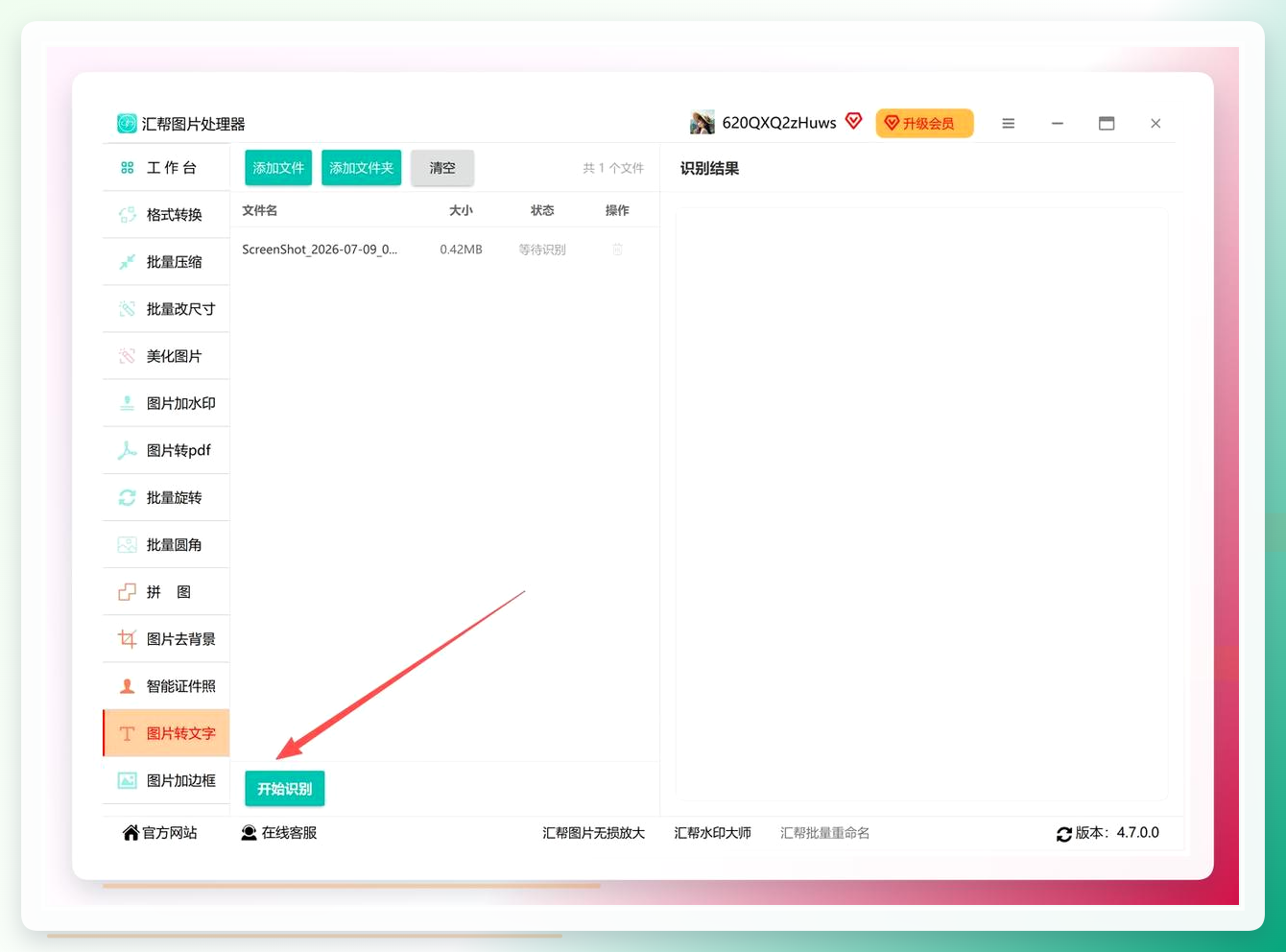 等个几秒,右边预览面板里文字就出来了。
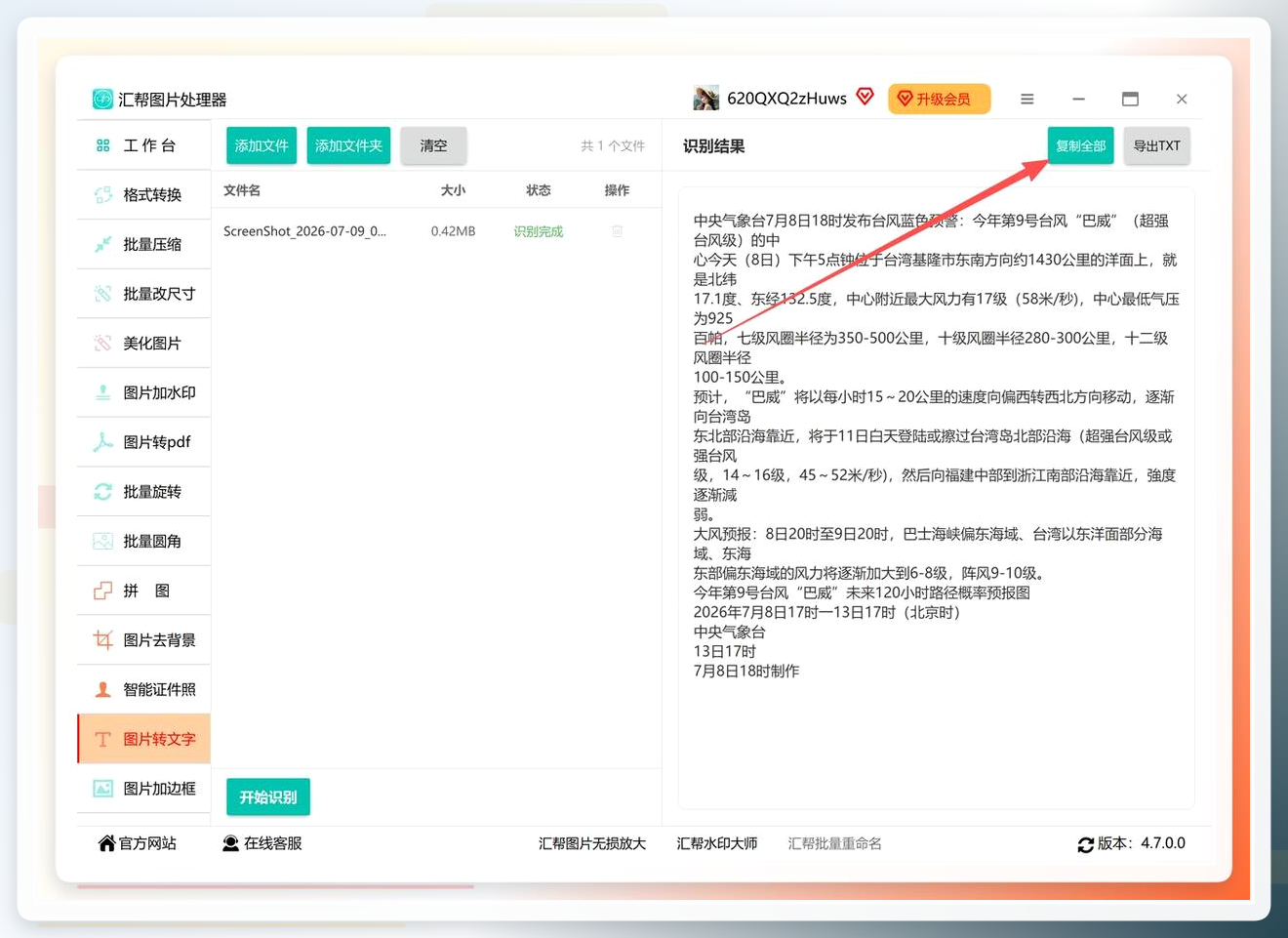
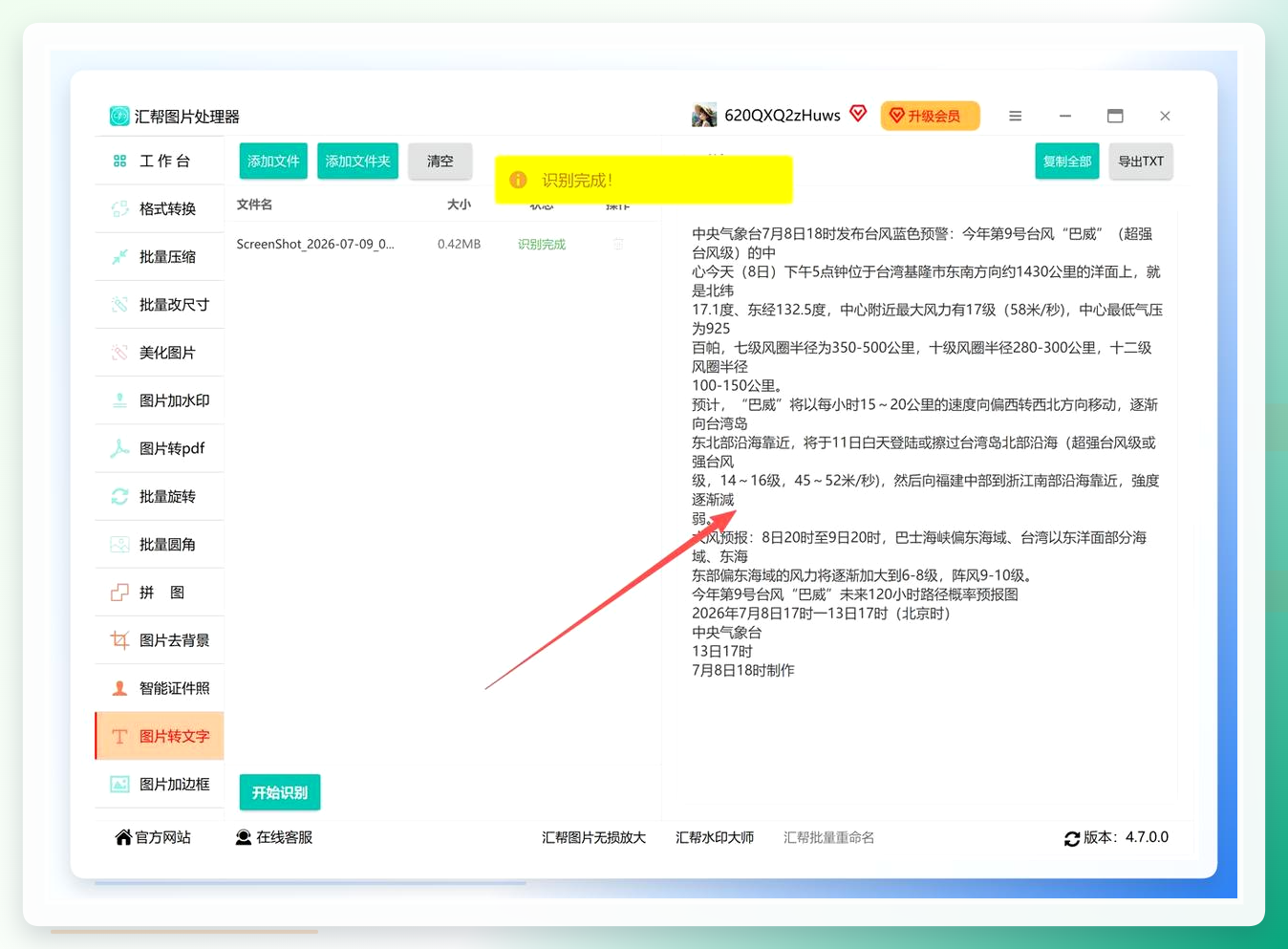 到这一步,看你接下来要干嘛。临时用一下,点“一键复制”,直接粘到微信或者备忘录里。
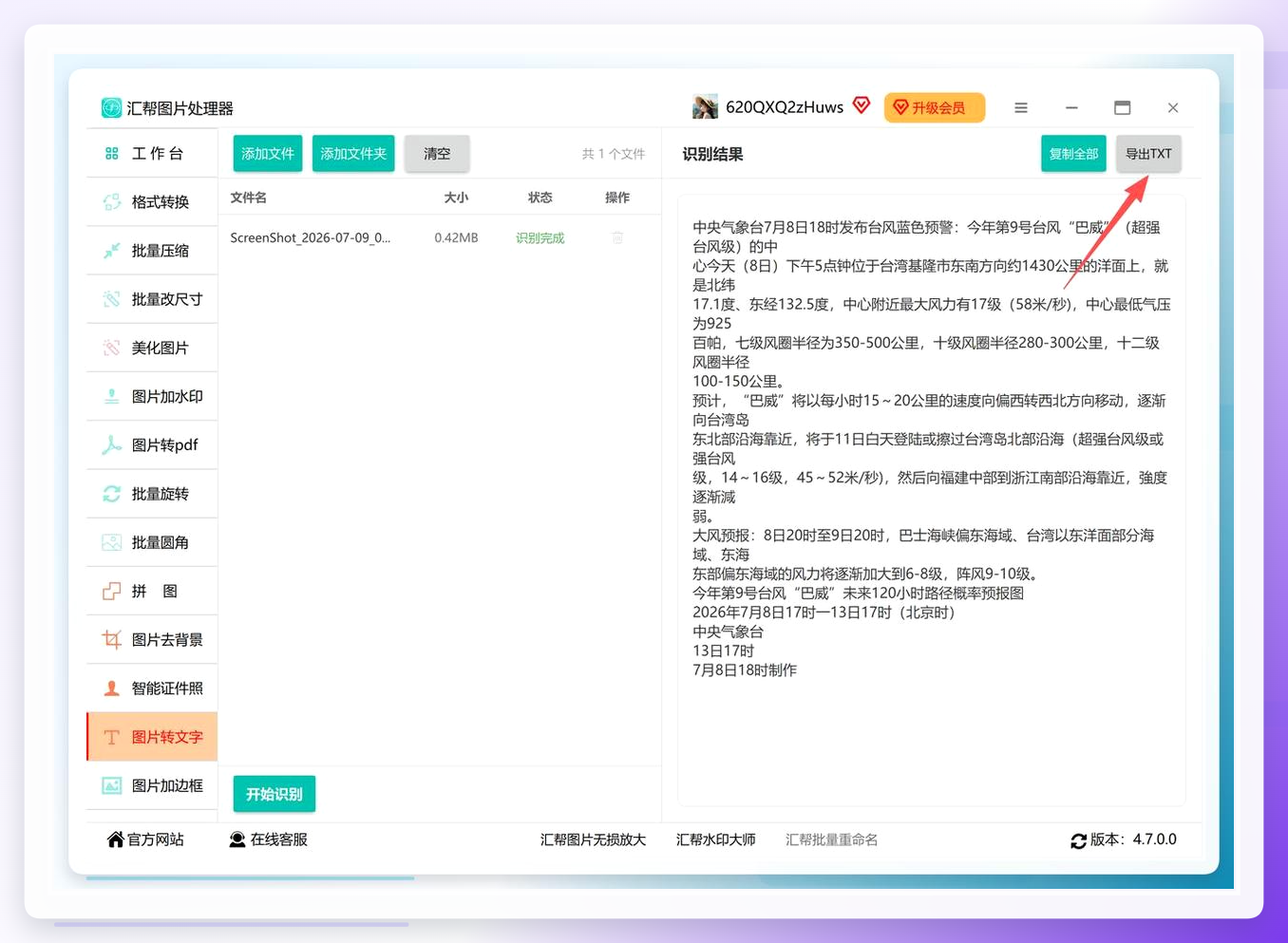
 想存档的话,点“导出TXT”,软件会生成一个txt文件存到电脑上。
 最后找到那个txt文件,双击打开。里面干干净净,图片里的文字全躺好了。
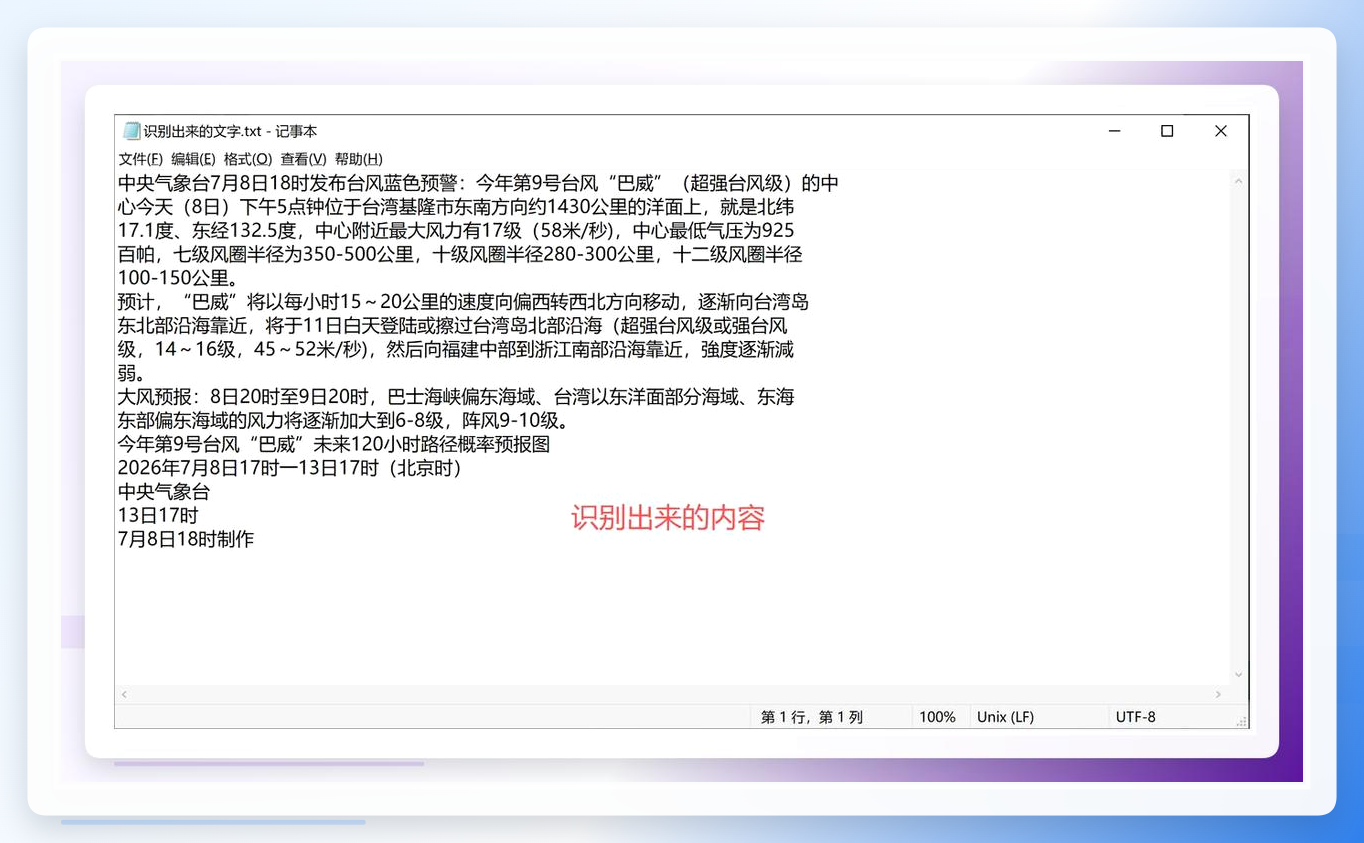 整个过程——说实话——比我预想的快。从添加图片到导出文档,前后不到十分钟。
其实QQ里藏着的免费功能
这个方法特别适合那种就几张图、想快速处理一下的情况。
操作也不难,你随便打开一个好友的聊天窗口,然后点那个文件夹一样的图标,把你要提取文字的图片发送到聊天窗口里。
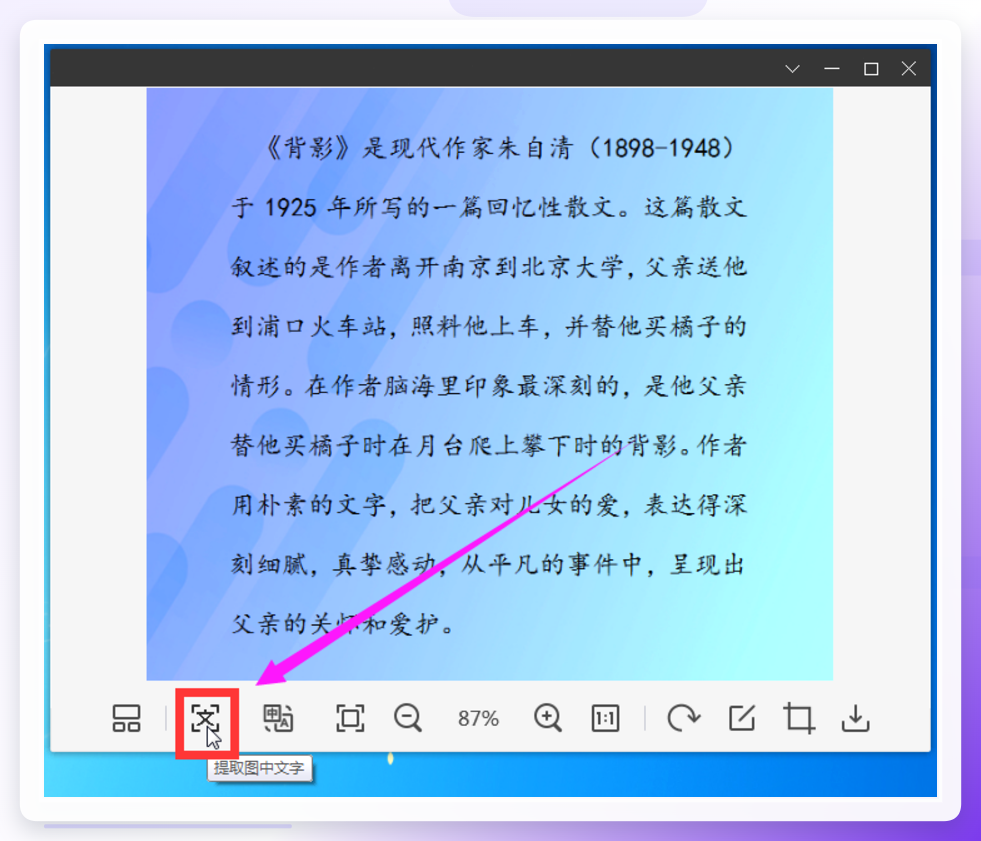
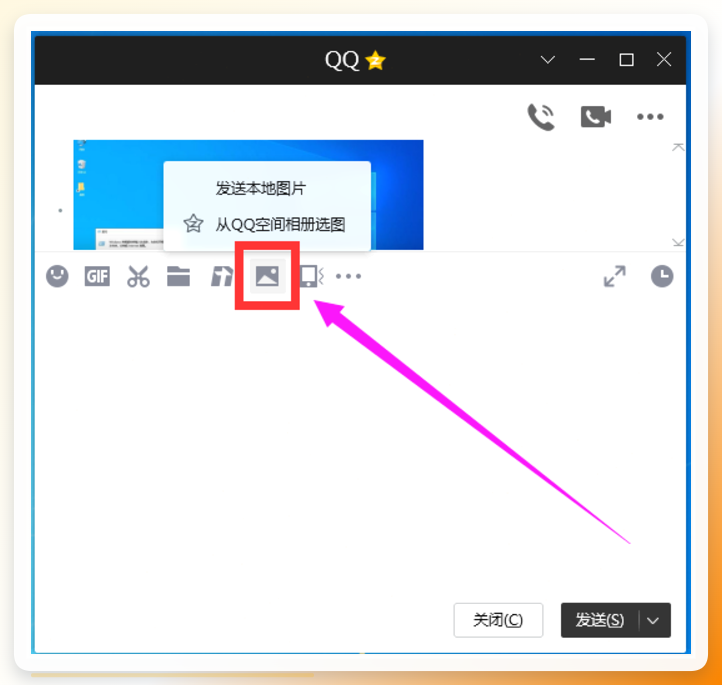 注意啊,发送到窗口就行,别按回车直接发出去。这时候在聊天窗口的图片上,用鼠标快速双击两下,把它放大了看。
在放大图片的界面下方,你会发现有一个“提取图中文字”的图标,点它。
 稍等一秒,右边就会把识别出来的文字列出来。你核对一下内容,没问题就直接点复制,然后去Word文档里粘贴。
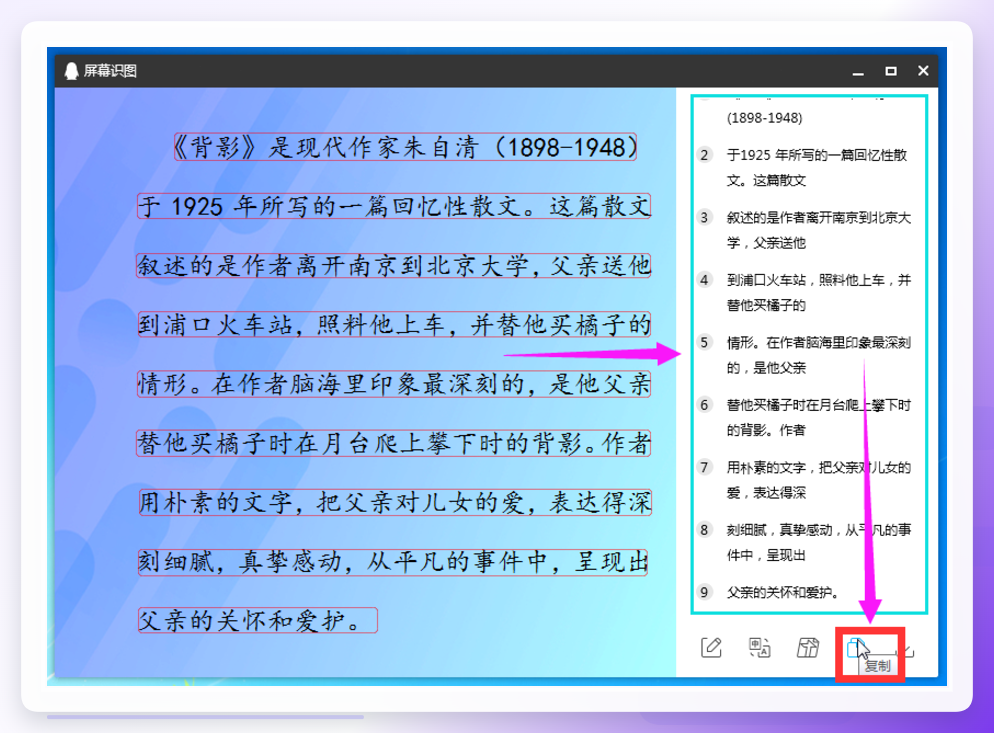 用这个方法的时候记得,别手一抖把图直接发给对面了,不然也挺尴尬的。
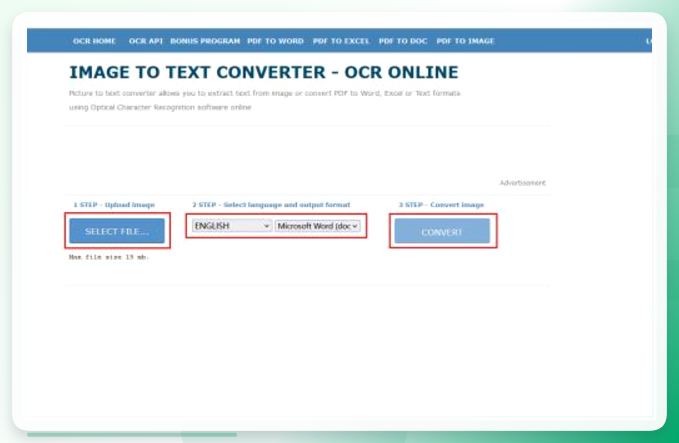
 要是你连QQ都不太想动,不可以用在线工具
你直接打开这个工具,通过“SELECT FILE”把图片传上去,需要注意别超过它限制的大小。
然后在下拉菜单里选一下图片里文字的语言,再在下面把输出格式选成“Microsoft Word(.docx)”,最后点“CONVERT”让它开始识别。等它处理完,文章内容就直接以Word文档的形式给你下载到电脑里了。
不过这种在线工具嘛,多少会受网络环境影响,要是网不好可能就识别失败,而且有次数限制,急用的话可以试试。
 手里有WPS的朋友也不用愁
经常用WPS Office办公的朋友,应该早就发现它自带这个功能了。你要是平时处理文档遇到图片,那更简单了。
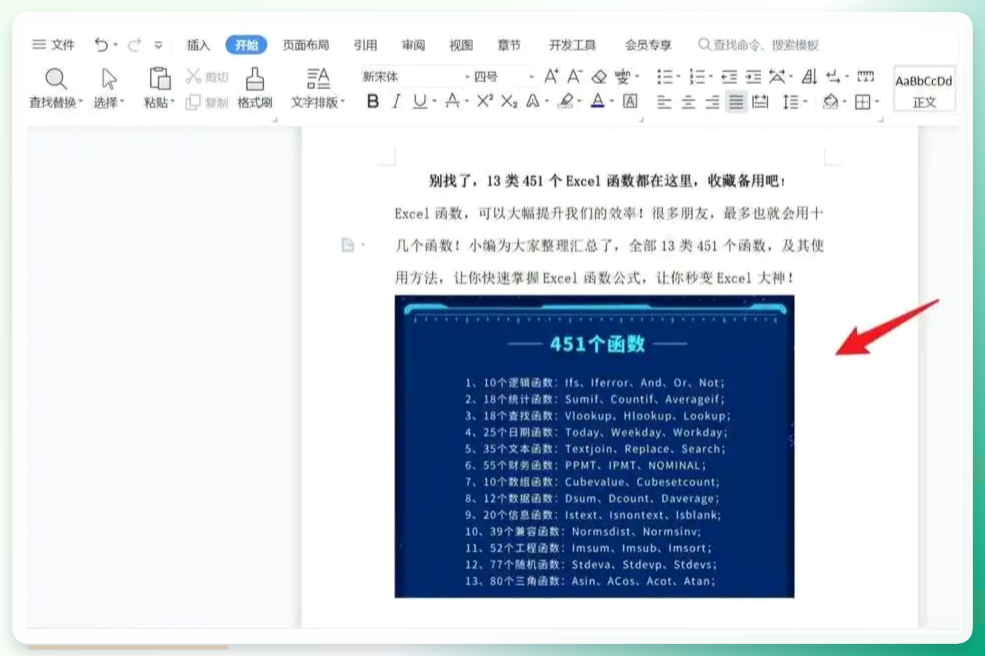
比方说,你拿到一个Word文档,里面有张图片上有文字。你直接用WPS打开这个文档,然后用鼠标右键点一下那张图,在弹出的菜单里你就能看到“提取图中文字”这个选项,点它。
这时候WPS会在旁边生成一个文本框,里面就是提取好的文字。
你全选、复制,再粘贴到文档里该放的位置就行。
这功能对WPS用户来说,确实是太香了,省了不少事。
 最后说个小提醒,不管用哪种方法,识别出来的文字,在正式用之前最好还是自己花个几秒钟扫一眼,毕竟图片分辨率或者字体太花哨的话,谁都可能看走眼。
关于“照片里的文字内容怎么转到wps?”的内容到这里就全部介绍完了,要是你在用的过程中还有哪儿没弄明白,或者遇到了什么怪问题,评论区喊我一声就行,看到我就回你。建议先收藏起来,再慢慢研究!🥰
