
说实话,将图片转换成word文档并编辑,是很多人实际需要的功能。转换之后,你可以自由修改题目、添加答案、调整格式,再打印出来就清爽多了。
这篇文章我整理了7种可行的方法,从电脑软件到手机应用都有覆盖,大家可以根据自己的设备和使用习惯来选择。
 方法一:使用汇帮AI文字识别软件
具体操作步骤如下:
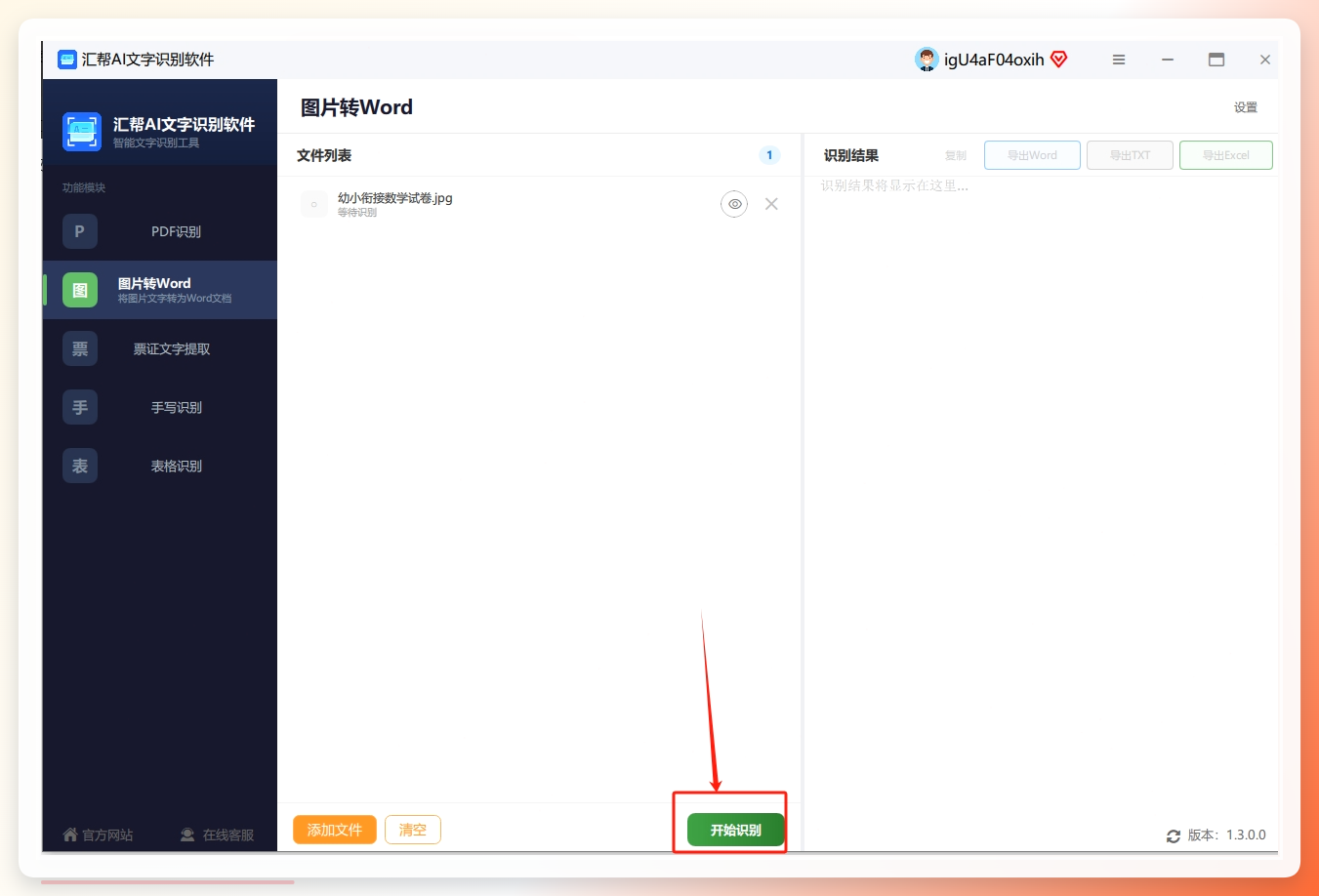
第一步,打开电脑桌面上的【汇帮AI文字识别软件】,在左侧功能栏中找到【图片转word】选项,点击进入。
 第二步,在软件界面中点击【添加文件】按钮,将试卷图片导入。当然,你也可以直接把图片文件拖拽进软件窗口,同样可以完成添加。
 第三步,图片添加完成后,软件下方会出现一个【开始识别】按钮。点击它,软件会自动对图片中的文字进行OCR识别,识别结果会实时显示在右侧的预览框中。
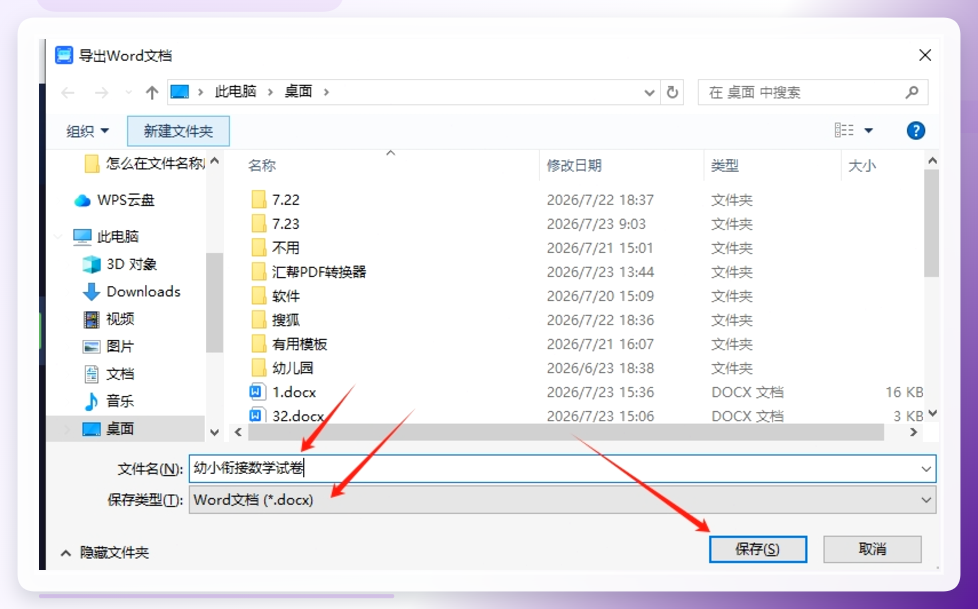
 第四步,确认识别结果没问题后,点击【导出word】按钮,软件会弹出一个保存设置窗口,在这里选择你想要的导出文件名和保存位置。
 第五步,名称和保存位置都设置好后,点击【保存】按钮,等待几秒钟,转换就完成了。
 完成后,你可以在刚才选择的保存位置找到转换好的Word文件,打开后就可以直接编辑了。
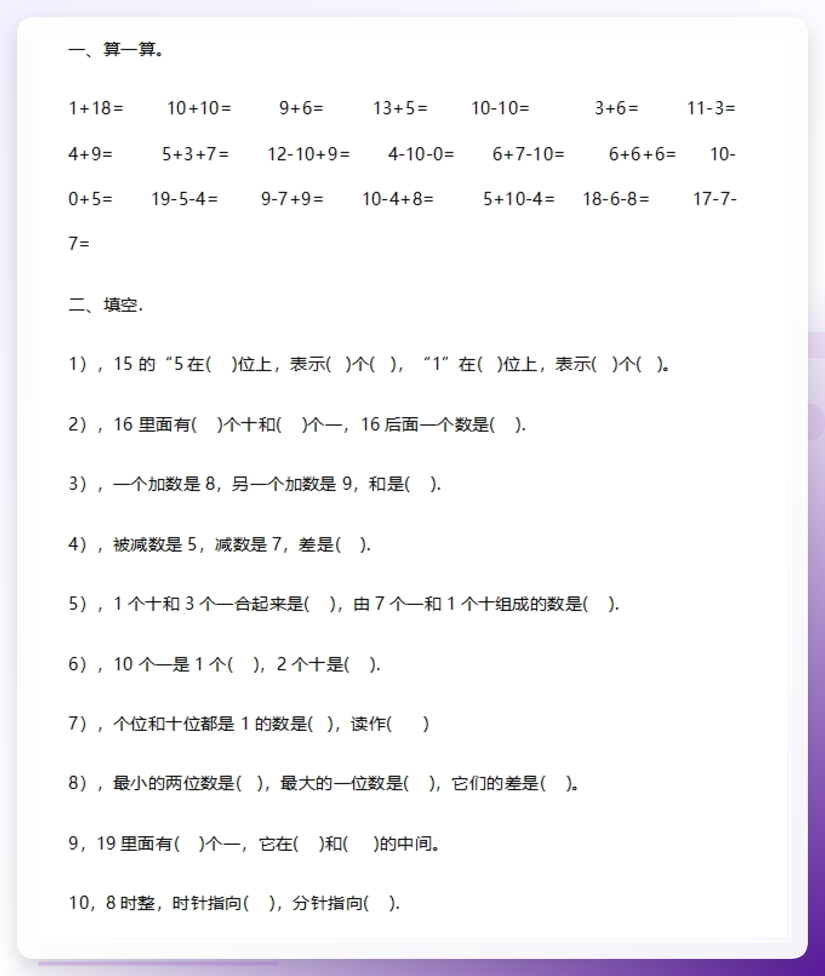 方法二:使用在线文字识别网站
打开网页就能用,操作门槛比较低。
识别后可以直接导出为Word文档。整个流程大概就是:打开网站→上传图片→点击识别→下载Word文件,没什么复杂的设置。
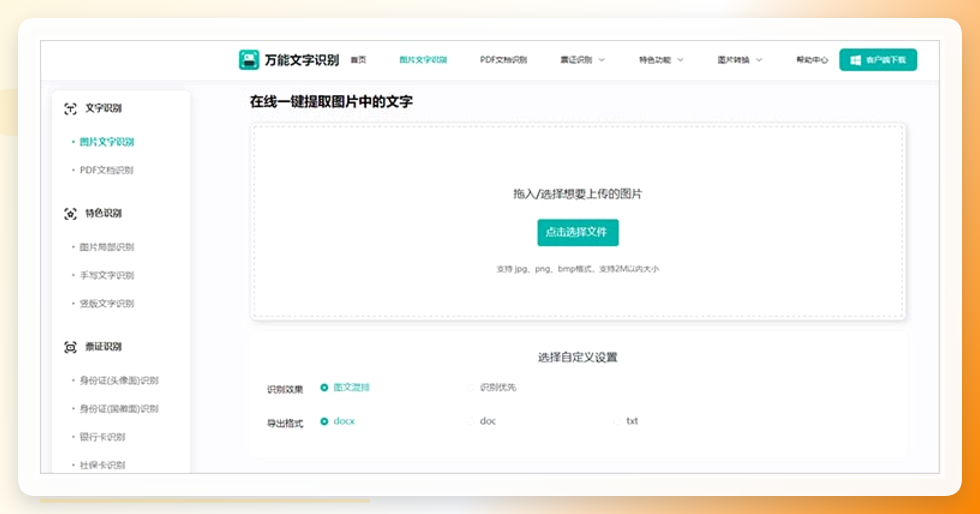 方法三:使用OCR专业识别软件
简单说下流程。
第一步,打开OCR识别软件,进入操作页面。在页面上方选择【图片转Word】功能,然后点击【添加文件】按钮,将需要转换的试卷图片添加到软件中。
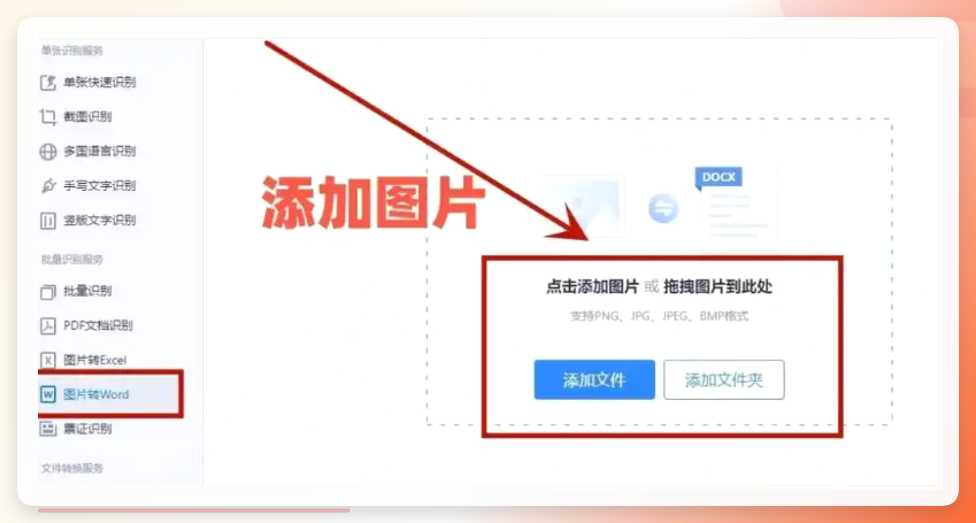 第二步,添加完成后,点击软件下方的【一键识别】按钮,软件会开始执行OCR识别。识别完成后,你可以选择将结果保存为Word文档。
 方法四:使用手机应用程序
操作步骤很简单:
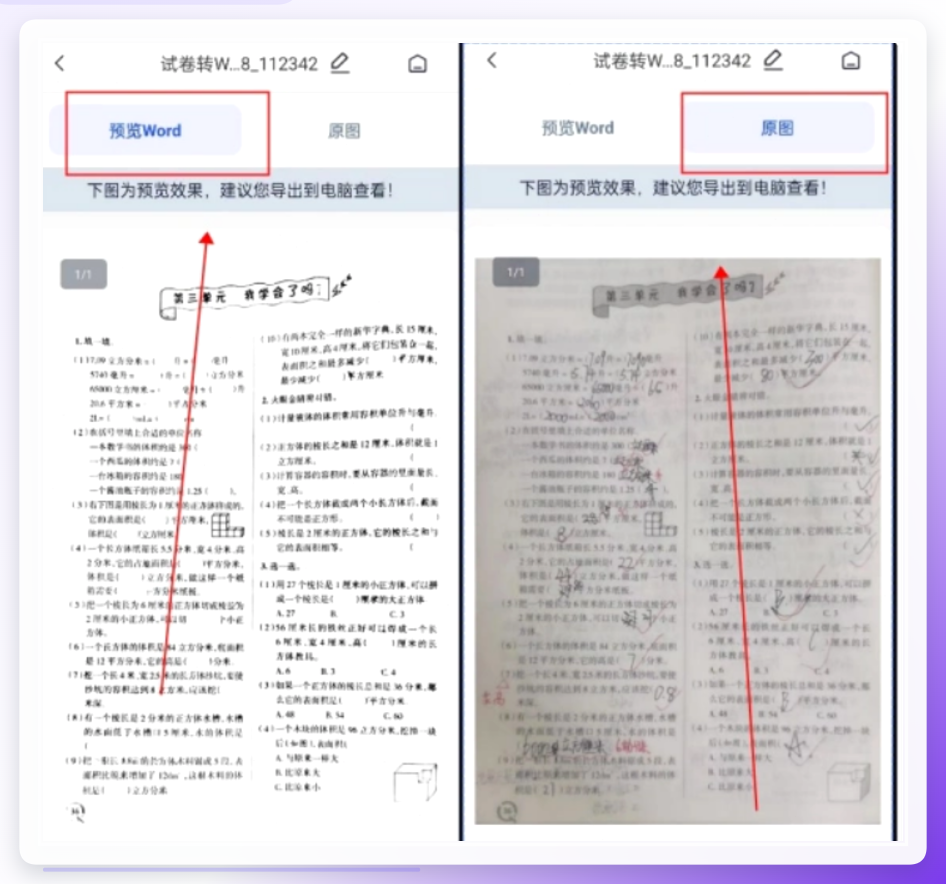
打开APP,在功能列表中选择“试卷转Word”功能;
点击“添加图片”按钮,从相册中选中需要转换的试卷图片;
在软件界面下方,选择转换格式为Word文档;
点击“导出”按钮,等待软件处理完成后,就能得到转换好的Word文档。
 方法五:使用WPS Office自带的图片转文字功能
打开WPS,进入首页后在“应用”里找到“图片转文字”,或者直接在文档中插入图片,点击图片选择“提取文字”。
识别完成后,你可以把文字复制出来,粘贴到Word文档中重新排版。
方法六:使用微信自带的“提取文字”功能
操作非常简单:
长按聊天对话框里的图片,在弹出菜单中选择“提取文字”,微信会自动识别图中的所有文字。识别完成后点击“全选”“复制”,粘贴到Word文档里排版就可以使用了。
方法七:使用扫描全能王等手机扫描APP转换
使用流程大概是:
打开APP→选择“文档扫描”功能→拍摄试卷或从相册导入图片→APP会自动优化画面→点击“OCR识别”→选择导出为Word格式。
其实没有哪个方法是“万能”的,关键还是看你的具体需求:是偶尔转一两张,还是经常要批量处理;是纯文字内容,还是包含大量公式图表。搞清楚自己的使用场景,选对工具,图片转换成word文档并编辑这件事就能轻松搞定。
希望这篇文章能帮到大家。如果你有其他好用的转换方法,也欢迎在评论区分享交流。
