

01 问题背景:OFD格式已成刚需,手动处理费时费力
当收到一份Word文档需要提交到指定系统,或需要长期归档保存时,如何高效、准确地完成格式转换?手动复制粘贴不仅会破坏原有排版,处理大批量文件时更是效率极低。如果有一套既安全又便捷的转换方案,就能极大缩短处理时间。接下来,将重点分享一套核心解决方案,并对比其他辅助手段。
02 核心方案:汇帮OFD转换器实操演示
针对上述痛点,最直接的解决方式是利用专业转换工具。以下以汇帮OFD转换器为例,展示从Word到OFD的完整处理流程。该工具支持批量操作,能有效应对大量文件的处理需求。
准备工作
- 在本地电脑上安装汇帮OFD转换器软件,确保网络连接正常(部分功能可能需要联网验证)。
- 将所有需要转换的Word文档统一存放在一个文件夹内,便于后续快速导入。
详细操作步骤
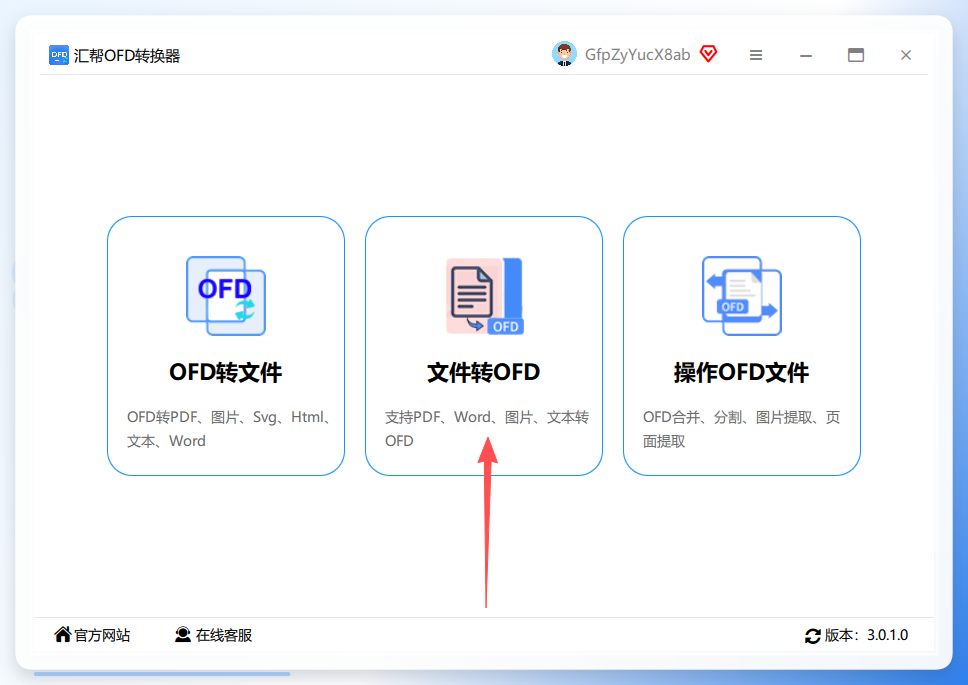
- 启动软件后,在首页功能列表中,选择“文件转OFD”功能模块并点击进入。
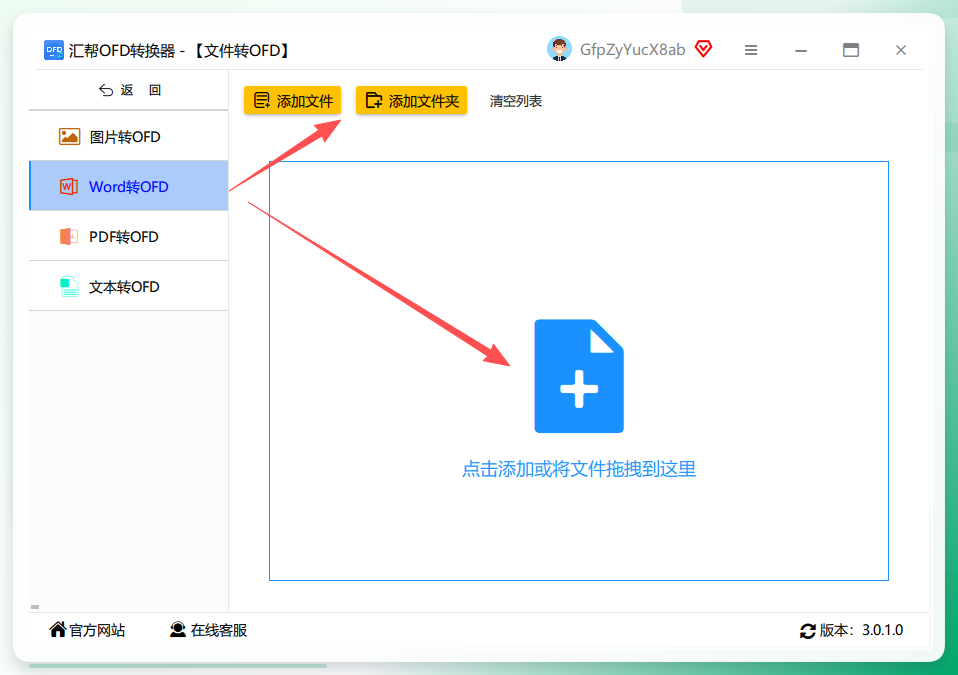
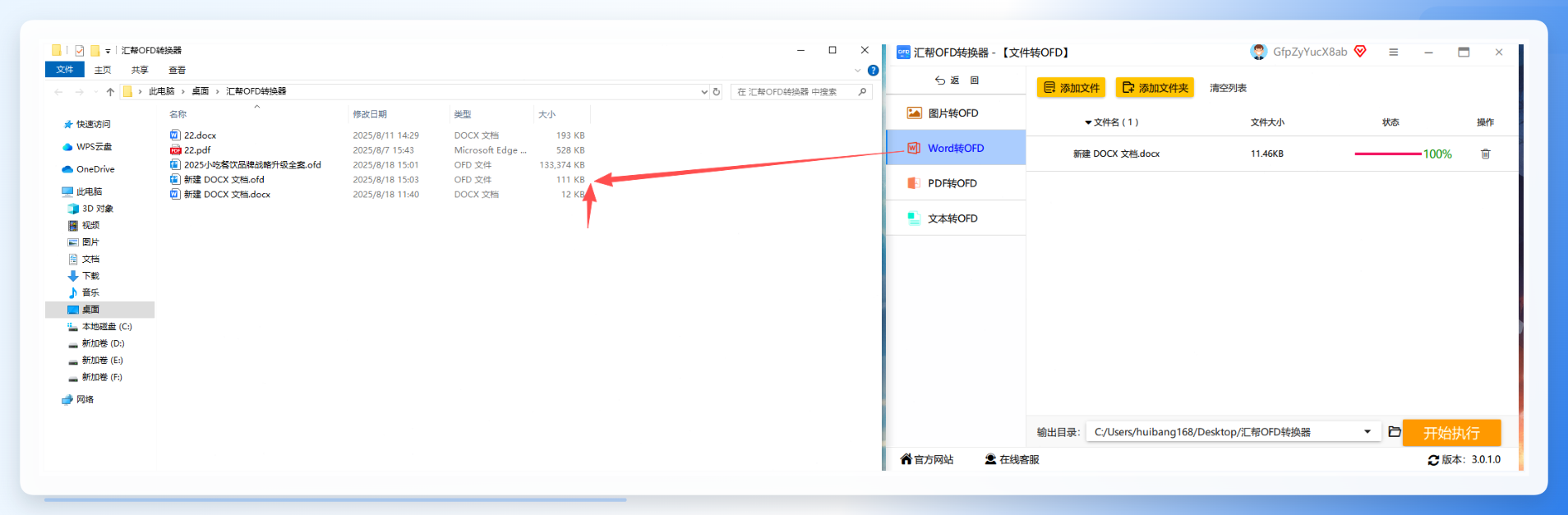
 2. 进入操作界面后,在左侧菜单栏点击“Word转OFD”选项。此时右侧会显示文件拖拽区域,您可以直接将准备好的Word文件批量拖拽至该区域,也可以点击“添加文件”按钮进行手动选择。
 3. 文件成功导入后,界面下方会显示“输出目录”,这是转换后文件的默认保存路径。建议点击右侧的“浏览”按钮,手动指定一个便于查找的文件夹(例如桌面新建的“OFD输出”文件夹)。
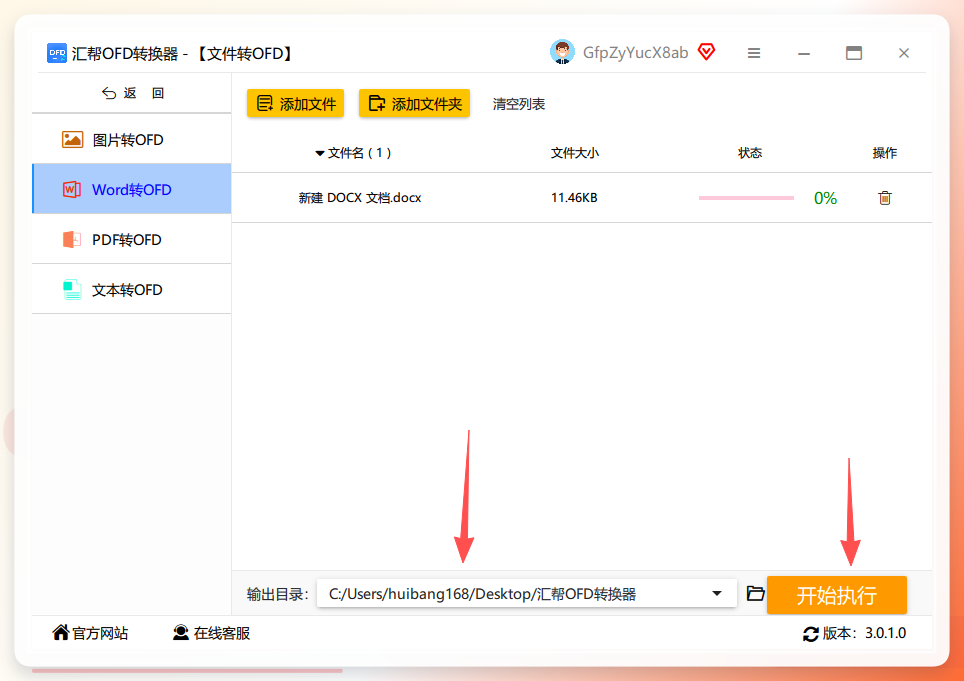 4. 确认文件列表和输出路径无误后,点击界面右下角的“开始执行”按钮。等待进度条走完,即可在设定的目录中获取转换完成的OFD文件。
关键功能解读
- 批量处理:软件支持同时导入多份Word文档,一次性完成转换。这对于处理几十份甚至上百份的合同或公文时,优势非常明显。
- 版式保留:转换过程中会深度解析Word文档中的字体、段落、图片和表格结构,生成OFD文件能最大程度还原原始排版,避免出现错位或乱码。
- 输出目录自定义:官方默认将文件保存在源目录,但建议每次操作前手动指定输出目录,便于文件归类和后续整理。
03 辅助方案:多种转换途径对比分析
除了上述核心工具,日常工作中还可借助其他手段完成转换。不同方法在操作原理和使用场景上存在差异,理解这些差异有助于根据实际情况选择最合适的方案。
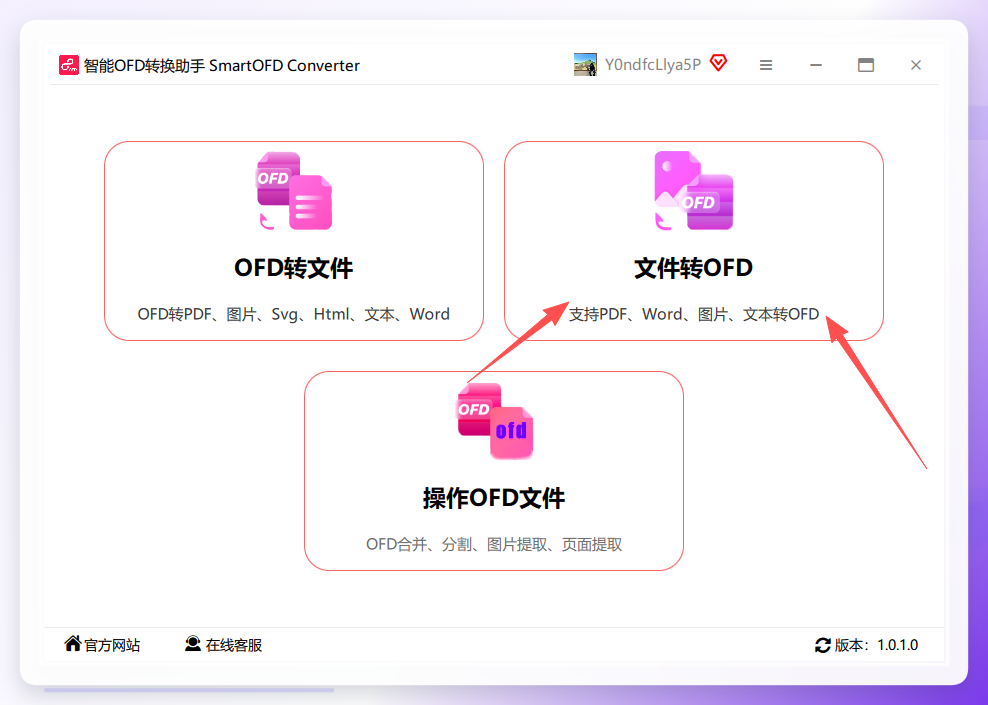
智能OFD转换助手
一款操作逻辑与汇帮类似的本地软件。其特点在于转换完成后会在原目录自动生成备份文件夹,将源Word文件与生成的新OFD文件分开存放,减少误操作覆盖的可能性。
- 下载并安装软件,打开后选择“文件转OFD”。
- 左侧菜单选择“Word转OFD”,右侧上传或拖拽文件。
- 点击“开始执行”,等待完成即可。
易转换(在线平台)
适合临时性、小文件的转换需求。无需安装任何软件,只要有浏览器即可操作。需要注意的是,在线工具对文件大小通常有限制(如最大200MB),且转换速度受网络环境影响。
- 浏览器访问“易转换”官方网站。
- 点击“选择文件”按钮,或直接将Word文件拖拽至上传区域。
- 文件上传完成后,点击“转换”按钮。
- 等待1-3分钟,状态变为“已完成”后,点击“下载”即可。

格式工厂(本地批量处理)
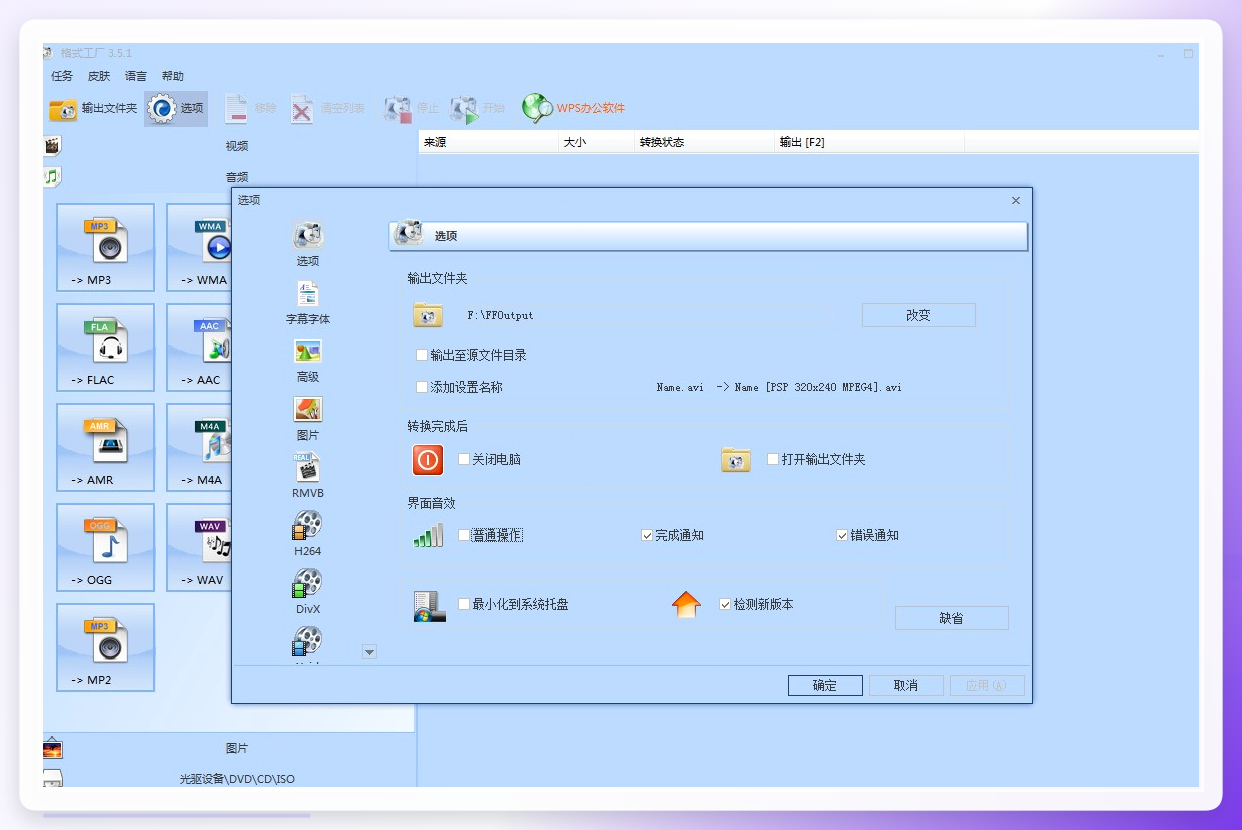
老牌格式转换软件,除了音视频,也支持文档格式互转。其优势在于完全免费且支持批量添加,适合有大体量文件需要统一处理且对预算敏感的用户。
- 官网下载并安装,启动后点击“文档”分类,选择“-> OFD”。
- 点击“添加文件”,导入所有Word文档。
- 在下方“输出文件夹”中,设置统一的保存路径。
- 点击顶部“开始”按钮,等待进度条走完。
永中PDF(在线云服务)
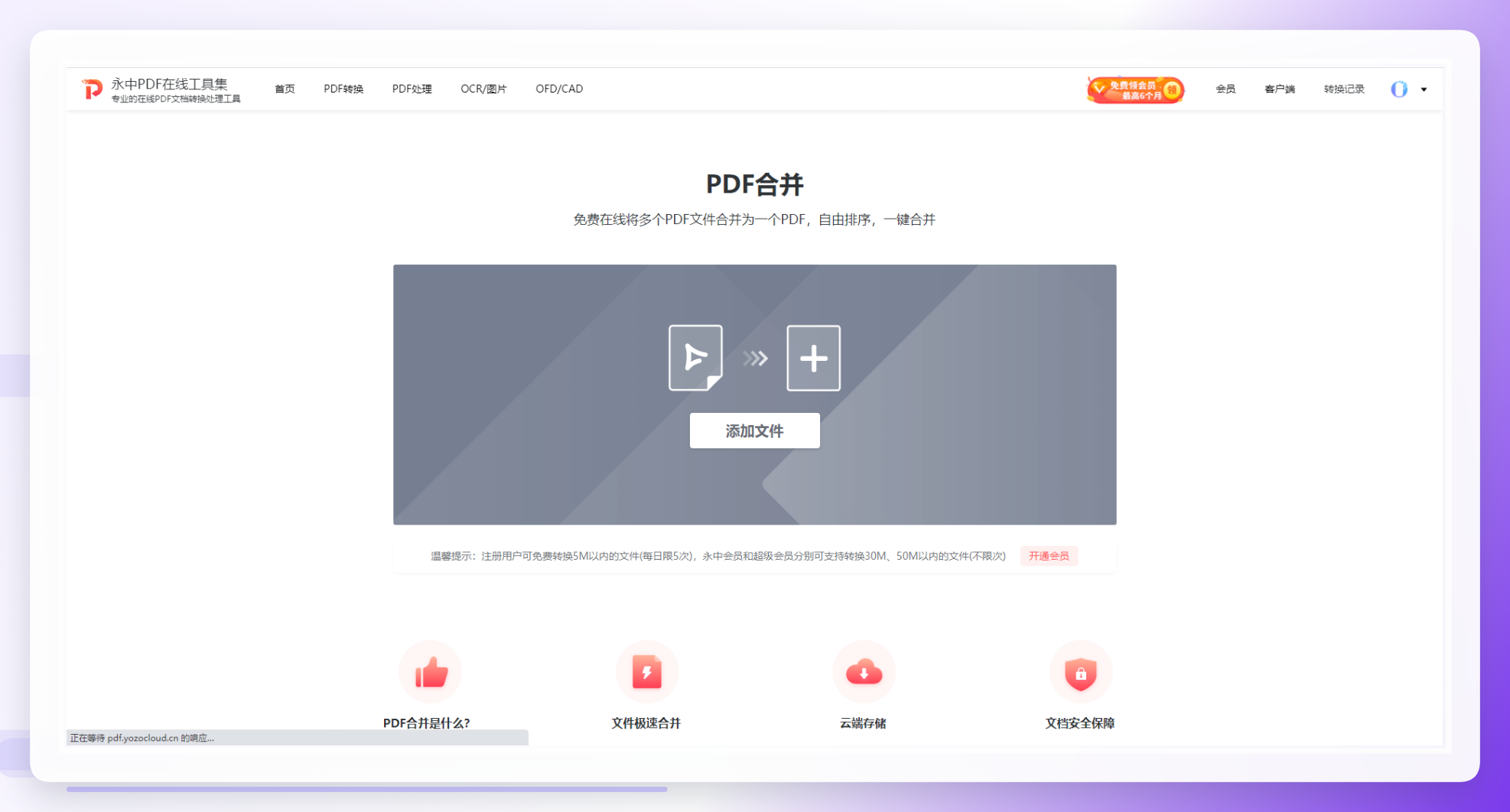
该平台提供专门的OFD转换服务,支持将多个Word文件合并成一个OFD文件,并附带云存储功能。适合需要整合分散文件并随时跨设备调取的团队用户。但免费版单次转换总大小限制在10MB以内,超限文件需压缩或分批上传。
- 访问永中PDF官网,选择“转为OFD”功能。
- 拖拽或点击“添加文件”,按需勾选“合并为一个文件”选项。
- 转换完成后,点击“下载”或“保存至云文档”。
数科OFD转换中心(官方认证服务)
数科是国内OFD生态的主要推动者之一,其官方转换中心在政务体系内认可度较高。该平台的核心能力在于混合格式批量合并,即将Word、PDF、图片等不同格式的文件合并成一个OFD文件,这在公文归档中非常实用。
- 浏览器打开数科OFD转换中心,选择“Word转OFD”。
- 点击“选择文件”,支持多选或批量上传。
- 如需整合,勾选“合并转换为一个文档”。
- 下载完成后,建议使用数科OFD阅读器验证文件页码和图表完整性。

04 总结与建议
效果预期
完成上述操作后,您将得到版式高度还原的OFD文件。原文档中的页眉页脚、字体样式、图片位置等关键元素均能被完整保留,满足电子档案长期保存和在线阅办的格式要求。
进阶技巧
- 批量重命名:在转换前,建议先利用文件管理工具将所有待转换的Word文件按照“序号_文件名”格式重命名。这样生成后的OFD文件清单会显得更加规整,便于归档。
- 参数验证:不同类型的Word文档(如含复杂宏或特殊字体)在转换为OFD时,个别生僻字体可能会被替换。建议转换完成后,务必随机抽取3-5份文件打开预览,重点检查图表数据和落款位置,这是避免交付后出错的必要步骤。
适用场景
这套“汇帮为主,在线工具为辅”的组合方案,最适合以下工作环境:
- 政府机关及事业单位:处理公文流转、电子归档。
- 企业财务与法务部门:保存电子发票、合同原件。
- 档案数字化服务机构:批量处理历史纸质档案扫描后的电子文档。
对于本地软件无法覆盖的应急场景(如电脑未安装软件、文件较小但要求立即上传),在线平台是很好的补充。掌握多种工具,才能在复杂的格式要求面前游刃有余。
