

在日常办公中,相信不少朋友都遇到过这样的尴尬局面——收到一份OFD格式的电子发票或者红头文件,想复制里面一段文字出来编辑,结果粘贴出来全是乱码;想直接改几个字,却发现根本无从下手。OFD作为国内政务、财税领域广泛应用的版式文档格式,安全性确实没得说,但一到"编辑"这个环节,就让人头疼了。其实,ofd文件转换word并没有想象中那么复杂,只要选对了工具,几分钟就能搞定。今天这篇文章,我就把自己实测过的5种转换方法整理出来,手把手教你操作,保证看完就能上手。
方法一:汇帮OFD转换器
这个方法我要放在最前面说,因为它是我目前用过最省心的方案。这是一款专门针对OFD格式处理的电脑端软件,最大的亮点是支持OFD直接转Word,不需要先转PDF再转Word那样折腾,而且支持批量操作,一次导入几十个文件都没问题,办公效率直接拉满。
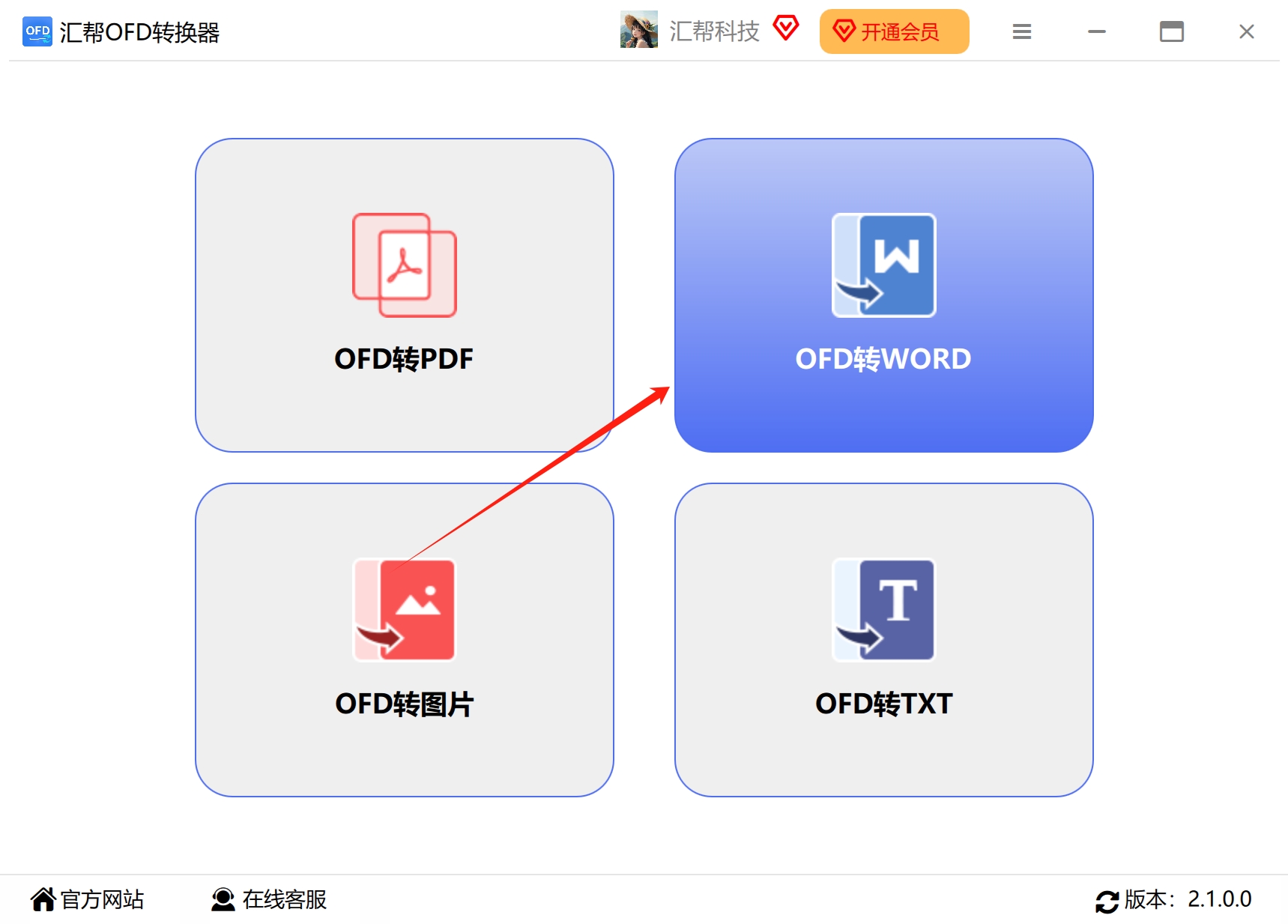
步骤1:打开软件,选择"OFD转Word"功能
双击打开汇帮OFD转换器,主界面非常简洁,各个功能模块一目了然。在功能列表中找到并点击"OFD转Word"选项,进入专属转换界面。
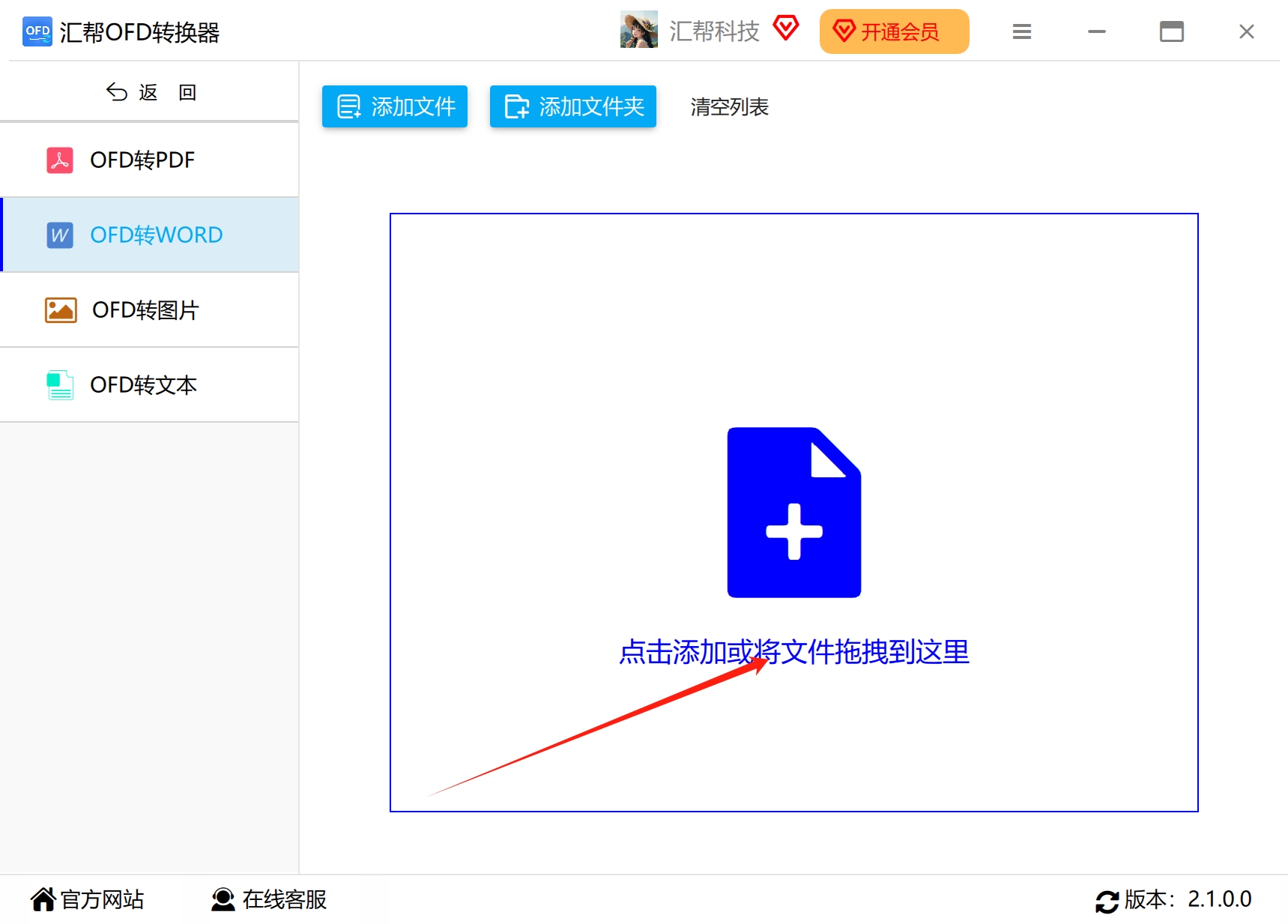
步骤2:添加需要转换的OFD文件
进入功能页面后,点击"添加文件"按钮,在弹出的窗口中选中你桌面上那个"顽固"的OFD文件,点击打开即可导入。这里要特别夸一句,这款软件对添加文件的数量和内存大小都没有限制,你一次性全选几十个文件批量处理,它也能稳稳接下。
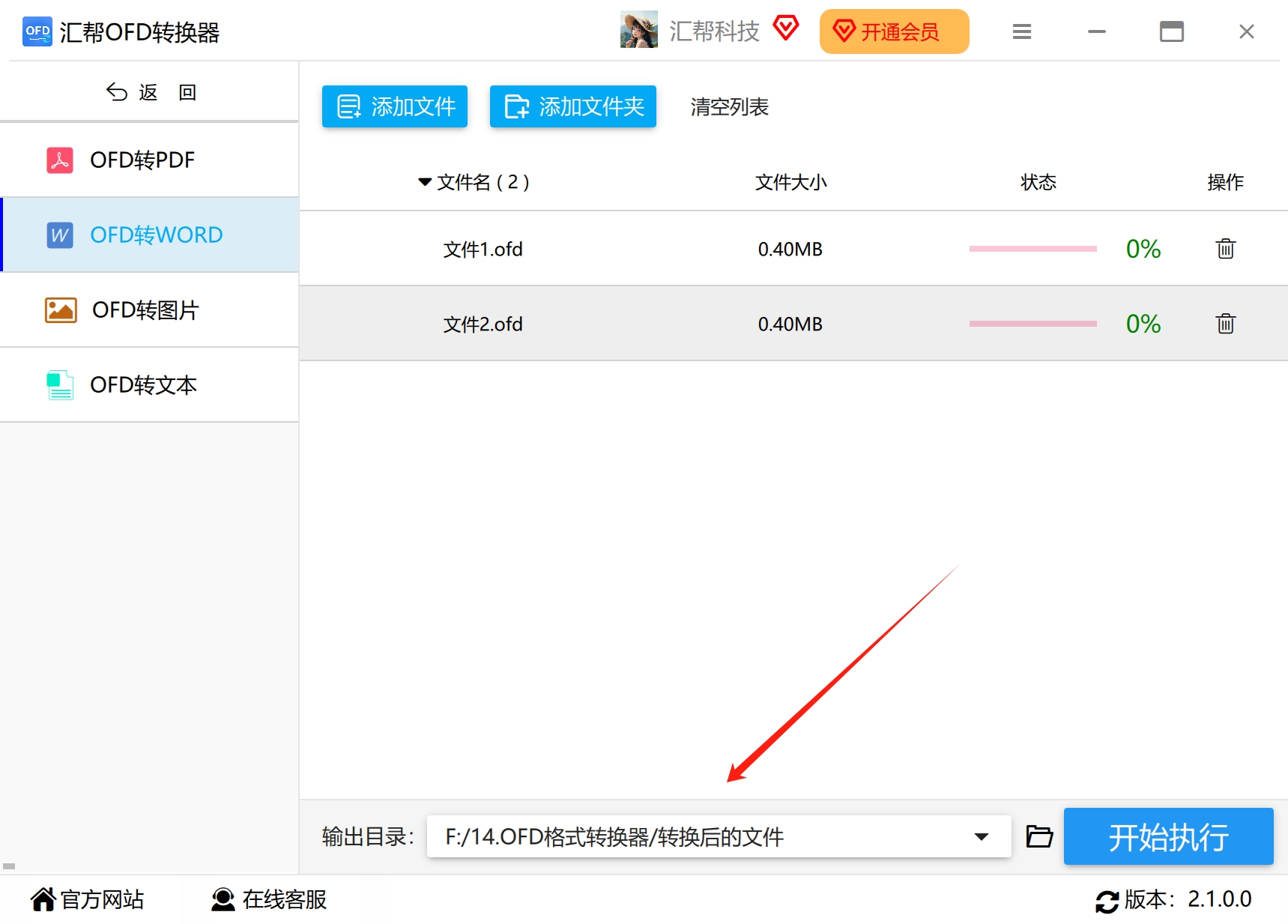
步骤3:设置输出目录
文件导入后,在软件底部的"输出目录"区域,点击浏览按钮,选择一个你方便找到的文件夹,用来存放转换后的Word文档。比如我一般会在桌面新建一个"转换结果"文件夹,省得到时候满电脑找文件。
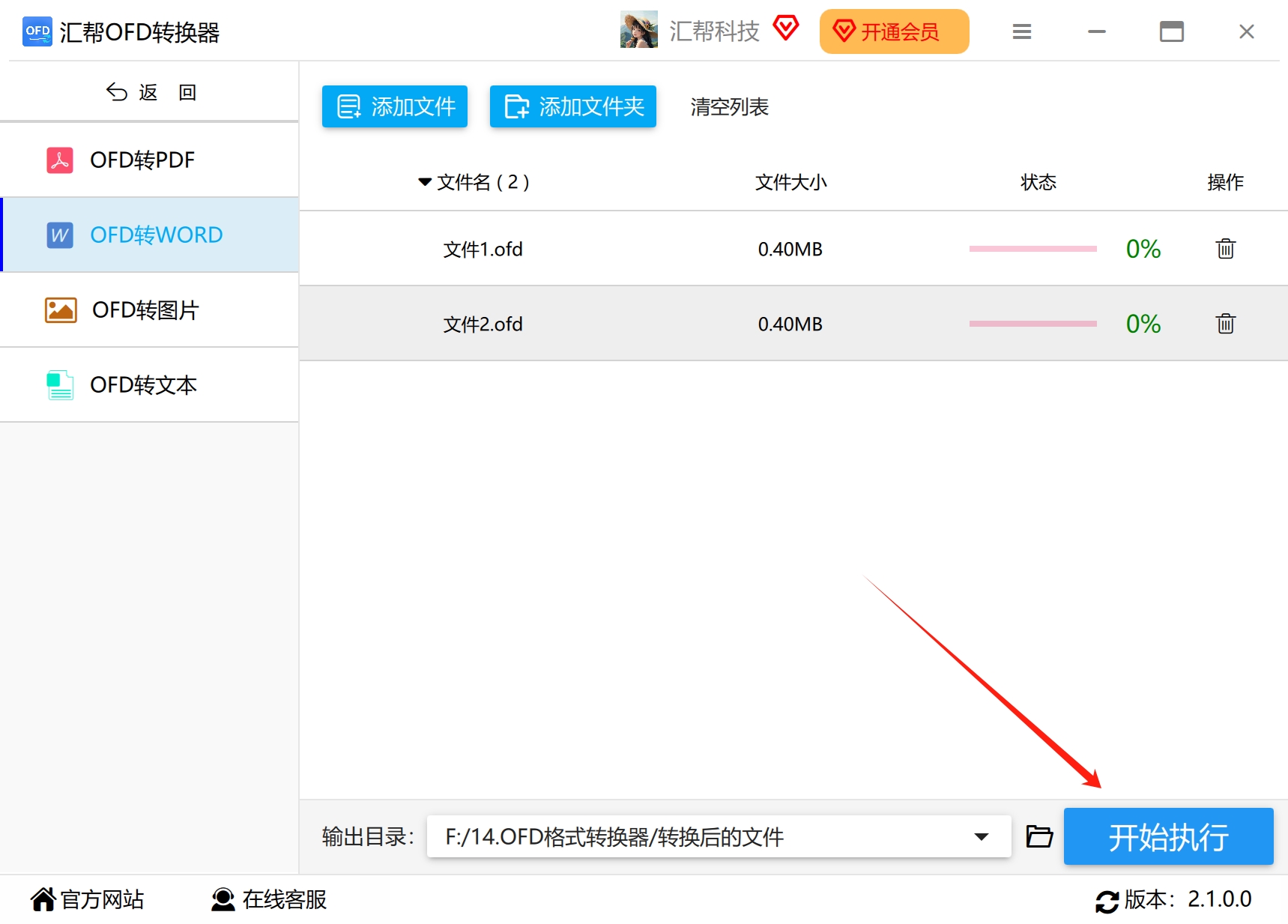
步骤4:点击"开始执行"按钮
检查一下文件列表和输出路径都无误后,点击软件右下角的"开始执行"按钮,软件就自动开始转换了。整个过程完全不需要手动干预,你可以切出去干别的活,它会自己默默搞定。
步骤5:查看转换结果
稍微等上几秒钟(具体时间取决于文件大小),转换完成后,软件会给出完成提示。打开你之前设置的输出目录,就能看到已经转好的Word文档了。用Word打开检查一下,文字、段落、表格基本都能完整还原,排版也没有出现大面积乱掉的情况,直接就能拿来用。
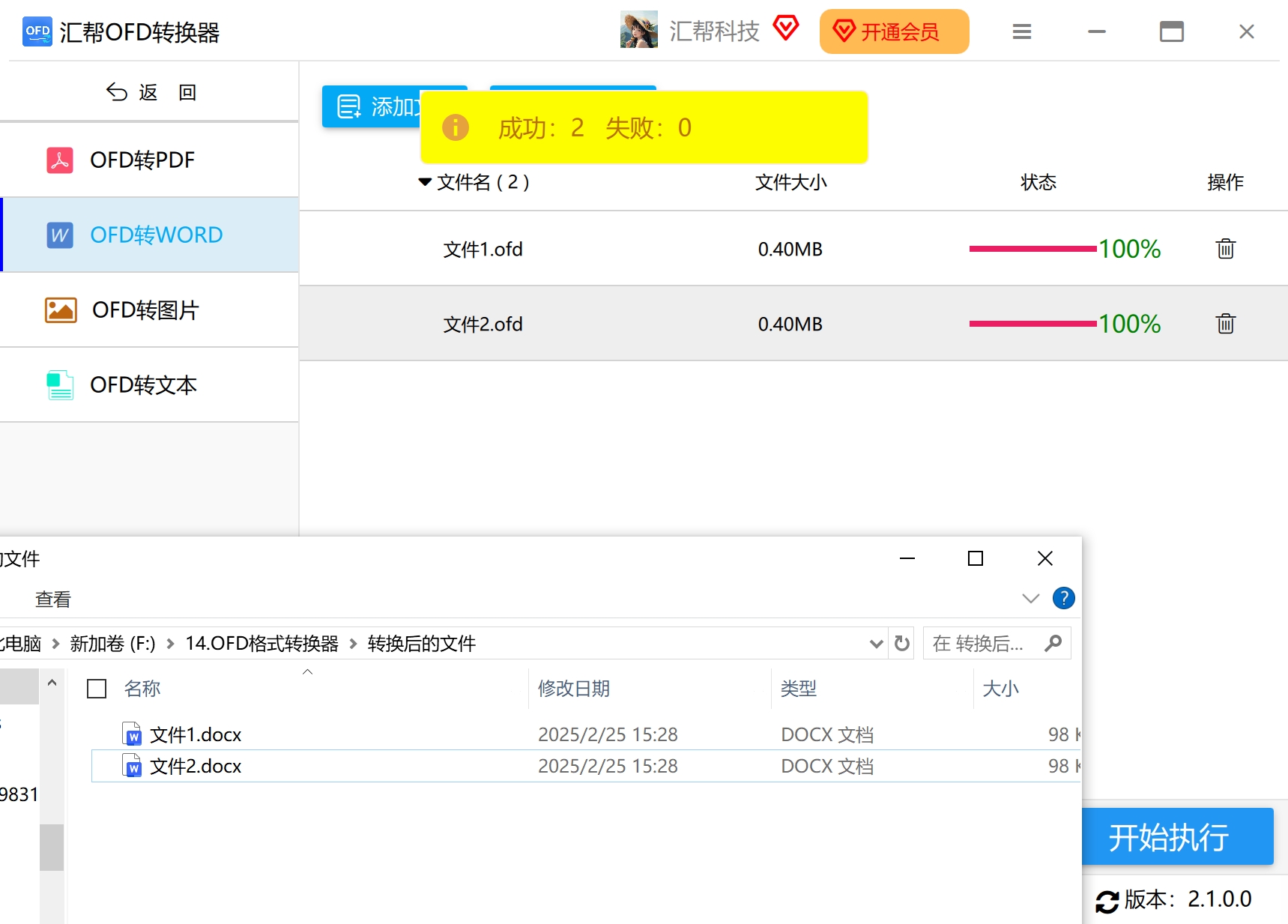 经过这一套流程,ofd文件转换word这件事就轻松搞定了。如果你平时经常处理OFD文件,建议电脑里备一个这样的专业工具,关键时刻真的能救命。
方法二:小捷OFD转换器
除了汇帮之外,小捷OFD转换器也是一款口碑不错的本地工具。它的操作逻辑很直白,几乎没有学习成本。
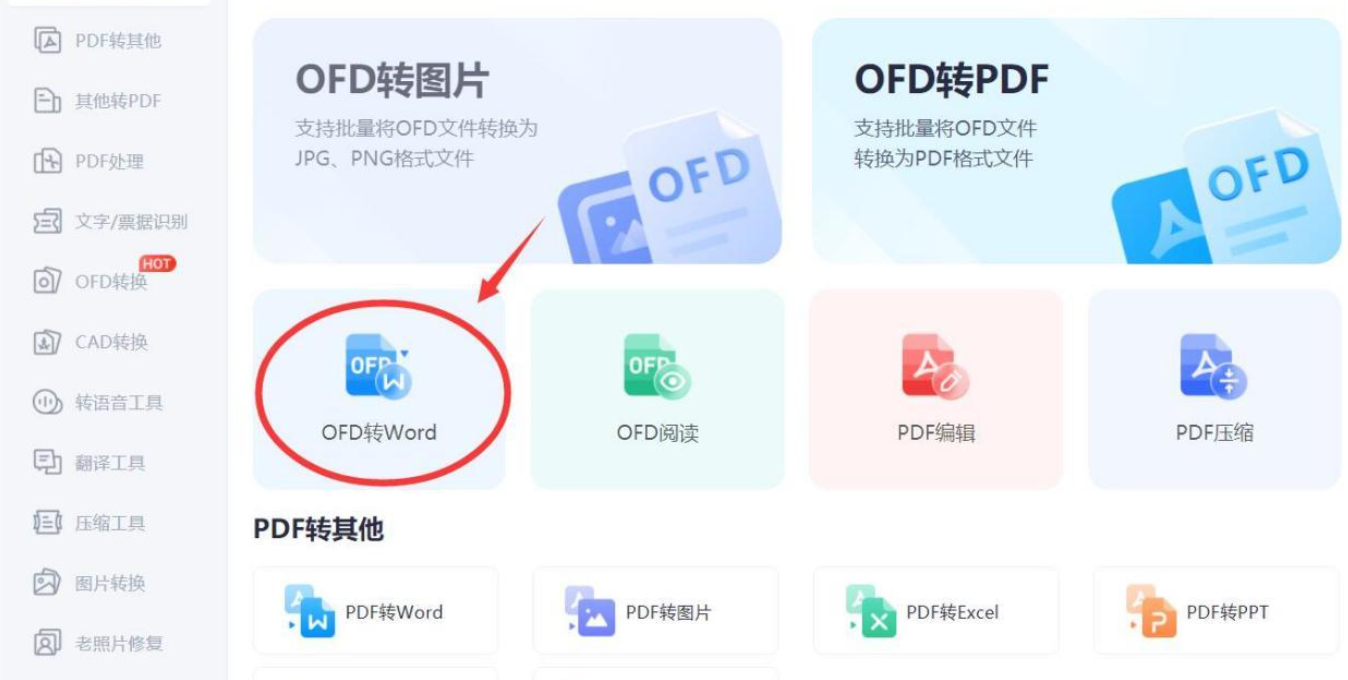
第一步:进入"OFD转Word"功能
启动小捷OFD转换器后,在主界面上找到并点击"OFD转Word"选项,进入转换页面。整个软件界面设计得比较规整,功能分区很清晰,找起来不费劲。
第二步:导入OFD文件
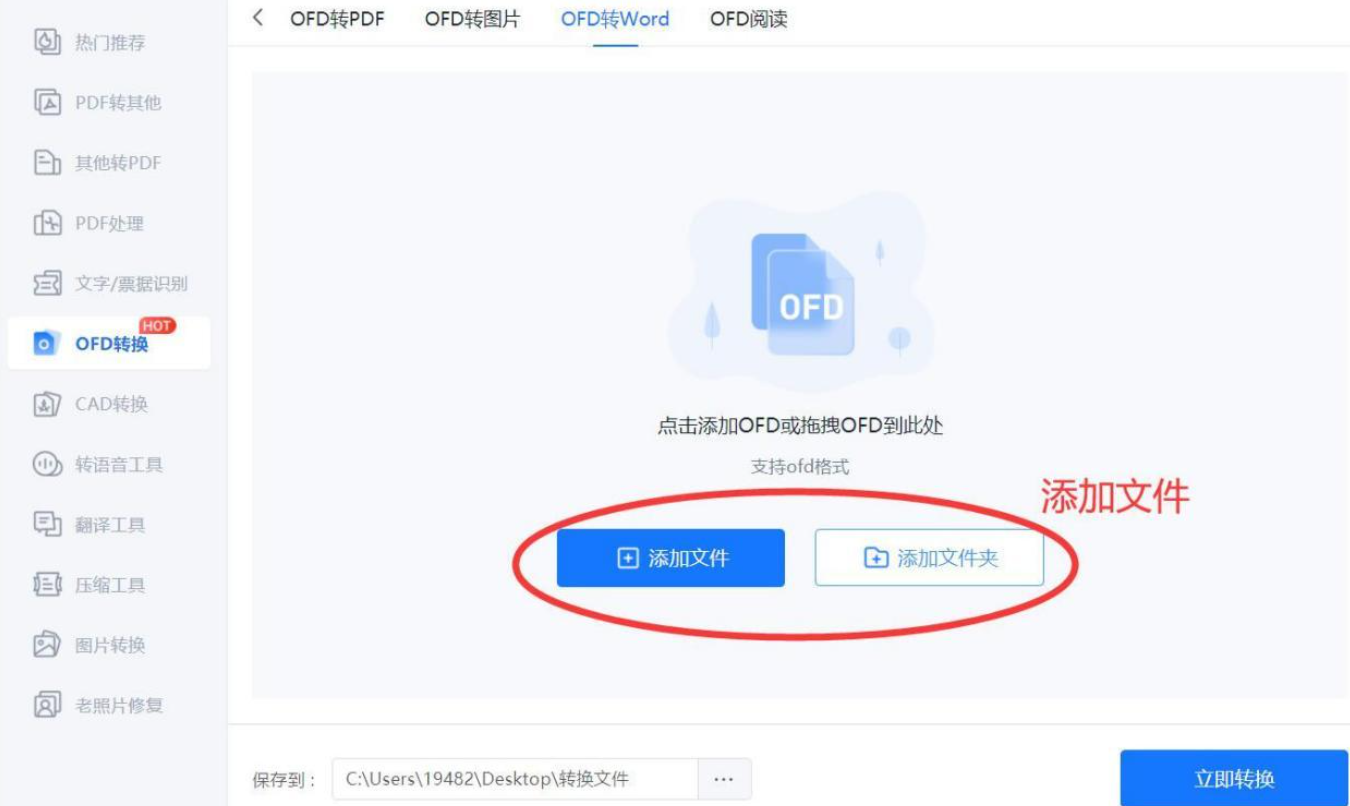
在转换页面中,你可以直接点击"添加文件"按钮,从电脑里挑选要处理的OFD文件。如果文件数量较多且集中在同一文件夹,可以通过"添加文件夹"一键导入,省去逐个添加的麻烦。更快捷的方式是直接把OFD文件从文件夹里拖拽到软件窗口的指定区域,松手即完成导入。
第三步:设置保存路径并开始转换
文件添加成功后,在页面底部设置输出目录,也就是转换后Word文档的存放位置。路径确认无误后,点击右下角的"立即转换"按钮。稍等片刻,打开你设定的文件夹,就能拿到转换好的Word文件了。
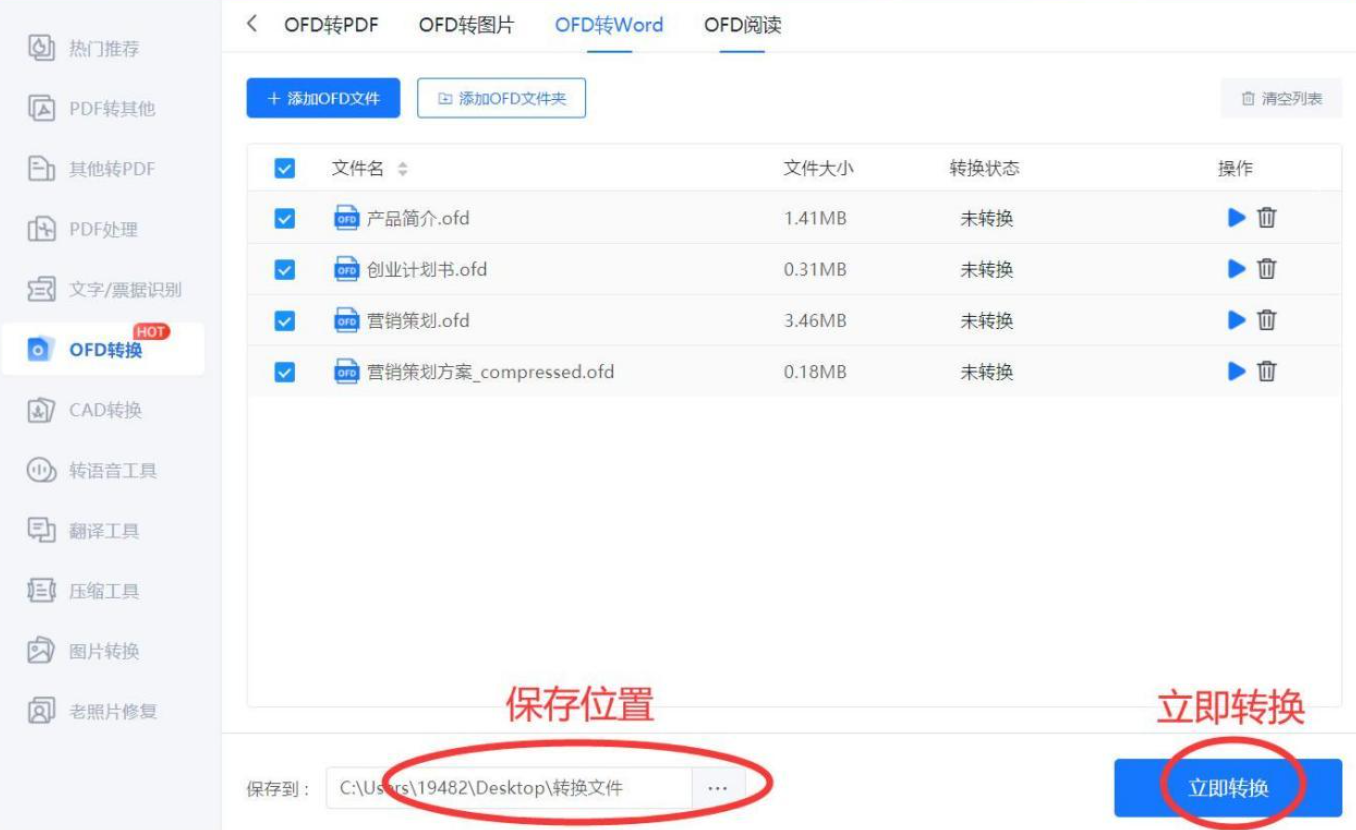 整体来看,小捷OFD转换器走的是"傻瓜式"操作路线,每一步都有清晰提示,对电脑操作不太熟练的朋友非常友好。
方法三:小舟OFD转换器
小舟这款工具同样支持OFD转Word,而且批量转换能力比较突出,适合需要同时处理大量文件的场景。
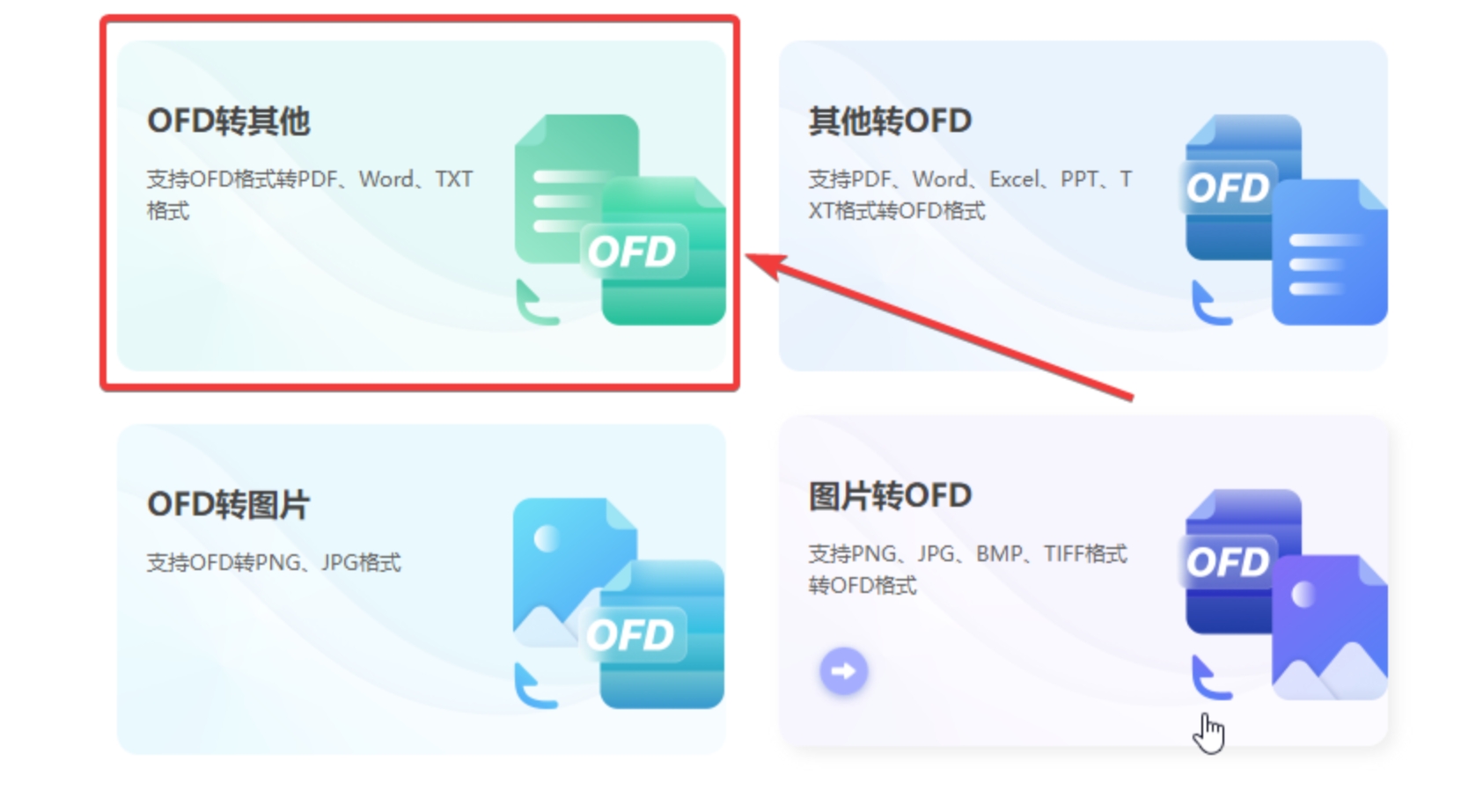
第一步:启动软件,选择"OFD转其他"
下载安装好小舟OFD转换器后,打开软件主界面,在众多功能选项中找到并点击"OFD转其他"。这里要留意一下,它的功能分类里"转其他"涵盖了Word、PDF等多种输出格式,需要自己手动指定。
第二步:添加文件并设置输出格式
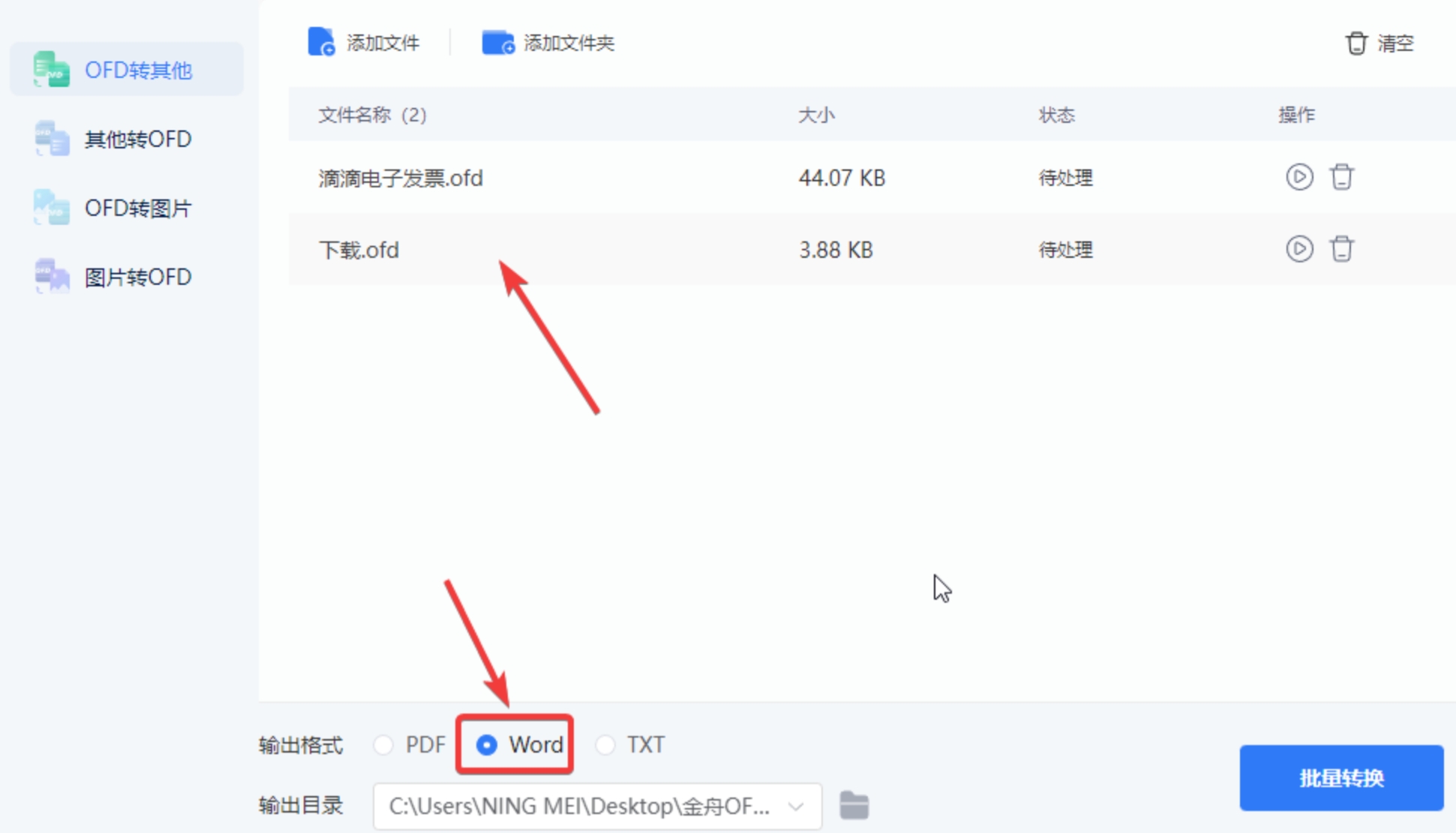
进入功能页面后,可以通过"添加文件"或"添加文件夹"按钮导入OFD文件,也可以直接把文件拖拽到指定区域。文件导入后,在格式选择区域将输出格式明确设置为"Word",确保转换结果符合预期。
第三步:批量转换并导出
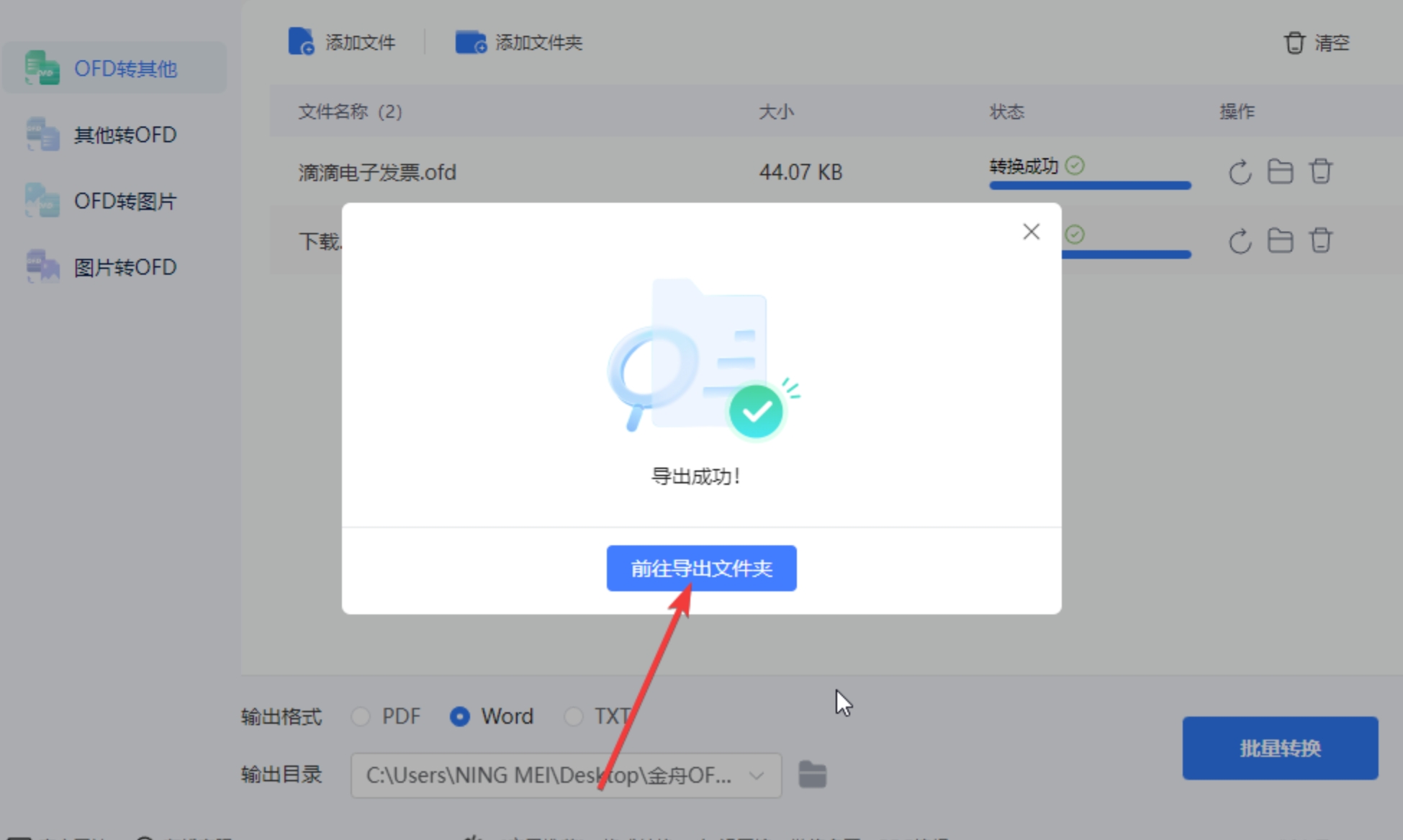
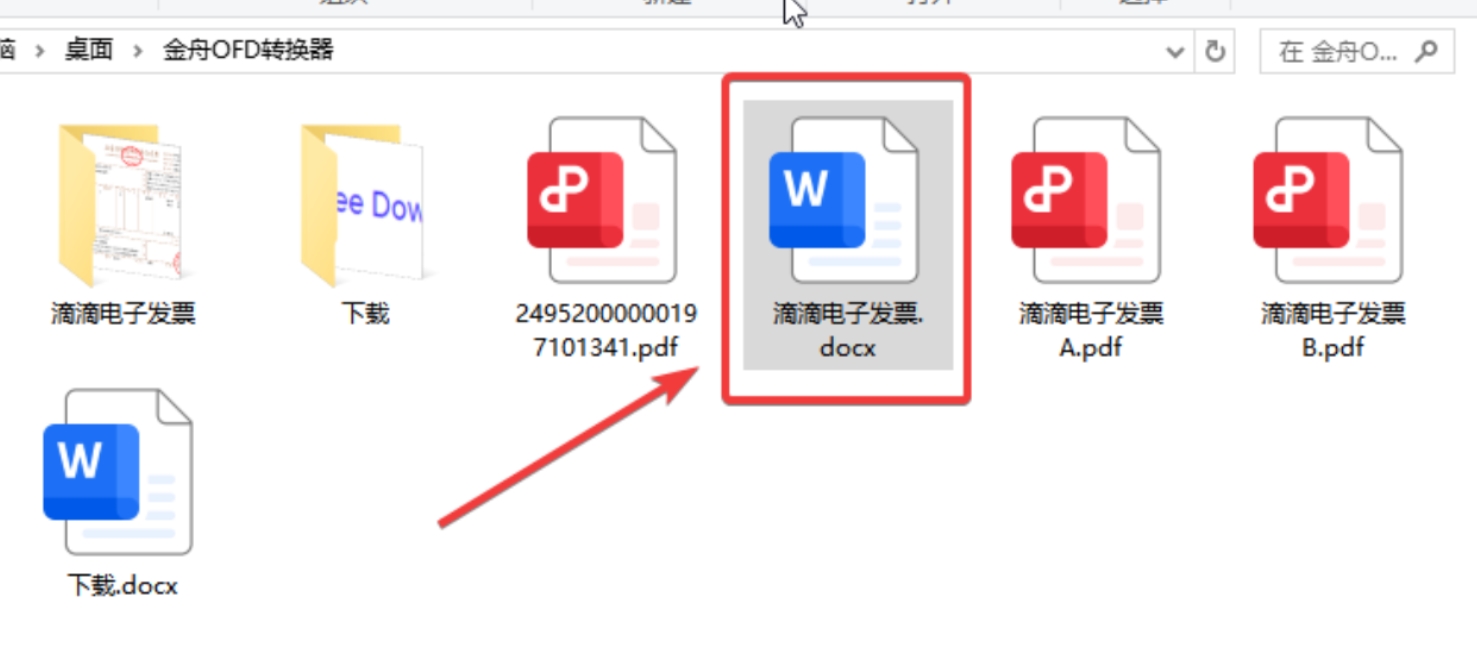
所有设置完成后,点击"批量转换"按钮,软件就开始有条不紊地处理了。转换结束后,选择"前往导出文件夹",就能直接跳到Word文件的存放位置,轻轻松松拿到结果。
 小舟适合那些手头有大量OFD文件要处理的朋友,批量转换功能确实能省下不少时间和精力。
方法四:CNOFD在线转换工具
如果不想安装任何软件,在线工具也是一个不错的选择。不过这里要先说明一下,CNOFD目前主要支持OFD转PDF,所以需要先转成PDF,再借助Word自带的功能或别的工具把PDF转成Word,属于"曲线救国"的方案。
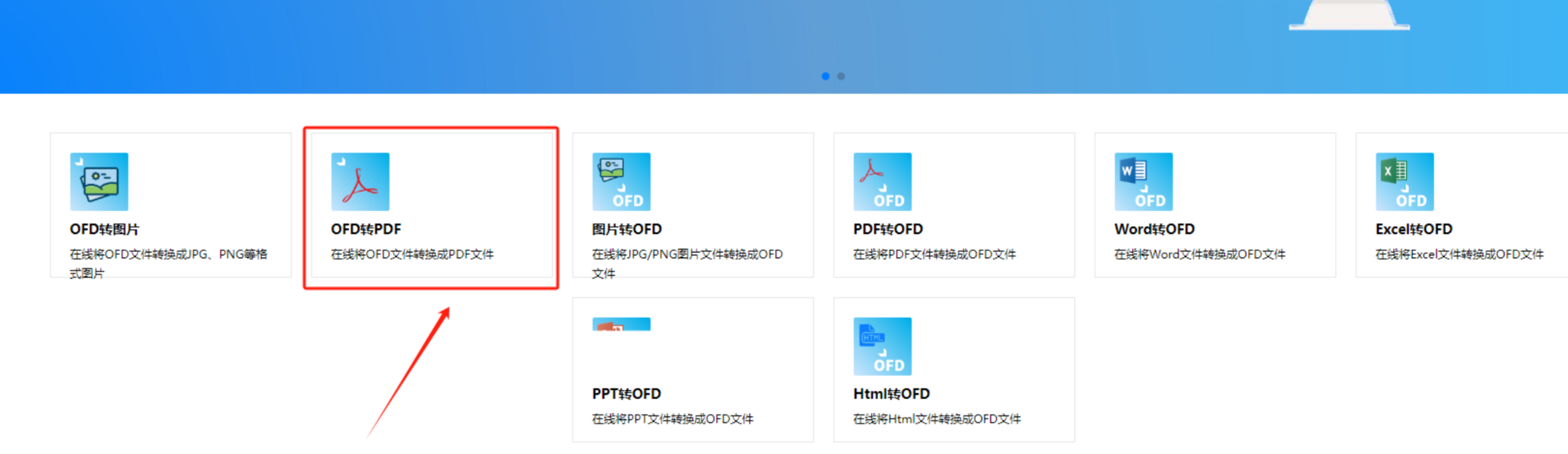
步骤1:进入转换工具,选择"OFD转PDF"
打开CNOFD转换工具网站,在功能列表中点击"OFD转PDF"选项,进入对应的转换页面。
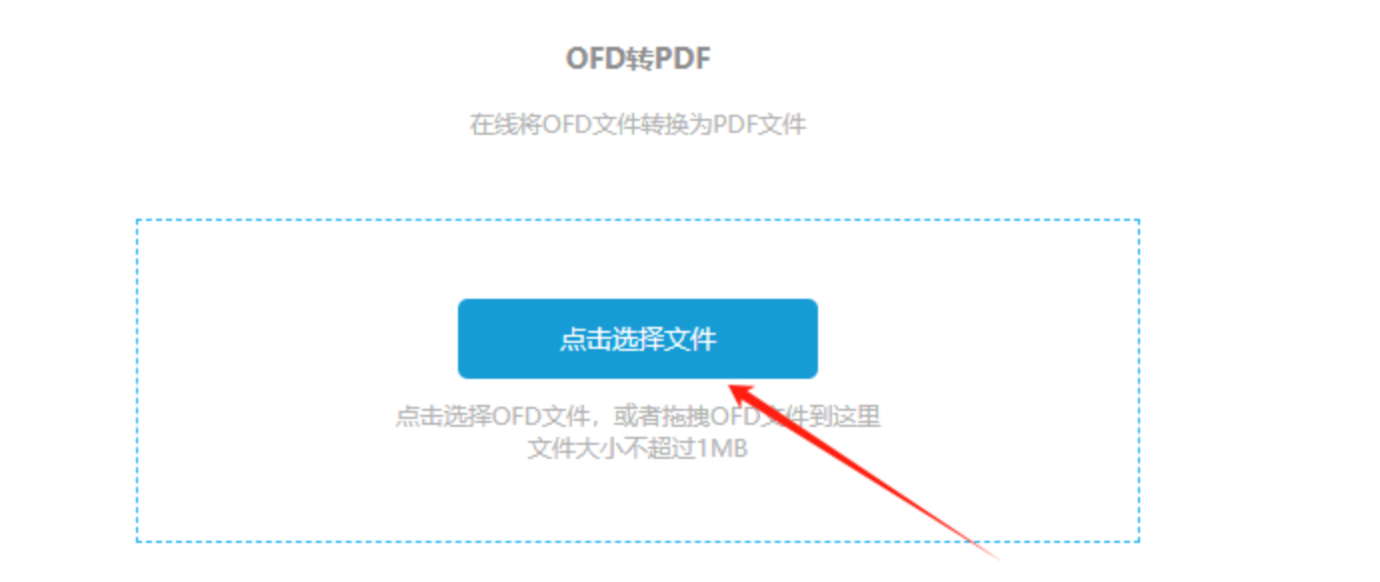
步骤2:选择文件并上传
点击"选择文件"按钮,在电脑中找到需要转换的OFD文件,选中后点击打开,文件就会自动上传到工具的后台了。
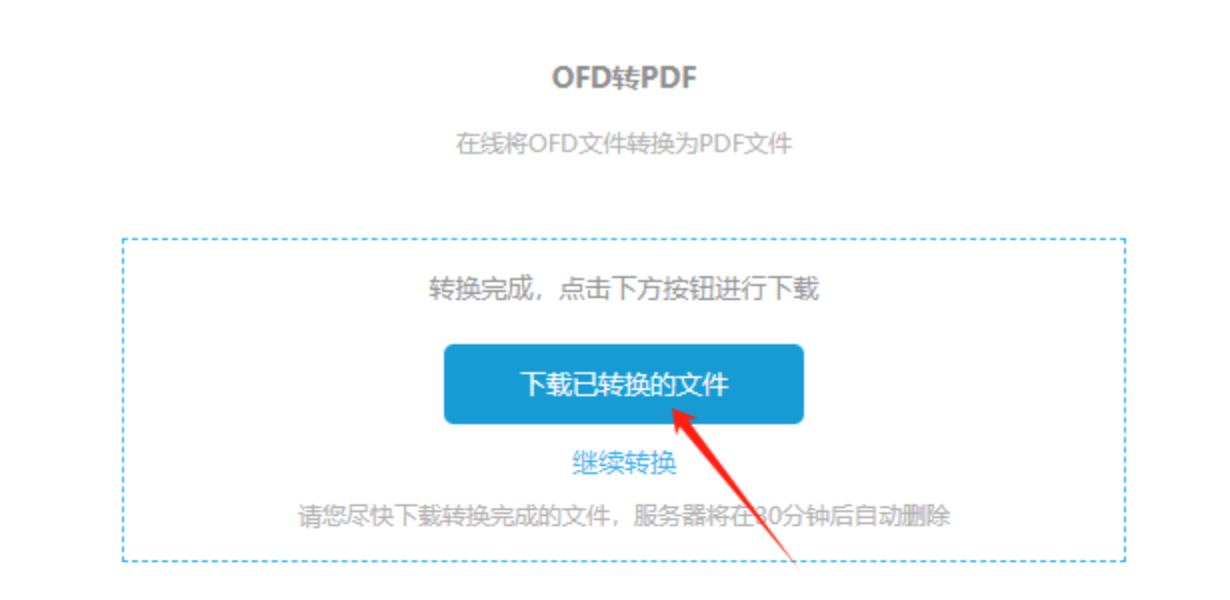
步骤3:等待转换并下载
文件上传成功后不需要手动操作,工具会自动开始转换。等进度条走完,点击"下载"按钮,就能把生成的PDF文件保存到电脑中。之后再用Word打开这个PDF,通过"文件→另存为→Word文档"的方式二次转换,也能得到可编辑的Word文件。
 在线工具胜在不用安装,应急用一下很方便。缺点也明显,一是文件大小有限制,二是网络波动可能影响转换效果,三是多了一步二次转换,整体效率稍打折扣。
方法五:speedPDF在线转换
speedPDF也是一款在线转换工具,同样走的是"OFD转PDF再转Word"的路线,适合不想安装软件、临时处理少量文件的场景。
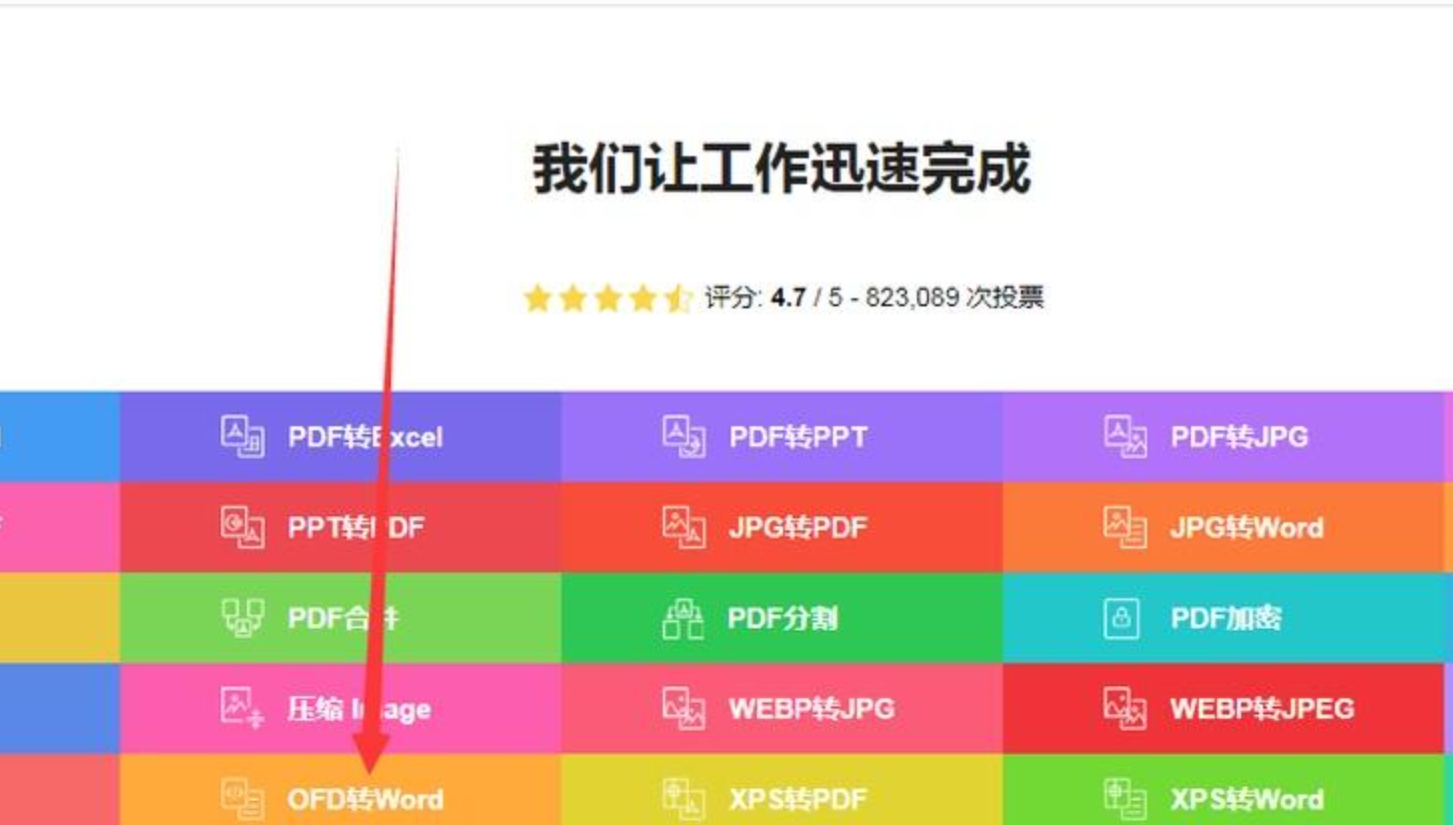
第一步:点击"OFD转PDF"选项
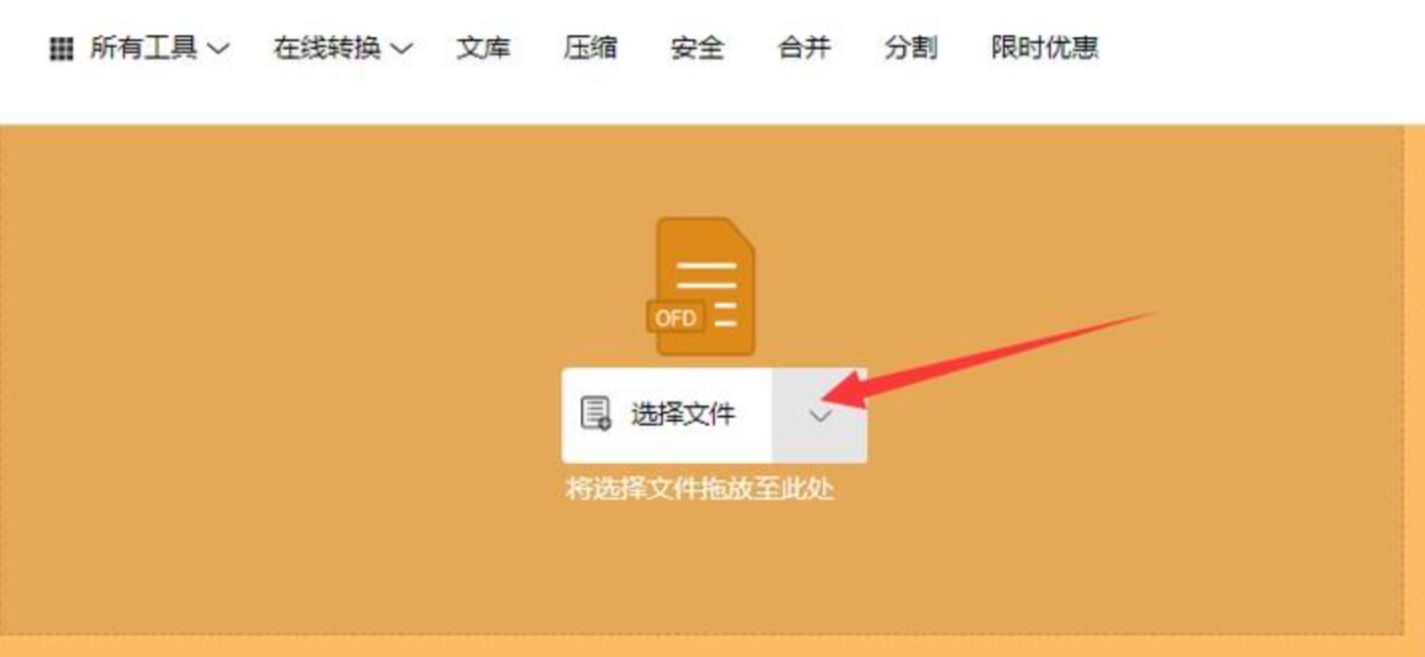
打开speedPDF网站首页,在众多转换功能中,找到并点击"OFD转PDF",进入转换页面。
第二步:选择需要转换的文件
点击页面上的"选择文件"按钮,在电脑中选中OFD文件并打开。如果需要转换多个文件,可以一并选中,或者把整个文件夹里的OFD文件全部选中后一次性添加。
第三步:点击转换并下载
文件添加完成后,找到进度条旁边的"转换"按钮并点击。speedPDF就会开始处理文件,转换完成后会出现下载按钮,点击即可将PDF文件保存到电脑上。之后再进行一次PDF转Word的操作即可。
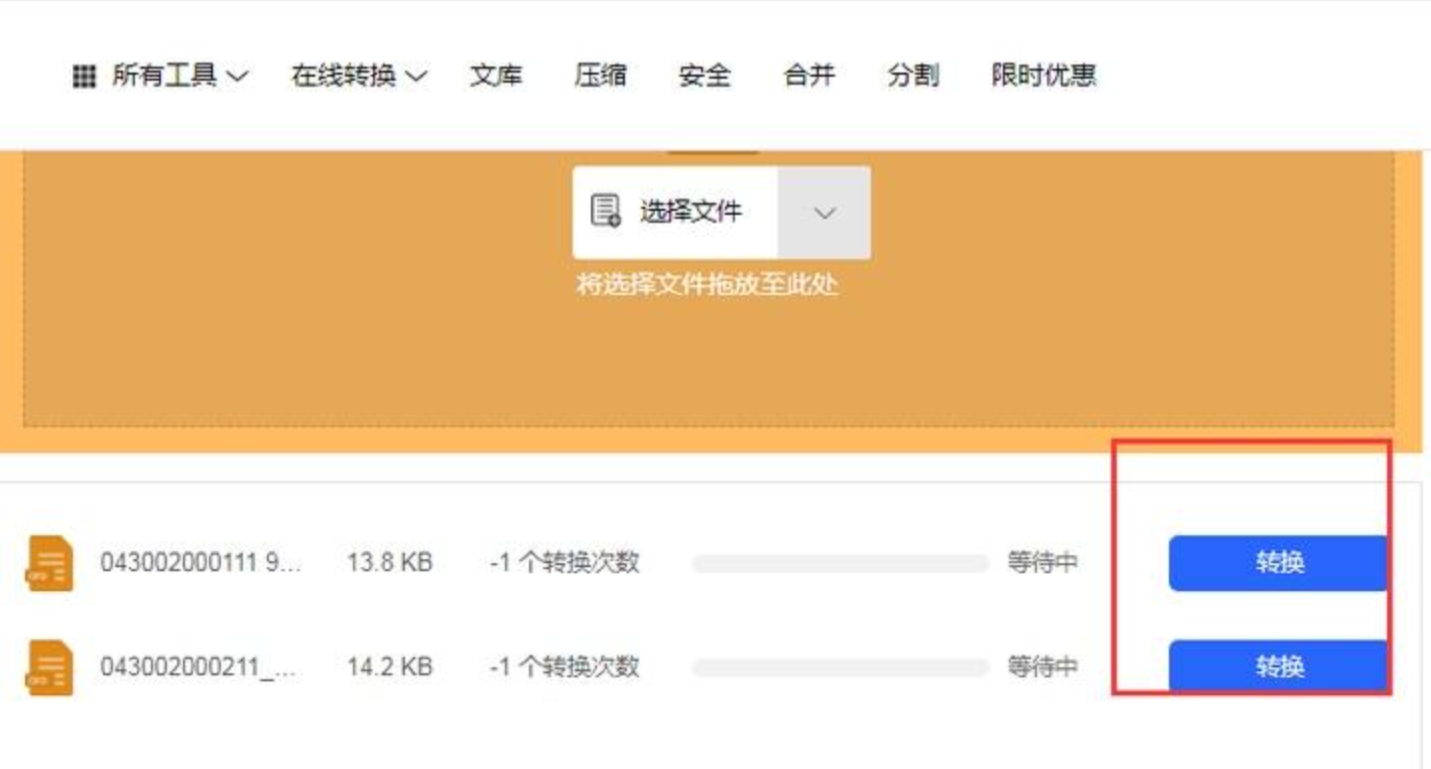 speedPDF的操作界面比较清爽,转换速度也不错,作为备用方案值得收藏。
回过头来看,ofd文件转换word这件事,方法其实不少。在线工具胜在方便快捷,随用随走,但要经历"OFD转PDF再转Word"迂回路线;本地软件则在效率和还原度上更胜一筹。如果要给一个推荐,我会首选汇帮OFD转换器——原因很简单,它直接支持OFD转Word,省去中间环节,批量处理能力也强,对文字、表格的还原度在同类工具中表现优秀,真正做到了省时省力。
希望这篇文章能帮大家彻底解决OFD格式带来的困扰。如果你身边也有同事朋友在为ofd文件转换word发愁,不妨把这篇内容分享给他们,让更多人告别"复制乱码、手动录入"的苦日子。
