

在电子发票日益普及的今天,PDF格式因其通用性成为许多人接收发票的首选。然而,随着我国电子文件标准体系的完善,OFD格式凭借其结构稳定、安全可控、长期可读等特性,逐渐在政务、金融及企业归档场景中成为规范要求。面对报销、审计或档案管理等实际需求,将手中的PDF发票转换为OFD格式,已成为不少财务人员与办公族需要掌握的技能。本文将从工具选择、操作细节及注意事项等多个角度,为你梳理出清晰、可靠的转换路径,帮助你高效完成格式转换,确保电子发票的合规性与可用性。
方法一:使用WPS Office进行转换
WPS Office作为一款集成化办公软件,除了处理文档、表格和演示文稿外,也内置了实用的格式转换功能。其界面友好、操作直观,适合需要快速处理单个文件的用户。
步骤一:在WPS中打开需要转换的PDF发票文件。可以直接拖拽文件到软件界面,或通过“文件”菜单中的“打开”选项加载。
步骤二:点击软件左上角的“文件”菜单,在下拉列表中找到“另存为”选项并点击。
步骤三:在弹出的保存窗口中,将“保存类型”设置为“OFD文件格式(*.ofd)”。此时可以注意到,软件会自动根据原文件命名,用户也可自定义新文件名。
步骤四:选择适合的存储位置,确认设置无误后,点击“保存”按钮。转换过程通常较快,完成后即可在指定文件夹中找到OFD格式的发票文件。
需要注意的是,WPS的转换功能适用于基础格式转换,但如果PDF文件中包含复杂图层、特殊签章或加密保护,建议转换后核对内容是否完整。

方法二:使用专用转换工具汇帮OFD转换器
软件名称:汇帮OFD转换器
下载地址:https://www.huibang168.com/download/ajK6CJnqFGE5
对于需要批量处理、或对转换质量有较高要求的用户,专业转换软件往往是更高效的选择。汇帮OFD转换器是一款针对OFD格式相关操作设计的本地工具,在转换效率与内容保真方面表现稳定。
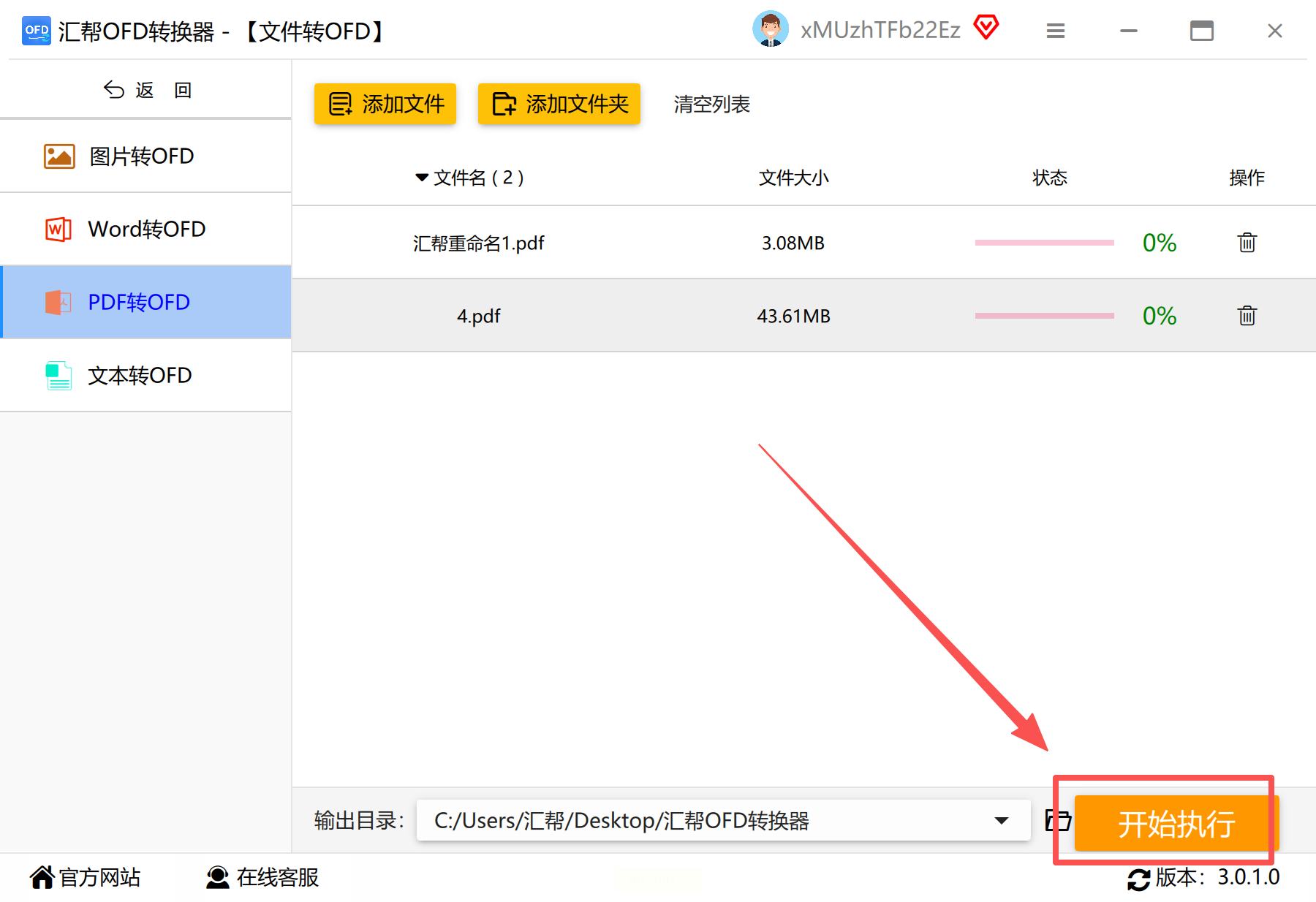
步骤一:启动软件后,在主功能界面中选择“文件转OFD”模块。该功能支持将包括PDF在内的多种格式转换为OFD。
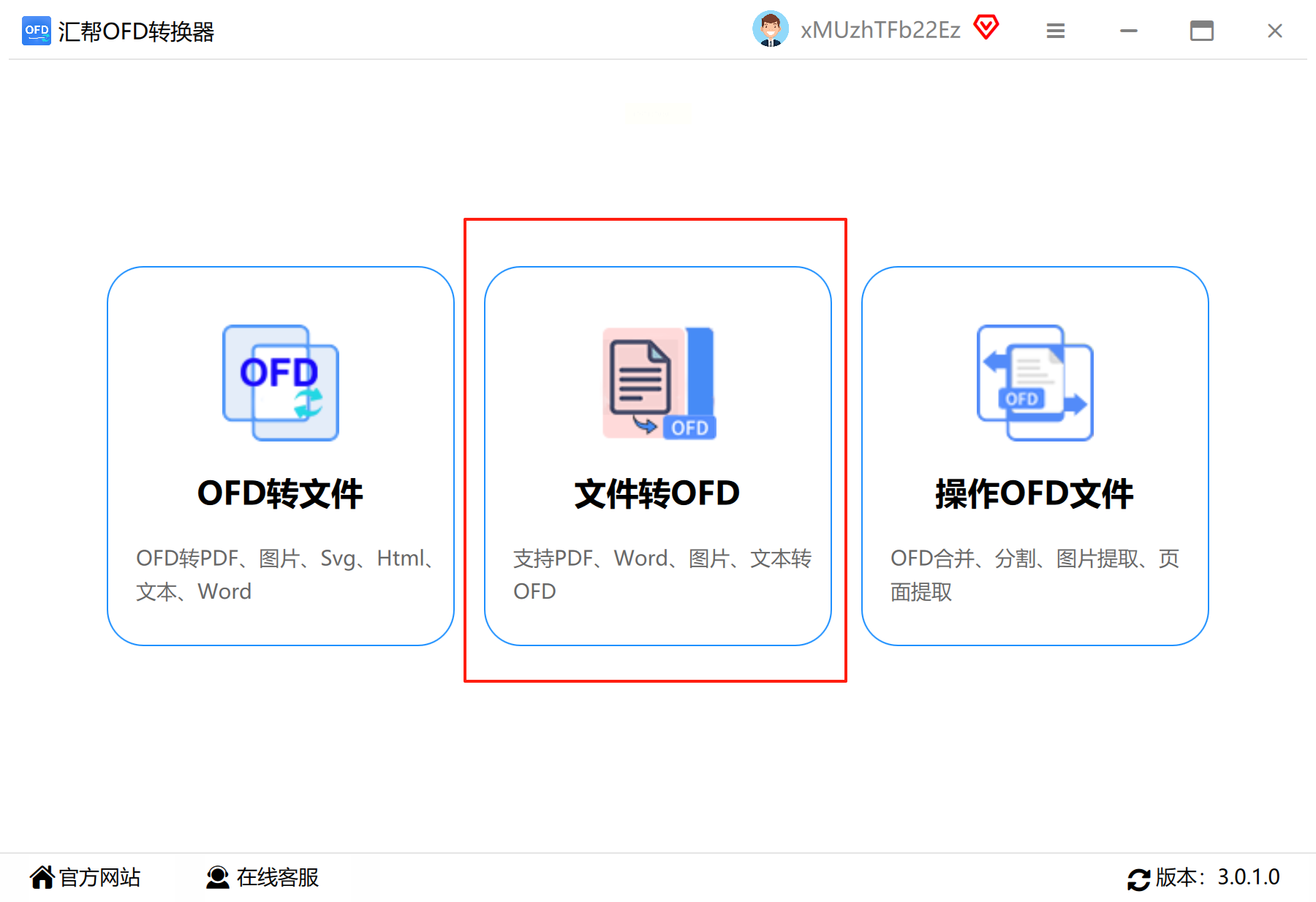
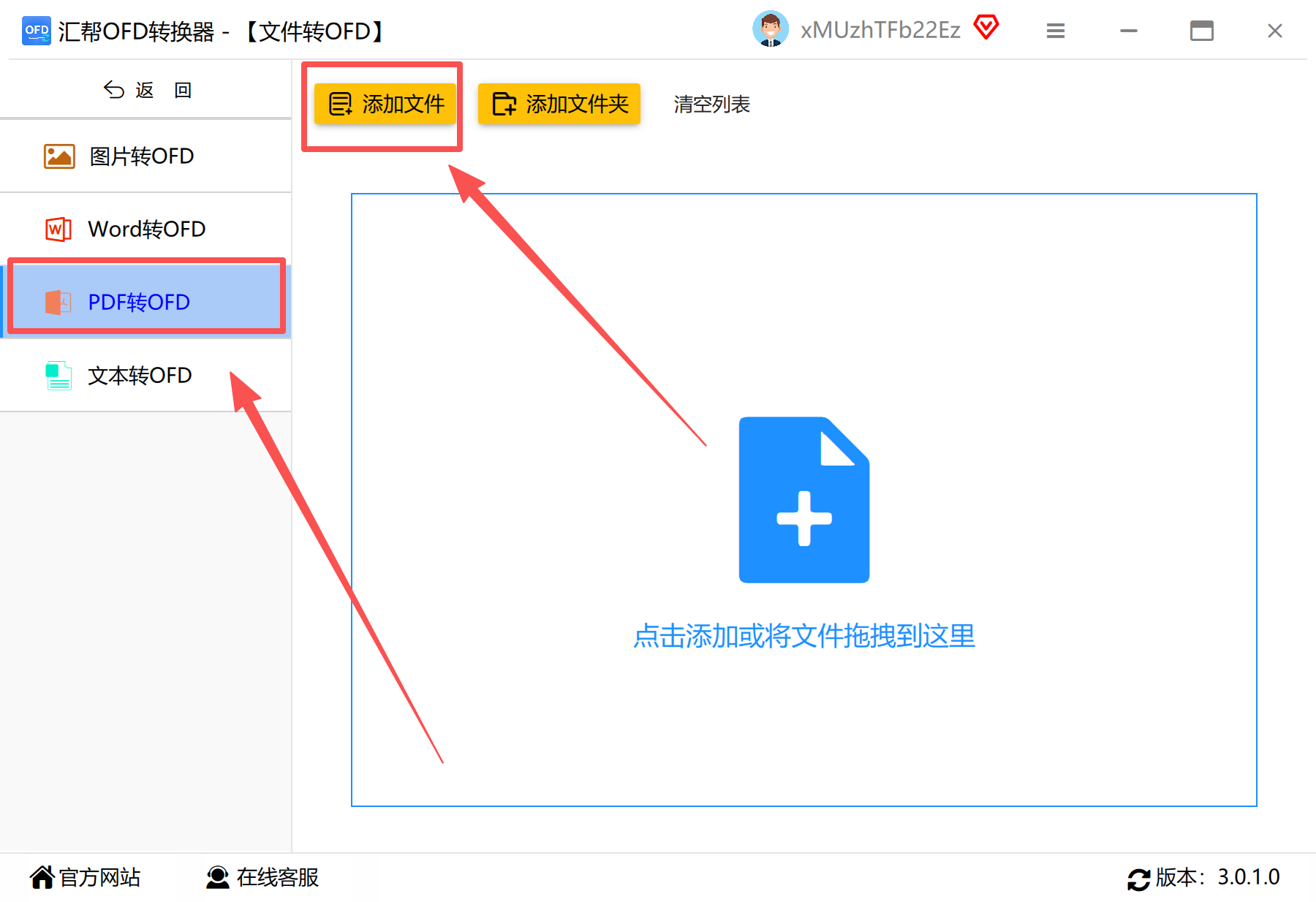
步骤二:在左侧任务栏中明确选择“PDF转OFD”子选项,这是确保转换方向正确的关键。接着,点击界面上的“添加文件”按钮,导入需要转换的PDF发票。软件支持批量添加,可一次性导入多份文件。
步骤三:为转换后的文件设置独立的保存路径。建议新建一个文件夹专门存放输出文件,这样既能避免覆盖原始文件,也便于后续整理与查找。
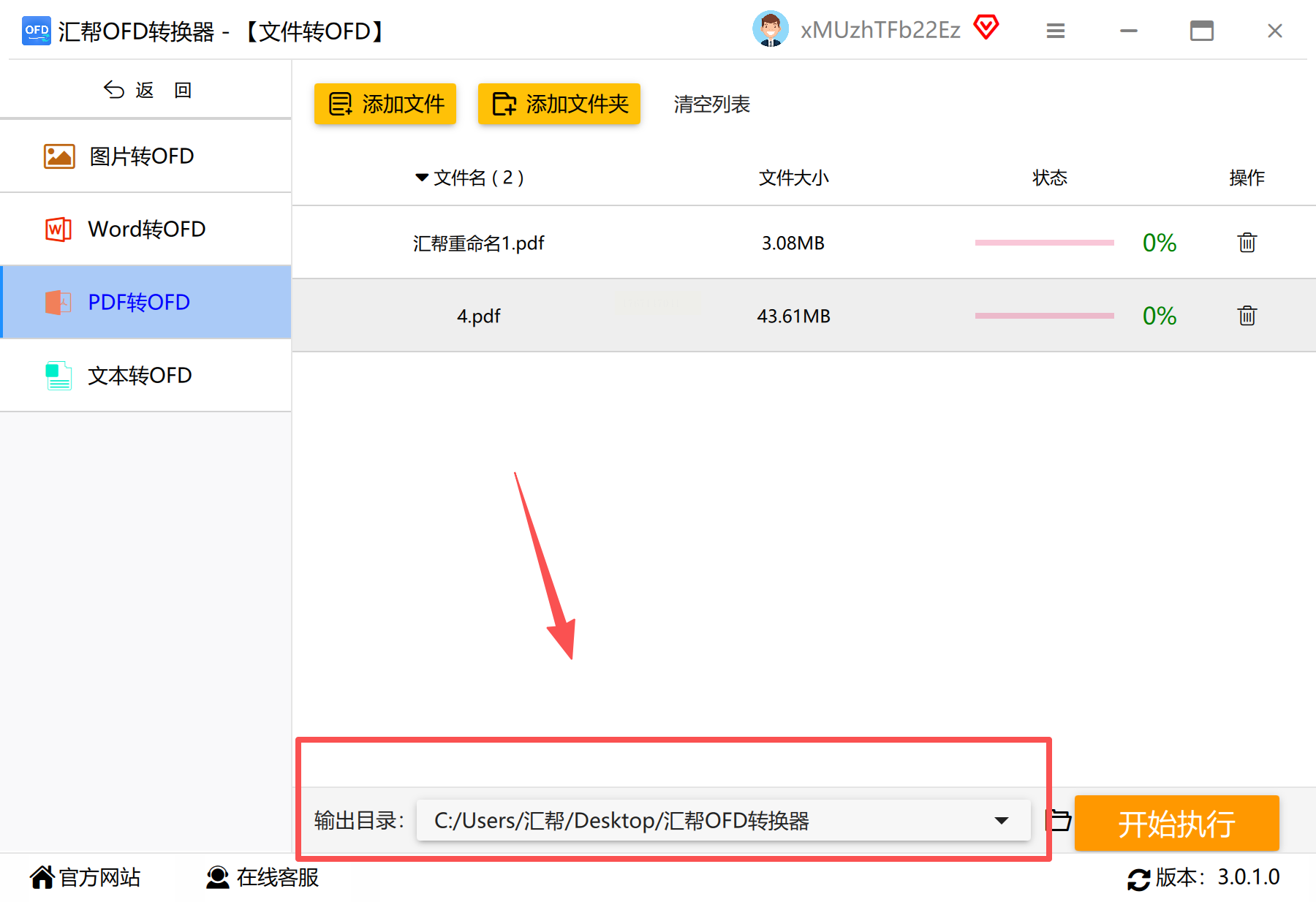
步骤四:确认文件列表与输出路径无误后,点击“开始执行”按钮。软件将依序处理文件,转换速度取决于文件大小与数量,通常对于普通发票文件,处理过程较为迅速。
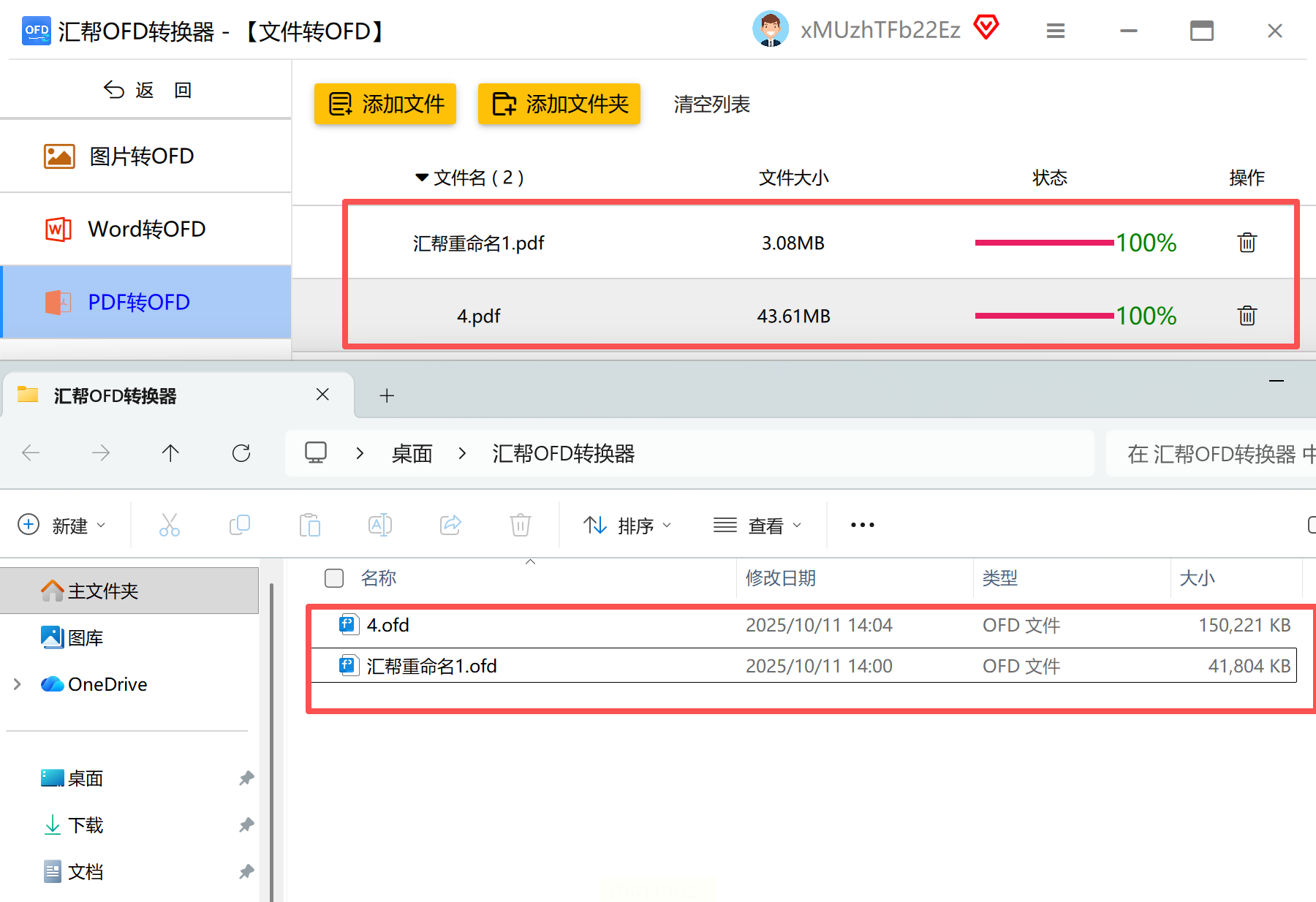
步骤五:转换完成后,务必打开生成的OFD文件进行查验。重点检查发票代码、号码、金额、开票日期等关键信息是否准确无误,以及电子签章或二维码等元素是否完整显示。
方法三:借助在线转换平台Convertio
如果你不希望在电脑上安装软件,在线转换工具是一个便捷的替代方案。Convertio是其中一款流行的在线文件转换平台,通过浏览器即可操作,适合临时性、轻量级的转换需求。
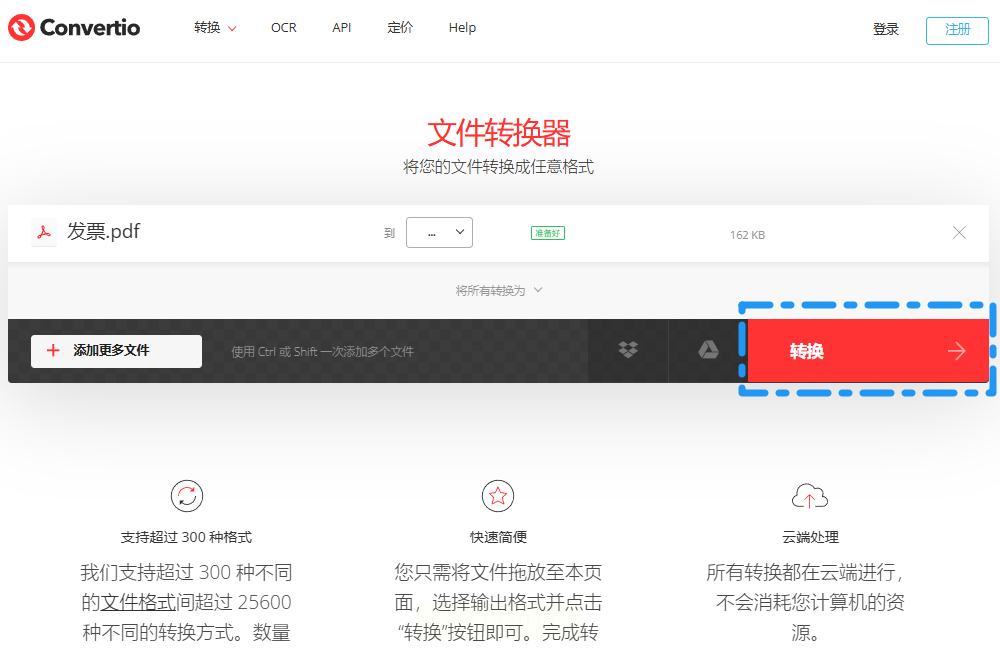
步骤一:在浏览器中访问Convertio官网。在首页的转换工具中,选择从“PDF”到“OFD”的转换选项。
步骤二:点击上传区域,从本地设备中选择需要转换的PDF发票文件。平台也支持通过链接或云存储服务(如Google Drive)添加文件。

步骤三:文件上传完成后,平台会自动识别源格式。用户只需确认目标格式为OFD,通常无需额外调整参数。
步骤四:点击“转换”按钮,平台将在服务器端进行处理。转换完成后,提供下载链接,将OFD文件保存至本地即可。
使用在线工具时需注意:一是确保网络环境稳定;二是若发票内容敏感,应评估平台的数据隐私政策;三是对于超大文件,在线转换可能存在大小限制。
方法四:通过Adobe Acrobat实现转换
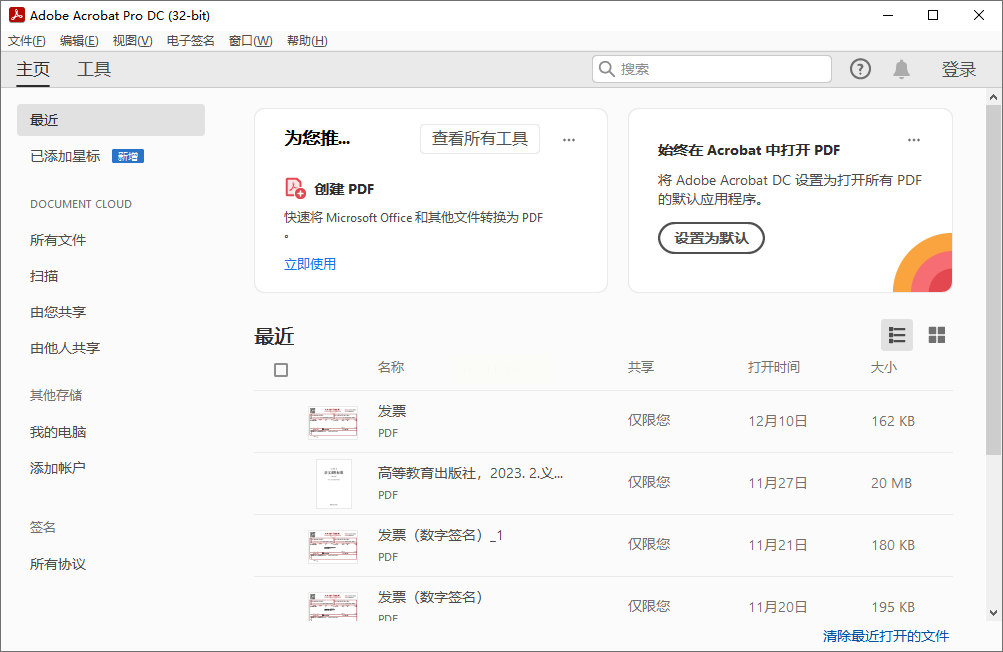
Adobe Acrobat是PDF领域的专业软件,其高级版本(如Acrobat Pro DC)提供了丰富的文档处理功能,格式转换只是其中之一。它适合对PDF编辑、表单处理及安全性有综合要求的专业环境。
步骤一:运行Adobe Acrobat Pro DC,使用“文件”>“打开”菜单导入PDF发票。
步骤二:在右侧工具面板或顶部菜单栏中找到“导出PDF”工具。点击后,在导出格式列表中寻找“OFD”选项。
步骤三:选择OFD作为输出格式后,可以点击“设置”(如有)对转换选项进行微调,例如图像压缩、字体嵌入等,以平衡文件大小与质量。
步骤四:点击“导出”,为转换后的文件命名并选择保存位置。软件执行转换后,会生成OFD文件。由于Acrobat功能全面,转换过程能较好地保持原文件的版式和属性。
方法五:利用福昕PDF编辑器
福昕系列软件提供了另一款可靠的本地解决方案。福昕PDF编辑器在阅读、注释的基础上,集成了格式转换功能,操作流程清晰易懂。
步骤一:使用福昕PDF编辑器打开目标PDF发票文件。
步骤二:在软件顶部的功能区域,定位到“转换”选项卡,并在其中选择“到OFD”的转换命令。
步骤三:软件会弹出转换设置窗口。在此处,你可以通过“添加文件”按钮继续导入更多PDF文件,以实现批量转换。同时,设定好输出文件夹的位置。
步骤四:点击“开始”按钮,软件将执行转换任务。你可以在进度窗口中查看转换状态,完成后在预设的文件夹中查看结果。

在选择时,你可以从文件数量、内容敏感性、转换频率以及电脑环境(如能否安装软件)等多个角度进行考量。无论选择哪种方法,转换后的文件检查都是不可或缺的一步,这是确保发票信息有效、归档合规的最后一道关卡。掌握这些方法,你将能从容应对各种格式转换需求,让电子文档管理更加得心应手。
