

在数字化办公场景中,PDF和OFD作为两大主流版式文档格式各有优势。PDF凭借其国际通用性成为全球商务文件的标配,而OFD作为我国自主研发的国家标准格式,在政务、金融等领域的安全性和规范性上更具优势。用户在实际工作中常面临两种格式的转换需求:将PDF转为OFD以满足国内特定场景的合规要求,或把OFD转换为PDF以兼容跨平台阅读。本文将从不同使用场景出发,为大家提供安全可靠的格式转换方案,帮助用户高效解决文档格式转换难题。
方案1:汇帮OFD转换器(免费高效工具)
软件名称:汇帮OFD转换器
下载地址:https://www.huibang168.com/download/ajK6CJnqFGE5
这款工具针对财务票据、行政公文等场景优化了转换算法,支持批量处理且转换速度快。
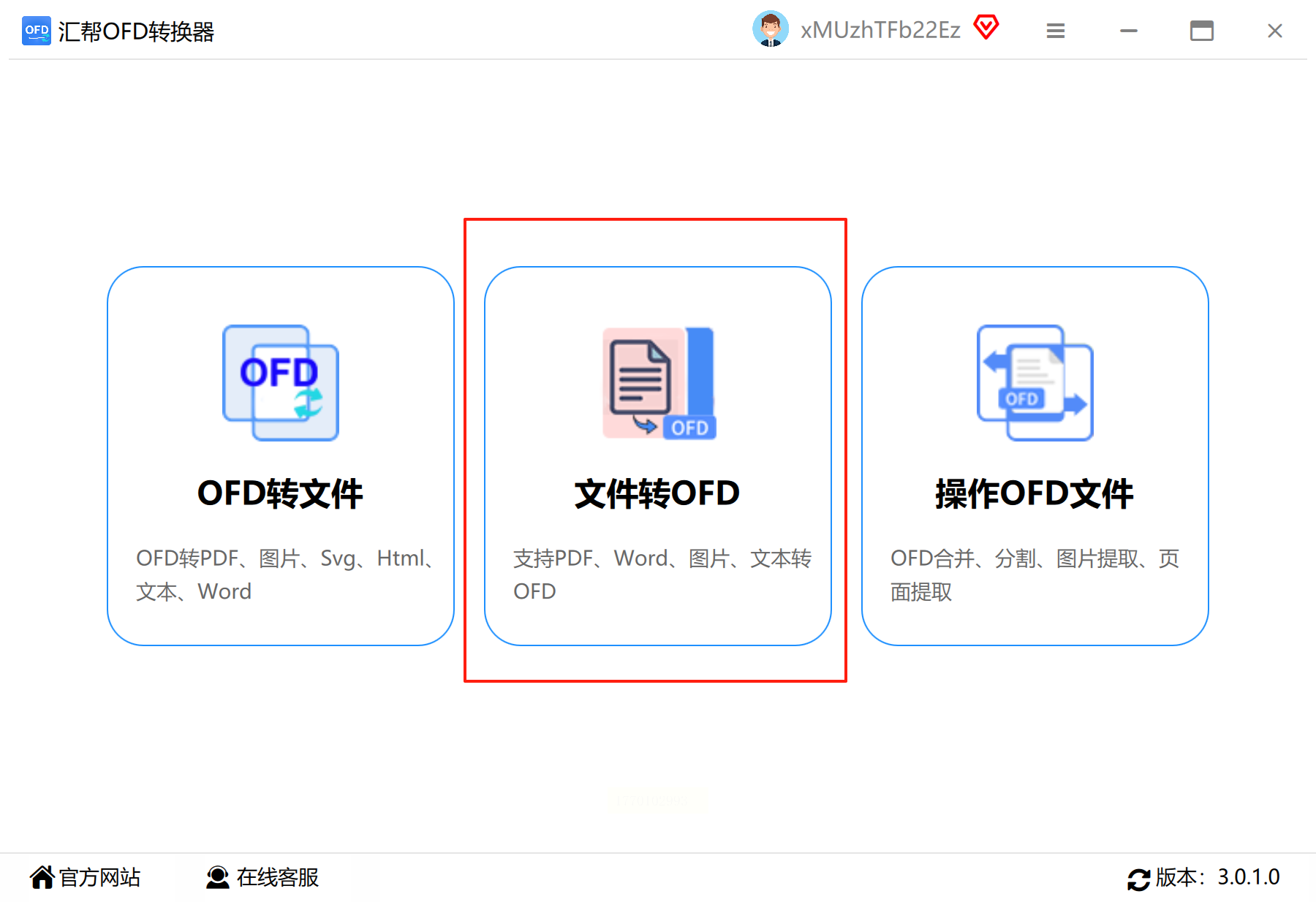
- 步骤一:打开软件后,在功能区选择「文件转OFD」模块,该模块专门适配各类票据格式转换需求。
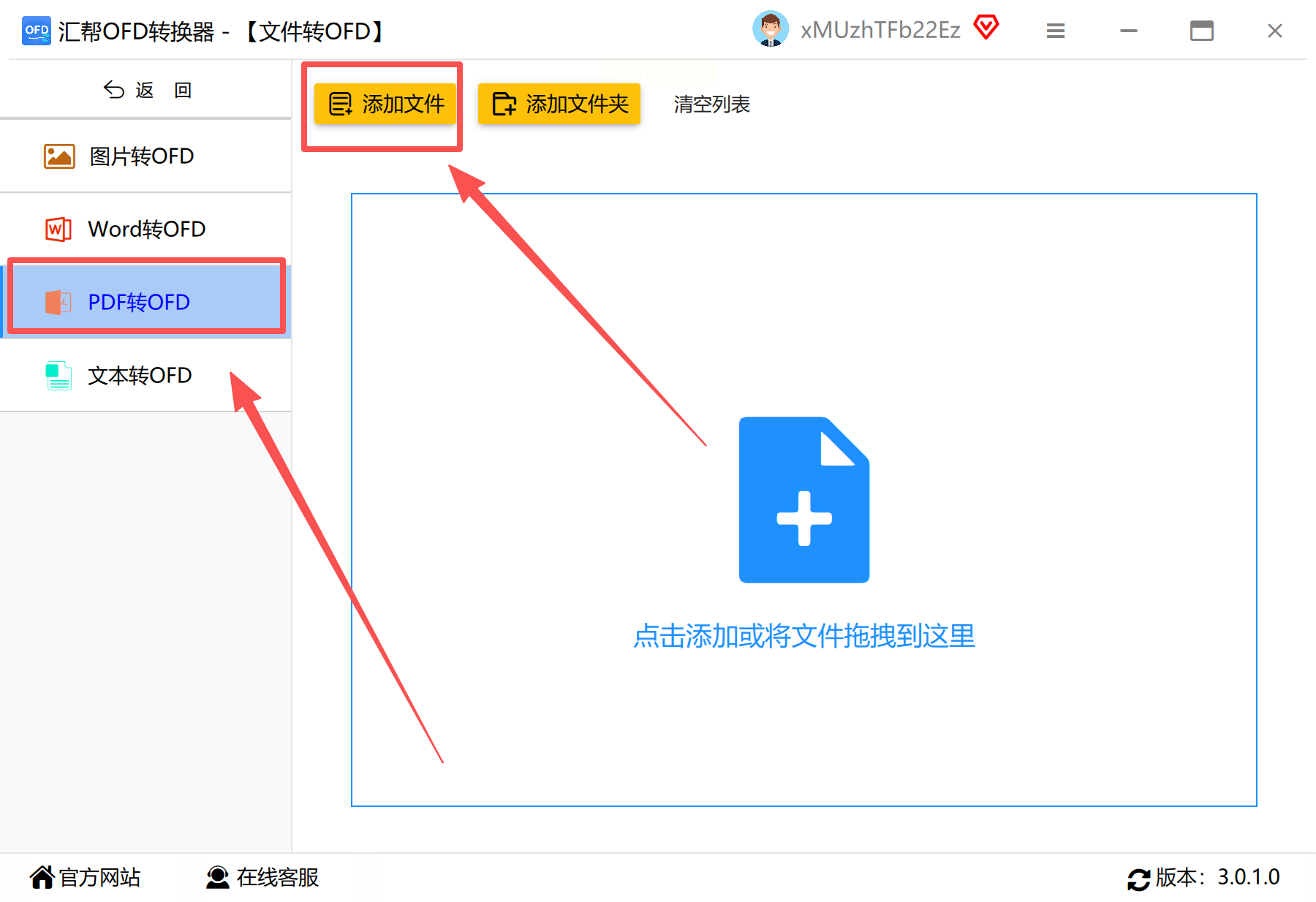
- 步骤二:左侧功能栏中务必勾选「PDF转OFD」选项,这是确保转换类型正确的关键设置。
- 步骤三:点击「添加文件」按钮,支持单文件上传或拖拽导入,批量转换时可一次性导入数十份PDF文件。
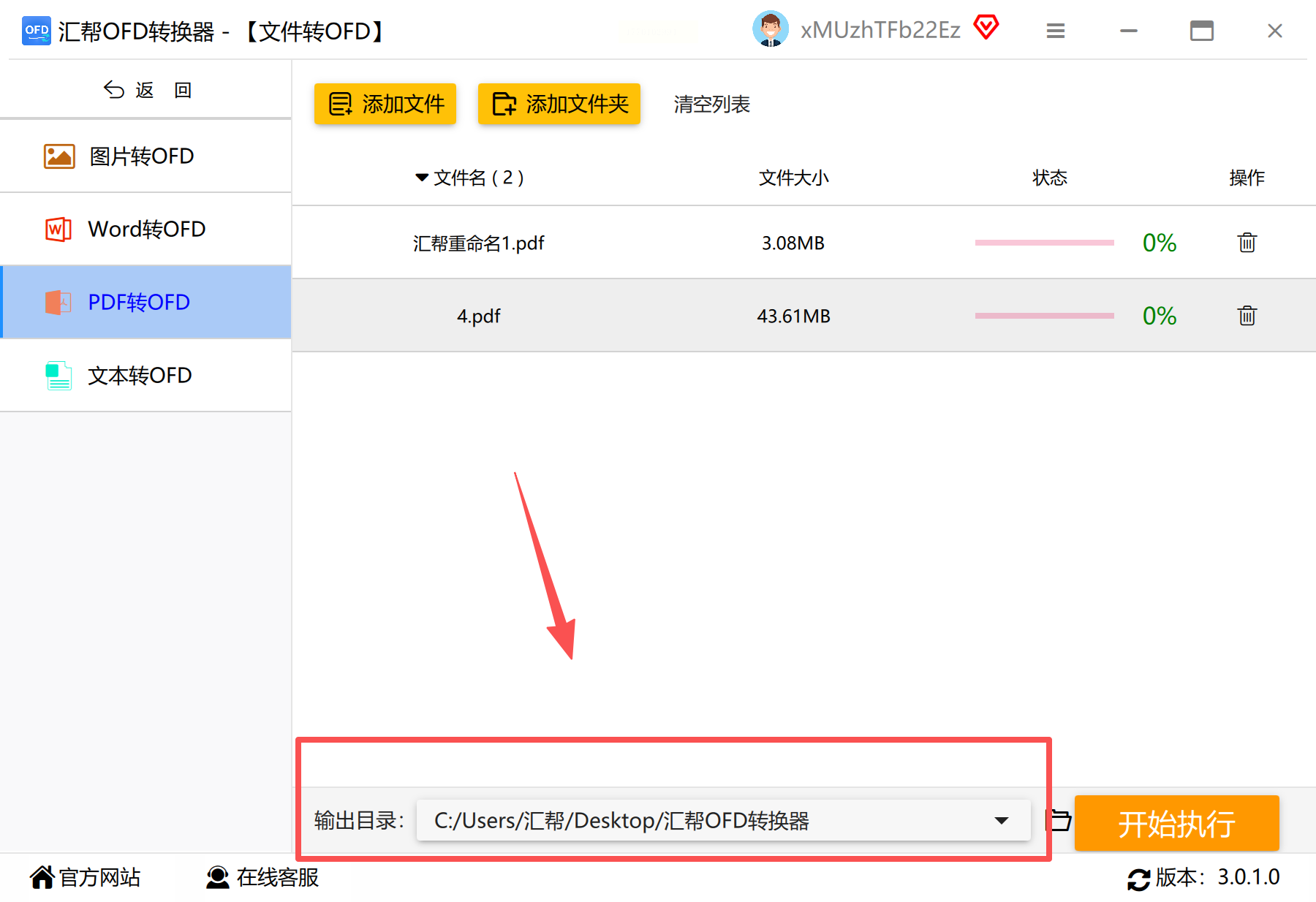
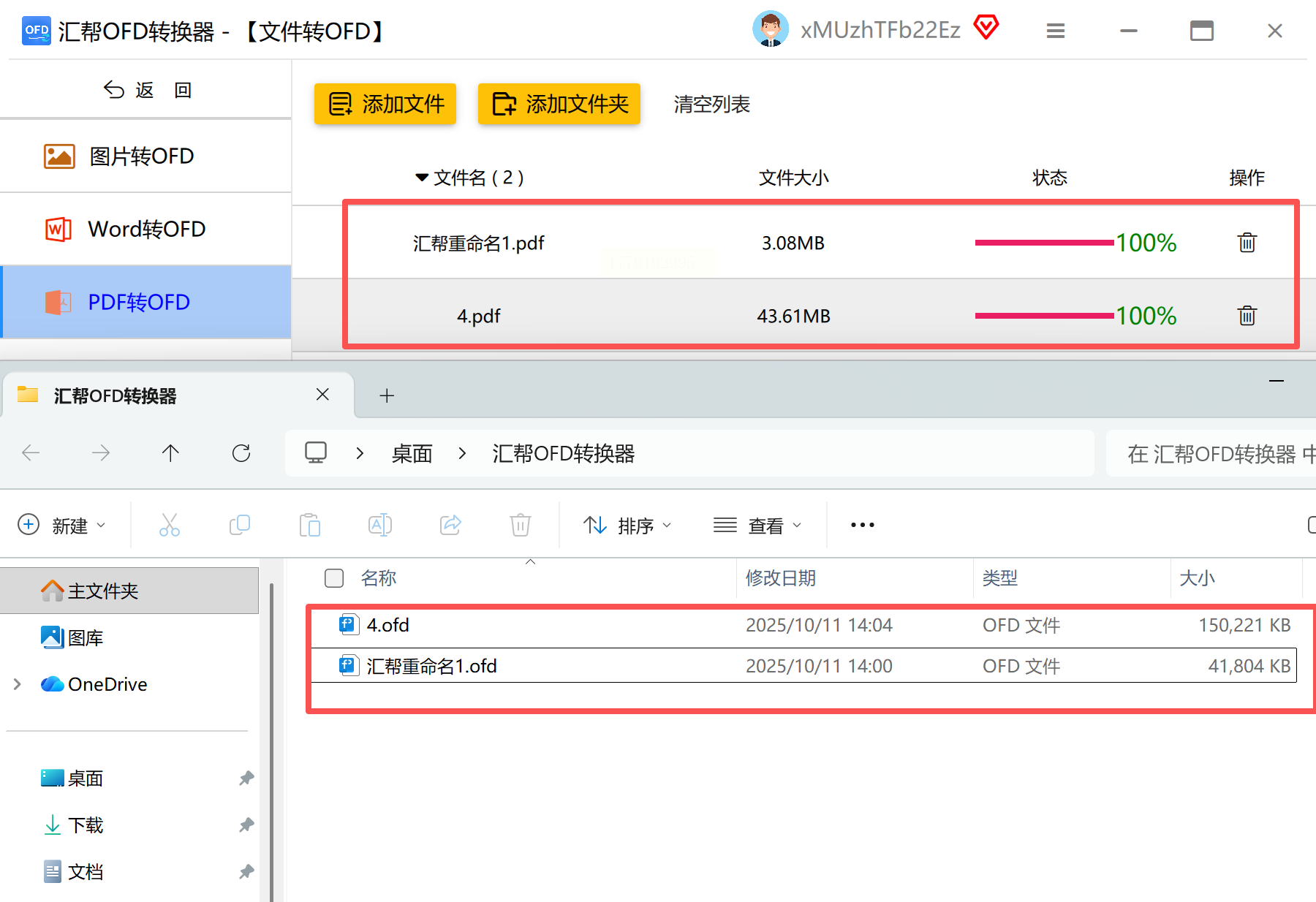
- 步骤四:在弹出的保存对话框中,建议选择独立文件夹存储转换后的OFD文件,避免与原PDF文件混淆。
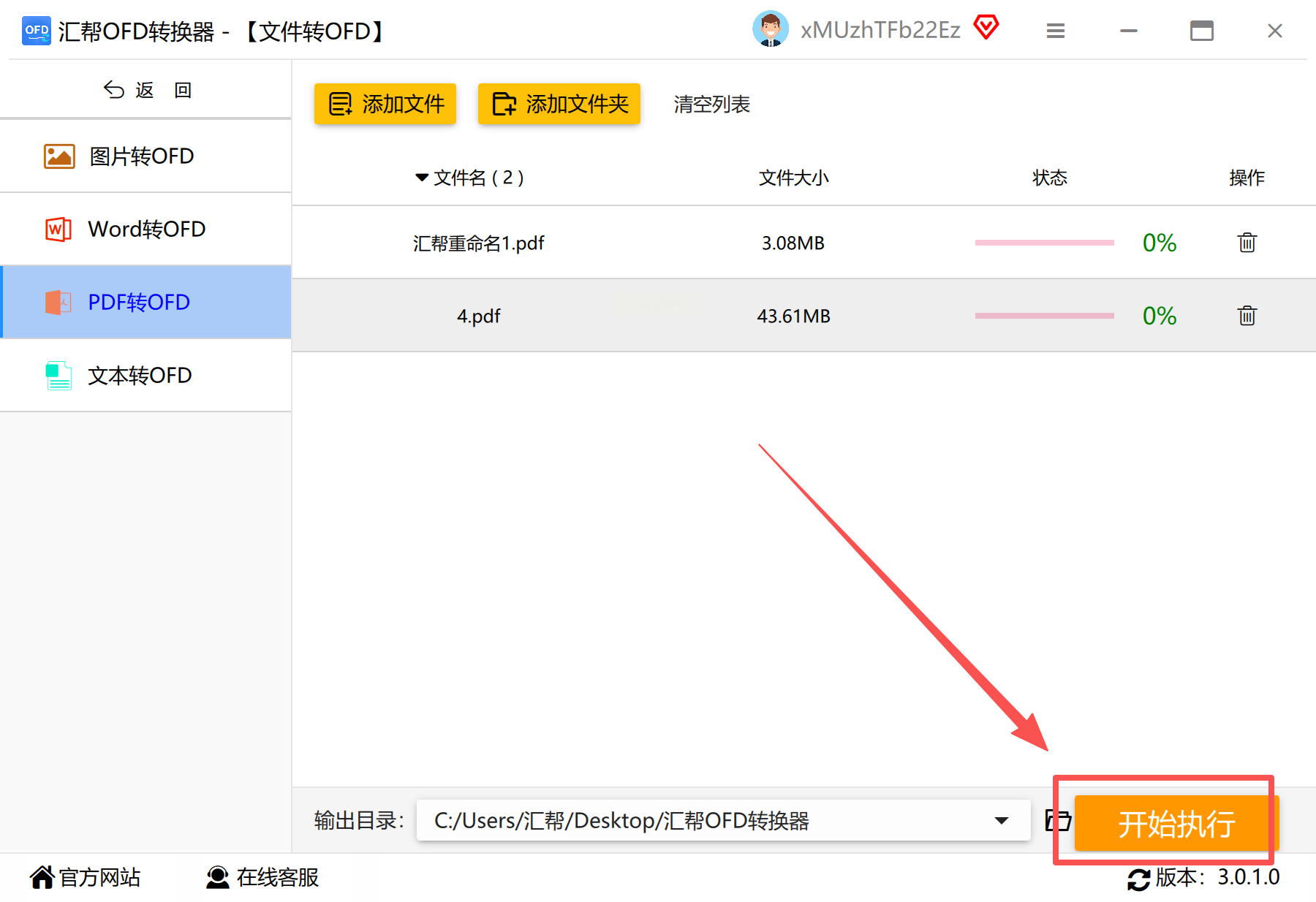
- 步骤五:点击「开始执行」后,系统会自动完成转换,转换进度条实时显示完成百分比。完成后需核对文件页码和格式完整性,确保无内容缺失。
方案2:智能OFD转换助手(轻量办公工具)
适合个人用户和小微企业日常使用,界面简洁无广告干扰。
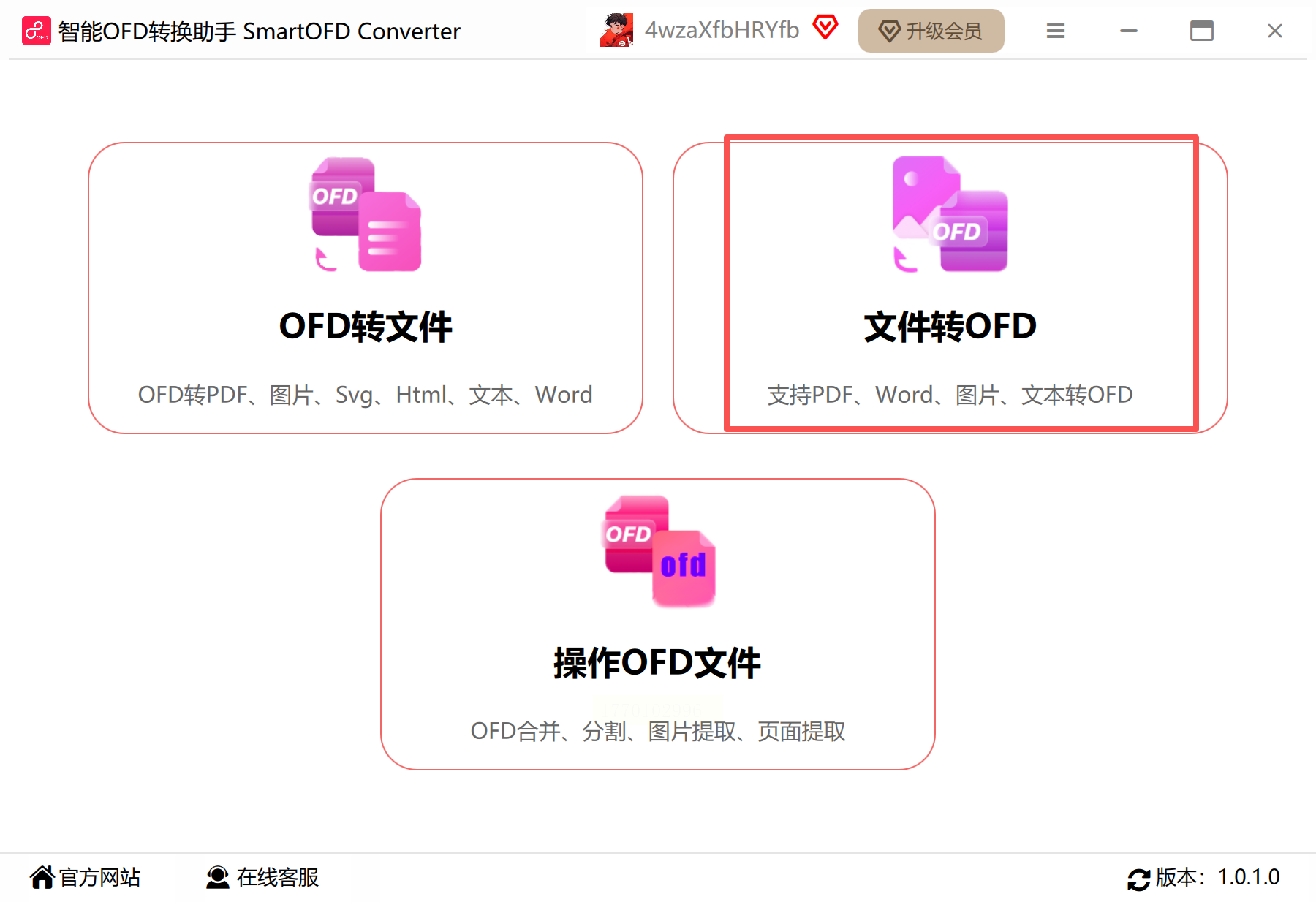
- 步骤一:启动软件后,在主界面找到「文件处理」菜单,选择「PDF转OFD」功能。
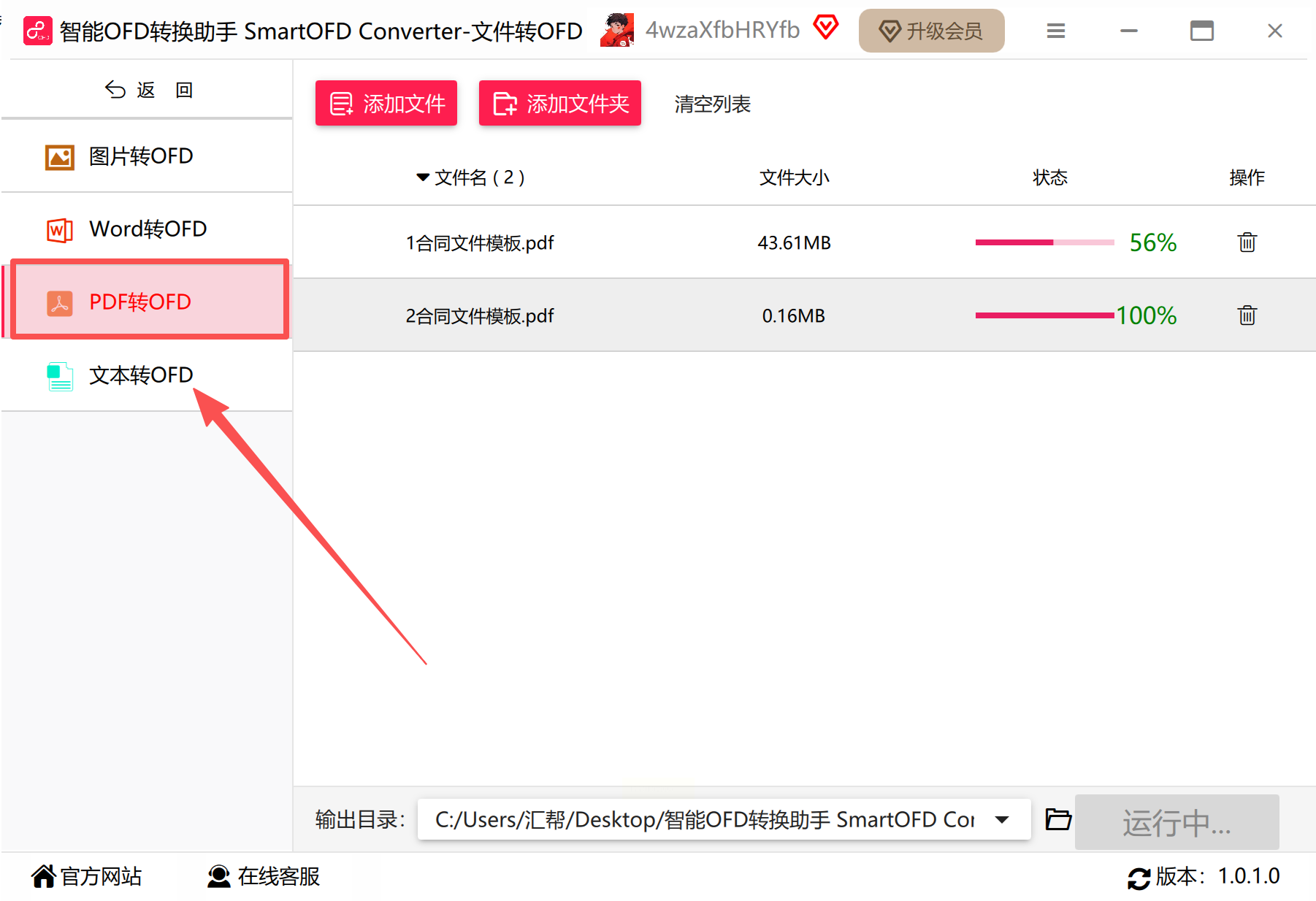
- 步骤二:通过「添加文件」或「拖放区域」批量导入需要转换的PDF文件,支持PDF、JPG等图片格式直接转为OFD。
- 步骤三:在「输出设置」中可自定义转换参数,如是否保留原文件注释、是否生成缩略图索引等。
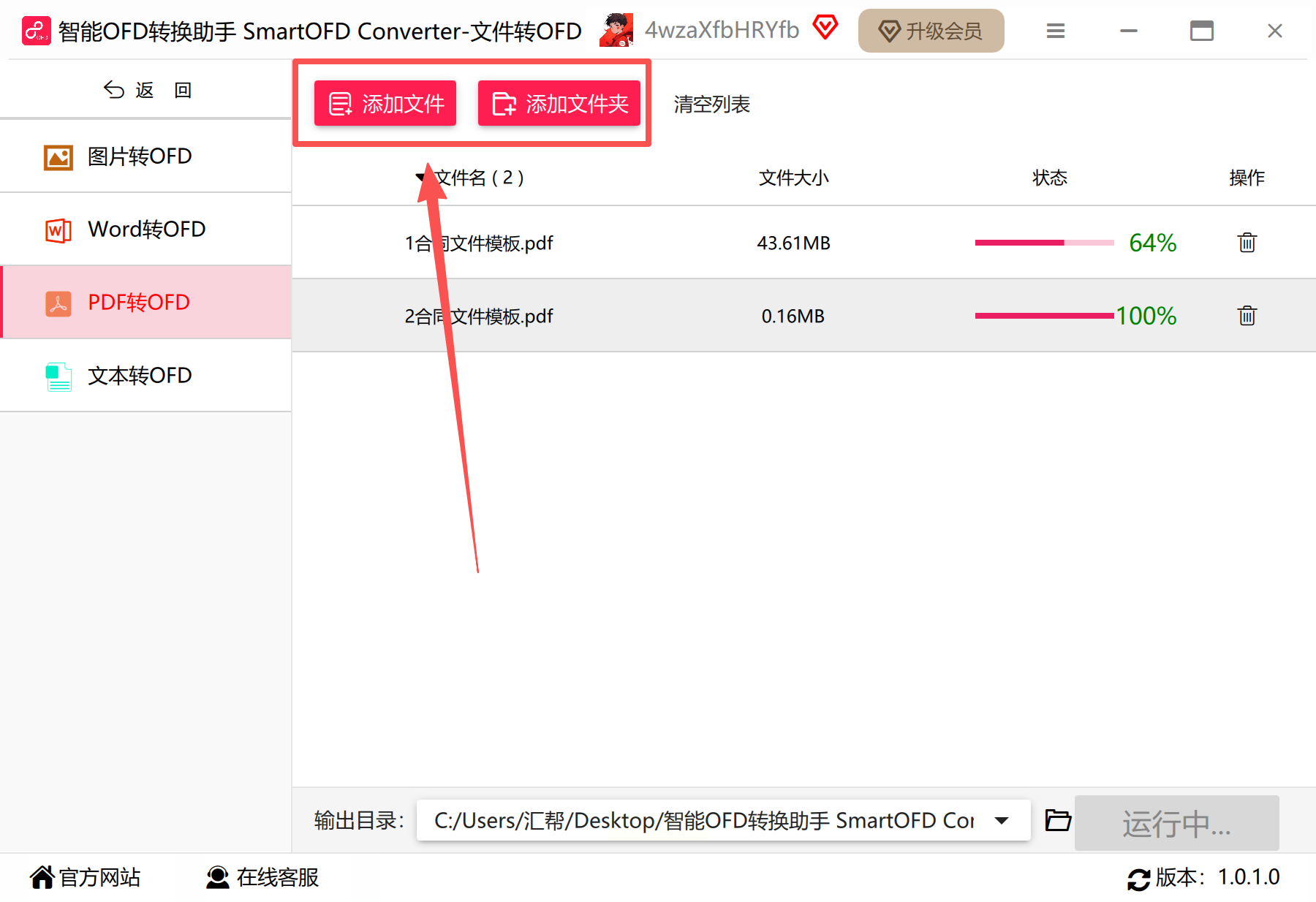
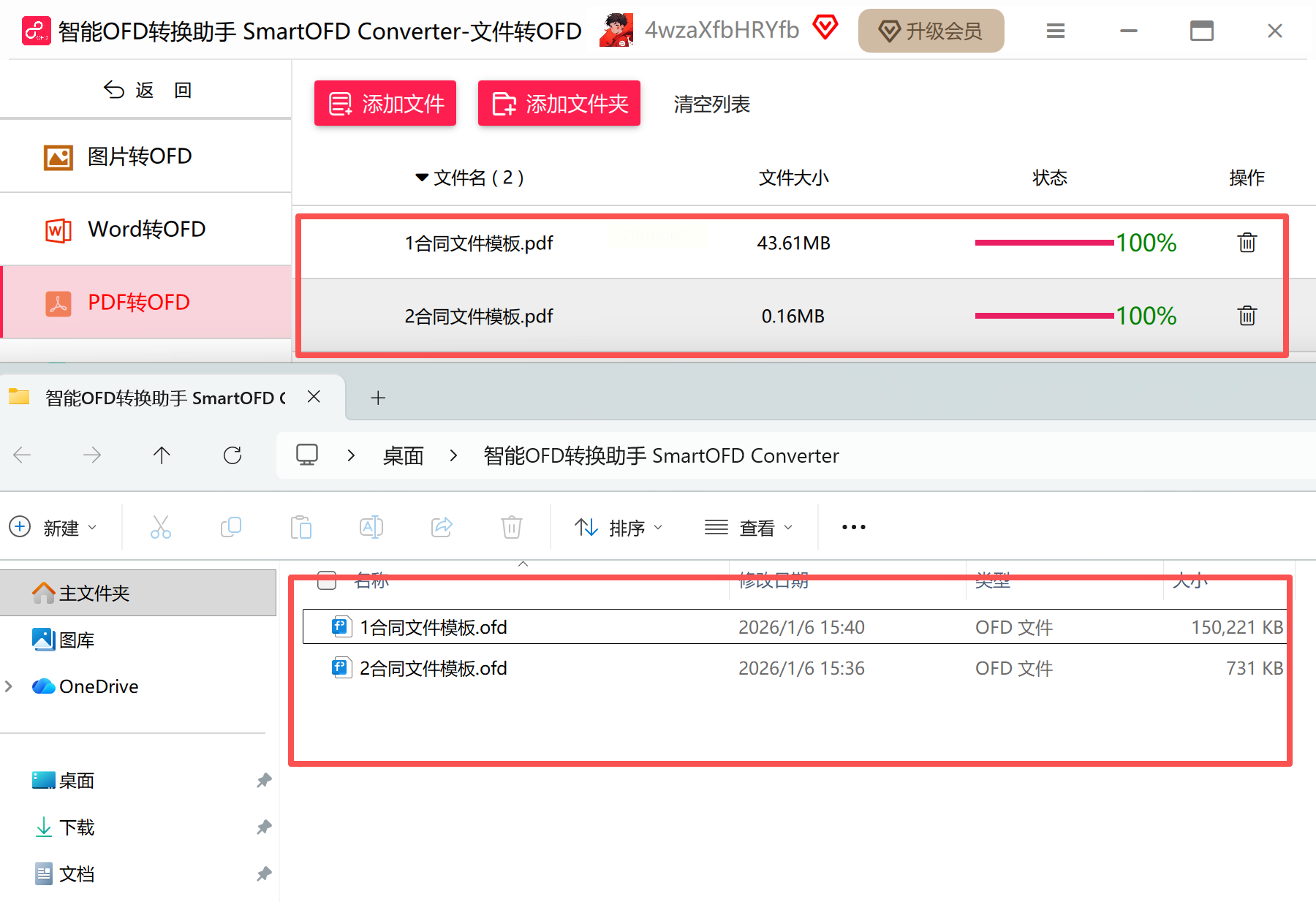
- 步骤四:点击「开始转换」按钮,转换过程中可随时暂停或取消任务,转换完成后自动弹出结果文件夹。
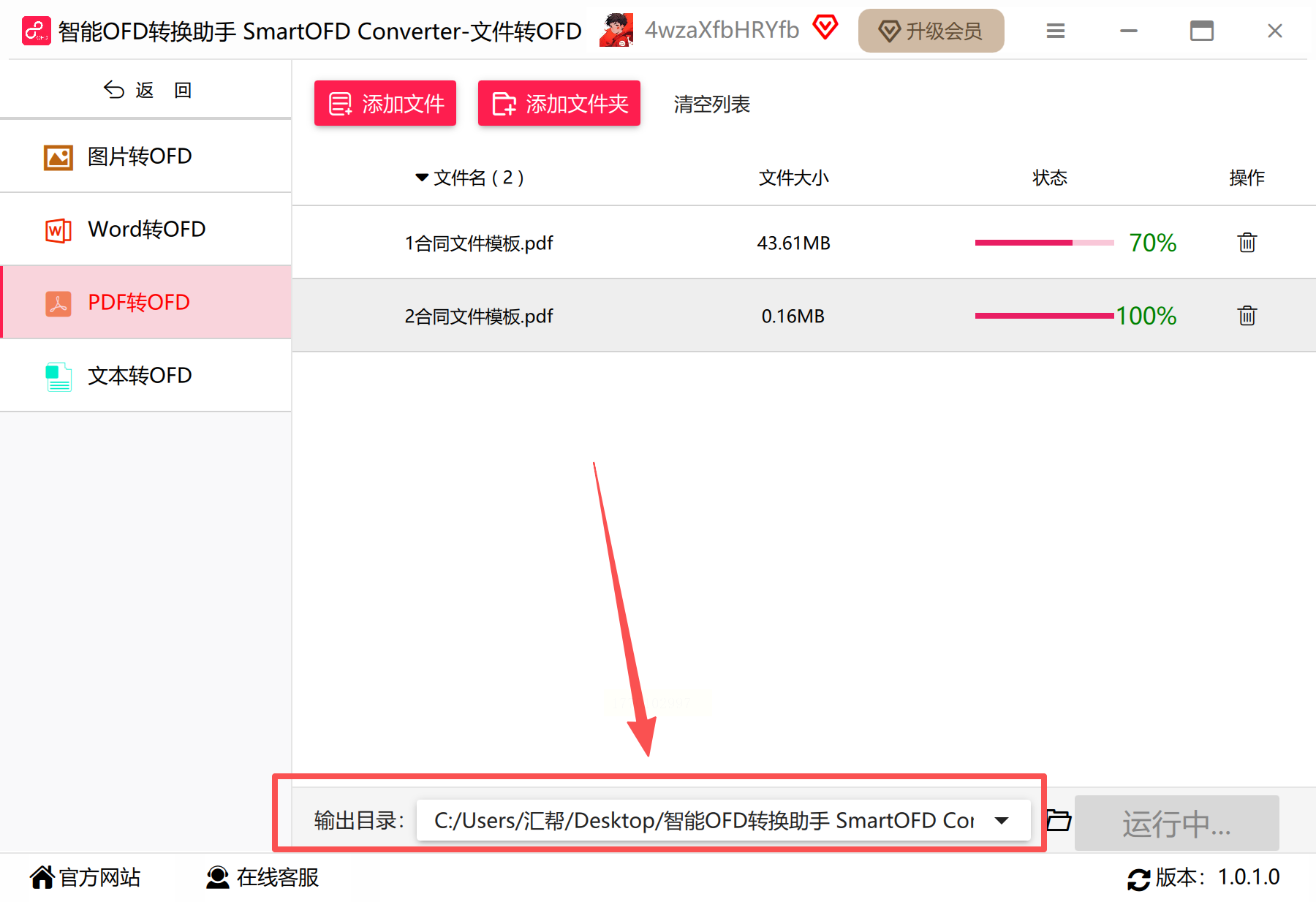
- 步骤五:转换后建议使用OFD阅读器(如福昕阅读器)打开验证,确保表格、公式等元素格式正确。
方案3:金舟OFD转换器(专业级批量转换)
适用于需要处理大量文件的办公场景,支持格式验证和批量处理。
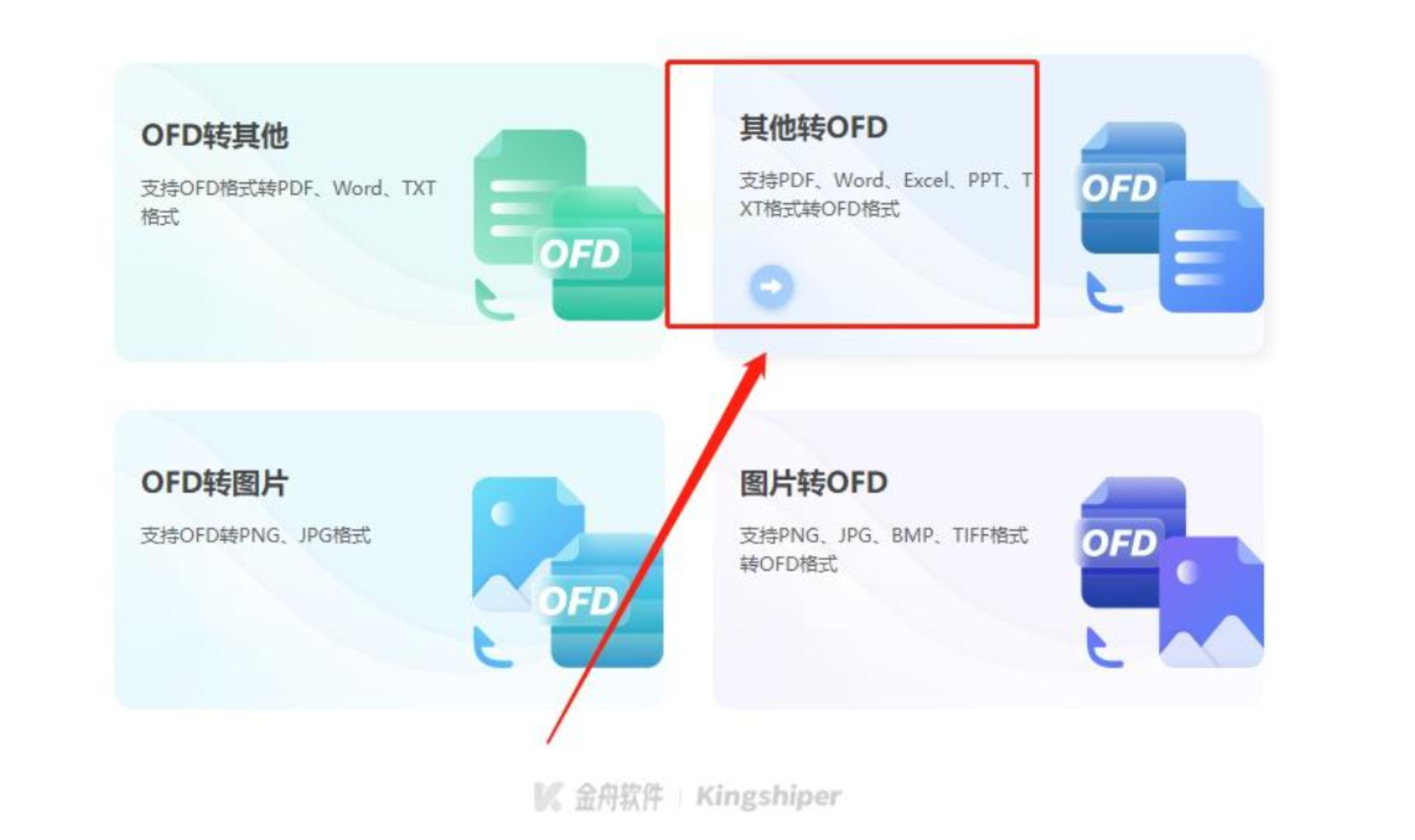
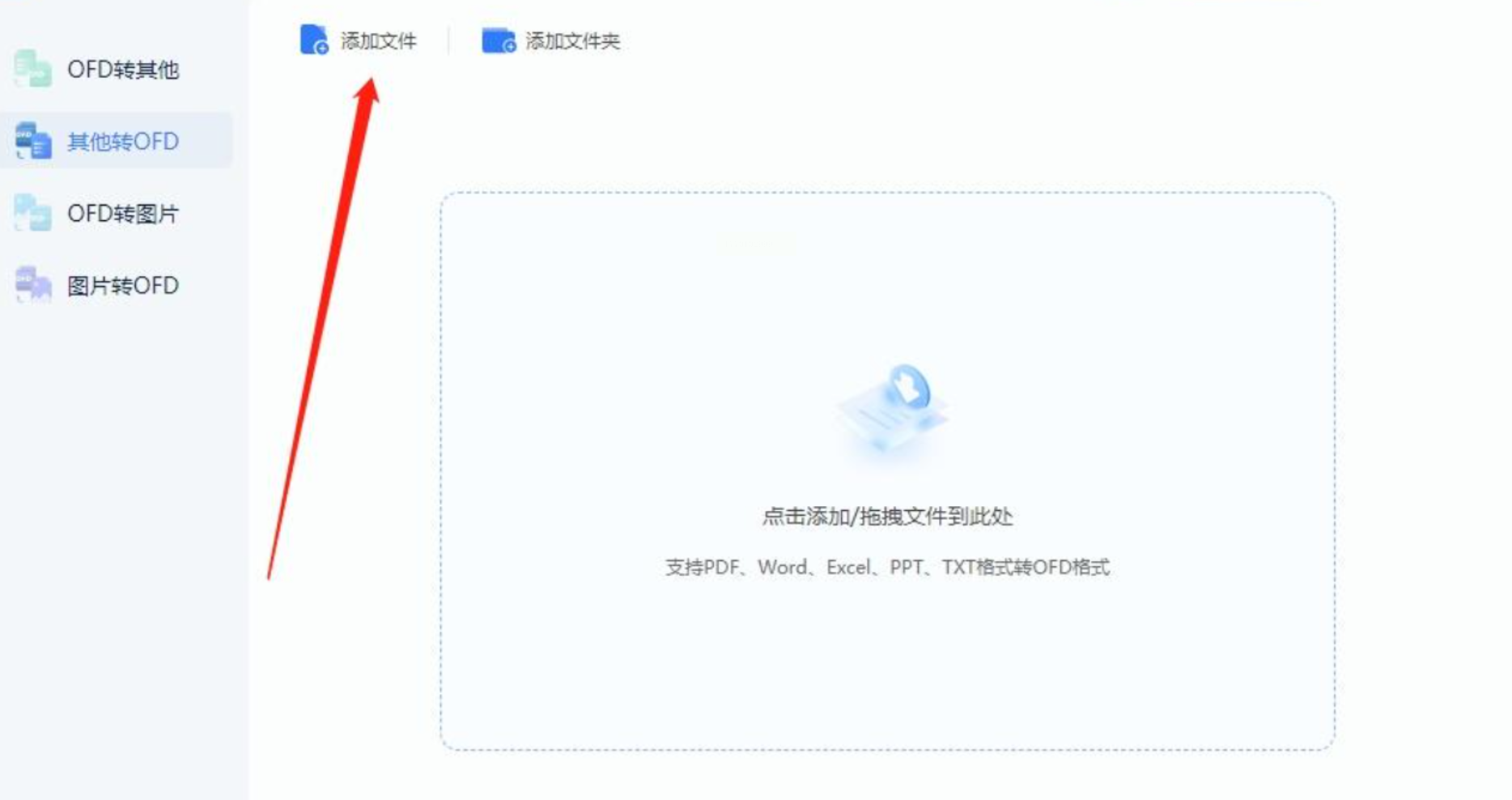
- 步骤一:打开软件后,选择「PDF文件转换」功能组中的「其他格式转OFD」选项。
- 步骤二:点击「添加文件」按钮,支持导入整个文件夹内的PDF文件,减少重复操作。
- 步骤三:在「转换选项」中设置是否合并多页PDF为单页OFD,或按原页码拆分。
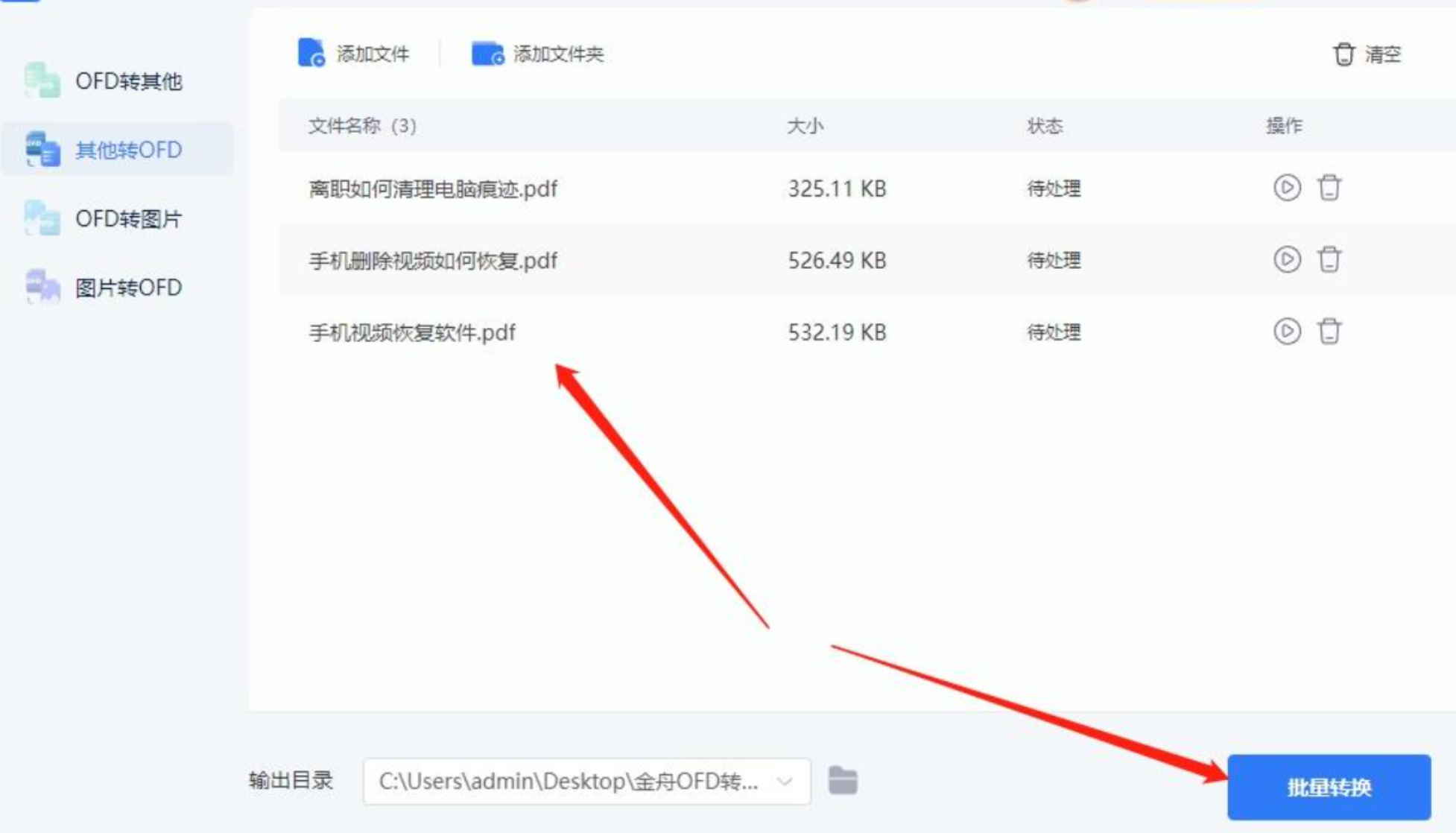
- 步骤四:勾选「转换后自动校验」选项,系统会自动检查转换后的文件完整性。
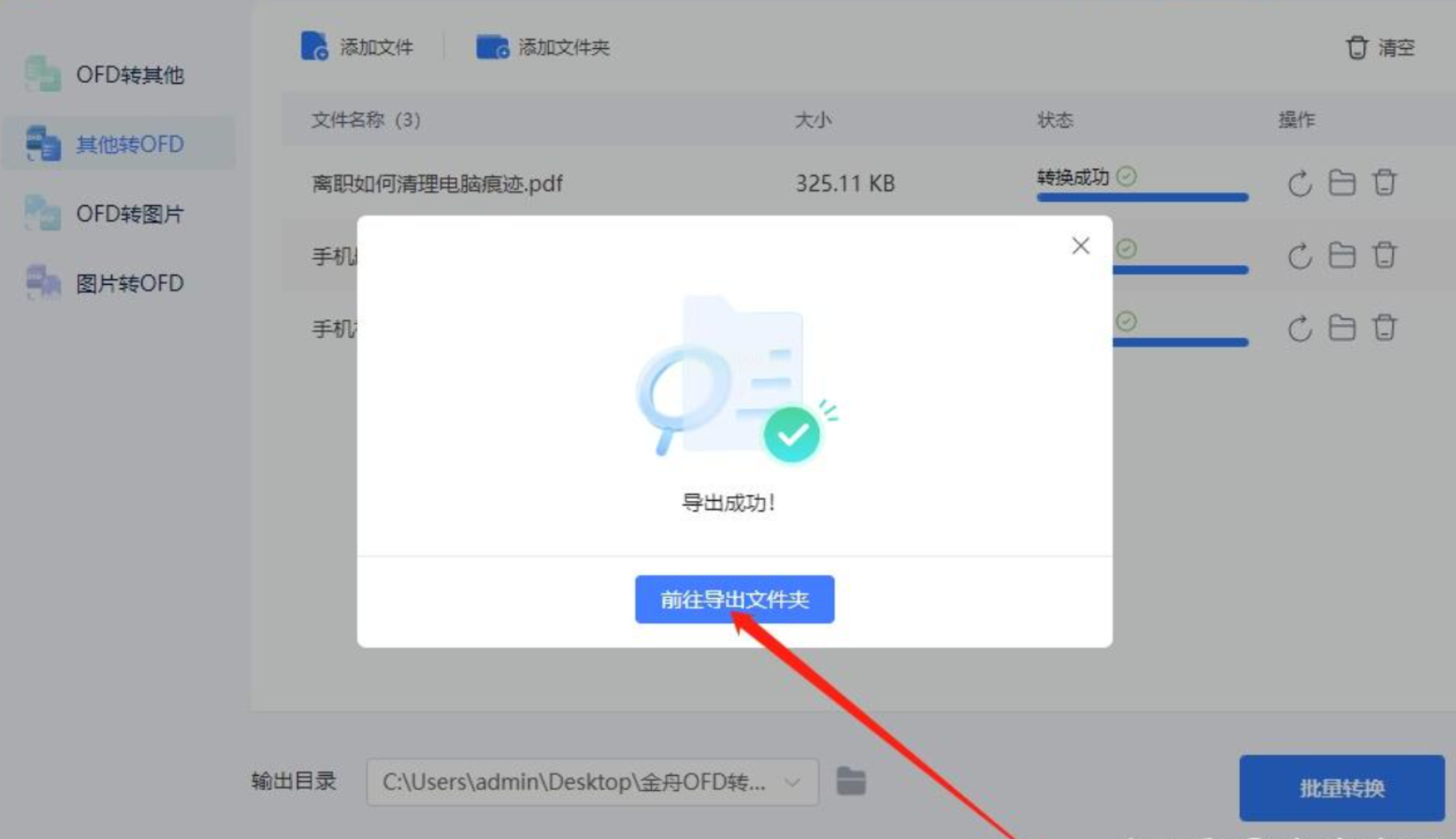
- 步骤五:转换完成后,可直接通过软件内置的OFD查看器预览文件,确认无误后导出。
方案4:万兴PDF(专业PDF工具)
功能全面,适合需要多格式处理的用户,支持PDF与OFD双向转换。
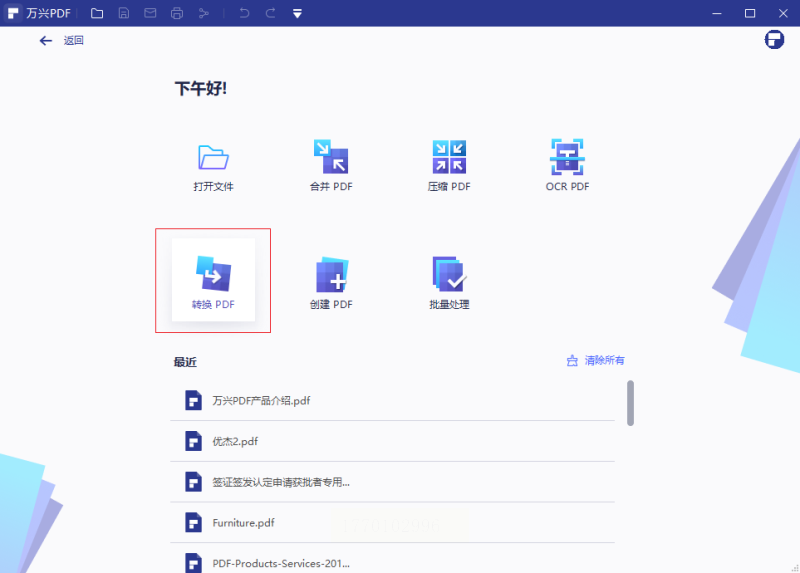
- 步骤一:打开软件后,点击「PDF工具」模块中的「格式转换」选项。
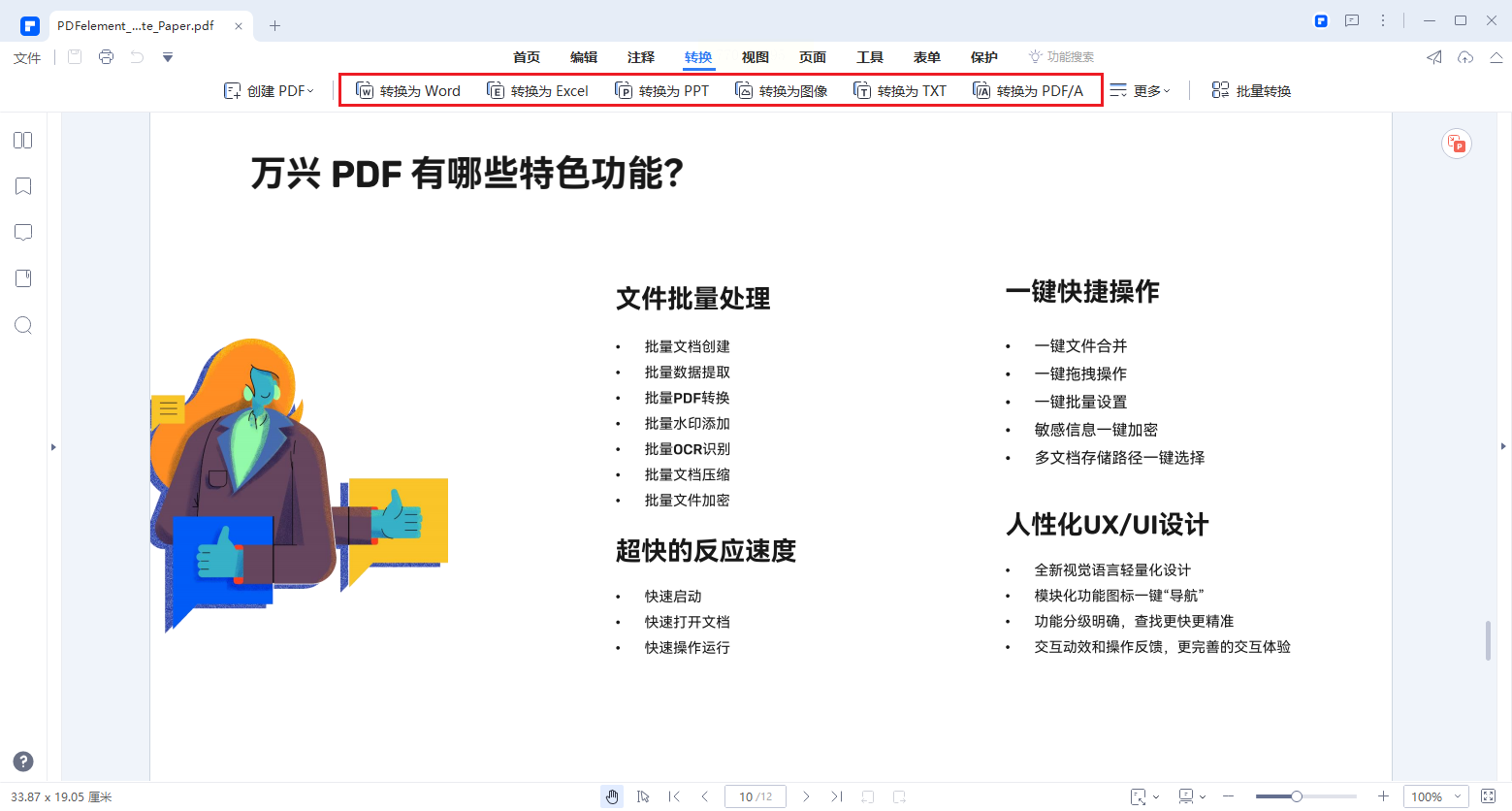
- 步骤二:选择「OFD转PDF」功能,支持单文件或多文件批量处理。
- 步骤三:导入OFD文件后,可设置转换参数,如是否保留原注释、是否压缩文件体积。
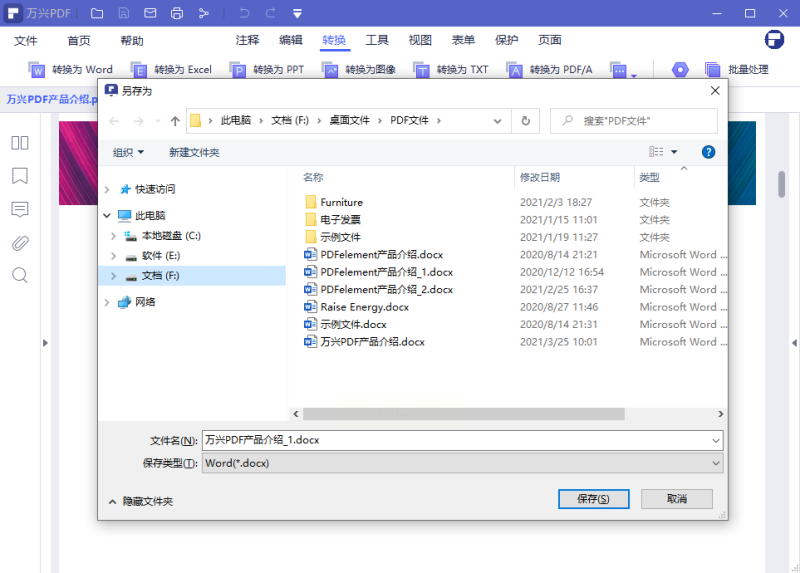
- 步骤四:选择输出路径并点击「开始转换」,转换过程中可实时查看进度。
- 步骤五:转换完成后,系统会自动生成PDF文件并弹出确认窗口,支持直接打开查看。
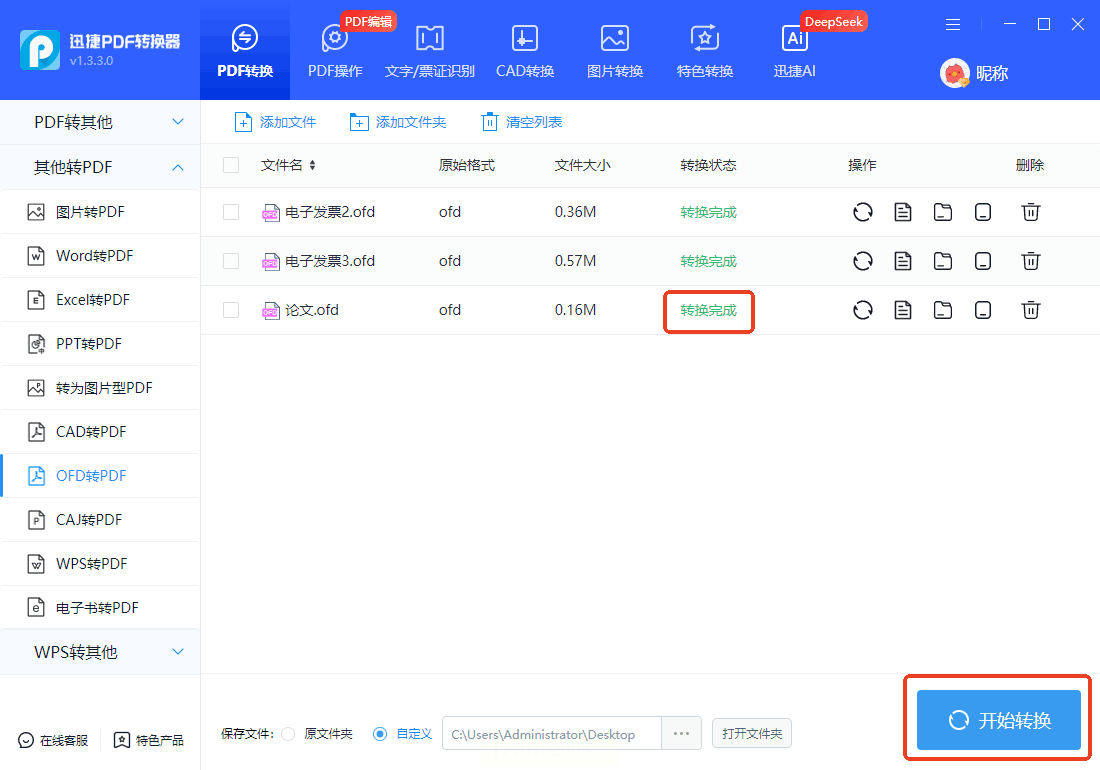
方案5:迅捷PDF转换器(在线+客户端结合)
适合临时转换需求,无需安装软件即可使用。
- 步骤一:打开官网首页,在「PDF转换」菜单中选择「OFD转PDF」选项。
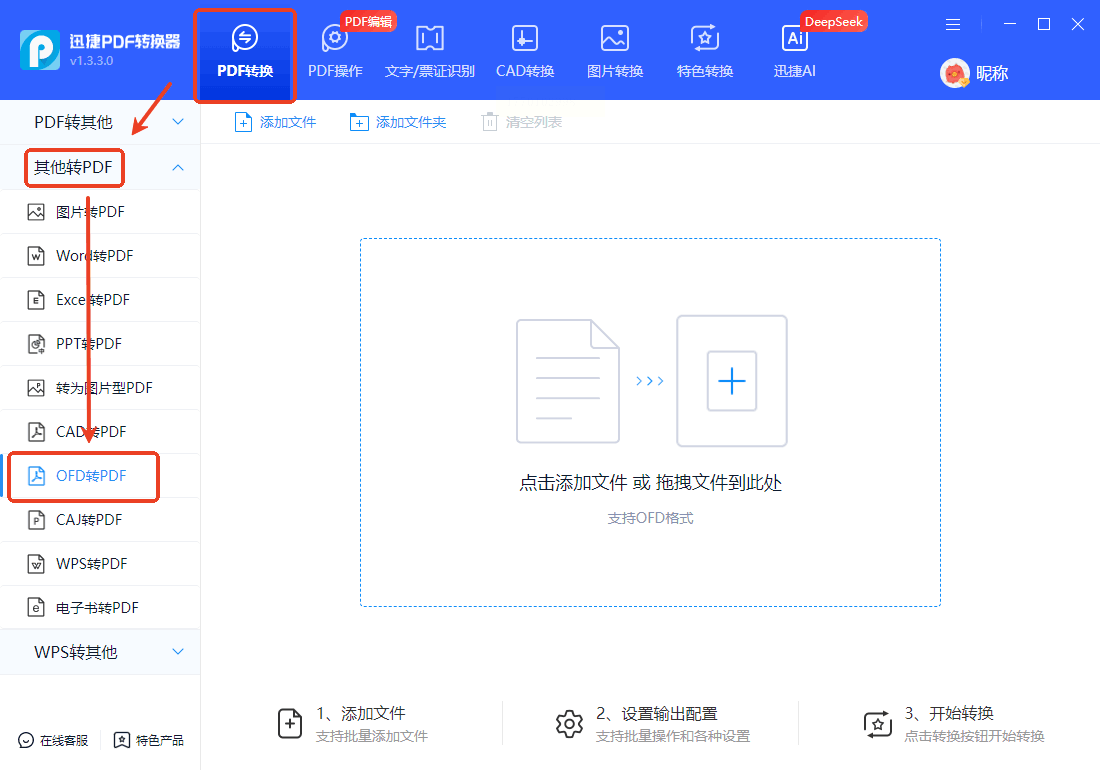
- 步骤二:点击「添加文件」或「添加文件夹」,支持本地文件上传或云端导入。
- 步骤三:设置输出路径,建议选择「自定义路径」以便后续查找转换后的文件。
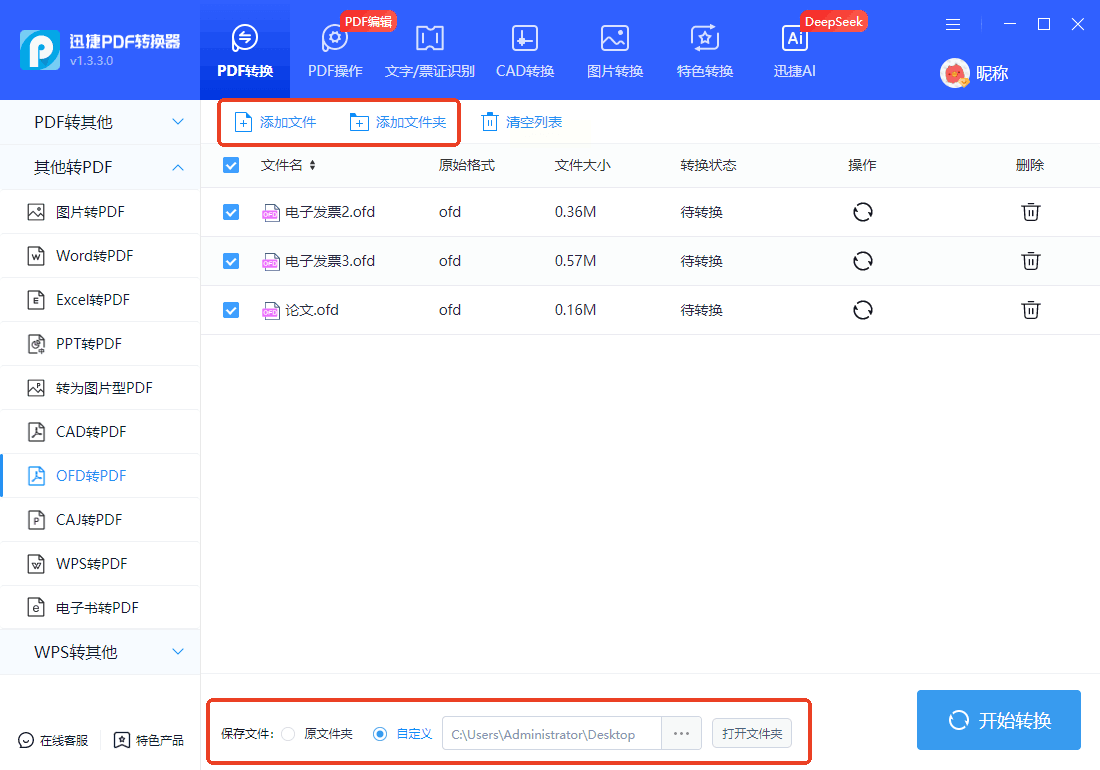
- 步骤四:点击「开始转换」,转换速度根据文件大小而定,通常小文件在30秒内完成。
- 步骤五:转换完成后,可选择「在线预览」或「下载到本地」,确保转换后的PDF无乱码。
方案6:数科OFD(在线平台)
适合处理图片类OFD文件,支持OFD转PDF或图片格式。
- 步骤一:进入数科OFD平台,选择「格式转换」功能下的「OFD/PDF转图片」。
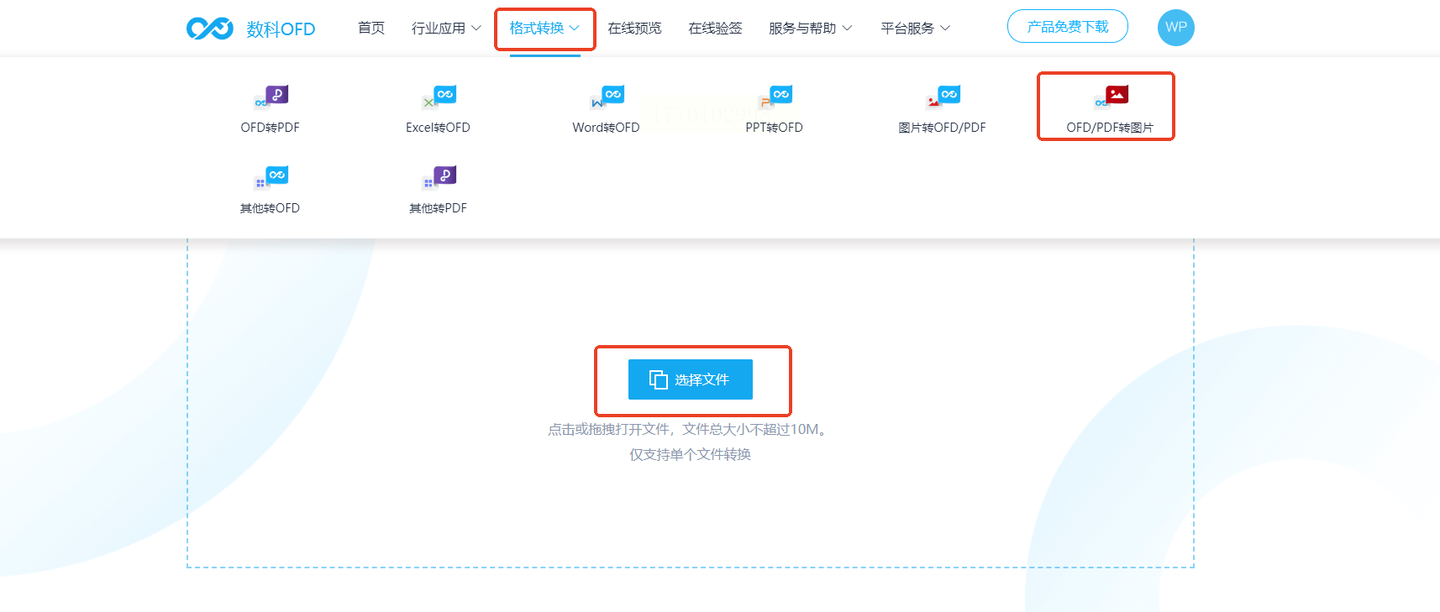
- 步骤二:点击「选择文件」上传OFD文件,支持单文件或多文件上传。
- 步骤三:在「输出设置」中选择「PDF」格式,可设置分辨率和页面范围。
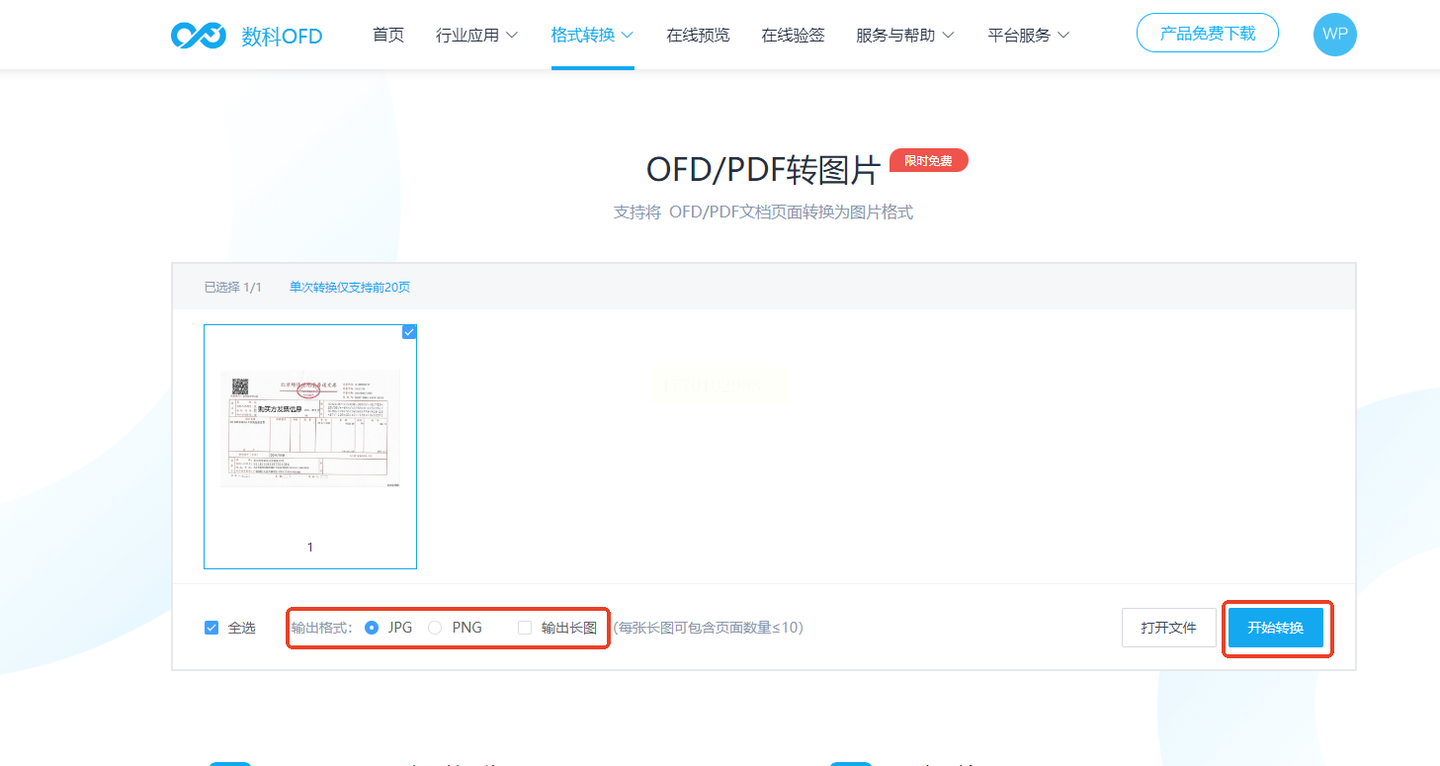
- 步骤四:点击「开始转换」,系统会自动处理文件并生成转换后的PDF文件。
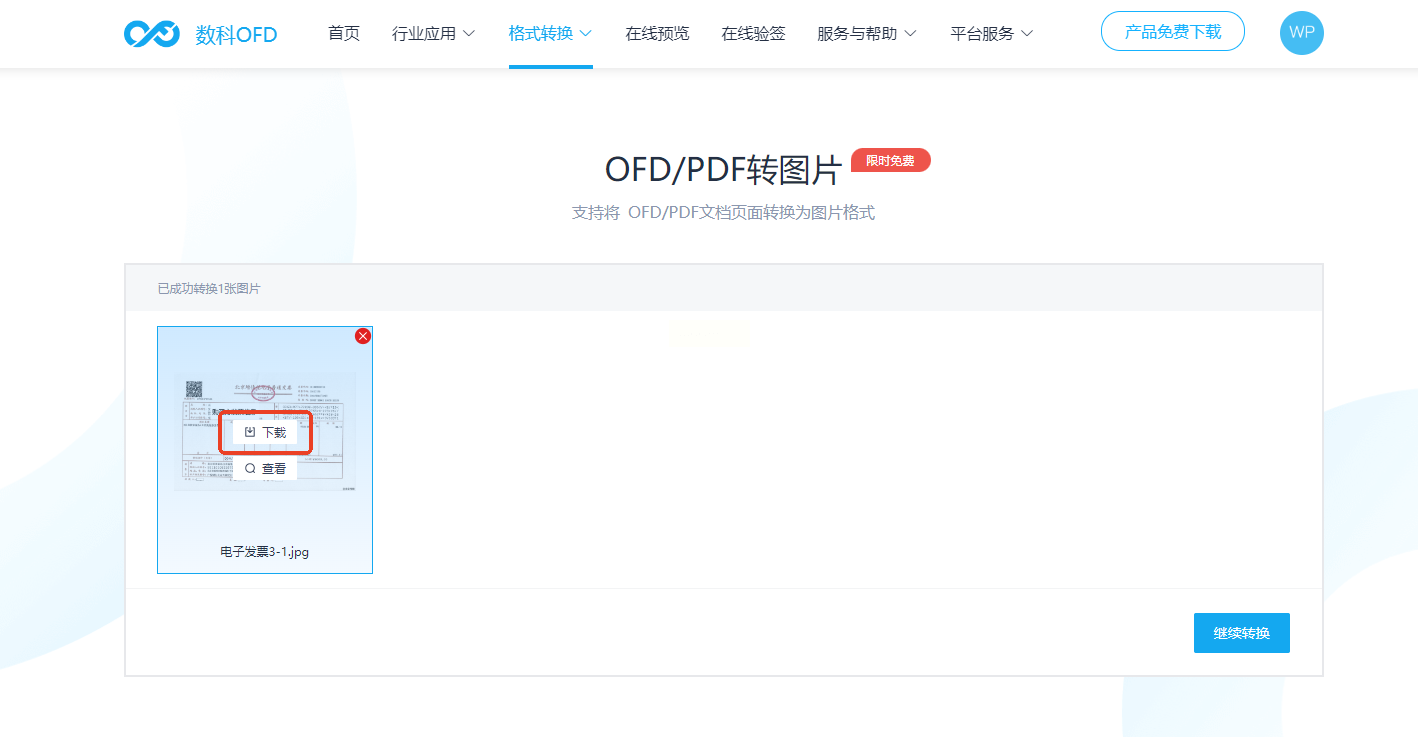
- 步骤五:转换完成后,点击「下载」按钮保存文件,也可直接在线预览PDF内容。
希望本文分享的方法能帮助各位用户快速解决格式转换难题,让文档流转更顺畅、更安全。如需进一步学习特定工具的高级功能,可参考各软件官方教程或行业论坛的实战经验,持续优化转换流程。
