

在数字化办公日益普及的今天,文档格式的兼容性与标准化变得尤为重要。当我们需要将Word文档提交至政务系统、金融平台或进行电子档案归档时,OFD(版式文档格式)作为我国自主研发的国家标准格式,其在文档长期可读性、版式一致性和数据安全性上的优势,使其成为许多行业的首选格式。然而,如何高效、准确地完成Word到OFD的转换,却是不少办公人士面临的常见难题。本文将从不同场景需求出发,详细介绍5种实用的转换方法,帮助你根据自身情况选择最适合的解决方案,提升办公效率。

一、汇帮OFD转换器:专业高效的格式转换工具
软件名称:汇帮OFD转换器
下载地址:https://www.huibang168.com/download/ajK6CJnqFGE5
对于需要频繁处理多种格式转换的用户,专业的格式转换软件是最高效的选择。汇帮OFD转换器以其简单直观的操作界面和强大的兼容性,成为众多办公场景中的得力助手。
操作步骤:
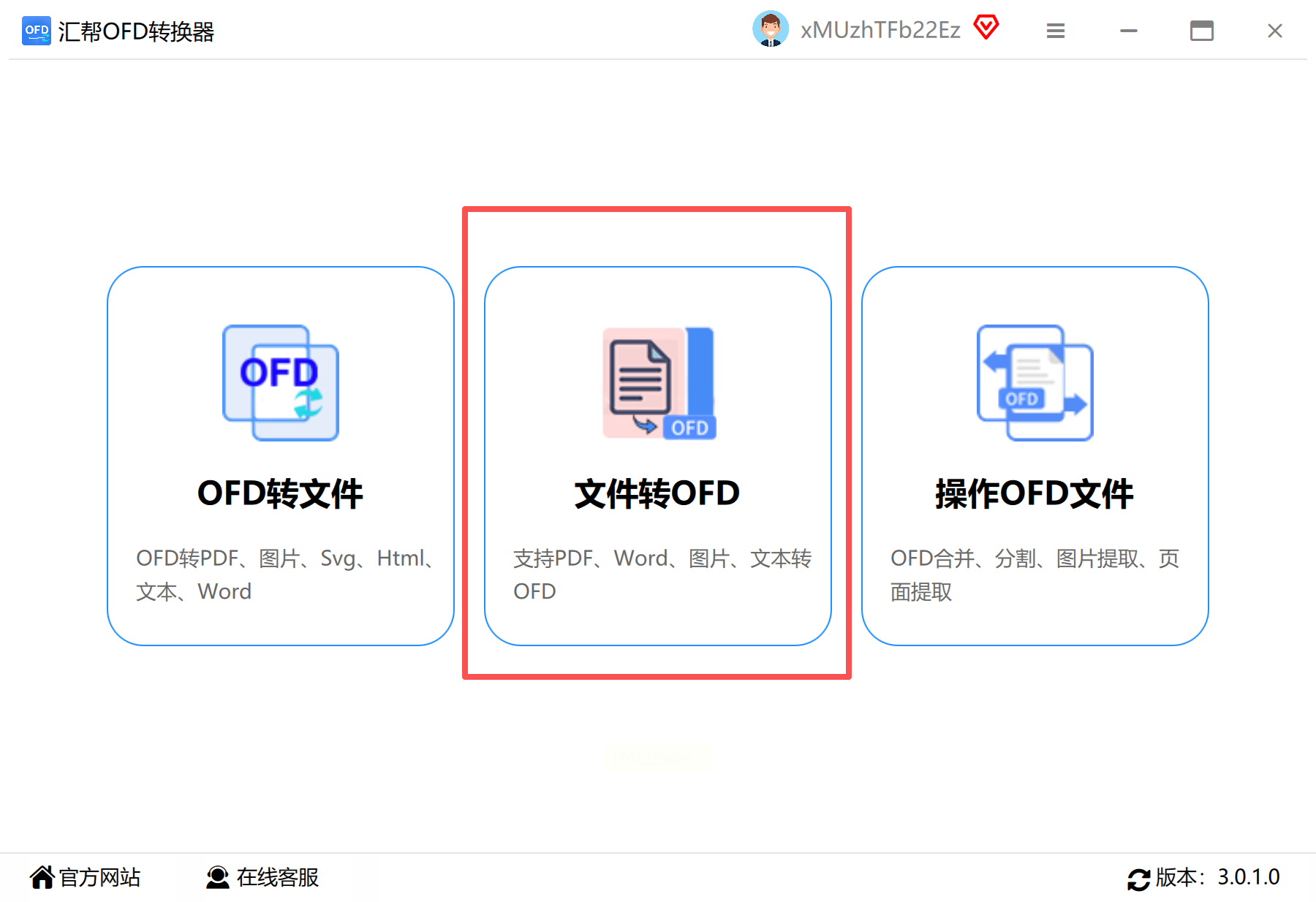
1. 启动软件与功能选择
打开汇帮OFD转换器后,在主界面左侧功能区中选择“文件转OFD”模块。该软件支持PDF、Word、图片、文本等多种格式的导入,满足不同来源文档的转换需求。
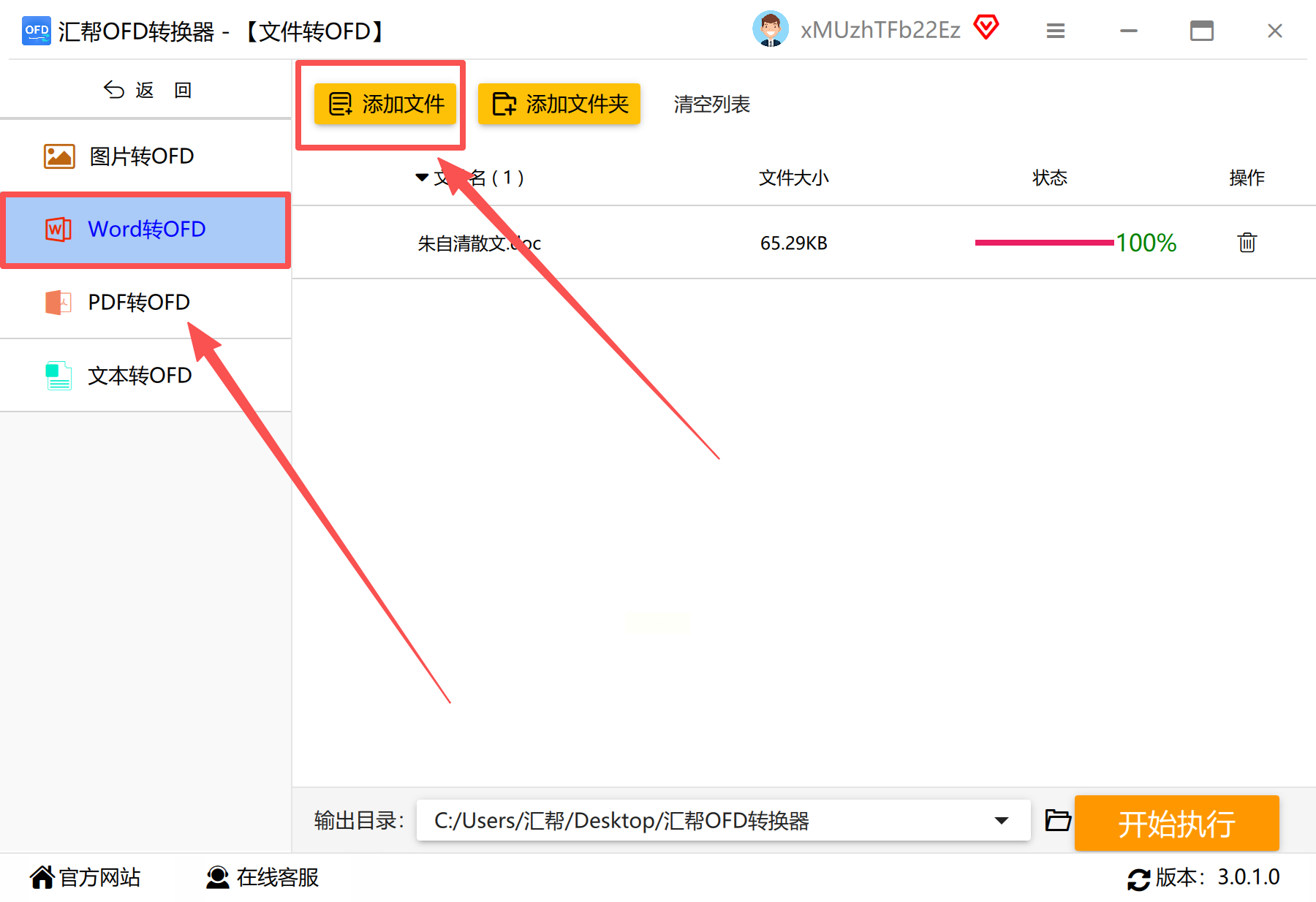
2. 文件导入与格式确认
点击“添加文件”按钮,可通过文件浏览或直接拖放的方式导入Word文档。软件支持批量导入,一次处理多个文件,大幅节省时间。
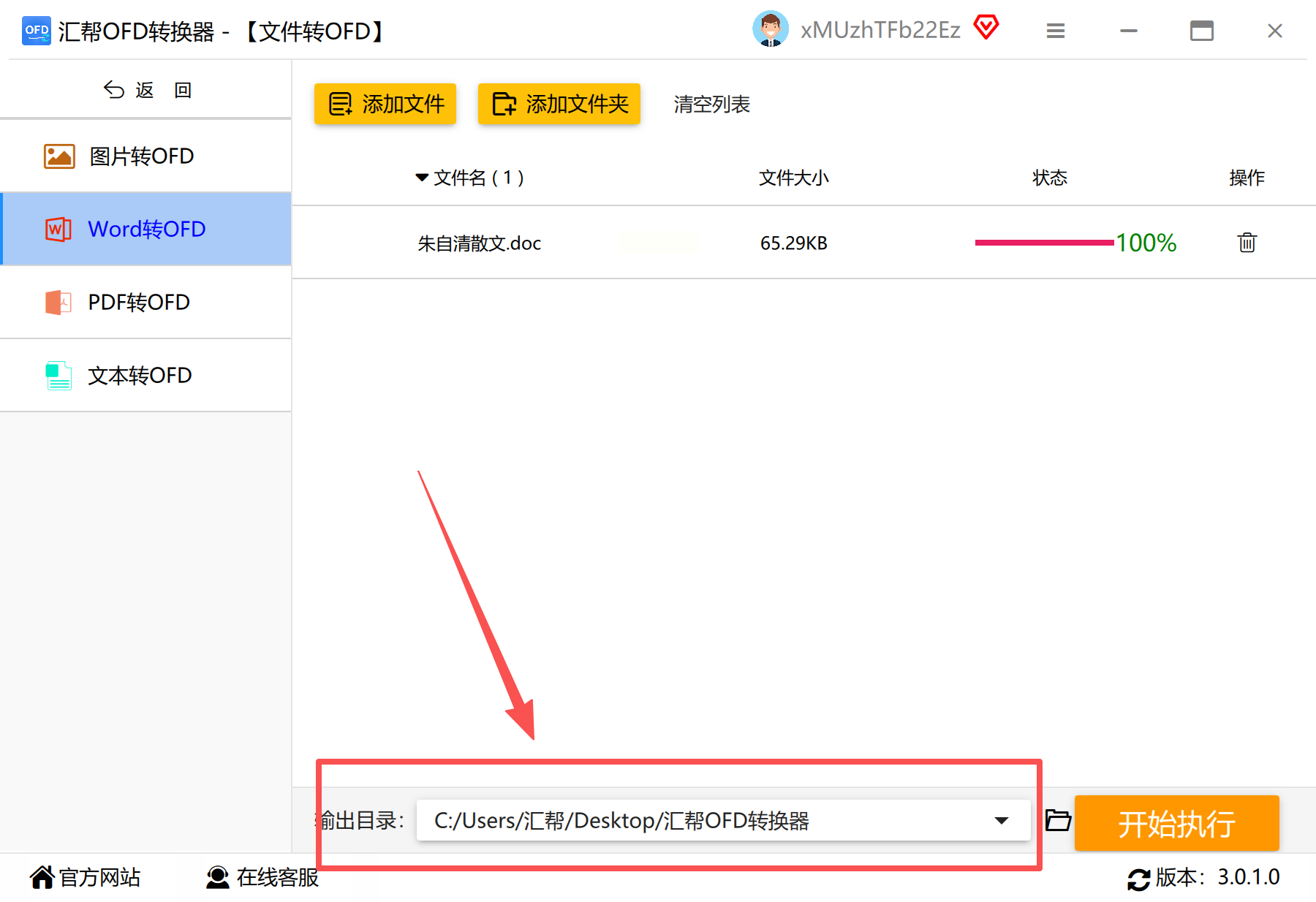
3. 输出设置与路径选择
在右侧设置区域,自定义转换后文件的保存路径(建议选择易于查找的文件夹),或使用软件默认路径。同时,可根据需要调整转换参数,如是否保留原格式、图片清晰度等。
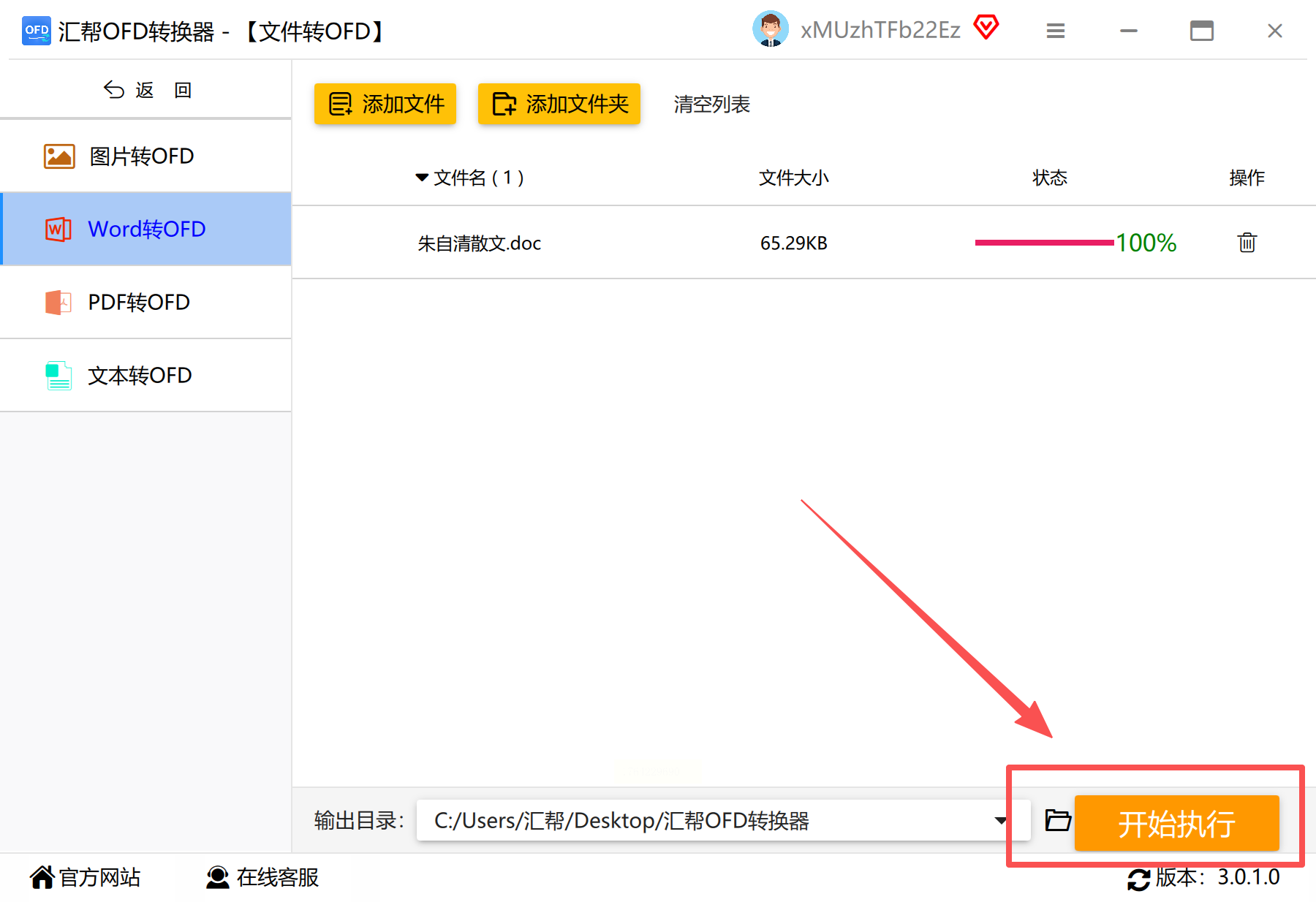
4. 执行转换与进度监控
点击“开始转换”按钮后,软件将自动进行格式转换。界面会实时显示任务进度条,让你清晰了解转换状态,避免长时间等待。
5. 结果验证与文件检查
转换完成后,双击生成的OFD文件进行预览。重点检查文本排版、图片显示、页眉页脚等关键内容是否完整无误,确保格式转换的准确性。
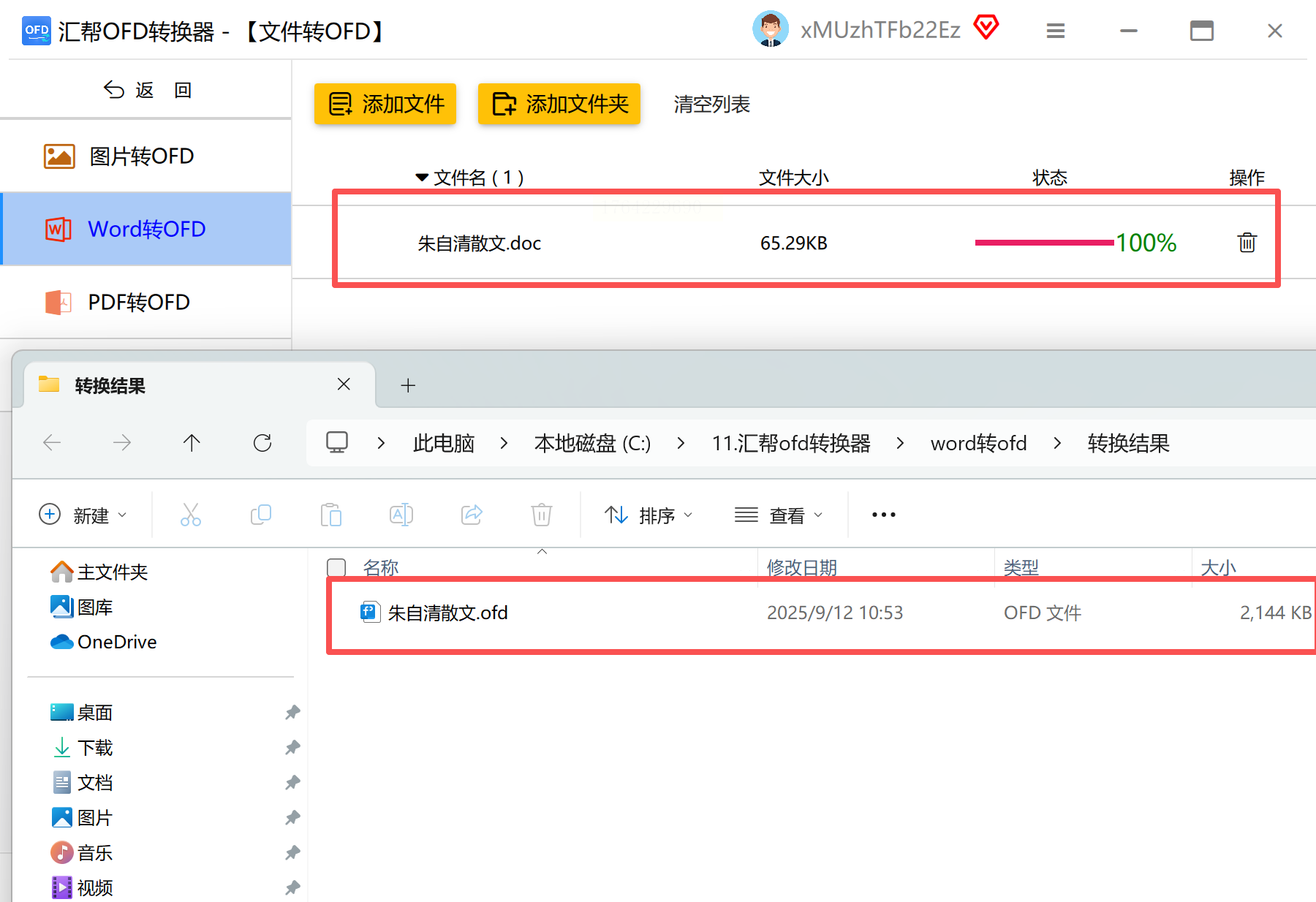
适用场景:适合日常办公中高频格式转换需求,尤其适合需要保持文档版式一致性的场景,如公文提交、合同签署等。
二、数科OFD转换工具:专业级文档处理方案
数科网维作为OFD国家标准的参编单位,其开发的数科OFD应用软件在政务和金融领域应用广泛,具备编辑、转换、管理一体化功能,适合对文档安全性和专业性要求较高的用户。
操作步骤:
1. 软件安装与环境配置
从官方渠道下载数科OFD软件并完成安装,安装过程中根据提示完成必要的组件配置(如字体库、格式引擎等),确保与系统兼容性。
2. 转换功能入口与文件导入
启动软件后,在主界面选择“文档转换”功能,点击“添加文件”导入Word文档。该软件支持.docx、.doc等格式,并可自动识别文档内容结构。
3. 格式与参数设置
在转换设置面板中,选择“OFD格式”作为输出类型,可进一步设置加密级别(如是否添加数字签名)、水印效果等高级参数,满足不同场景需求。
4. 执行转换与批量处理
点击“开始转换”后,软件将启动多线程处理引擎,大幅提升转换速度。支持断点续传功能,若中途中断,可直接从上次进度继续。
5. 文档管理与二次编辑
转换后的OFD文件可直接在软件内进行批注、修改、签章等操作,无需额外调用其他工具,适合需要深度处理OFD文档的用户。
注意事项:数科OFD软件部分高级功能需付费解锁,建议先试用基础转换功能,再根据需求决定是否购买专业版。

三、Google文档在线转换:轻量级云端解决方案
对于临时转换需求或对软件安装有顾虑的用户,在线工具是便捷之选。Google文档凭借其云端存储和跨平台特性,提供了无需安装的转换方案。
操作步骤:
1. 登录与文件上传
打开Google Drive(需科学上网),登录个人Google账户后,点击“新建”→“文件上传”,选择本地Word文档上传至云端。
2. 打开与格式转换
右键点击上传的Word文件,选择“打开方式”→“Google Docs”。系统将自动加载并解析文档内容,生成临时ODT格式文件。
3. 另存为OFD格式
转换完成后,点击左上角“文件”→“下载”,选择“ODF文本(.odt)”格式保存至本地。此步骤需注意:Google Docs仅支持转换为ODT(OpenDocument)格式,无法直接生成OFD,需进一步通过专业工具将ODT转换为OFD。
优缺点分析:优点是无需安装软件,随时访问;缺点是需稳定网络环境,且对敏感文档安全性有隐患,不适合涉及商业机密或个人隐私的文件转换。
四、Microsoft Office内置转换:兼容性最佳选择
如果你已安装Microsoft Office 2007及以上版本,可直接利用Word自带的“另存为”功能完成基础格式转换,实现从Word到ODF(OpenDocument)的过渡。
操作步骤:
1. 打开Word文档
在Microsoft Word中打开需要转换的文档,确保所有内容(包括图片、表格、复杂排版)均已正确显示。
2. 另存为ODT格式
点击左上角“文件”→“另存为”,在“保存类型”下拉菜单中选择“OpenDocument文本(.odt)”。此格式为国际通用的开放文档格式,保留了大部分Word文档的格式信息。
3. 格式验证与二次转换
转换后的ODT文件需通过专业OFD工具(如汇帮、数科)再次转换为OFD格式。需注意:直接转换为ODF时,部分复杂格式(如宏、特殊符号)可能出现偏差,需重点检查文档完整性。
适用场景:适合仅需临时转换、对格式要求不高的场景,或作为中间步骤配合专业工具完成最终转换。

五、LibreOffice软件转换:开源免费的多格式处理方案
LibreOffice作为开源办公套件,具备强大的格式转换能力,支持从Word到ODF的无缝转换,且完全免费,适合预算有限的个人用户。
操作步骤:
1. 安装与环境配置
从LibreOffice官网下载对应版本安装包,完成安装后启动软件。首次使用时,需选择语言设置和文件关联选项,确保Word文档可正常打开。
2. 文档导入与格式检查
点击“文件”→“打开”,选择Word文档。LibreOffice会自动识别文件类型并转换为临时格式,需检查转换后的文本、图片、表格是否完整显示。
3. 另存为ODF格式
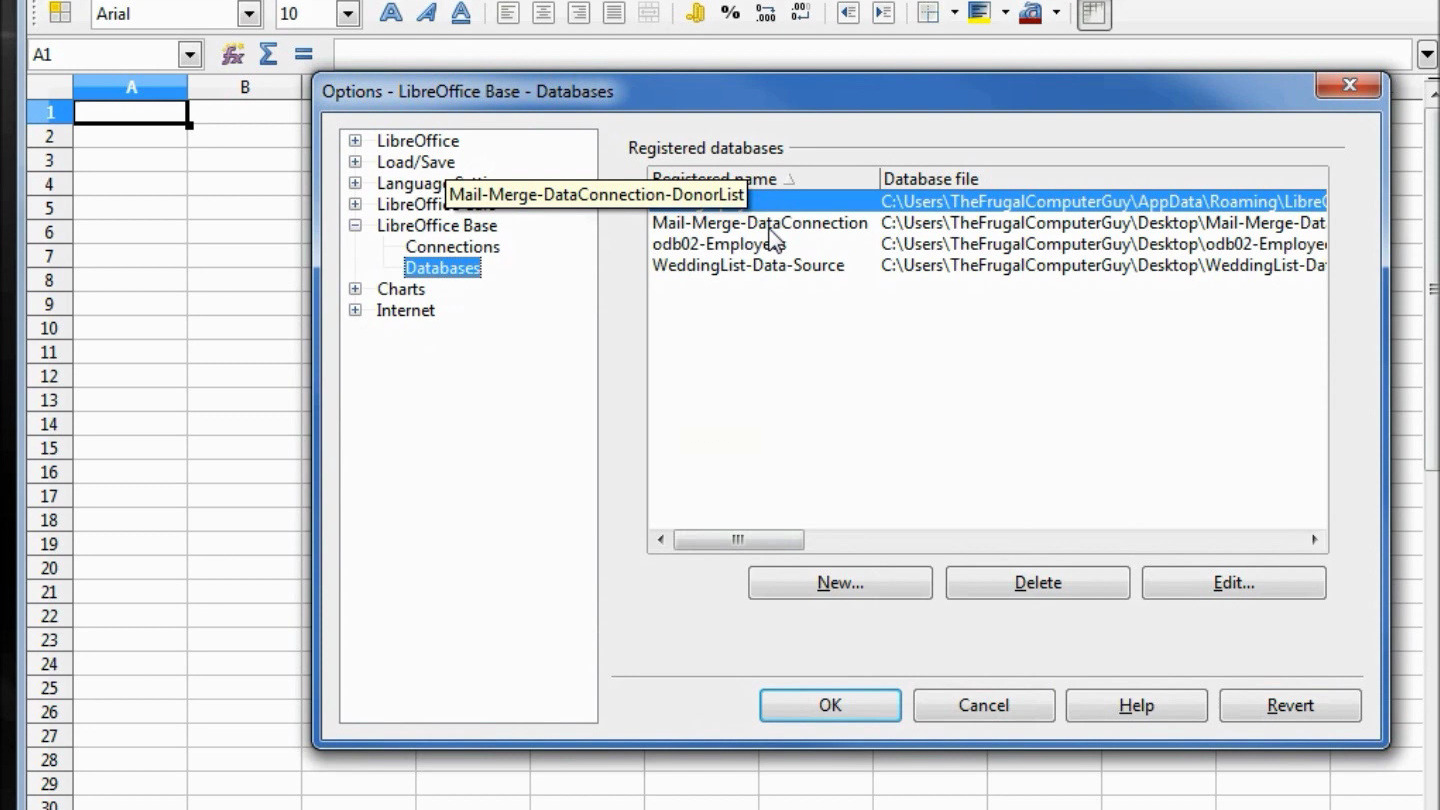
确认内容无误后,点击“文件”→“另存为”,在“文件类型”中选择“ODF文本格式(.odt)”,设置保存路径后点击“保存”。此时生成的.odt文件可作为后续转换的中间格式。
4. 二次转换与格式验证
重复使用汇帮或数科工具,将ODT文件转换为OFD格式。LibreOffice的优势在于其对格式的兼容性较好,能保留大部分原始排版信息。
注意事项:LibreOffice的转换过程相对较慢,不适合批量处理大型文档(如100页以上的长文档),建议拆分处理或使用专业工具加速。
文档格式转换是数字化办公中的基础技能,掌握多种转换方法能让我们在不同场景下灵活应对。从专业软件到在线工具,从付费服务到开源方案,每种方法都有其适用范围。对于大多数用户而言,汇帮OFD转换器以其平衡的操作效率和功能完整性,成为首选方案;而数科OFD工具则在专业场景中无可替代。随着技术发展,未来格式转换将更注重AI智能排版和自动化处理,相信会有更多便捷工具涌现,让办公变得更加简单高效。
无论选择哪种方法,建议在转换后进行多维度验证,确保文档内容、格式、安全三要素均符合需求,从而真正实现办公效率的提升。
