

今天这篇教程到底能帮你解决什么问题。说白了,就一个字:“合”。
想象几个场景:月底了,财务小姐姐催着交报销单,你手头有几十张OFD电子发票,一张张打印不仅浪费纸,还容易搞丢。或者,你手头有一个项目的所有合同、补充协议,全是OFD格式,领导让你整理成一份完整的档案交上去。又或者,你收到一堆政务文件,需要汇总提交。这时候,你该怎么办?难道真的靠“复制粘贴”吗?OFD文件可不像Word那么简单。
所以,“如何把多个OFD文件,快速、准确、无损地合并成一个文件”,这就是咱们今天要攻克的核心难题。下面要介绍的7种方法,有免费的,有在线的,有功能强大的,总有一款适合你。我会像跟你聊天一样,把每一步都讲得明明白白。你只需要跟着做,保管你从“文档整理小白”变身“合并高手”。准备好了吗?咱们先从最经典、最稳定的一个工具说起。

方法一:用“汇帮OFD转换器”搞定合并——稳定高效的桌面首选
软件名称:汇帮OFD转换器
下载地址:https://www.huibang168.com/download/ajK6CJnqFGE5
详细步骤在这儿:
1. 启动与选择功能。
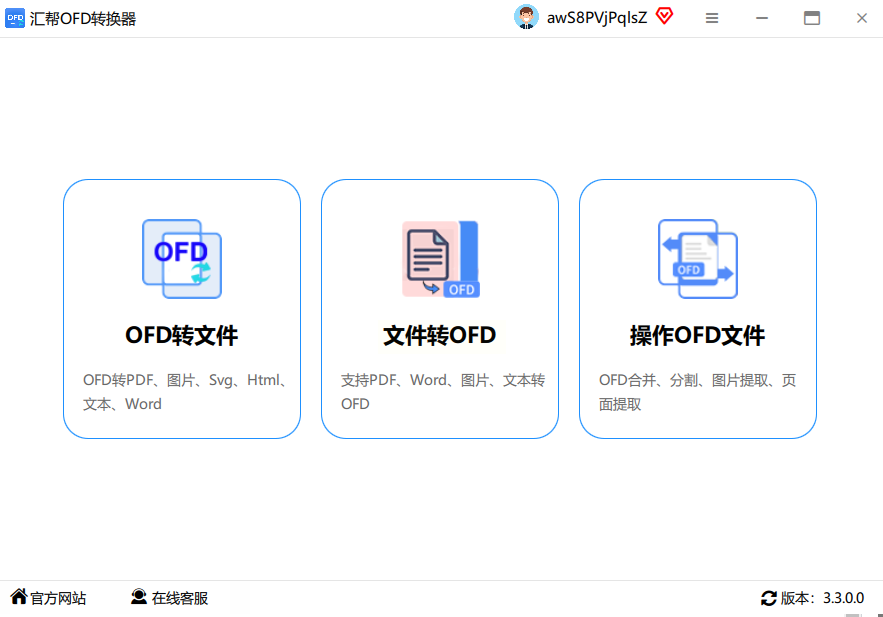
安装好后,打开软件。界面通常很清爽,左侧会有一排功能菜单。你啥也别管,直接找到并点击 “OFD合并” 这个选项。点进去,就是咱们的主战场了。
2. 把文件“扔”进去。
现在,你需要把要合并的文件添加进来。这里有两个小技巧:
* 如果文件不多,就点那个醒目的 “添加文件” 按钮,然后去电脑里把文件一个个选上。
* 如果文件一大堆,比如整个文件夹都是发票,那就更省事了。直接点 “添加文件夹”,把整个文件夹选中,它就会自动把里面所有OFD文件都列出来。
* 对了,它还支持拖拽。你直接从电脑桌面或者文件夹里,把文件用鼠标左键按住,拖到这个软件的窗口里松手,一样可以。这个方式最随意,我常用。
3. 排个队,定个窝。
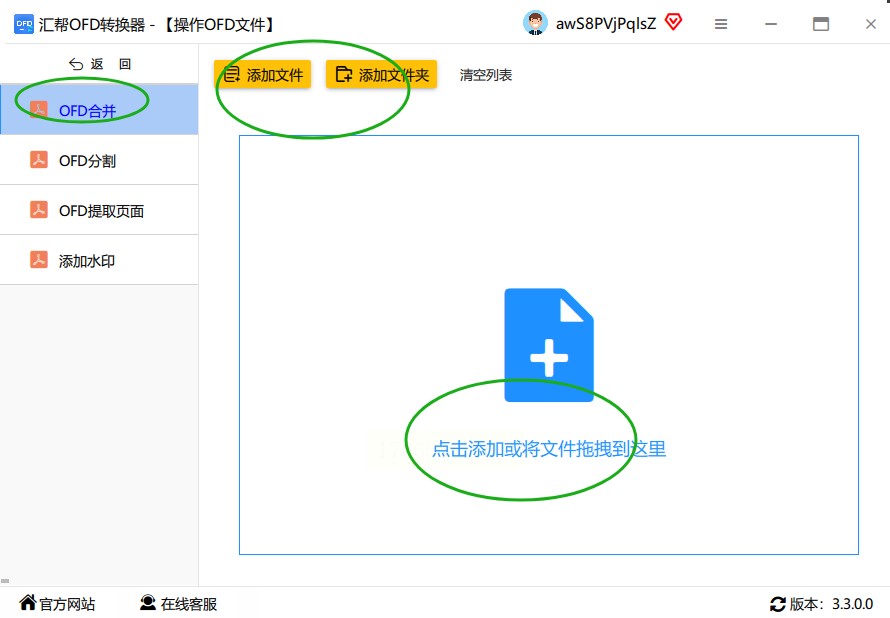
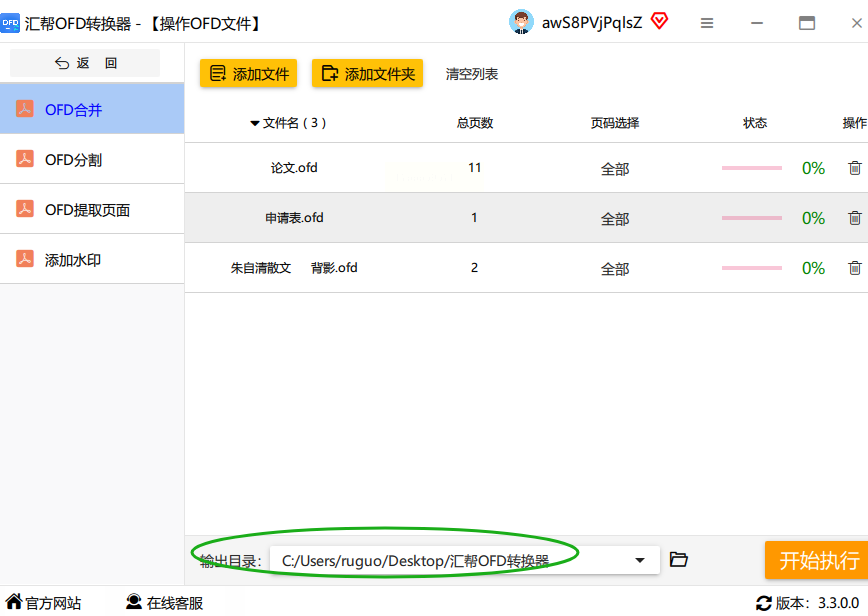
文件都进来后,列表里会显示它们的名字。你可以上下拖动文件来调整顺序,合并后的页码顺序就跟这个走。然后,记得在右边找个地方,设置一下 “输出目录”。就是合并好的新文件要存到哪。我建议你专门新建一个文件夹,比如叫“2024年5月合并发票”,这样以后好找,不会乱。
4. 一键合并与检查。
都设置好了?那就点击那个大大的 “开始转换” 或者 “立即合并” 按钮吧。软件底部会有一个进度条,你能清楚地看到合并到第几个了。完成后,它通常会提示你,并有一个“打开输出文件夹”的按钮,点一下就能直接看到生成的新OFD文件。
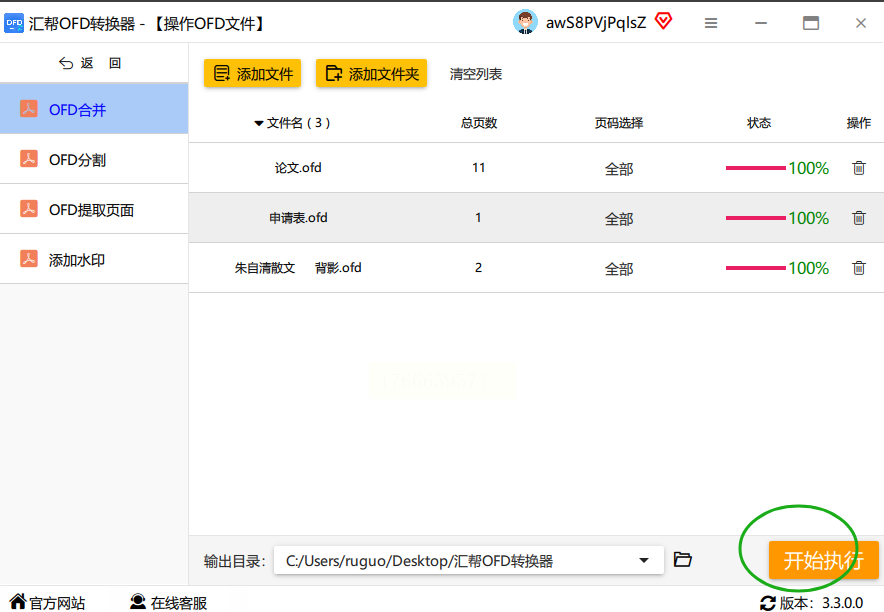
关键一步: 别急着关软件!一定要双击打开生成的文件,快速翻一翻。重点看看页面衔接的地方顺不顺,有没有少页,页眉页脚是不是正常。抽查两三处就行,图个安心。
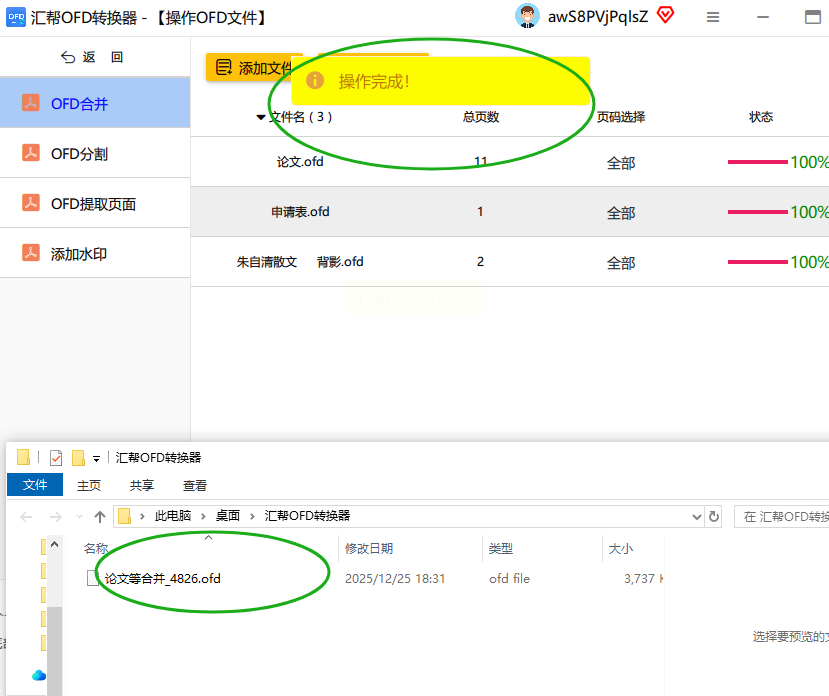
这个方法适合追求稳定、处理文件量大的朋友。软件本地运行,速度快,也不怕网络问题。
方法二:试试“智能OFD转换助手”——界面友好的另一选择
咱们走一遍流程:
1. 打开软件,直奔主题。
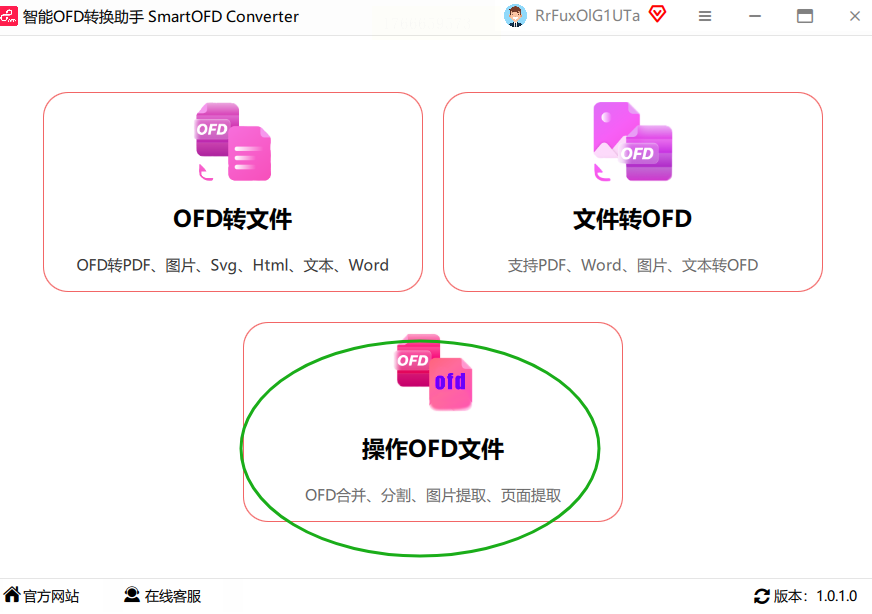
启动后,在软件的主界面或者侧边栏,寻找 “操作OFD文件” 入口,点进去。
2. 导入文件,方式任选。
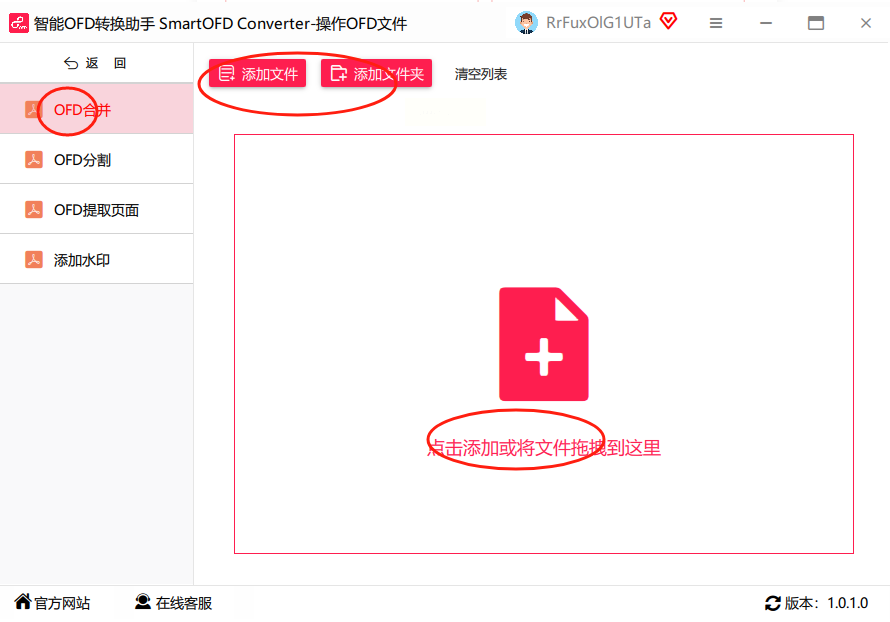
同样,你会看到“添加文件”和“添加文件夹”的选项。根据你的情况选。它肯定也支持拖拽,把文件拉进来就行,很方便。
3. 设置保存位置。
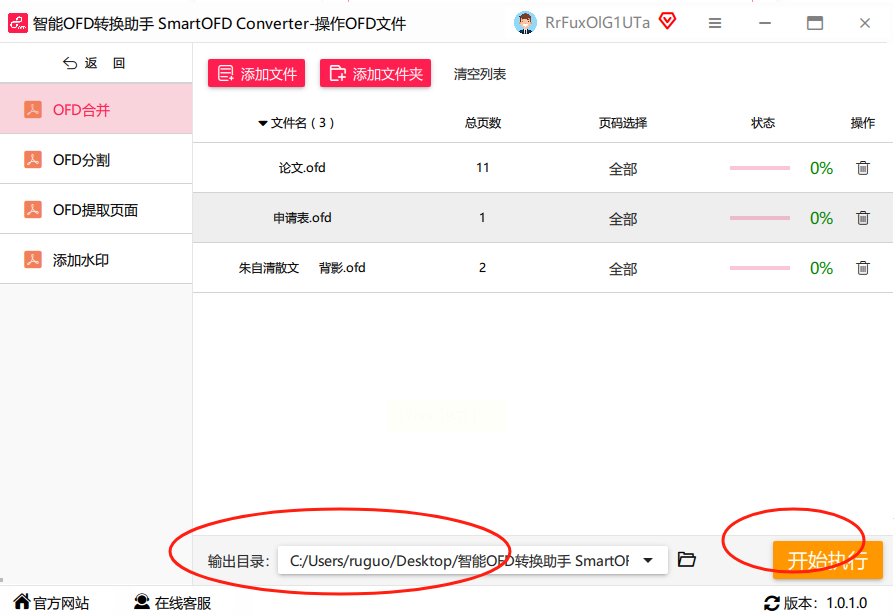
在软件界面上找一个能让你选择保存路径的地方,通常是个输入框或者“浏览”按钮。点一下,选一个你容易找到的文件夹。这一步很重要,不然合并完的文件可能就“隐身”了。
4. 执行并确认结果。
点击“开始合并”按钮。静静等待进度条跑完。结束后,按照软件的提示去打开输出文件夹,检查一下最终文件。记得,检查格式和顺序是必不可少的好习惯。
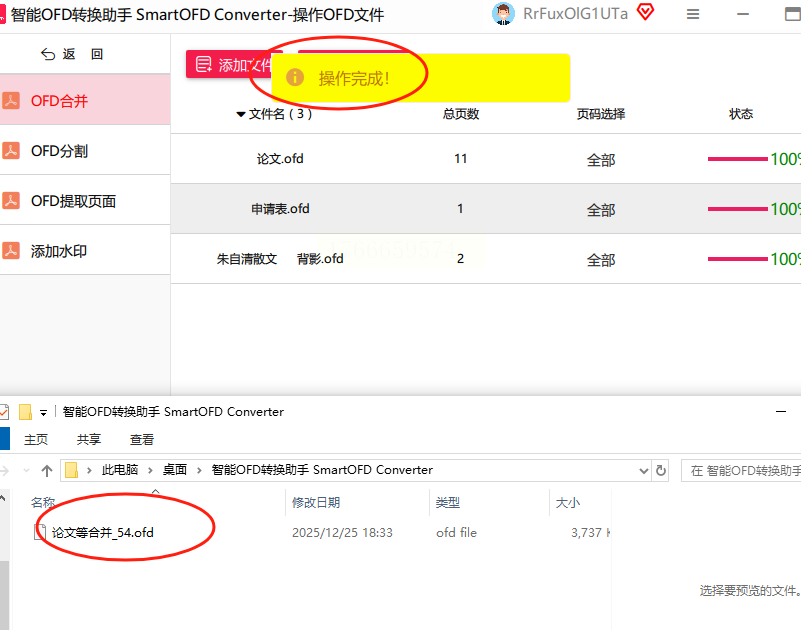
这类桌面工具的优点就是可控性强,一次设置,多次使用。
方法三:用“数科OFD”APP在手机上合并——移动办公的救星
手机上的操作是这样的:
1. 打开APP,找到文件。
首先,确保你需要合并的OFD文件都已经保存到手机里,或者用这个APP打开了。在APP的首页或文档列表里,应该能看到它们。
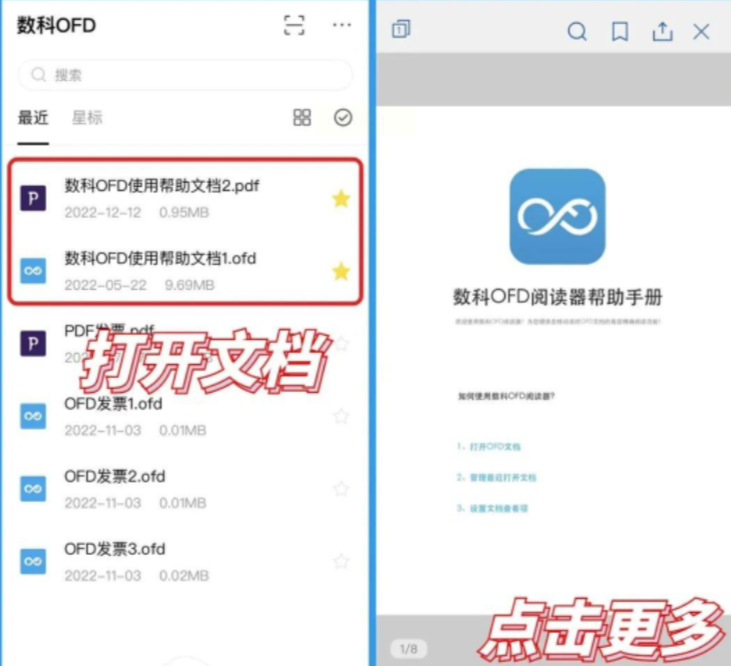
2. 启动合并功能。
打开其中任意一个文档。在文档浏览界面,找找那些“更多”、“工具”或者“…”这样的菜单按钮,点开。在弹出来的菜单里,仔细找 “文档合并” 这个功能,点击它。
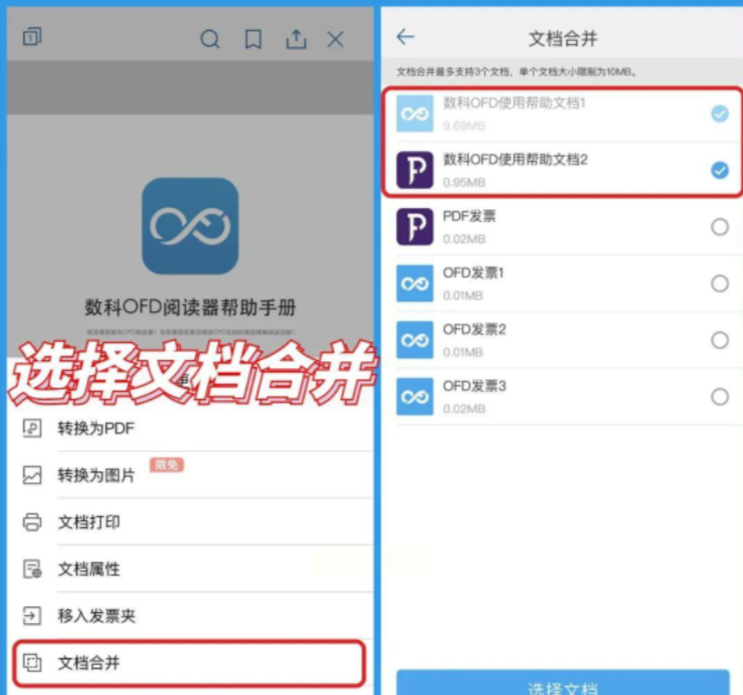
3. 选择文件并排序。
这时,APP会跳到一个文件选择界面。把你想要合并的其他文件,一个一个勾选上。选好后,通常可以通过长按某个文件并拖动,来调整它们的先后顺序。想好哪个文件放前面,就把它拖上去。
4. 命名并生成。
顺序调好了,给这个即将诞生的“合体”文件起个名字。然后,选择输出格式,选OFD就行。最后,点击“完成”或“合并”按钮。稍等片刻,合并好的新文件就会保存在你的手机文档列表里了。
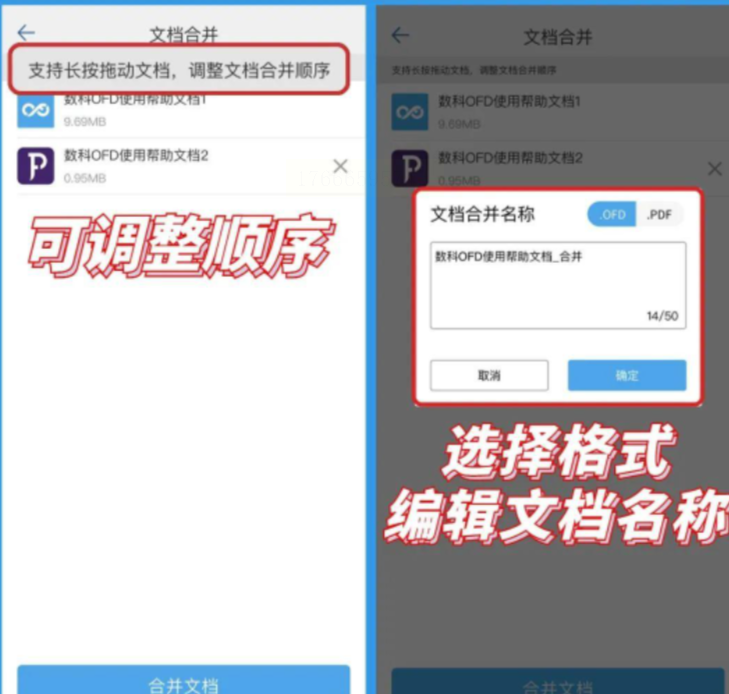
这个方法特别适合应急,或者习惯用手机处理简单文档的朋友。不过,处理大量文件时,还是电脑更给力。
方法四:访问“枣知网”在线合并——无需安装的轻量方案
在线操作的步骤也不难:
1. 打开网站,找到入口。
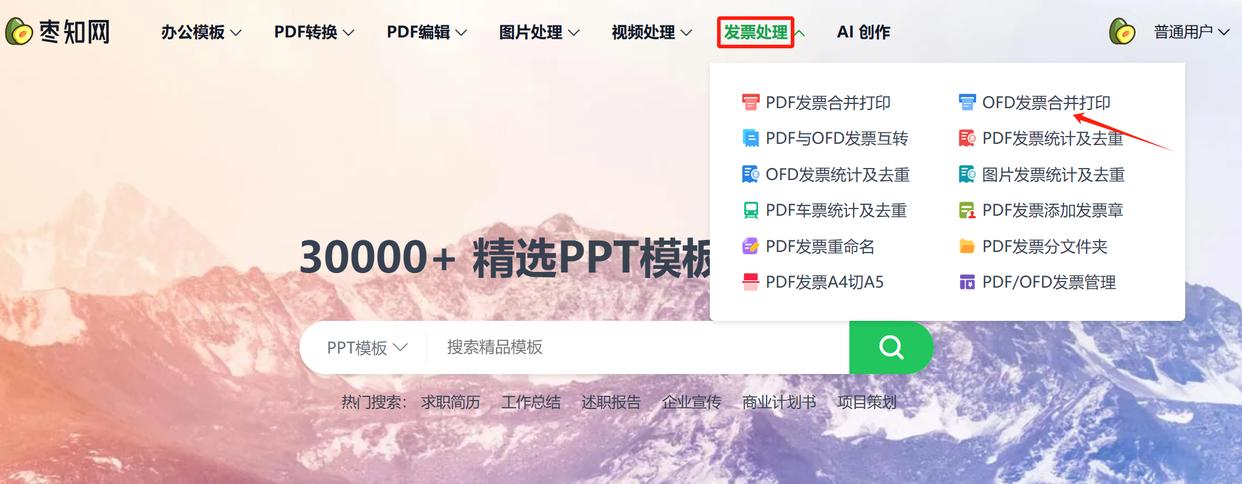
用浏览器搜索并进入“枣知网”的官网。在它的首页或服务列表里,找到 “发票处理” 或 “OFD工具” 相关的栏目,点进去。里面会有一个叫 “OFD发票合并打印” 的功能,点击它。
2. 上传你的文件。
网页上会有一个很明显的上传区域,通常是“点击上传”或“选择文件”按钮。把你电脑里的OFD发票文件传上去,它支持一次选多个文件,批量上传。

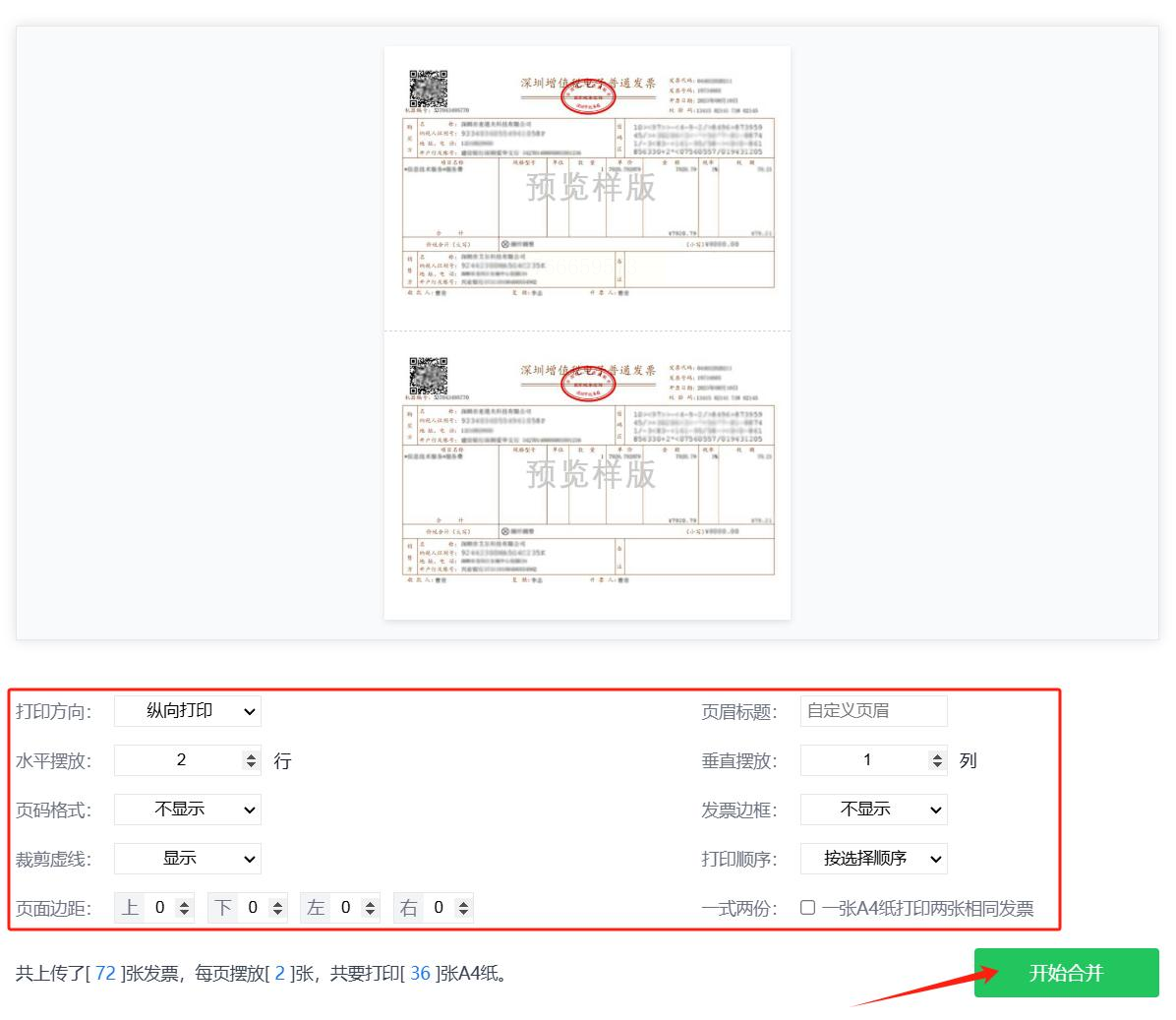
3. 调整合并参数(如果需要)。
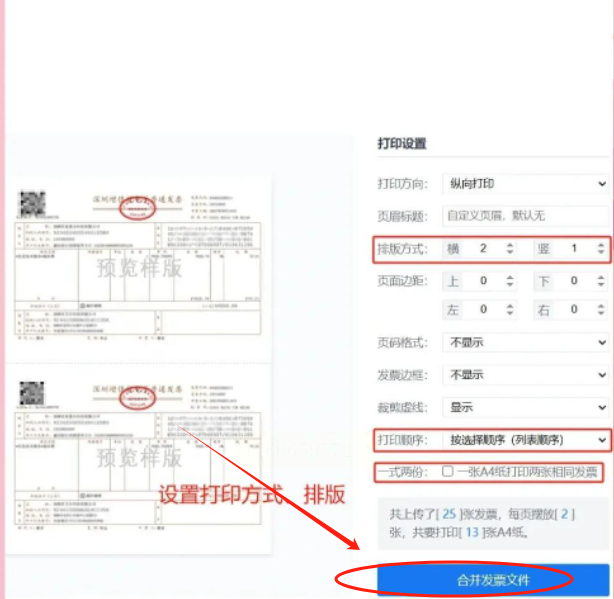
上传后,网页可能会显示文件的缩略图。这里有个实用功能:你可以设置合并后的排版。比如,默认可能是一张A4纸打2张发票。你可以根据打印需要,改成一张A4纸排3张、4张,或者调整打印方向、边框等。如果没特殊要求,用默认的就行。
4. 生成并下载文件。
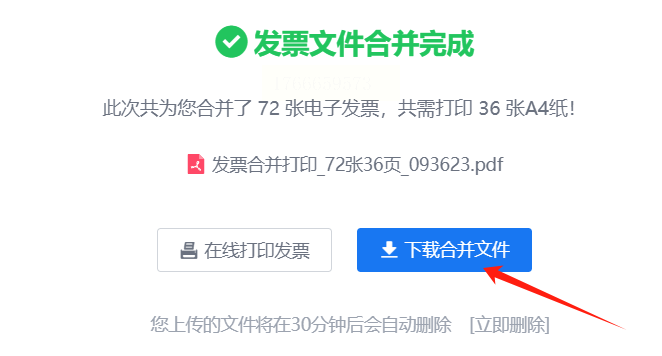
设置好了,就点击那个 “开始合并” 或 “立即处理” 的按钮。
网站会在服务器上帮你处理好,然后提供下载链接。点击下载,就能把合并好的文件保存到本地了。有些网站还支持直接调用打印机打印。
在线工具的优点是无须安装,用完即走。但要注意文件隐私,特别敏感的文件慎用,并且依赖网络。
方法五:探索“懒人办公”在线平台——另一款网页工具备选
它的使用路径也很直观:
1. 进入网站,定位功能。
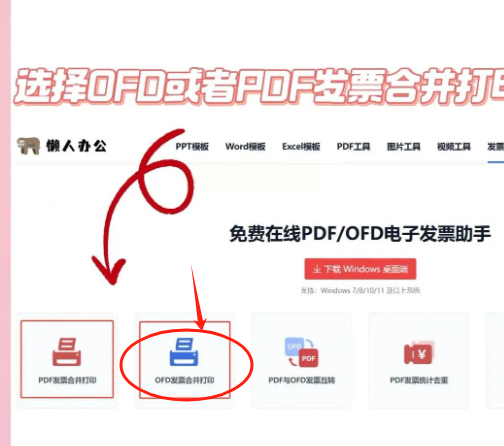
打开“懒人办公”的网站,在首页的众多工具里,找到 “发票工具” 这个分类。点进去,你就能看到 “OFD发票合并打印” 的功能入口了。
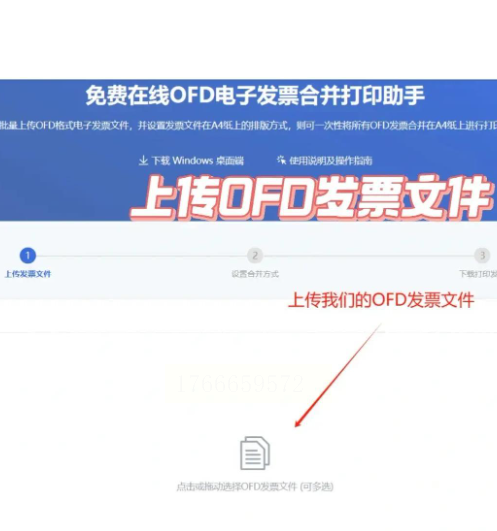
2. 上传OFD文件。
点击进入合并功能页面,你会看到一个清晰的文件上传区。点击上传按钮,从你的电脑里选中所有要合并的发票文件。一次搞定,不用等。
3. 执行合并操作。
文件上传成功后,页面可能会有简单的选项(比如是否压缩),但通常默认设置就已经很好了。直接寻找那个最显眼的 “合并发票文件” 按钮,放心点下去。
4. 获取最终成果。
处理完成后,页面会刷新,提示你合并成功。这时,你可以选择“下载合并文件”保存到电脑,也可以选择“在线打印”,前提是你的电脑连接了打印机。
好了,以上五种方法,从电脑到手机,从软件到网页,我都给你介绍完了。你可以根据自己当下的设备和需求,灵活选择。
方法六:巧用WPS Office的“文档合并”功能——你可能忽略的现成工具
来看看怎么挖掘它的潜力:
1. 启动WPS,寻找入口。
打开WPS Office软件,不要急着打开文档。在它的首页,侧边栏或者顶部的菜单栏里,找找 “工具箱”、“特色功能” 或者 “全部功能” 这样的字眼。点进去,就像一个百宝箱。
2. 在工具箱里翻找。
在功能列表里,仔细找一下 “文档处理” 或 “文件合并” 相关的工具。WPS可能会把它叫做“PDF合并”(注意,它很可能也支持OFD)。找到后,点击这个功能。
3. 添加文件并操作。
这时会弹出一个新的操作窗口。点击“添加文件”,把你的OFD文件们引进来。WPS的界面通常很友好,调整顺序、设置输出格式(选OFD)和输出目录的地方都很明显。按照提示一步步来。
4. 完成并查看。
点击“开始合并”,等待处理。完成后,它会自动打开输出文件夹。用WPS打开合并后的文件,仔细检查一下排版和内容完整性。
这个方法适合那些已经深度依赖WPS办公套件的用户,在一个软件里解决所有问题,比较省心。
方法七:利用专业PDF工具间接合并——曲线救国的高阶玩法
听起来步骤多,但操作精细:
1. 第一步:统一格式(OFD转PDF)。
先用前面提到的“汇帮OFD转换器”或者其他靠谱转换工具,把你所有的OFD文件,批量转换成PDF格式。确保转换后的PDF质量没问题。
2. 第二步:专业合并(PDF合并)。
打开你的专业PDF编辑器(比如Adobe Acrobat)。点击“工具”菜单,找到“组织页面”或者“合并文件”功能。将上一步得到的所有PDF文件添加进来。在这些专业工具里,你可以进行极其精细的操作:比如删除特定页面、调整页面方向、添加统一的页眉页脚、设置文档属性等等。这是其他简单合并工具做不到的。
3. 第三步:格式回转(PDF转OFD,可选)。
合并并精细调整好你的PDF后,如果最终必须提交OFD格式,你可以再使用转换工具,将这个合并后的PDF文件,转换回OFD格式。经过专业工具调整后的文件,版式稳定性通常极高。
这个方法适用于对合并成品有极高要求的场景,比如需要统一页码格式、添加水印、进行加密等。虽然步骤繁琐,但能实现最专业的效果。
总结一下:
我们今天一共盘点了七种方法。核心思路就是根据你的使用场景来挑:
* 追求稳定高效、常备常用,选“汇帮OFD转换器”这类桌面软件(方法一、二)。
* 只是临时应急、不想安装,用“枣知网”、“懒人办公”这些在线工具(方法四、五)。
* 文件在手机里、想随手处理,试试“数科OFD”APP(方法三)。
* 已经是WPS深度用户,不妨先看看它的工具箱里有没有宝藏(方法六)。
* 对合并效果有极致要求,不嫌步骤多,可以尝试用专业PDF工具曲线救国(方法七)。
你看,是不是选择很多?再也不怕被散乱的文件困住了。
希望这篇长长的教程能真真切切地帮到你。文档整理看似小事,但能节省下来的时间和精力,积少成多,非常可观。挑一个你觉得最顺手的方法,现在就去试试吧!如果过程中遇到什么问题,随时可以再来聊聊。祝你合并顺利,工作效率飙升!
