

好的,各位百家号的读者朋友们。我是你们的老朋友,专门帮大家解决各种电脑软件问题的内容运营。今天咱们来聊一个特别实在的话题:ofd格式怎么转换成word。
别急,今天我把自己用过且验证有效的4种方法分享给你,简单易学,零门槛,小白也能轻松操作。
 ---
---
一、前言
说到OFD文件,很多办公族或者行政人员那是又爱又恨。爱是因为它安全,不怕被别人篡改;恨是因为一旦想调整个数据、改个错别字,普通电脑根本打不开,更别提直接编辑了。网上找了很多“ofd格式怎么转换成word”的方法,要么得花钱充会员,要么转换出来的文档排版乱七八糟。
今天这篇文章,就是为了彻底解决你的这个烦恼。我总结的这4种方法,覆盖了电脑软件和在线工具,其中有常用的收费软件,也有免费的技巧,更有我认为最好用的傻瓜式专用转换器。不管你是想免费解决问题,还是追求稳定高效的转换效果,今天这一篇,够用了。
二、OFD格式怎么转换成word?4种实测好用的方法
方法一:汇帮OFD转换器(推荐指数:⭐⭐⭐⭐⭐)
这个方法我必须放在第一位推荐,因为它真的太方便了。汇帮OFD转换器是专门用来处理OFD文件的,功能非常纯粹,就是把复杂的OFD转换成我们常用的Word、PDF、图片等格式。我平时处理公司报表和红头文件,用的都是它,转换质量和速度都让我很满意,而且不会出现那种越转越乱的情况。
下面我把具体步骤拆解一下,你跟着操作,一分钟就能搞定:
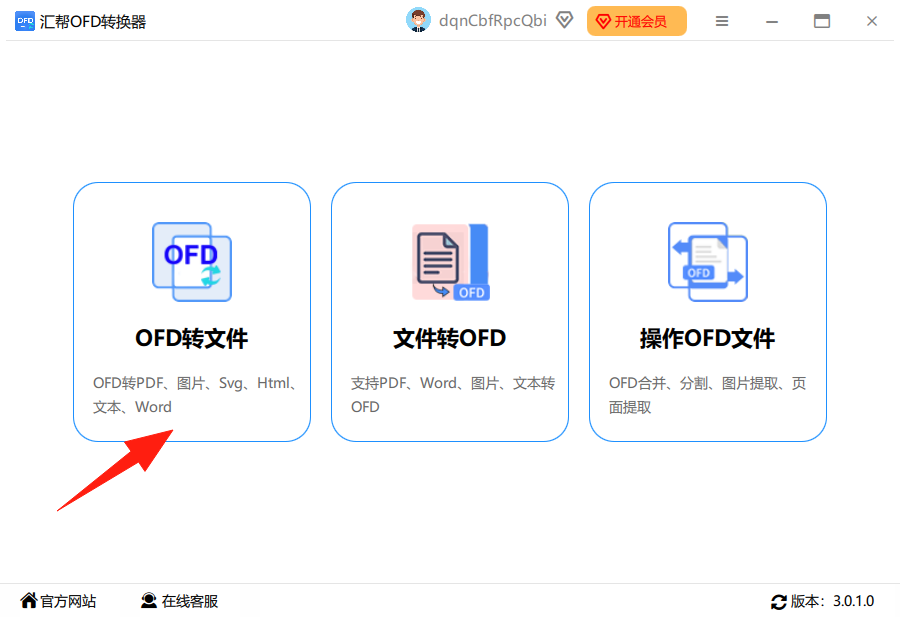
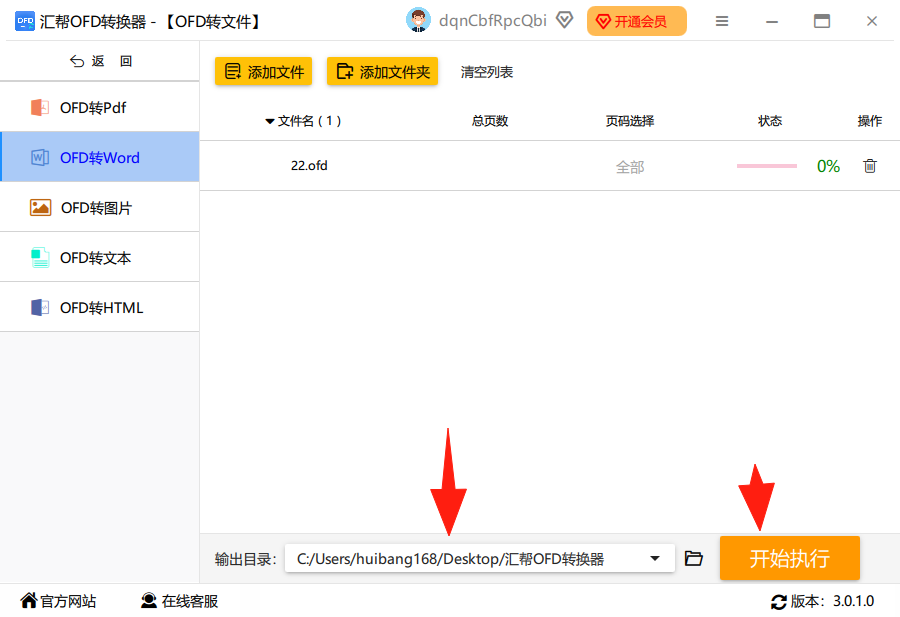
第一步:把软件打开,你会看到一个很清爽的主界面。不用犹豫,直接点击“OFD转文件”这个按钮,进入转换操作的主页面。
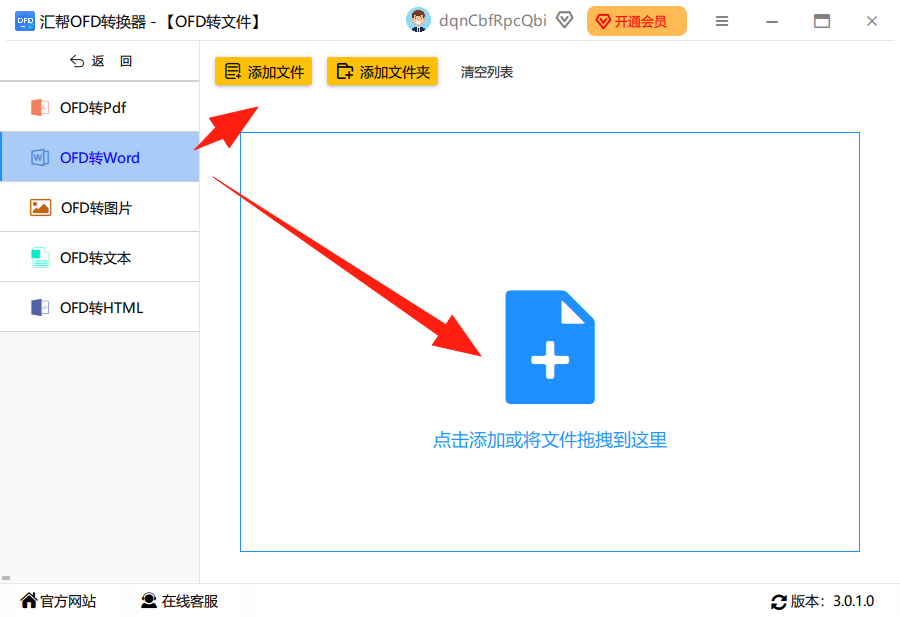
 第二步:进去之后,界面上会有一个“上传文件”的区域。你可以点击按钮选择单个文件,也可以直接把一堆OFD文件拖拽进去,系统会自动识别。然后最关键的一步:在左侧的功能区里,找到并勾选“ofd转Word”这个选项,千万别选错了,不然转出来的是图片格式就白忙活了。
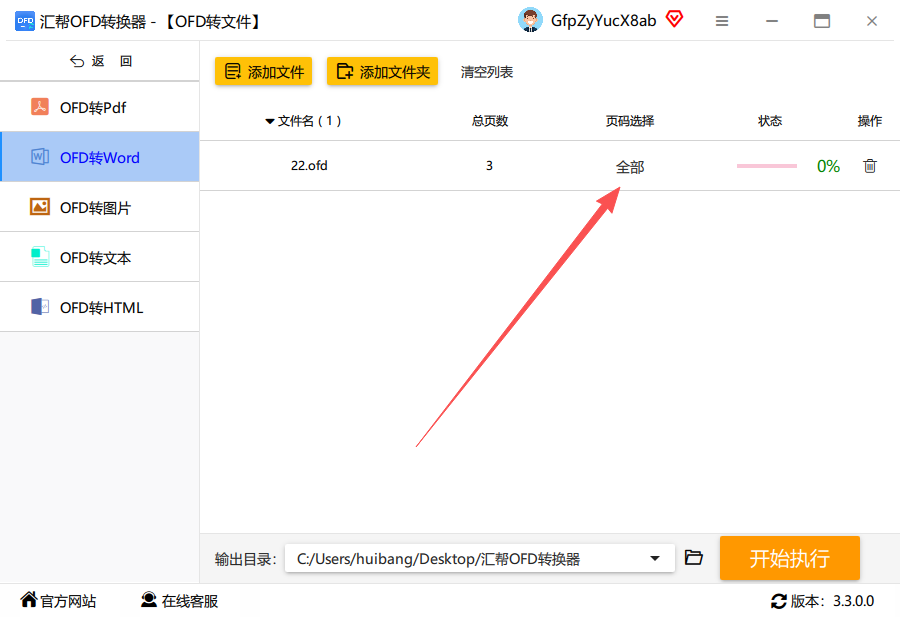
 第三步:文件导入后,如果你只想转换其中几页,可以点击“页码选择”按钮,进入后选择你需要的页数。
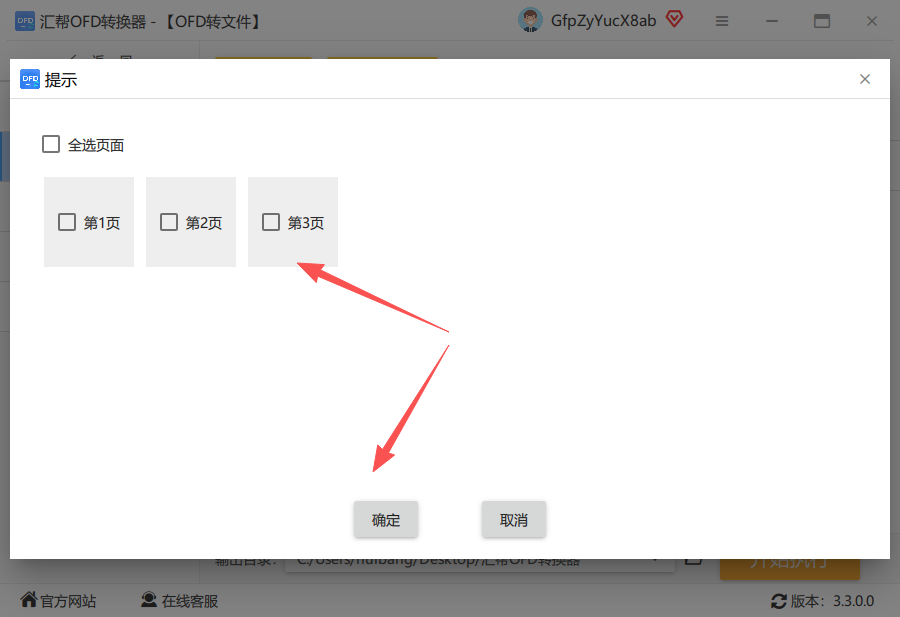
 第四步:页码选好后,点击“确定”按钮。
 第五步:最后一步,也是收尾的一步。点击“输出目录”选择你想把转换后的Word文档保存在哪里,然后点击右下角的“开始执行”,软件就会自动开始工作。
 第六步:转换完成后,你会在刚才设置的目录下找到一个全新的Word文件。打开看看,里面的文字、段落、表格都原汁原味地保留了下来,而且原始OFD文件会自动备份,不用担心误删。
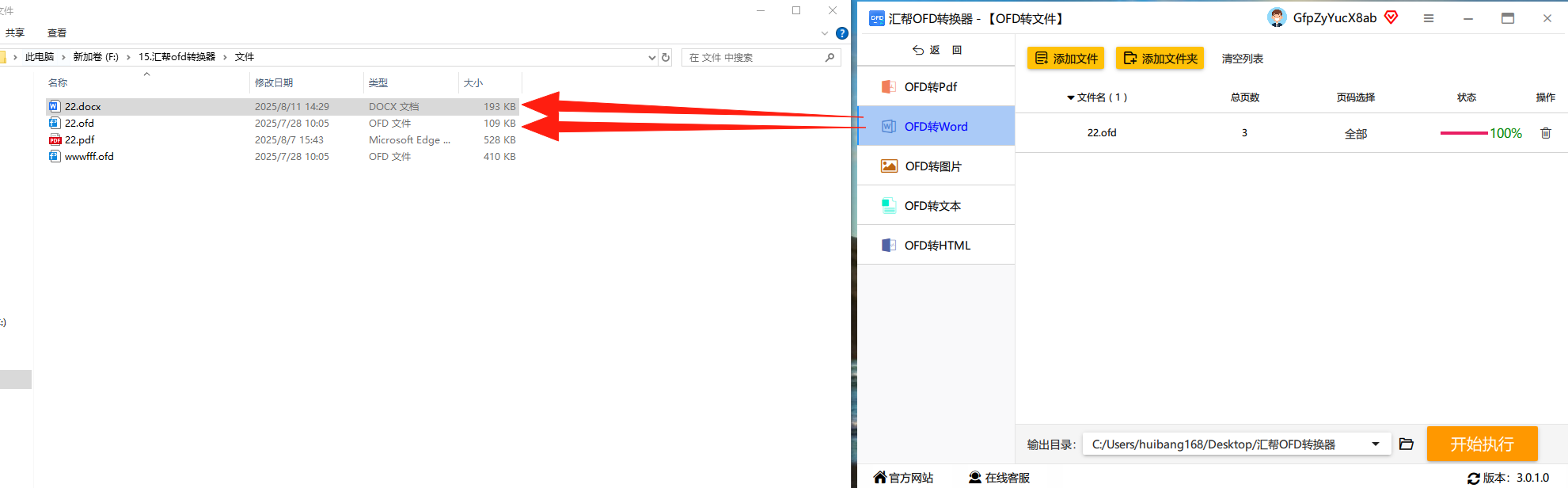 这个方法我几乎每天都在用,特别是遇到那种几十页的财政报告,转成Word后直接搜索关键字,效率提升不是一点半点。
方法二:嗨格式PDF转换器
如果你的办公电脑里恰好装了“嗨格式PDF转换器”,那“ofd格式怎么转换成word”这个问题也能顺手解决。虽然它名字里带“PDF”,但功能其实挺全的。
操作流程非常简单:
- 打开软件,在主界面上找到“OFD转换”或者“文件转换”分类。
- 点击“添加文件”,选择你那个打不开的OFD文档。
- 在输出格式中,选择“Word文档(.docx)”,然后点击“开始转换”。
- 转换完成后,打开文件看看效果。这个软件对格式的还原度也不错,唯一的缺点是免费转换次数有限,或者需要开会员才能解锁全部功能。如果你只是偶尔用一两次,可以试试。
方法三:迅捷PDF转换器
很多人以为迅捷只能转PDF,其实它早就升级了,完全支持OFD格式处理。这个软件在网络上知名度很高,操作界面也很大众化,适合对电脑不太熟悉的朋友。
步骤也很简单:
- 启动软件,选择“OFD转Word”这款功能。
- 拖入或者点击上传你手里的OFD文件。
- 它会自动弹出设置选项,你可以选择转换全部页面或者自定义页面。
- 点击“开始转换”,等个十几秒,一个可编辑的Word文档就新鲜出炉了。 不过要提醒一下,这个软件也是需要付费的,对于重度用户来说,体验感不错,但要是就想免费解决问题,可以看看最后一种方法。
方法四:WPS Office
如果你用的是WPS就不用下那些了,WPS本身自带了一个转换功能。对于只有一两页的简单OFD文件,这个方法最省事。
操作:
- 直接用WPS打开你的OFD文件。
- 在打开的文档中,点击菜单栏上的“开始”或“特色功能”。
- 找到“PDF转Word”或者“文件转换”功能(不同版本位置不同)。
- 将OFD文件视为PDF文件处理,WPS会调用在线服务进行转换。 这个方法最大的缺点就是:太吃会员了。极速版通常只能免费转换几次,而且转换效果不太稳定,容易丢排版。如果内容简单,格式单一,可以试试这个办法,省去下载软件的麻烦。
三、注意事项(避坑指南)
在尝试“ofd格式怎么转换成word”的过程中,有几个坑我得帮你指出来,不然你真容易白忙活一场:
- 图片内容的文件:如果你的OFD文件里全是图片扫描件,那转换出来的Word文档大概率是图片样式,里面的字需要你用OCR软件去识别。这不是转换器的问题,是文件本身的问题。
- 复杂的表格布局:带有复杂格式或者合并单元格的表格,转换后可能会出现错位。遇到这种情况,建议直接用汇帮OFD转换器,它的算法对表格还原度很高,出错的概率最小。
- 文件大小:超过100MB的大文件,在线转换工具基本靠不住,一传就断,一断就得重来。老老实实用电脑软件处理吧,速度快还不容易崩溃。
四、结尾总结
好了,今天关于ofd格式怎么转换成word的4种方法就全介绍完了。咱们来盘一下:
- 汇帮OFD转换器:功能最直接、转换效果最好、对表格和排版的还原度极高而且是专门为OFD打造的;最关键的是支持批量处理,转换后还能自动备份原文件,整体体验是4款里面最好的,也是我最推荐大家日常使用的。
- 嗨格式/迅捷PDF转换器:功能丰富,是综合型转换工具,适合偶尔用一下,但大部分功能需要付费,不划算。
- WPS Office:方便,不需要额外下载软件,但受限于会员和稳定性,只适合处理几页简单的文字文档。
如果你手头刚好有一堆OFD文件等着处理,或者想要那种一键搞定、不用操心的效果,我个人建议你首选第一个方法,绝对能帮你省下大把的宝贵时间。希望今天的分享对你有帮助,别忘记点赞收藏,咱们下期干货见!
