

在日常办公中,OFD格式的文件越来越常见,很多朋友第一次收到这种文件时都懵了:双击打开全是乱码,发给别人对方也打不开,更别提直接编辑内容了。于是,“ofd格式怎么转换”成了不少人搜索的热门问题。说实话,我刚接触OFD那会儿也折腾了好一阵子,后来陆续试过不少转换工具,踩过坑也积累了经验。今天就把我实测过觉得靠谱的6种方法一次性分享出来,从电脑软件到在线网站都有,看完你就能根据自己的情况挑一个最顺手的去操作了。

第一种方法:汇帮OFD转换器——本地批量转换的省心之选
先来说说我最常用的一款软件——汇帮OFD转换器。如果你手头的OFD文件比较多,或者对文件隐私比较在意,那这款本地软件会非常合适。它不需要联网上传文件,所有转换都在电脑本地完成,不用担心文件内容泄露的问题,这一点对于涉及敏感信息的朋友来说太重要了。
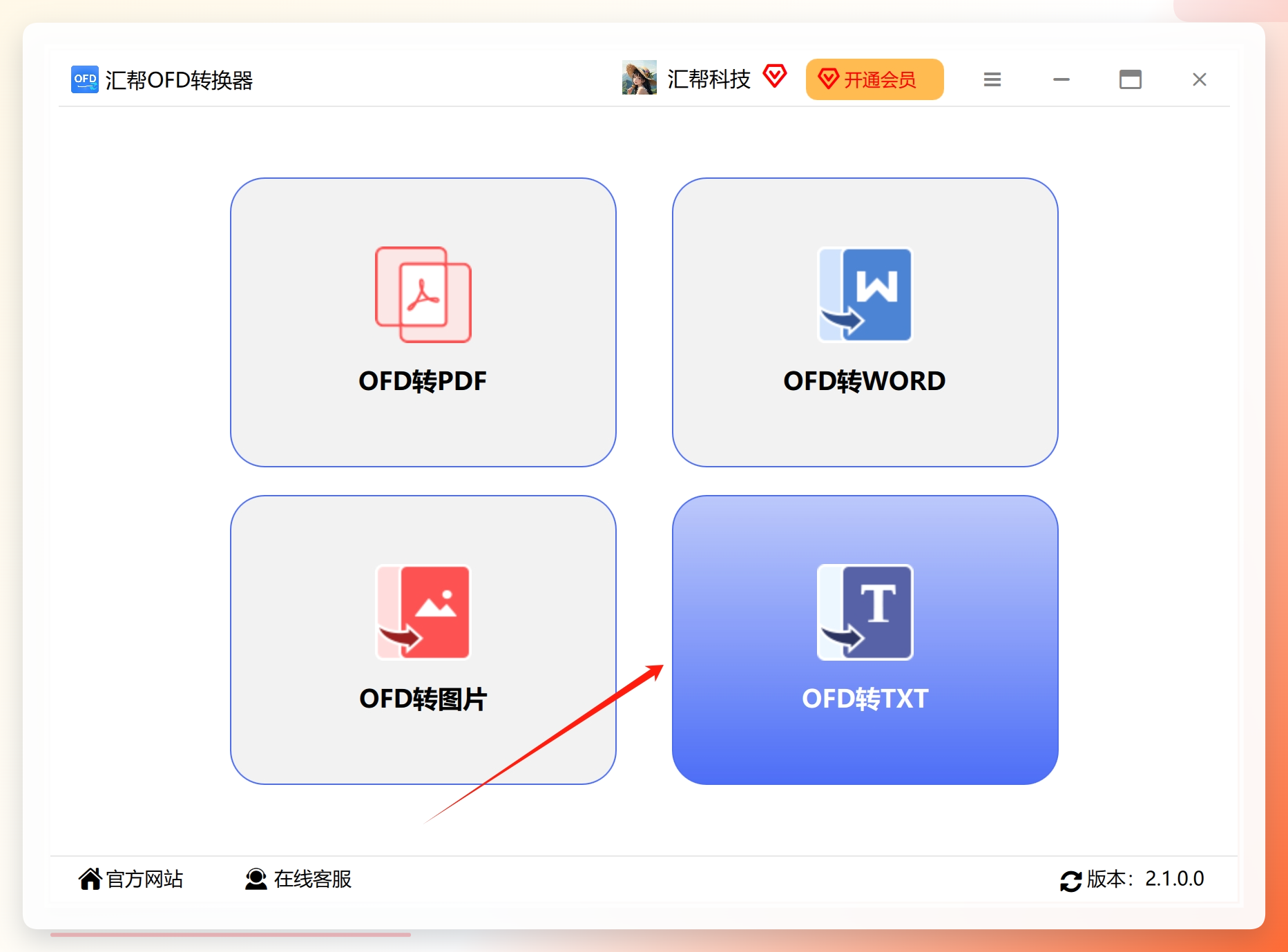
这款软件安装好之后打开,主界面很简洁,一眼就能看到“OFD转PDF”“OFD转Word”“OFD转图片”和“OFD转TXT”四个功能入口。选择你需要的功能点进去就能直接用了。下面我以“OFD转TXT”为例,带大家走一遍完整的操作流程。
步骤1:启动软件并选择“OFD转TXT”功能
打开我们电脑中事先下载并安装好的汇帮OFD转换器软件,在界面上可以看到OFD转PDF、OFD转Word、OFD转图片和OFD转TXT多个功能模块。显然这里我们选择“OFD转TXT”,点击进入功能详情页面。
 步骤2:添加需要转换的OFD文件
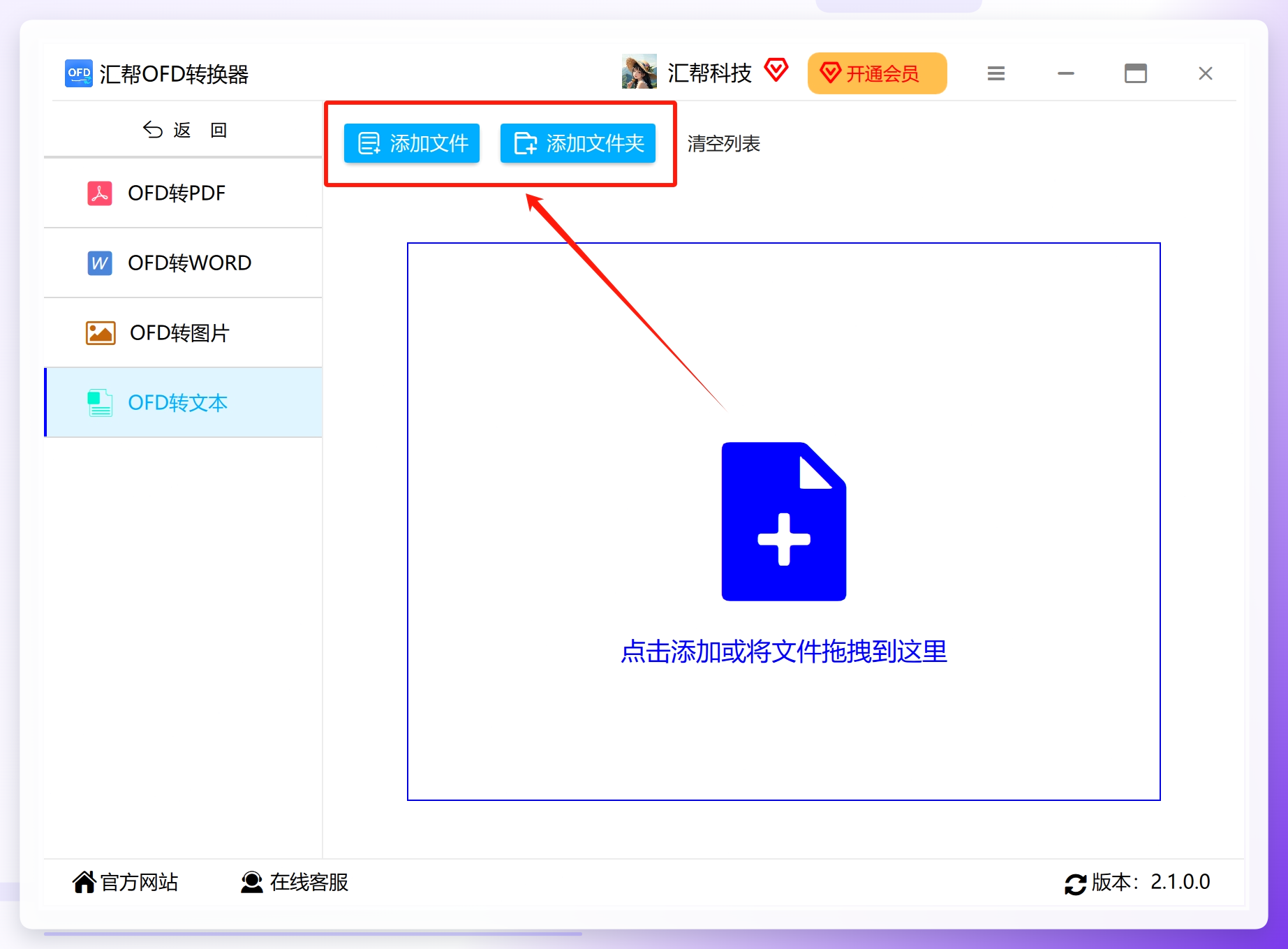
把需要转换成TXT文本的OFD文件全部拖拽到软件的空白区域。当然,如果你不习惯拖拽操作,也可以点击“添加文件”或“添加文件夹”按钮,把OFD文件批量导入到软件中。支持多文件同时处理,一次性添加好几个文件完全没问题。
 步骤3:设置输出目录
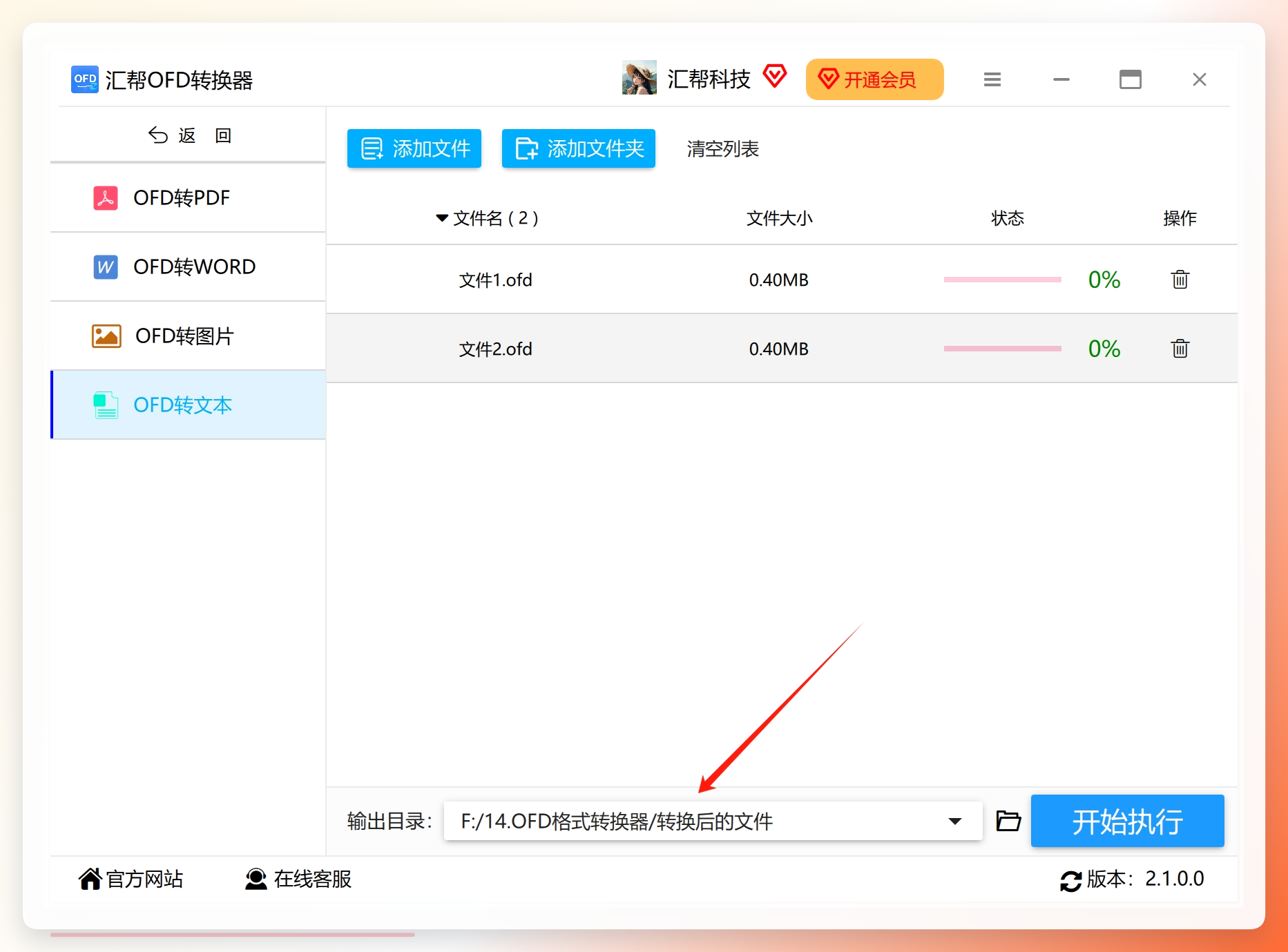
文件导入之后,在软件底部设置一个输出目录,用来存放转换后的文件。这里你可以选择“与原文件相同目录”,也可以自定义一个专门的文件夹,方便统一管理转换出来的TXT文档。
 步骤4:点击“开始执行”完成转换
点击“开始执行”按钮,软件就会自动开始转换。转换速度挺快的,即使文件比较大,也不用等太久。等进度条跑完,去你设置的输出目录里翻一下,就能看到转换好的TXT文件了。这些文本文件可以随意复制、编辑或导入到其他软件中继续处理。
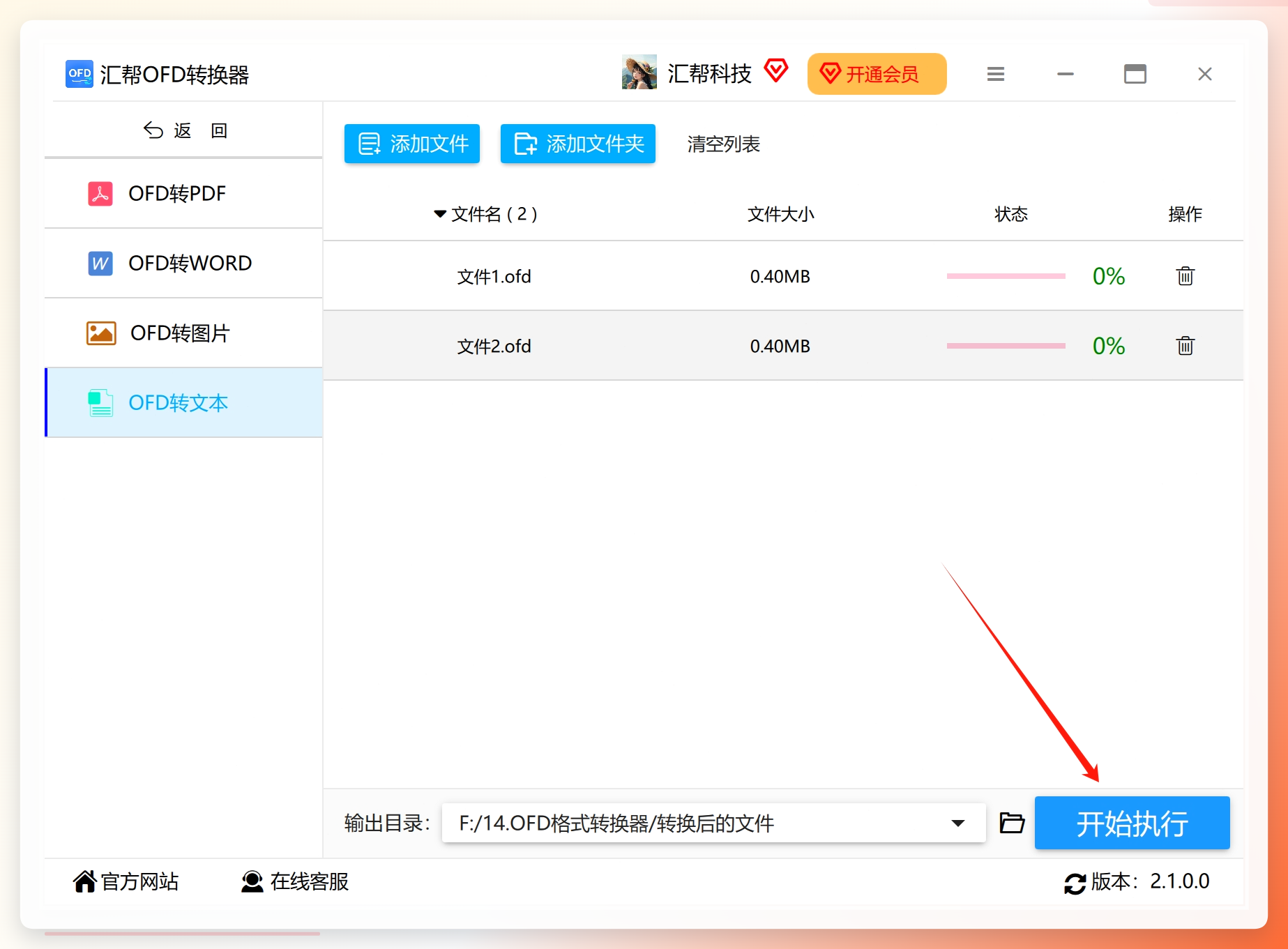 转换成功之后,打开输出目录就能看到TXT文件了。我平时会用这个功能把OFD版的合同、公文转成TXT,然后提取里面的文字信息做二次编辑,用下来体验很顺畅。
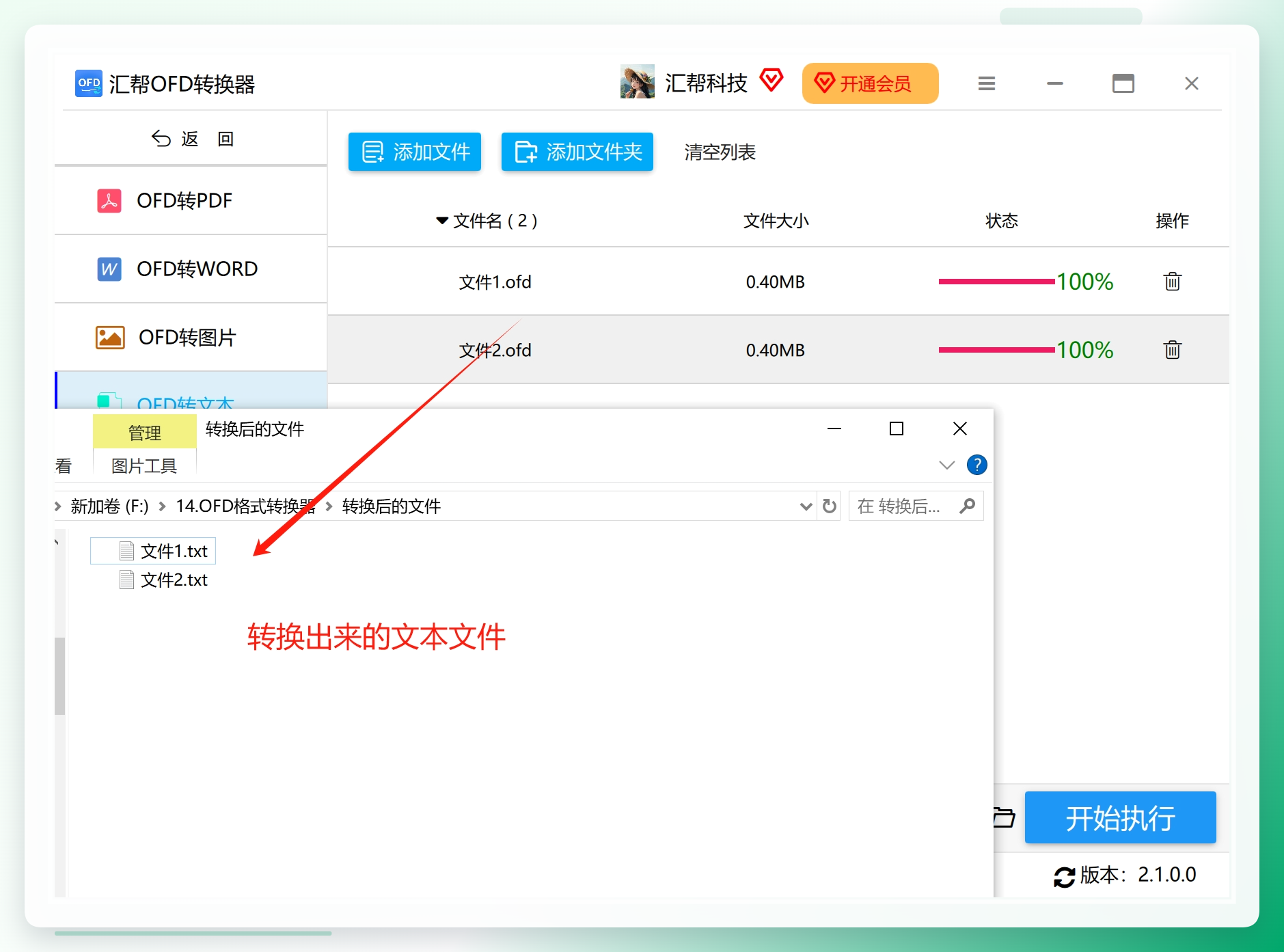 除了TXT,汇帮OFD转换器同样支持把OFD转成PDF、Word文档和图片格式。也就是说,不管你想要哪种输出效果,这一款软件基本都能覆盖。操作逻辑也都一样:选功能、加文件、设目录、点执行,四步搞定,几乎没有学习成本。
第二种方法:易转换——不装软件也能在线搞定
有时候我们手边没有安装专业软件,或者只是偶尔转一两个文件,这时候在线转换工具就很方便了。这里要分享的“易转换”是一个文档处理网站,它既能打开OFD文件也能做格式转换,操作界面比较友好。
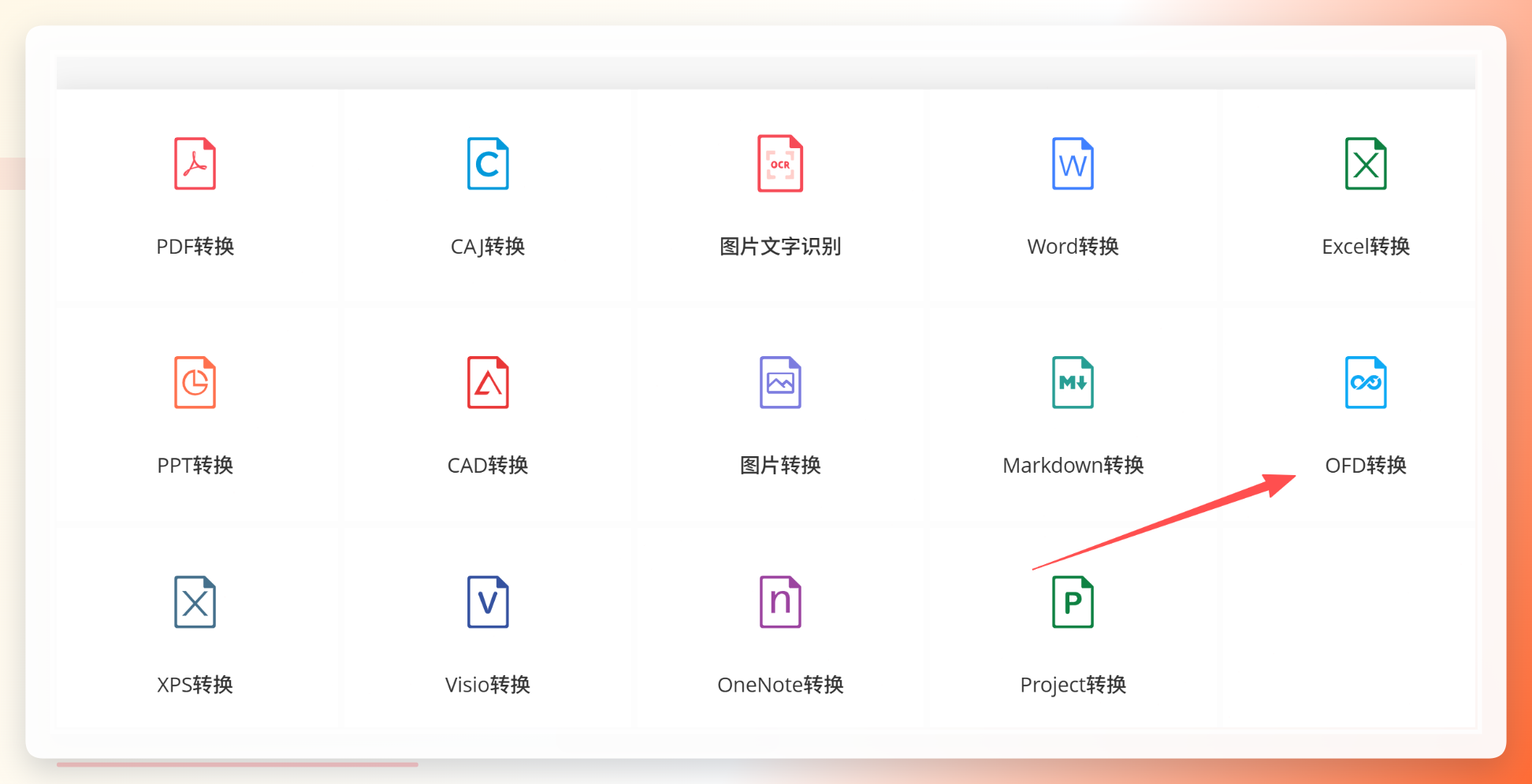
1、进入网站后,点击“所有工具”里的“OFD转换”选项
在网站首页找到工具列表,选中OFD转换相关功能。
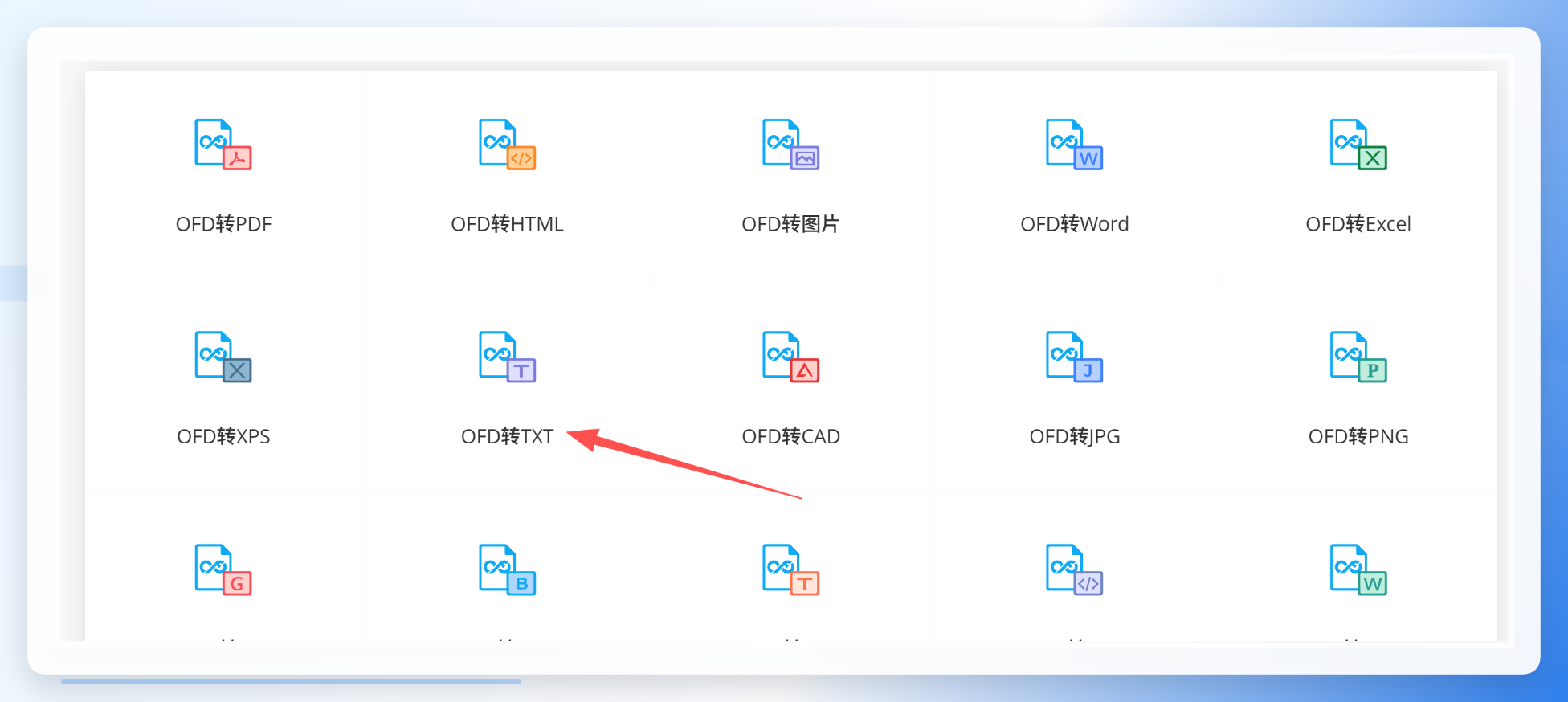
 2、选择“OFD转TXT”功能
在当前界面中找到你想要的转换功能。比如要把OFD转成TXT,就直接点击“OFD转TXT”的入口。
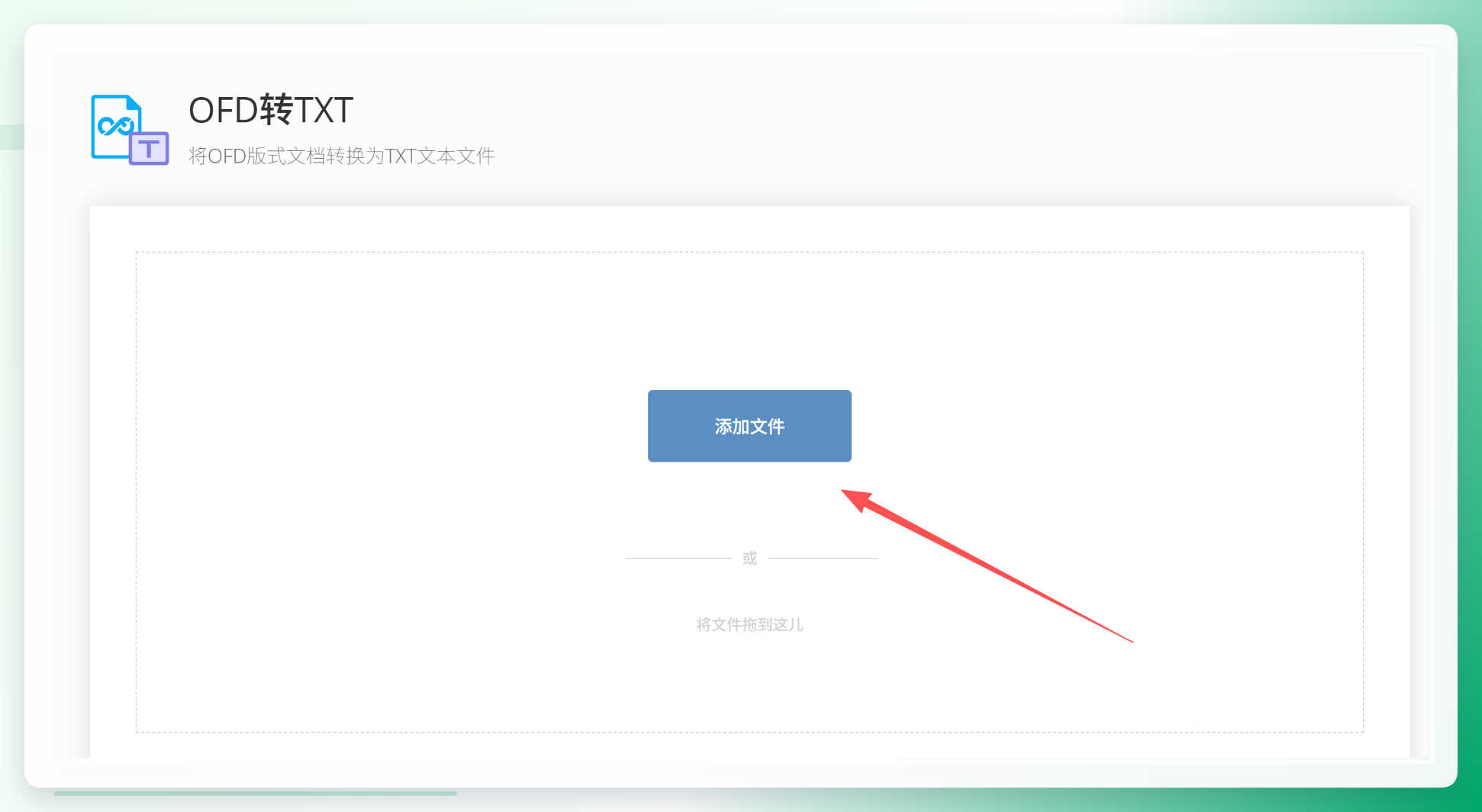
 3、上传文件并点击“智能转换”
上传OFD文档之后,按需设置转换后的文件格式,然后点击“智能转换”,网站就会自动帮你完成OFD文档的转换操作。
 4、下载转换后的文件
等待网站转换成功,点击“下载”按钮就能把转换后的文件保存到你的设备里了。在线工具的好处就是无需安装,打开网页就能用,特别适合临时救急。当然,它也有一些局限,比如每天免费处理的文件数量有限,大文件上传速度也会慢一些。
第三种方法:Convertio——多格式转换的万能选手
操作流程是:打开Convertio网站,点击“选择文件”,把本地OFD文档上传上去。然后为转换后的文件设置目标格式,比如图片、PDF、DOCX都可以。如果你想把OFD转换成PDF,就选PDF选项,最后点击“转换”按钮等待完成即可。
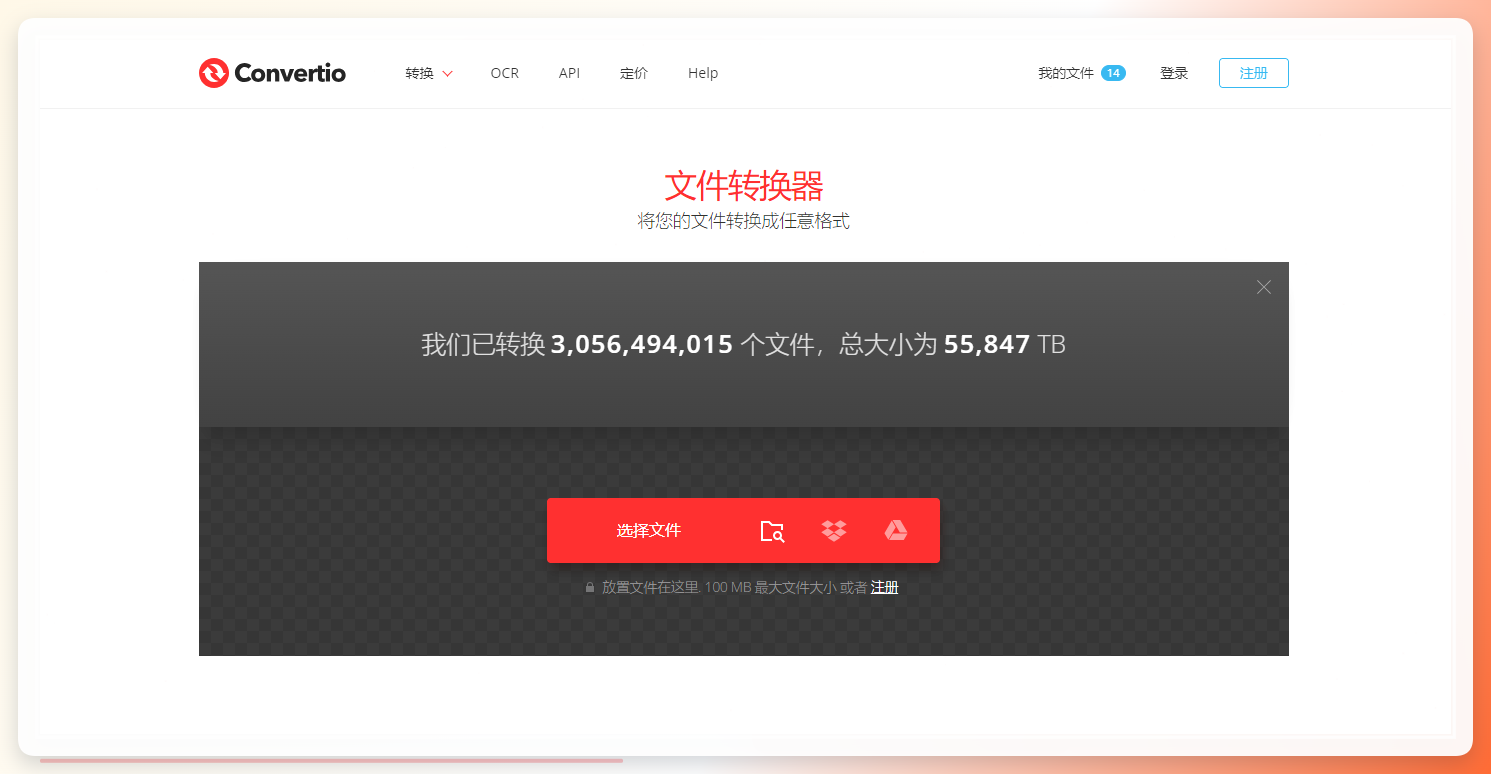
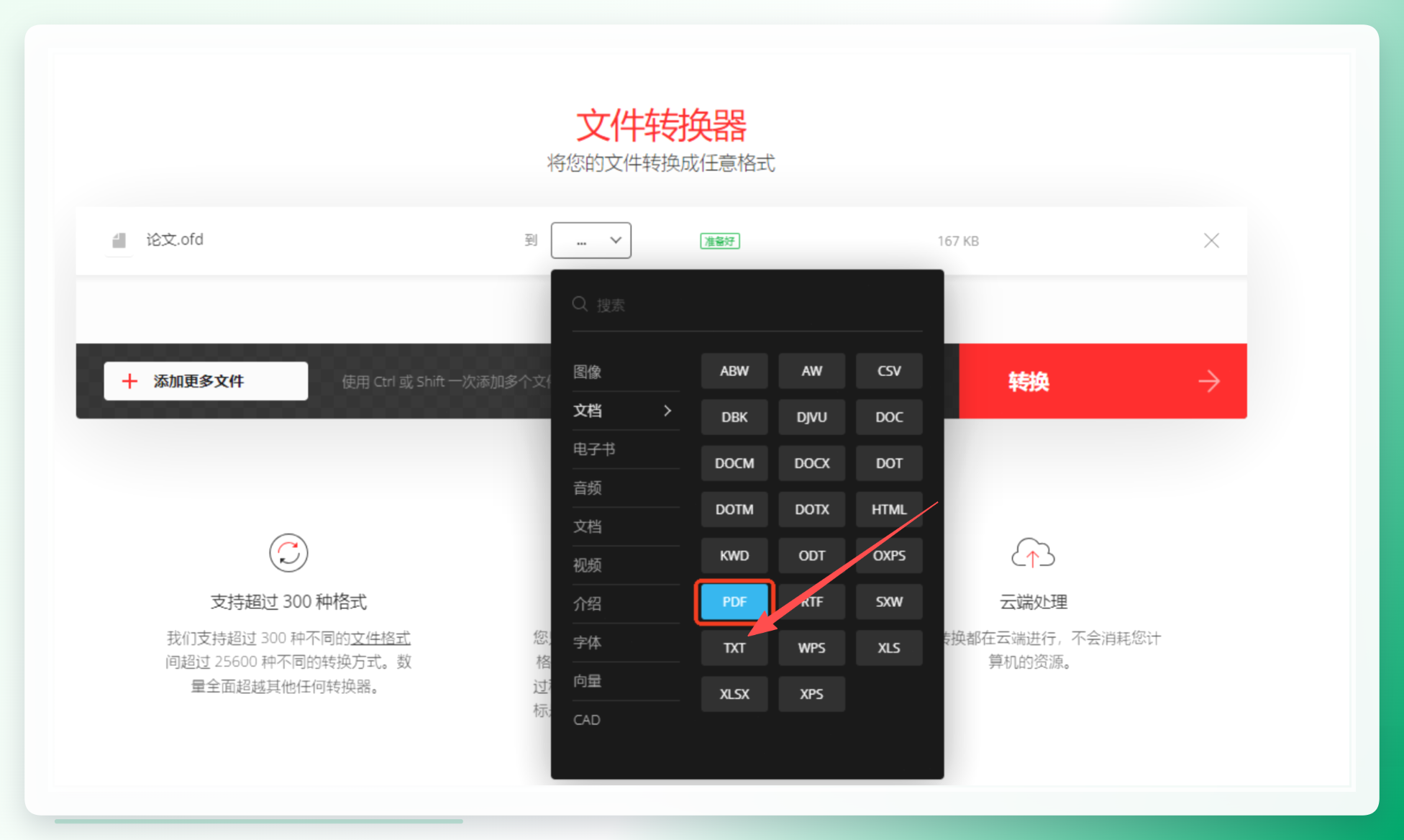 Convertio的优点是格式支持非常丰富,基本你能想到的常见格式它都有。它的免费额度对普通用户来说基本够用,只是单日可转换文件数量有限制。另外需要注意,在线平台需要上传文件再下载,所以网速对体验影响还是比较大的。
第四种方法:WPS Office——用你熟悉的办公软件直接导出
说起WPS,大家肯定不陌生,毕竟这是咱们日常办公中使用率最高的软件之一。实际上,WPS也可以轻松打开OFD文档,并且支持将其导出为PDF、图片、TXT等多种格式。
操作起来很简单:先用WPS打开OFD文件,软件会自动将OFD内容渲染出来,这时候你看文档效果和看普通PDF的感觉差不多。接着点击左上角的“文件”菜单,找到“导出”选项,WPS会弹出导出设置窗口,你可以在这里选择要导出的格式,比如PDF、TXT或者图片。选定格式后,点一下“确定”,软件就会快速完成转换。
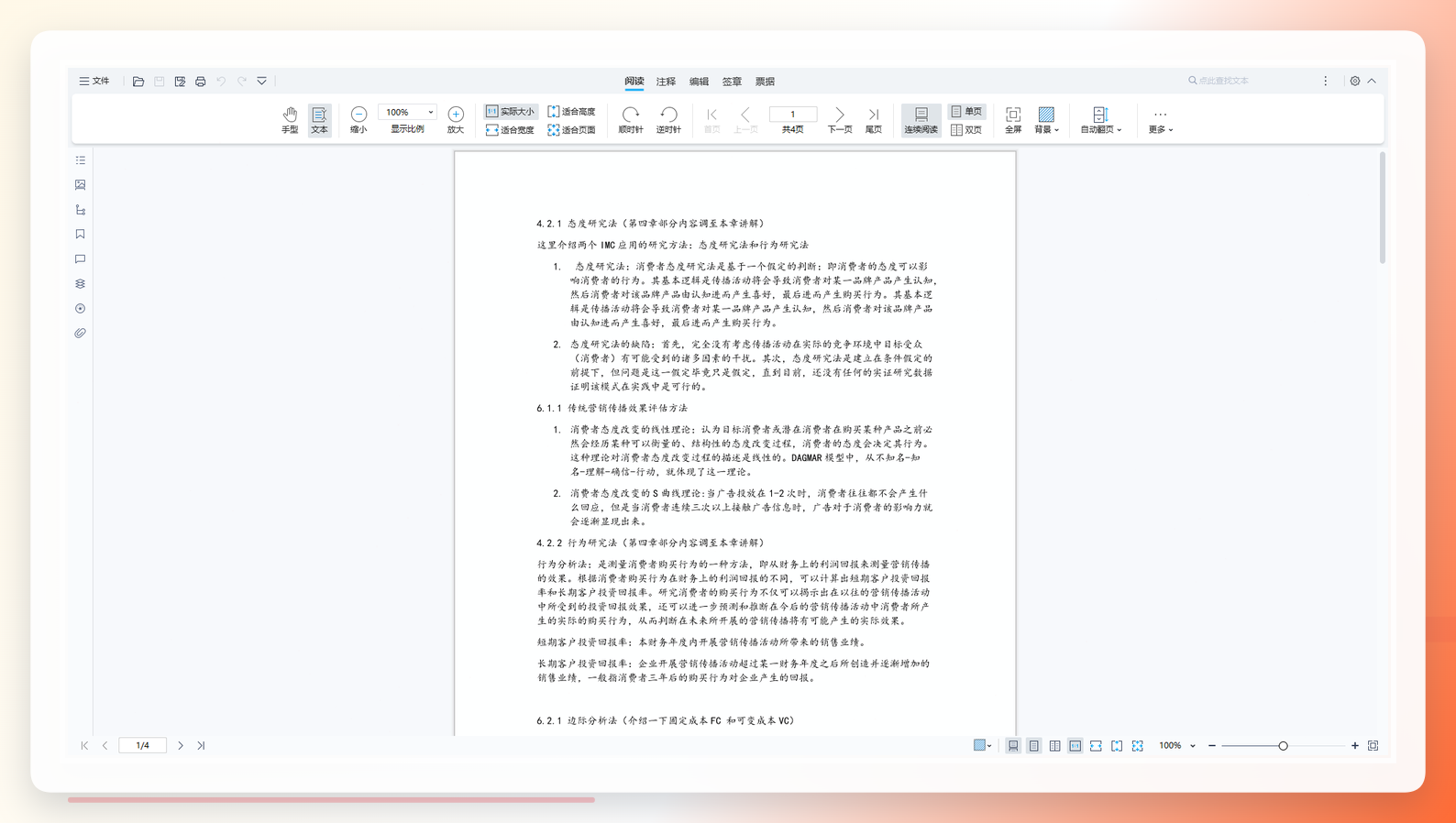
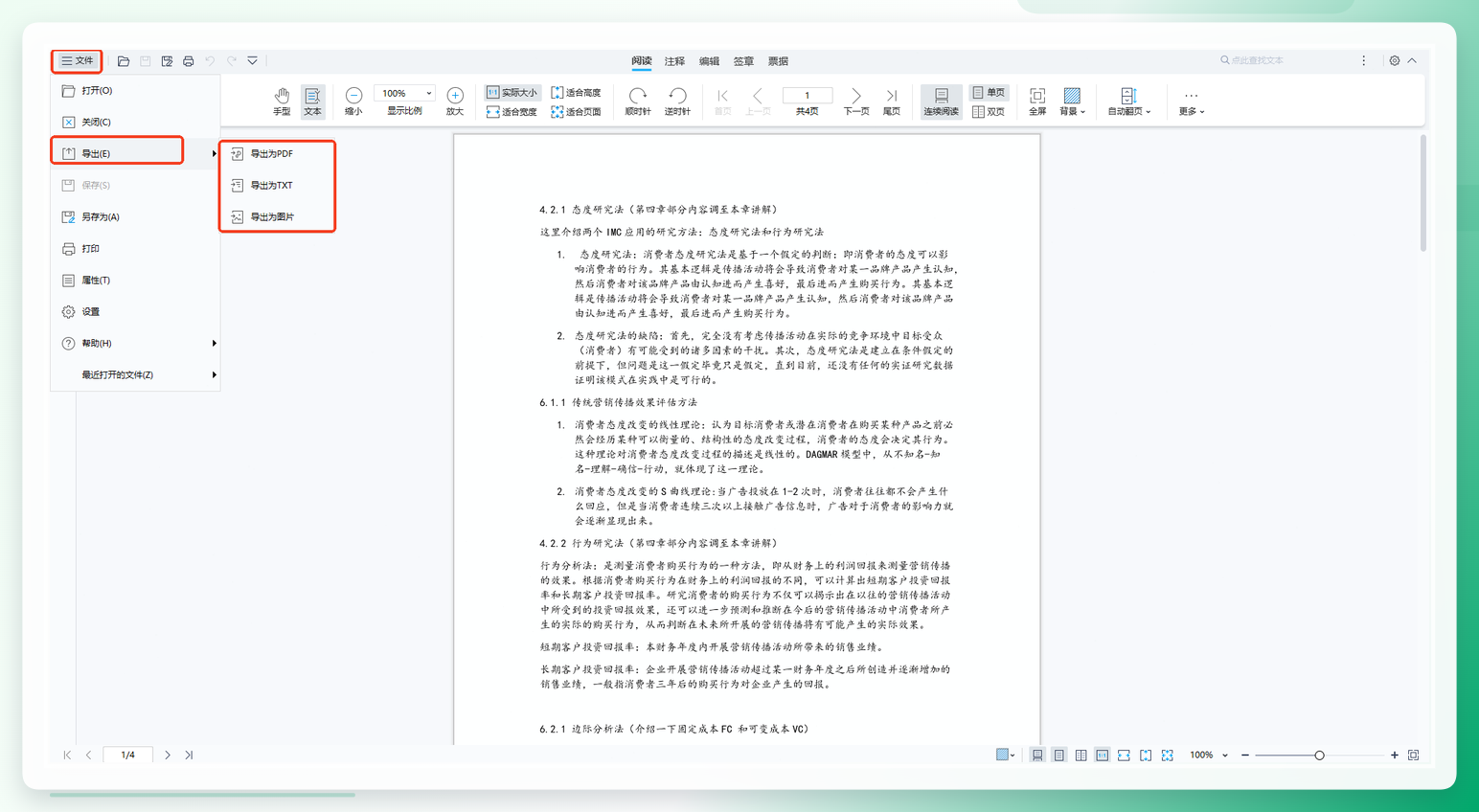 这个方法的最大优势是零学习成本,反正WPS你天天都在用,功能就摆在那里,打开导出两步走完事。需要提醒的是,WPS的导出功能高度依赖软件版本,旧版本可能不支持OFD导出,如果找不到这个功能,先更新一下WPS到最新版就行。
希望这篇关于ofd格式怎么转换的经验分享能帮到正在为OFD文件发愁的你。如果你还有其他转换方面的问题,欢迎在评论区留言交流,我看到了会尽量回复。祝大家都能高效处理文件,告别格式转换的烦恼!
