

一、为什么我们需要提取OFD页面?
现在电子公文、发票、合同、会议记录这些文件都流行用OFD格式,因为它能完美保留公章、签名和原始排版。但有时候我们只需要其中几页,比如把一份合同拆分成带签名的封面和正文部分,或者把发票单独提取出来,这时候就需要把OFD文件的特定页面“抠”出来。如果用错方法,不仅页面内容可能变形,连电子签章都没了,那就尴尬了!别慌,下面这4个方法,让你轻松解决问题。

二、新手首选:汇帮OFD转换器(3分钟上手,零技术门槛)
1. 打开软件,找到核心功能
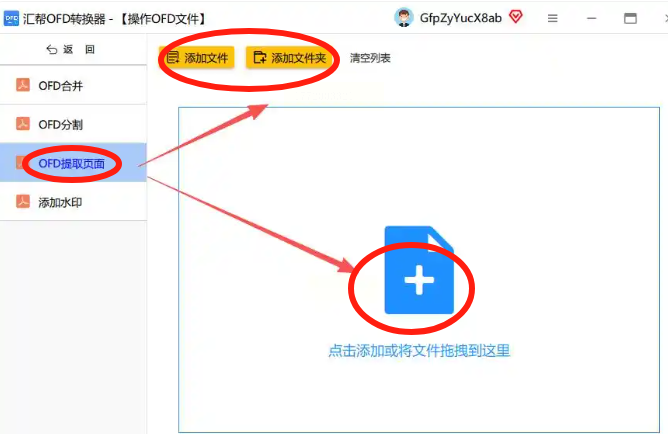
双击桌面上的“汇帮OFD转换器”图标(如果没装就去官网下载,安装很简单,跟着提示点下一步就行)。打开后界面很清爽,在左侧菜单栏找到“操作OFD文件”,点进去就能看到各种功能选项了。
2. 选择“OFD提取页面”
在新弹出的界面里,左边功能栏里找“OFD提取页面”这一项,点一下选中。这时候右边就会出现上传文件的区域,界面就像个小工作台,左边是功能列表,右边是操作区。
3. 批量上传OFD文件
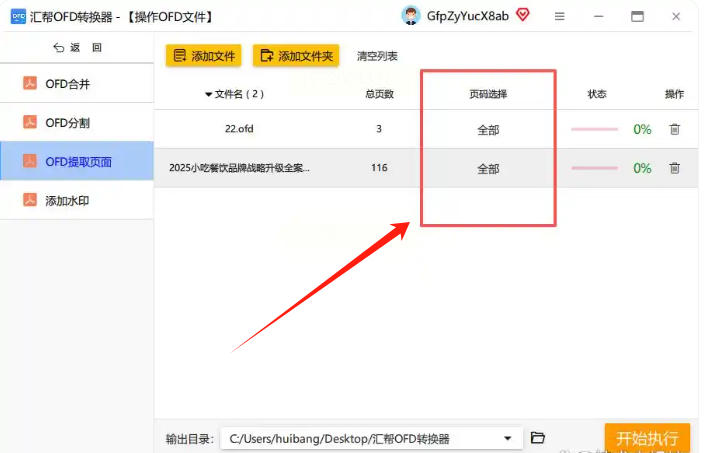
看到右边那个大大的“上传文件”按钮了吗?点一下,在弹出的文件浏览器里找到你要处理的OFD文件。它支持批量导入,一次最多传5个文件,很适合同时处理多份文件的情况。文件上传后,右边会自动显示所有页面的缩略图,就像把书翻开,每一页的样子都能看到。
4. 勾选你要的页面
重点来了!这里有个超贴心的设计:你可以在页面缩略图上直接勾选。比如要提取第3页和第5到7页,最简单的方法是:按住Ctrl键,分别点第3页和第5页,再按住鼠标左键拖动到第7页,这样就能选中连续的5-7页了。或者直接在页码输入框里输入“3,5-7”(中间用逗号分隔,连续页码用“-”),系统会自动识别。
5. 设置输出路径,一键提取
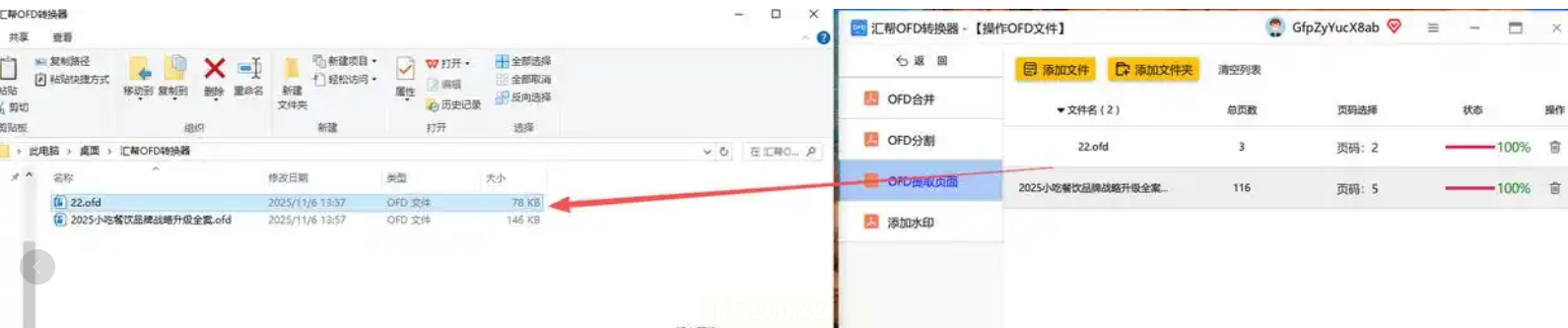
选好页面后,记得在下方设置输出路径!建议放在桌面或者新建一个专门的文件夹,方便找。然后点“开始执行”按钮,进度条会慢慢跑,等进度条走完,你去刚才选的文件夹里看看,就能找到拆分好的OFD文件啦。对了,原始文件会自动备份到源文件目录的“备份”文件夹,不怕出错!
三、办公族必备:福昕OFD阅读器(边看边提取,零安装负担)
如果你已经装了福昕阅读器(很多单位电脑都预装了),那就太方便了,直接用它就能提取页面,而且不用额外安装软件!
1. 打开OFD文件
有两种方式:一是直接把OFD文件拖到福昕阅读器的窗口里,二是点左上角“文件”→“打开”,找到文件打开。
2. 调出页面缩略图
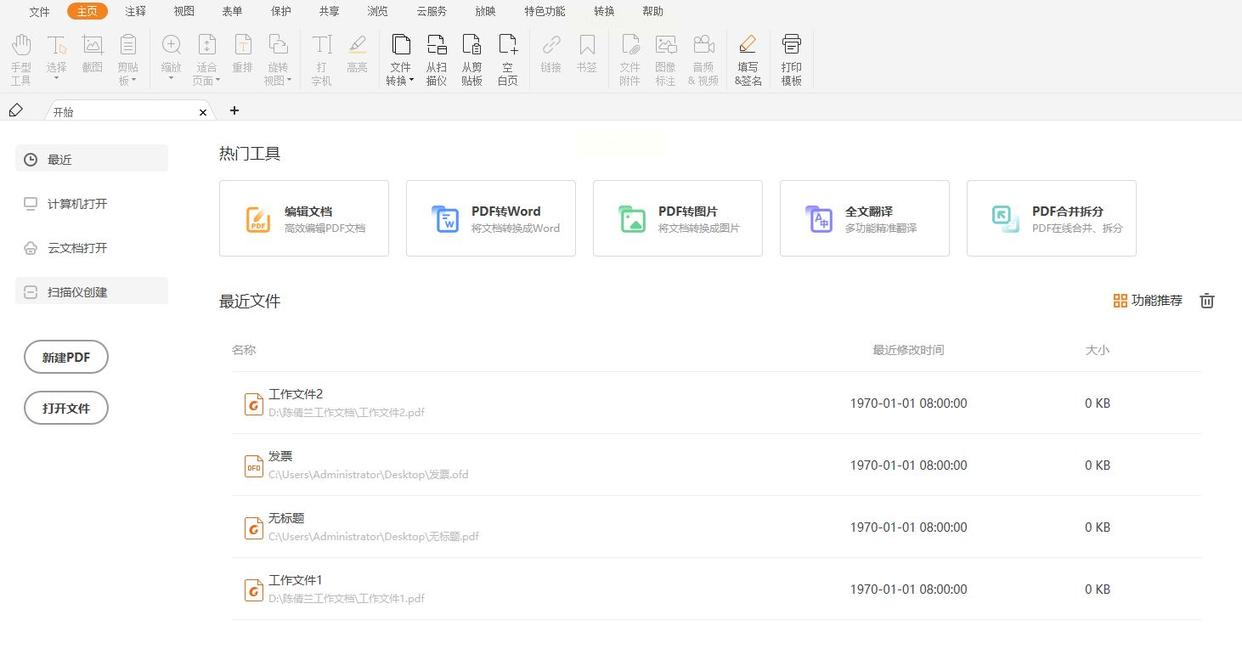
文件打开后,看左边有没有一个像“小书本”的图标(如果没看到,点顶部菜单“视图”→“显示缩略图”)。点击后左边就会出现所有页面的缩略图,就像一本书的目录,每一页的样子都清晰可见。
3. 右键操作,快速提取
按住Ctrl键可以多选页面(比如想选第2、4、5页),然后在选中的页面上点右键,会弹出一个菜单。里面有“提取页面”“拆分文档”或者“导出为独立文件”,选“提取页面”最直接。
4. 设置提取范围,确认保存
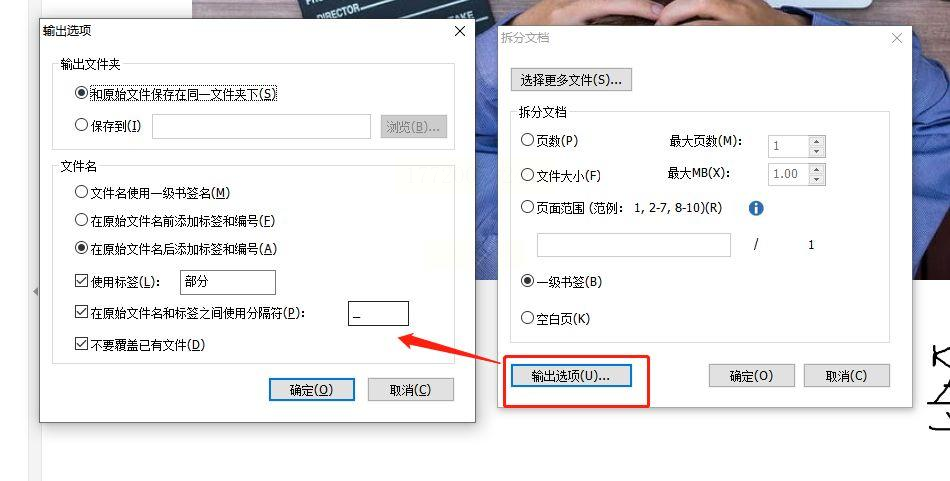
点完“提取页面”后,会弹出一个设置窗口,你可以手动输入要提取的页码范围,比如“2-5”,或者选择“全部页面”“奇数页”“偶数页”。然后点击“浏览”选择保存位置,最后点“确定”。等待几秒钟,新的OFD文件就生成了,而且签章和格式都原汁原味!
四、进阶玩法:智能OFD转换助手(界面简洁,适合批量处理)
如果你喜欢界面更简洁的工具,“智能OFD转换助手”是个不错的选择,操作逻辑和汇帮有点类似,但界面可能更“小清新”。
1. 找到核心功能入口
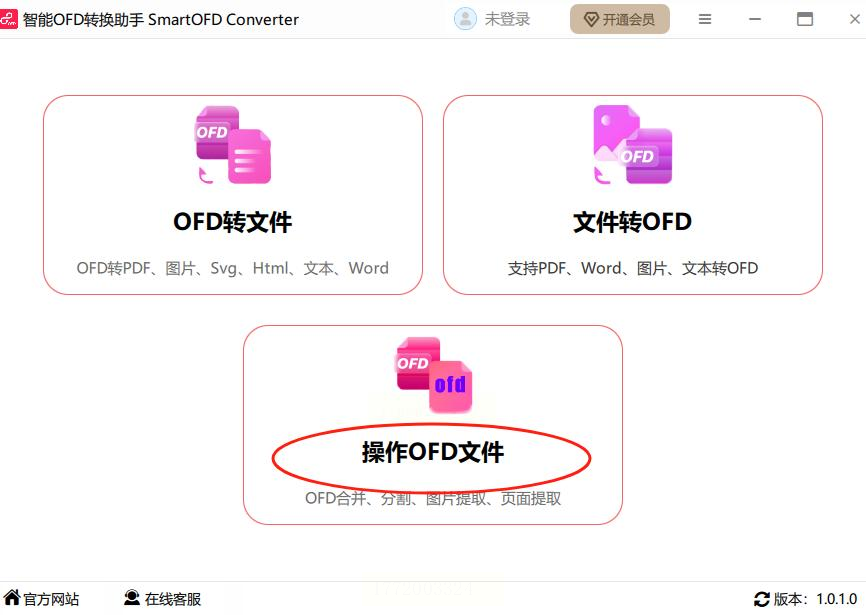
打开软件后,主界面会有“操作OFD文件”的大按钮,点进去。或者在顶部菜单里找“OFD操作”,里面有“分割OFD”的选项。
2. 导入文件,预览页面
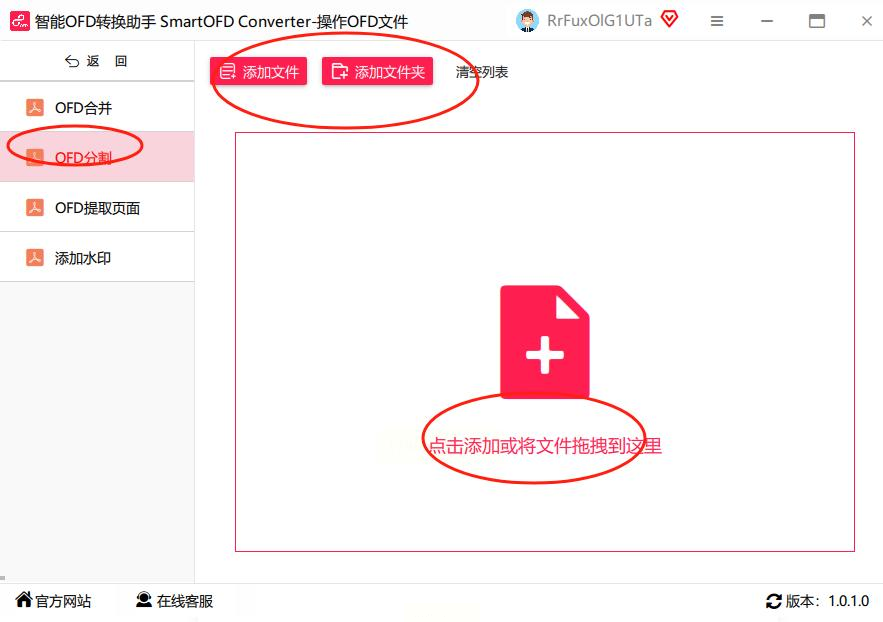
点击“添加文件”按钮,把OFD文件导进来。文件加载后,软件会在中间区域显示所有页面的缩略图,比纯文字列表直观多了。你可以用“选择范围”工具(可能叫“框选”或者“连续选择”),用鼠标在缩略图上框出你要的页面范围,就像选照片一样方便。
3. 自定义输出格式(加分项)
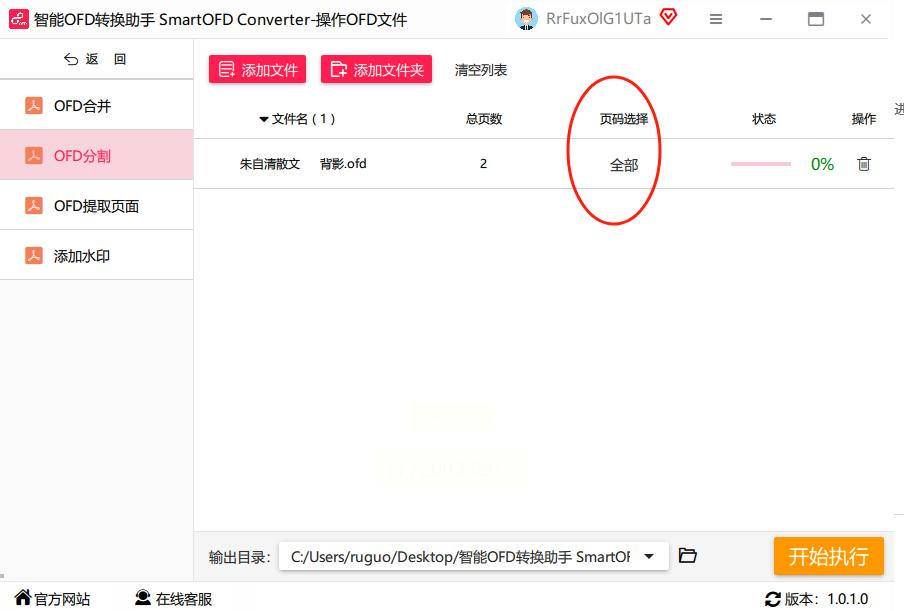
有些版本的软件还支持设置输出文件的命名规则,比如“原文件名_第1部分”“原文件名_页面2-5”,这样就算批量处理也不会混乱。在底部找到“输出设置”,可以自定义文件名格式,这个小细节超贴心!
4. 一键执行,检查结果
设置好一切后,点底部的“开始执行”按钮。稍等片刻,软件会自动生成新的OFD文件。你去指定的输出文件夹看看,就能看到拆分好的文件了,和原文件对比一下,确认格式和签章都没问题就大功告成!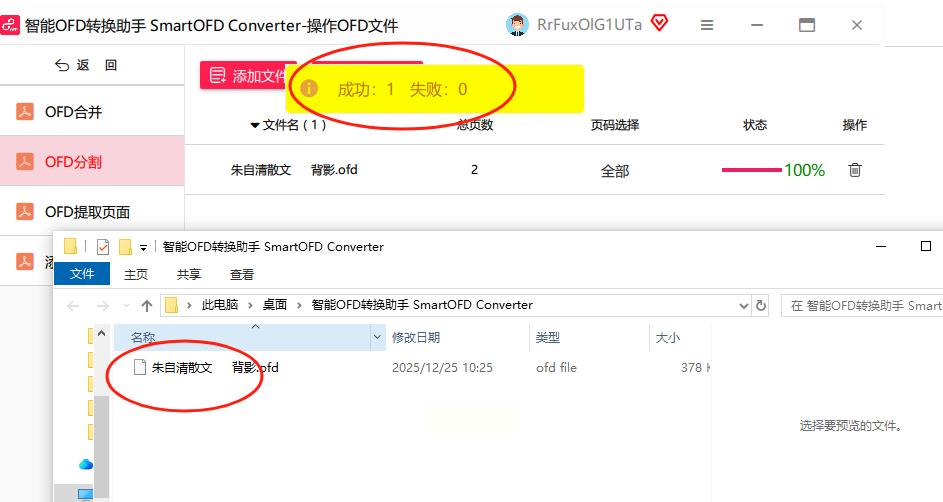
五、技术玩家专属:用ofdrw工具写代码提取(灵活批量处理)
如果你是程序员或者喜欢动手尝试的“技术控”,这个方法超适合!用Java的ofdrw开源工具库,几行代码就能实现自动化提取,适合处理成百上千的OFD文件。
1. 环境准备:安装JDK和Maven
- 安装JDK:去Oracle官网(国内可以找华为云等镜像站)下载对应系统的JDK,比如Windows版,按提示安装,记住安装路径。
- 安装Maven:去Apache Maven官网下载,解压到某个文件夹(比如D:\Maven),然后配置环境变量(把M2_HOME和Path都设好)。
- 验证安装:打开命令行,输入`java -version`和`mvn -version`,如果显示版本信息,就说明安装成功啦!
2. 写代码,实现页面提取
1. 打开你的代码编辑器(比如IntelliJ IDEA、Eclipse,甚至记事本都行),新建一个Java文件,命名为`OFDSplitter.java`。
2. 复制下面的代码(记得改路径哦!):
```java
import org.ofdrw.core.OFDPage;
import org.ofdrw.core.basicStructure.document.OFD;
import org.ofdrw.reader.OFDReader;
import org.ofdrw.writer.OFDWriter;
import java.io.File;
import java.io.IOException;
import java.util.List;
public class OFDSplitter {
public static void main(String[] args) throws IOException {
// 输入源文件路径
String inputPath = "D:/OFD文件/合同/OFD/原始文件.ofd";
// 输出目录
String outputDir = "D:/OFD文件/合同/提取后/";
// 要提取的页面范围(比如3到7页,或者单个页面)
// 如果是多范围,就写多个add,比如:add(input, 3, 5); add(input, 7, 9);
OFDReader reader = new OFDReader(inputPath);
OFD ofd = reader.getOFD();
// 提取第3到7页(注意页码从1开始)
List pages = ofd.getPages();
OFDWriter writer = new OFDWriter();
writer.addPages(pages.subList(2, 6)); // 这里注意:subList是左闭右开,所以2到6对应的是3-6页?哦不对,Java列表是从0开始的!正确应该是subList(2, 7)才对,因为原列表第3页(页码3)对应的索引是2,第7页对应的索引是6,所以范围是2到7(不包含7)
// 输出文件路径
File outputFile = new File(outputDir + "提取后的文件.ofd");
writer.save(outputFile);
System.out.println("文件分割成功!");
}
}
```
代码解释:核心是`writer.addPages(pages.subList(2, 7))`这一行,这里要注意:Java列表的索引是从0开始的,所以第1页是索引0,第3页是索引2,第7页是索引6,所以subList(2,7)就会提取第3到7页。如果想提取不连续的页面(比如第3页和第5页到第7页),就多写几次`addPages`,比如:
```java
writer.addPages(pages.subList(2, 3)); // 第3页
writer.addPages(pages.subList(4, 7)); // 第5-7页
```
3. 配置Maven,编译运行
1. 新建一个项目文件夹,比如`D:/OFD代码`,在里面创建`pom.xml`文件,内容如下:
```xml
4.0.0
com.example
ofd-splitter
1.0-SNAPSHOT
org.ofdrw
ofdrw-all
1.17.4
```
2. 把刚才的`OFDSplitter.java`文件和`pom.xml`一起放在项目文件夹里,打开命令行,进入到项目目录,输入`mvn compile exec:java`,Maven会自动下载依赖,然后运行你的代码。
3. 如果代码没报错,命令行会显示“文件分割成功!”,你去指定的输出目录就能看到拆分好的OFD文件了!
六,关键注意点
- 备份原文件:无论用哪种方法,提取前都建议备份原文件,防止操作失误导致文件损坏。
- 格式选择:提取OFD文件时,一定要确保输出格式是OFD,别不小心导出成PDF,否则签章可能会丢失法律效力。
- 权限问题:如果是单位的OFD文件,要注意是否有权限编辑和提取,避免违规操作。
- 版本兼容性:旧版软件可能对新版OFD文件支持不好,建议使用最新版的工具。
七,小编寄语
其实处理OFD文件提取页面真的没那么难!以前总觉得这种格式很神秘,其实有了合适的工具,分分钟就能搞定。不管你是用最基础的图形界面操作,还是用代码实现自动化,都能在几分钟内拿到想要的文件。记住,遇到问题别慌,先看看这篇文章,找到对应的方法,再动手试试。如果你觉得这篇文章对你有帮助,欢迎分享给同事和朋友,让更多人告别OFD文件处理的烦恼!
希望这4个方法能帮你轻松解决OFD页面提取的问题,让工作效率大大提升!如果还有其他小技巧,也欢迎在评论区留言交流哦~
