

在日常工作和学习中,我们经常会遇到图片需要转换成OFD格式的情况。无论是处理公文、电子档案还是文档管理,OFD格式都因其安全性和兼容性受到广泛青睐。今天,我们就来详细介绍几款实用工具,帮你高效完成图片到OFD的转换。
方案一:汇帮OFD转换器使用指南
软件名称:汇帮OFD转换器
下载地址:https://www.huibang168.com/download/ajK6CJnqFGE5
首先,你需要去官网下载汇帮OFD转换器。安装完成后,打开软件,界面简洁明了,让你一目了然。
步骤一:选择转换模式
在主界面左侧的功能菜单中,找到“文件转OFD”选项并点击进入。这里会列出多种转换模式,你需要选择“图片转OFD”这个功能。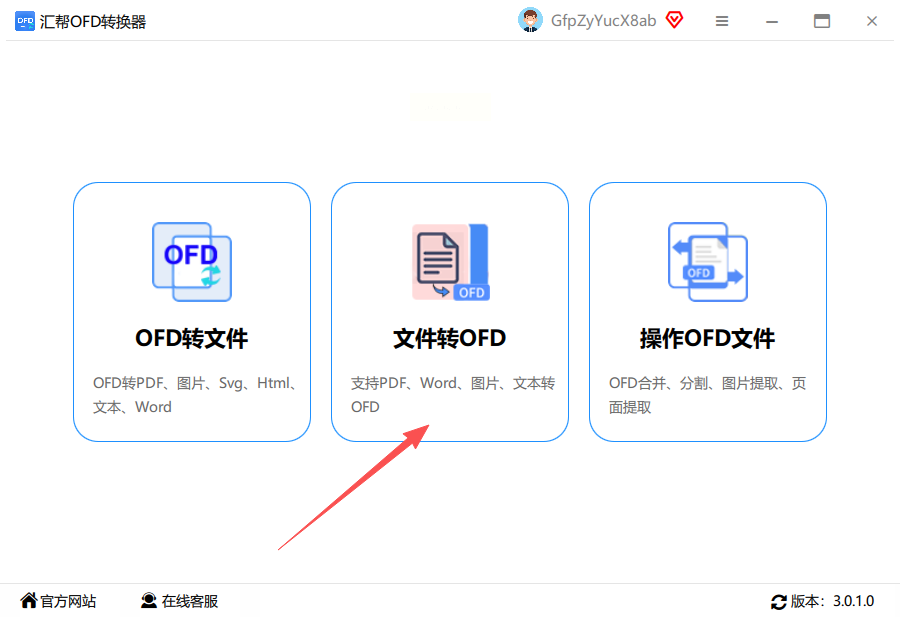
步骤二:上传图片文件
进入“图片转OFD”操作界面后,你会看到右侧有一个明显的“上传文件”按钮。支持批量上传,你可以直接将图片文件拖拽到上传区域,或者点击按钮选择文件。无论是JPG、PNG还是其他格式的图片,都能轻松导入。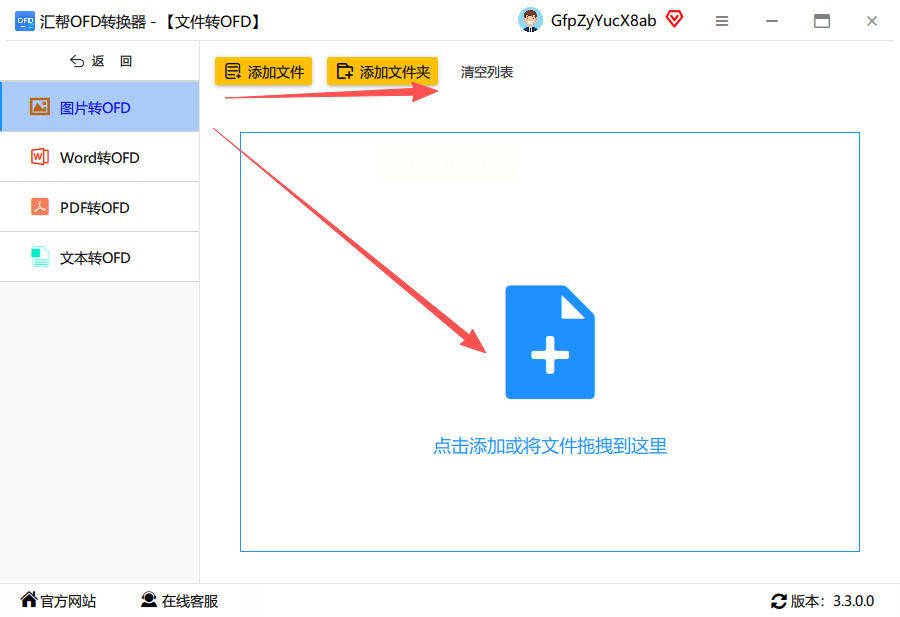
步骤三:设置转换参数
文件导入后,下方会出现一个选项“是否合并成一个PDF文件再转换”。如果你希望所有图片合并成一个PDF后再转为OFD,可以勾选这个选项;如果需要分开转换,就不用勾选。这个功能很贴心,能根据你的需求灵活调整。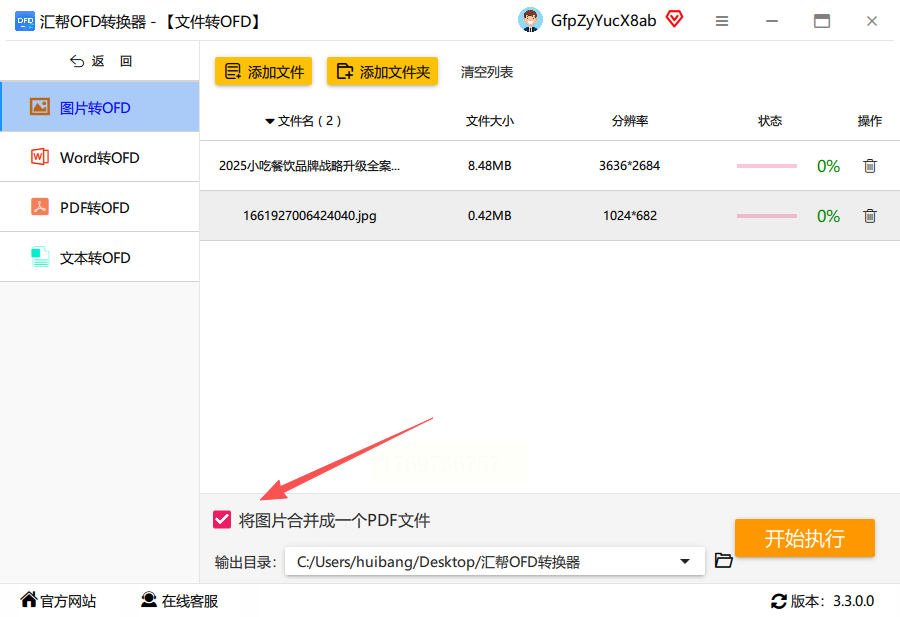
步骤四:选择保存位置
设置好转换参数后,点击界面下方的“浏览”按钮,选择一个你方便查找的保存路径。这样转换完成后,文件就能直接找到,不用再到处翻找。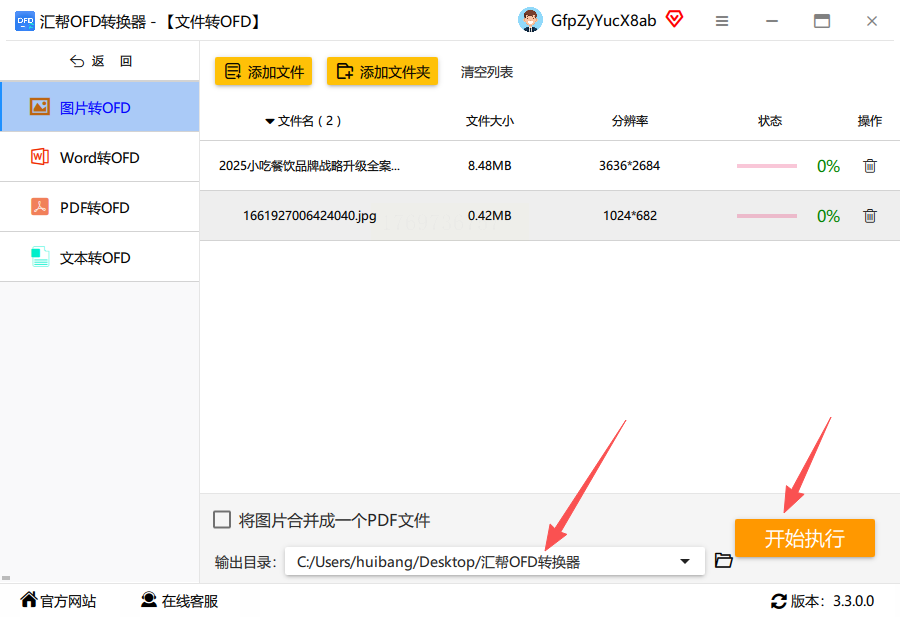
步骤五:开始转换并查看结果
最后,点击“开始执行”按钮,软件就会开始转换。转换过程中会显示进度条,完成后会自动弹出备份提示,生成一个新的OFD文件。需要注意的是,汇帮OFD转换器在转换过程中采用本地处理方式,不会上传你的文件内容,因此无需担心内容泄露风险,安全可靠。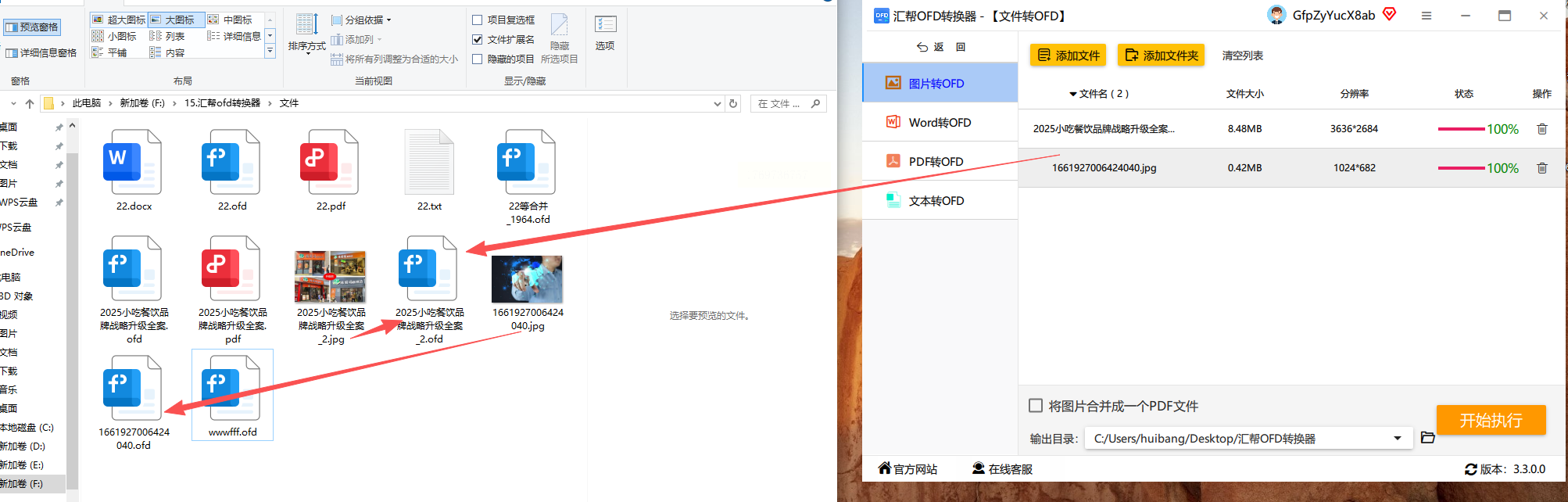
步骤六:验证转换结果
转换完成后,你可以直接打开生成的OFD文件,检查内容是否完整、格式是否正确。如果有问题,还可以重新转换,调整参数后再次尝试。
方案二:智能OFD转换助手
这款工具同样操作简单,界面类似汇帮,也是先进入“文件转OFD”,再选择“图片转OFD”。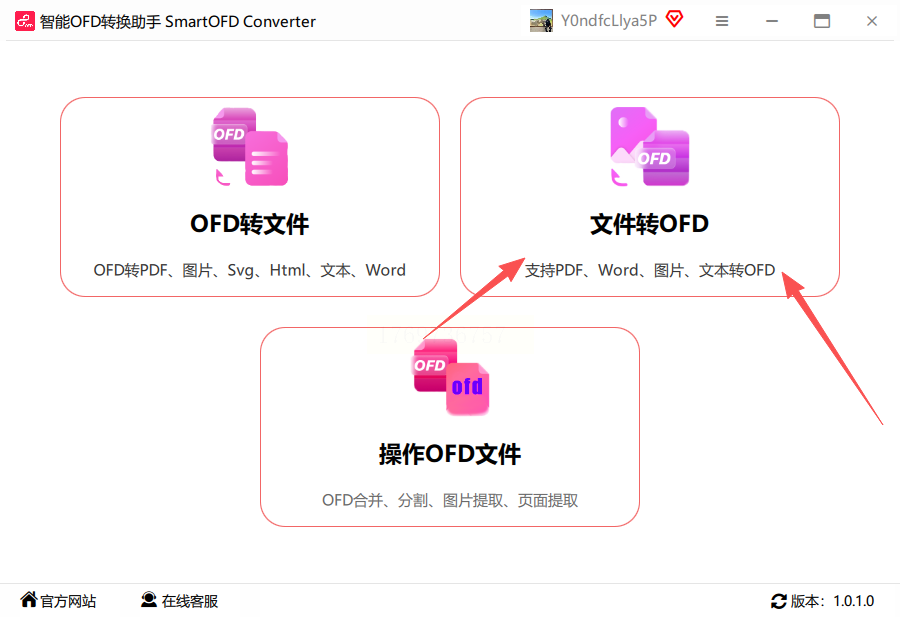 支持批量上传文件。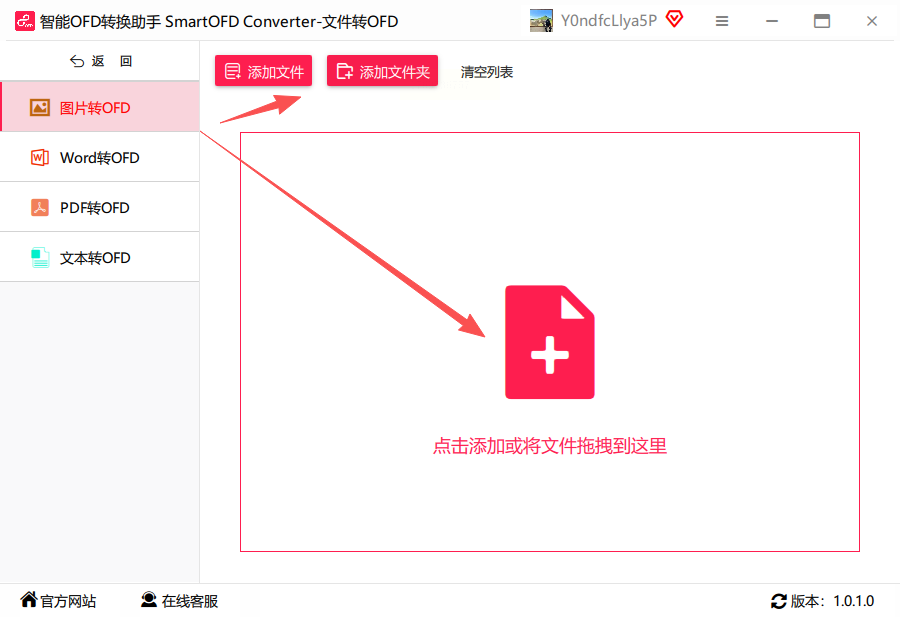
可以选择是否将图片合并成一个PDF文件。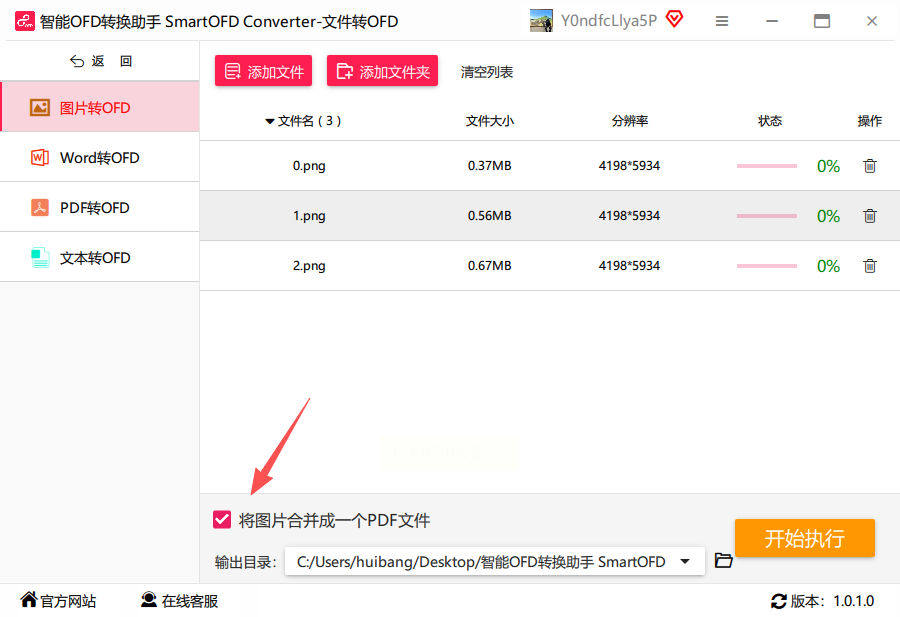
选择保存位置,点击开始执行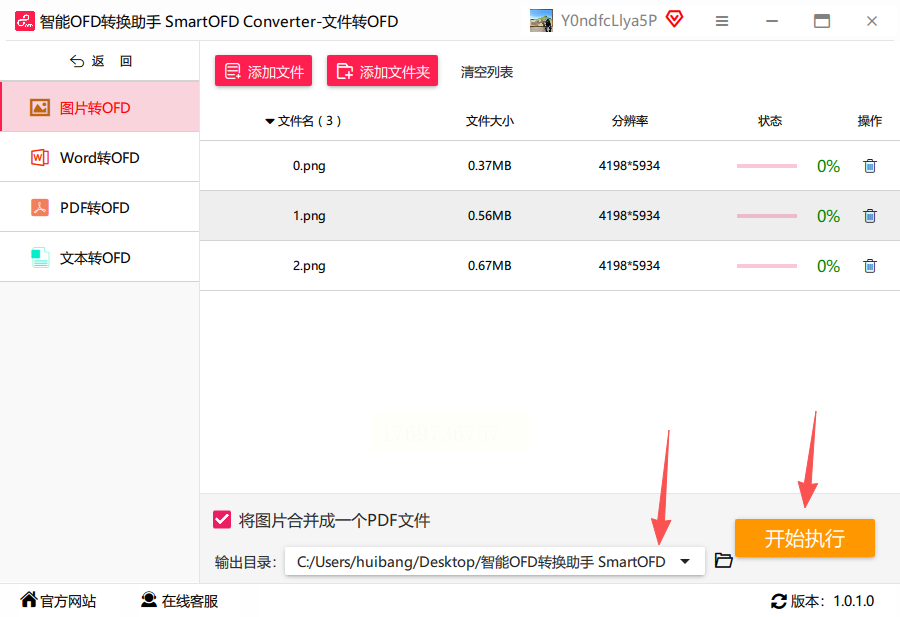
软件开始运行,之前的文件会自动备份,同时生成新的软件。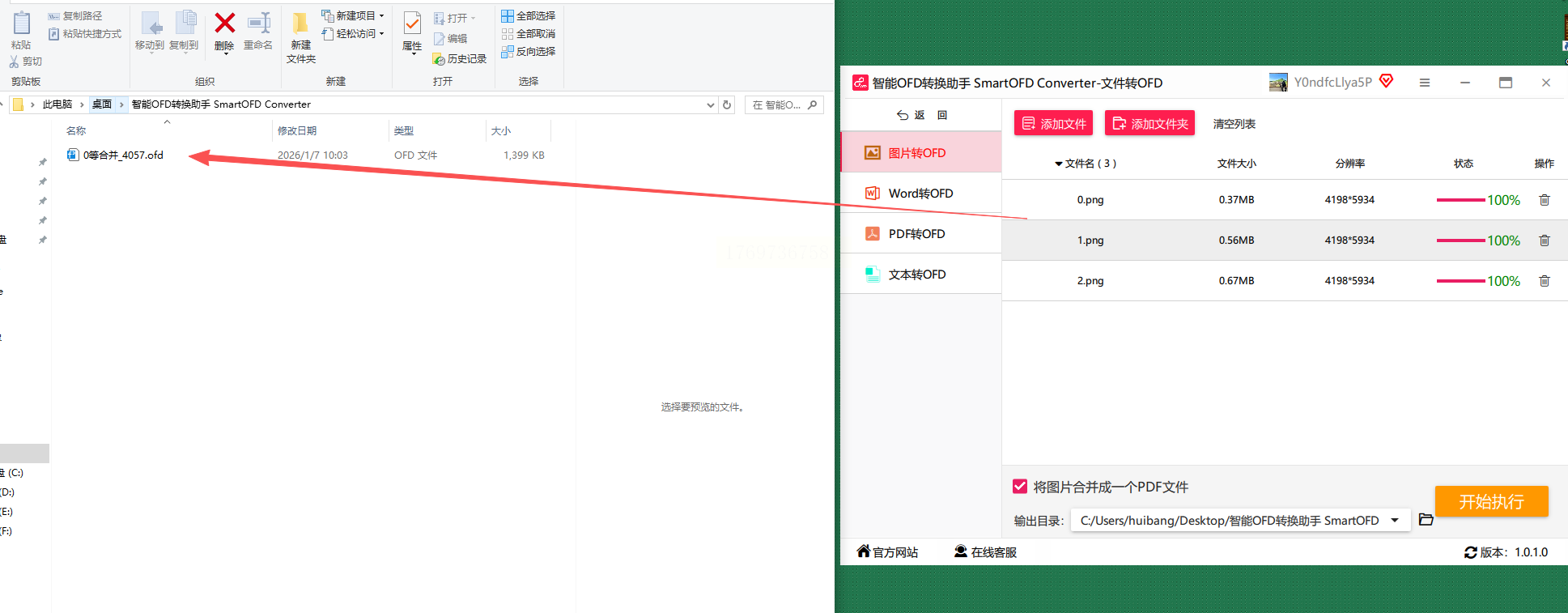
适合喜欢简洁操作的用户。
方案三:Adobe Acrobat
如果你是专业人士,追求转换质量和高级功能,Adobe Acrobat是不错的选择。它是行业标准的PDF/OFD处理软件,转换质量极高,还支持编辑功能。不过操作相对复杂,适合有一定基础的用户。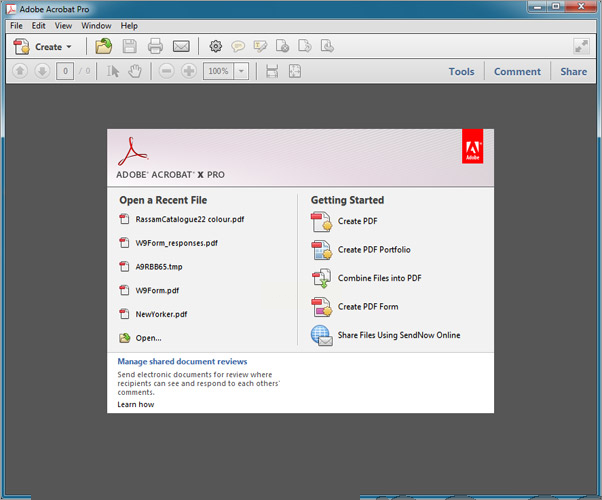
方案四:易转换
完全免费且无需安装,直接在浏览器中使用。支持JPG、PNG等多种图片格式,一键转换,适合临时转换少量文件。但需要注意的是,浏览器转换可能受网络影响,且文件大小有一定限制。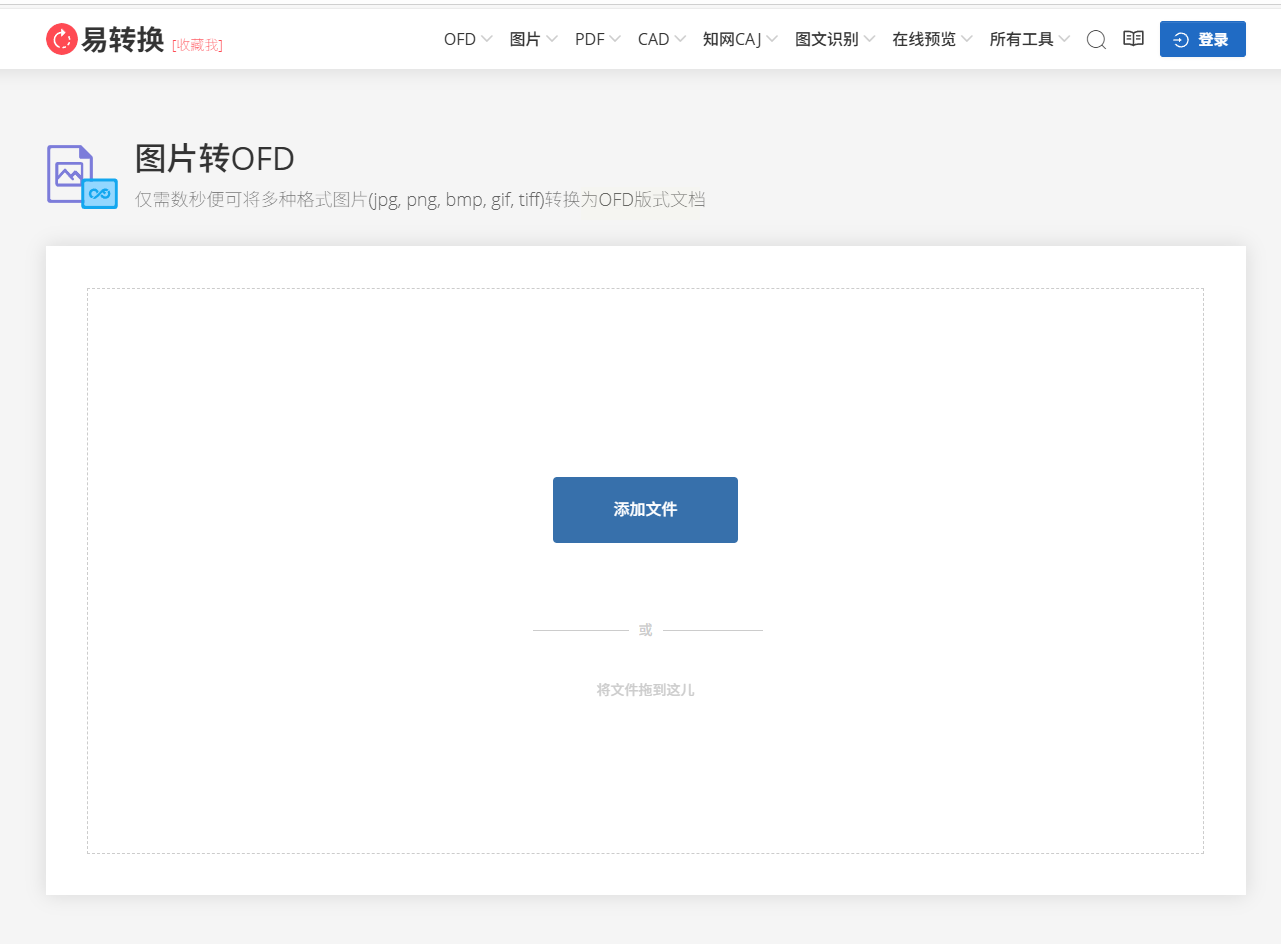
方案五:格式工厂
支持多种图片格式批量转换,操作直观,适合大量图片统一处理。不过它的界面相对传统,功能没有汇帮那么专注于OFD转换,适合需要同时处理多种格式的用户。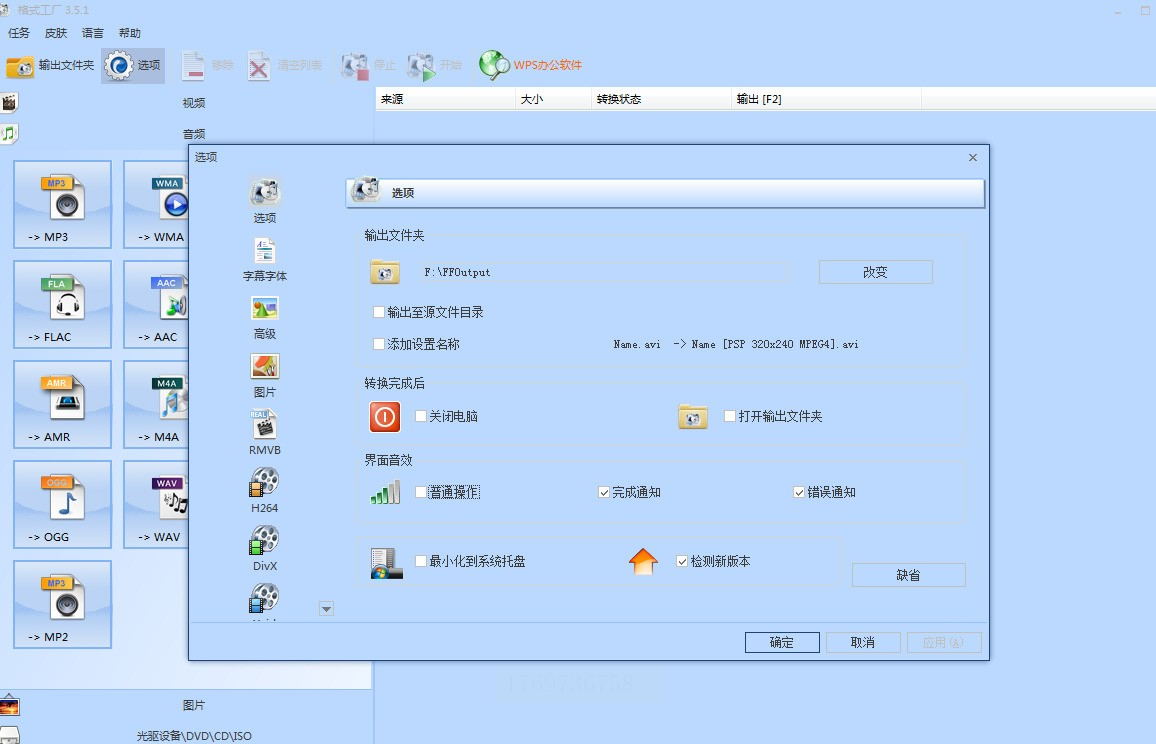
方案六:福昕OFD编辑器
如果需要先调整图片效果,再进行转换,福昕OFD编辑器是个好帮手。它支持图片预处理,比如裁剪、调整亮度等,适合对图片质量要求较高的场景。
常见问题解答
Q:转换后的OFD文件可以编辑吗?
A:这取决于你使用的工具。汇帮OFD转换器生成的OFD文件可以用福昕OFD编辑器等工具打开编辑。Adobe Acrobat也支持OFD文件的高级编辑功能。
Q:转换速度慢怎么办?
A:如果文件数量多或者单个文件体积大,转换可能会慢一些。建议关闭其他占用内存的软件,或者分批转换。
转换前,建议先备份原始图片,避免意外丢失。如果遇到格式不兼容的问题,可以尝试使用格式工厂进行预处理,调整图片格式后再转换。对于需要调整图片效果的场景,福昕OFD编辑器的图片预处理功能很实用。
希望这篇教程能帮你轻松解决图片转OFD的问题,提高工作效率。
