

职场中遇到图片文件需要转为OFD格式的情况越来越多,比如扫描文档、截图资料等。OFD格式作为我国自主的版式文件格式,具有兼容性好、格式固定的特点,常用于电子档案、合同文档等场景。今天就给大家分享3种简单实用的图片转OFD方法,帮你解决格式转换难题。

图片转OFD具体转换方法
第1种:借助「汇帮OFD转换器」(本地客户端)
软件名称:汇帮OFD转换器
下载地址:https://www.huibang168.com/download/ajK6CJnqFGE5
适配系统:Windows系统
工具特点:支持多种格式批量转换,界面简洁操作简单,适合本地电脑使用的基础工具
具体转换操作:
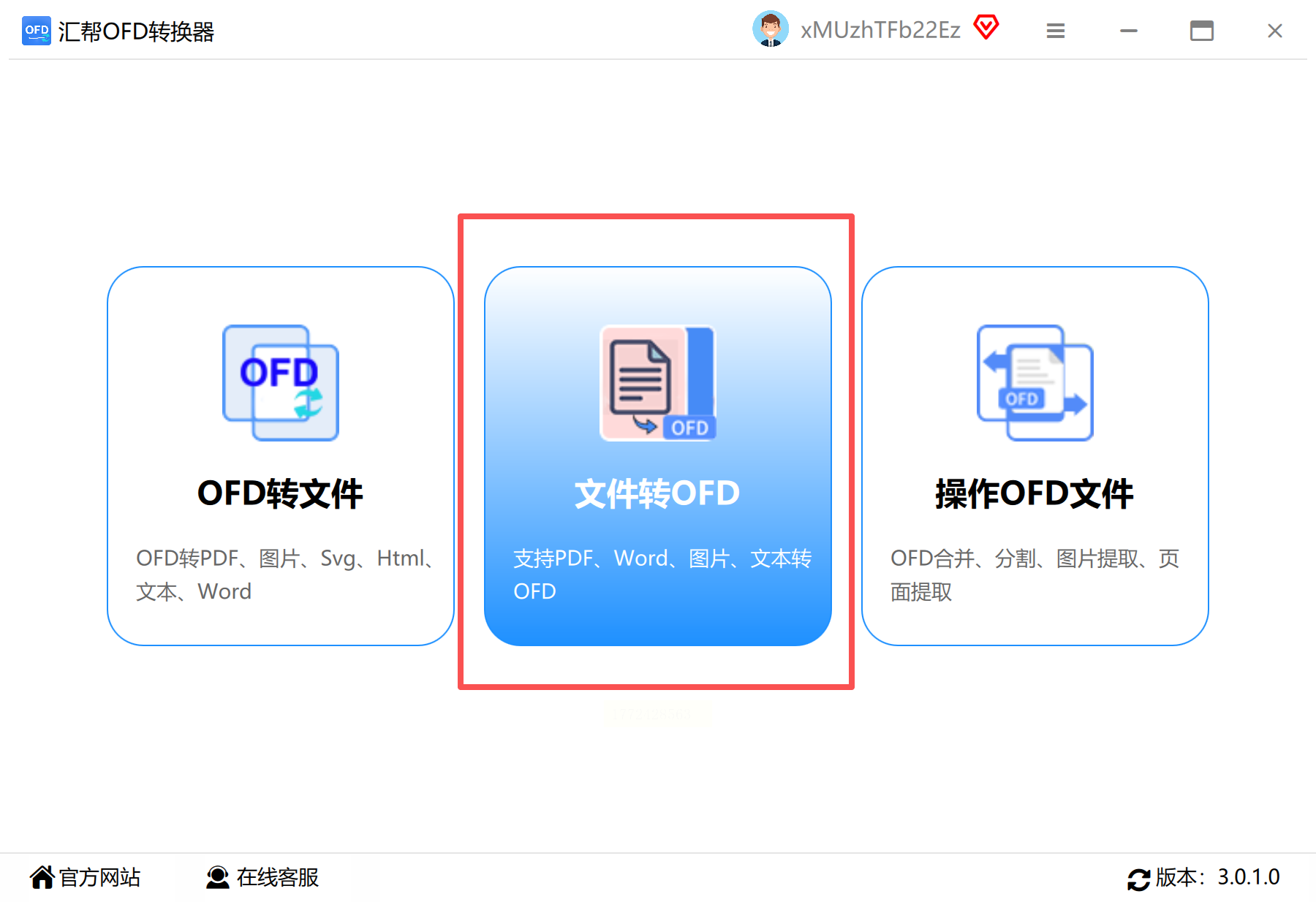
Step1:打开软件,在首页功能区选择「文件转OFD」选项
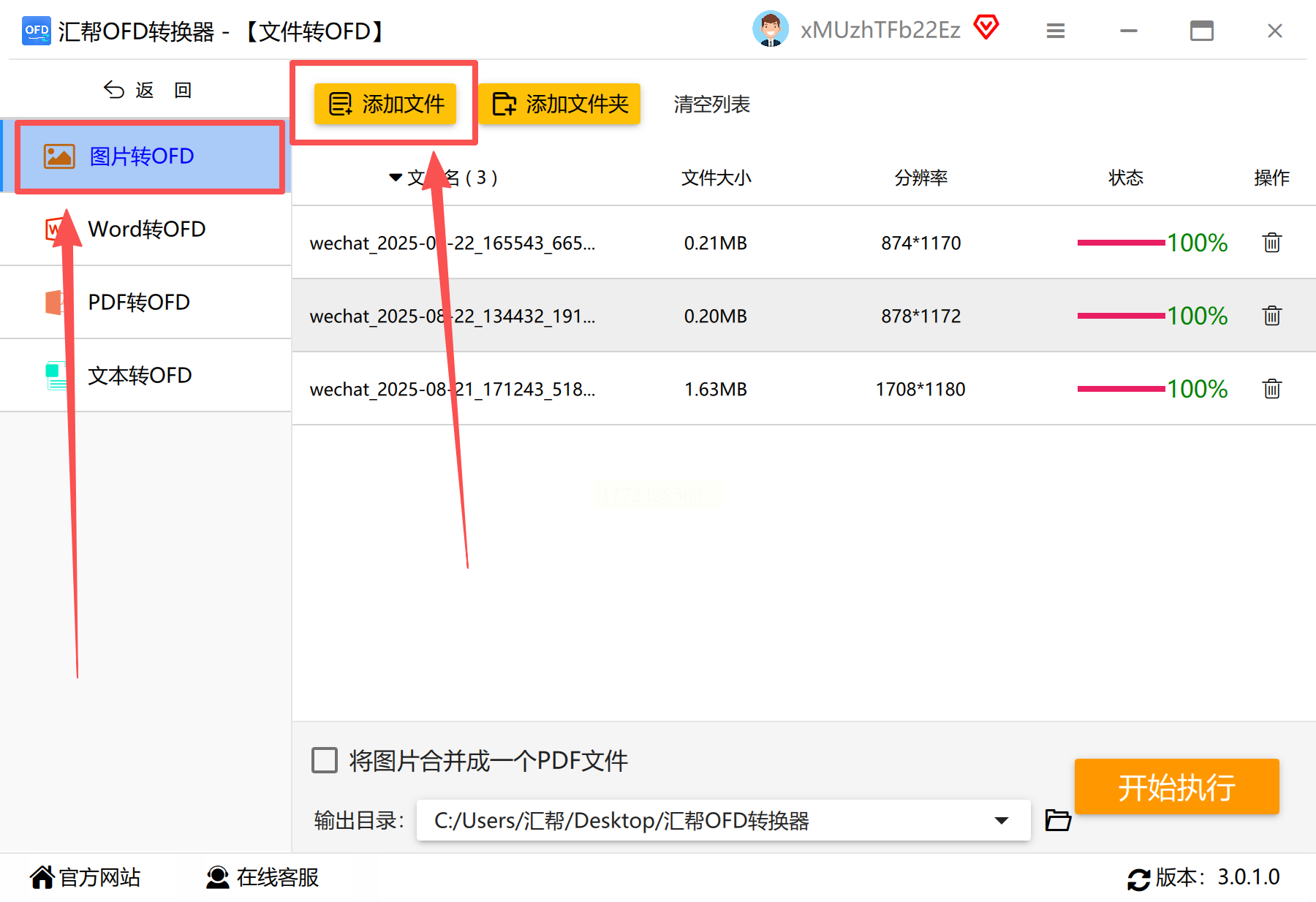
Step2:左侧菜单选择「图片转OFD」,点击「添加文件」按钮在弹出的文件选择窗口中,选中需要转换的图片文件(支持JPG、PNG、BMP等格式)
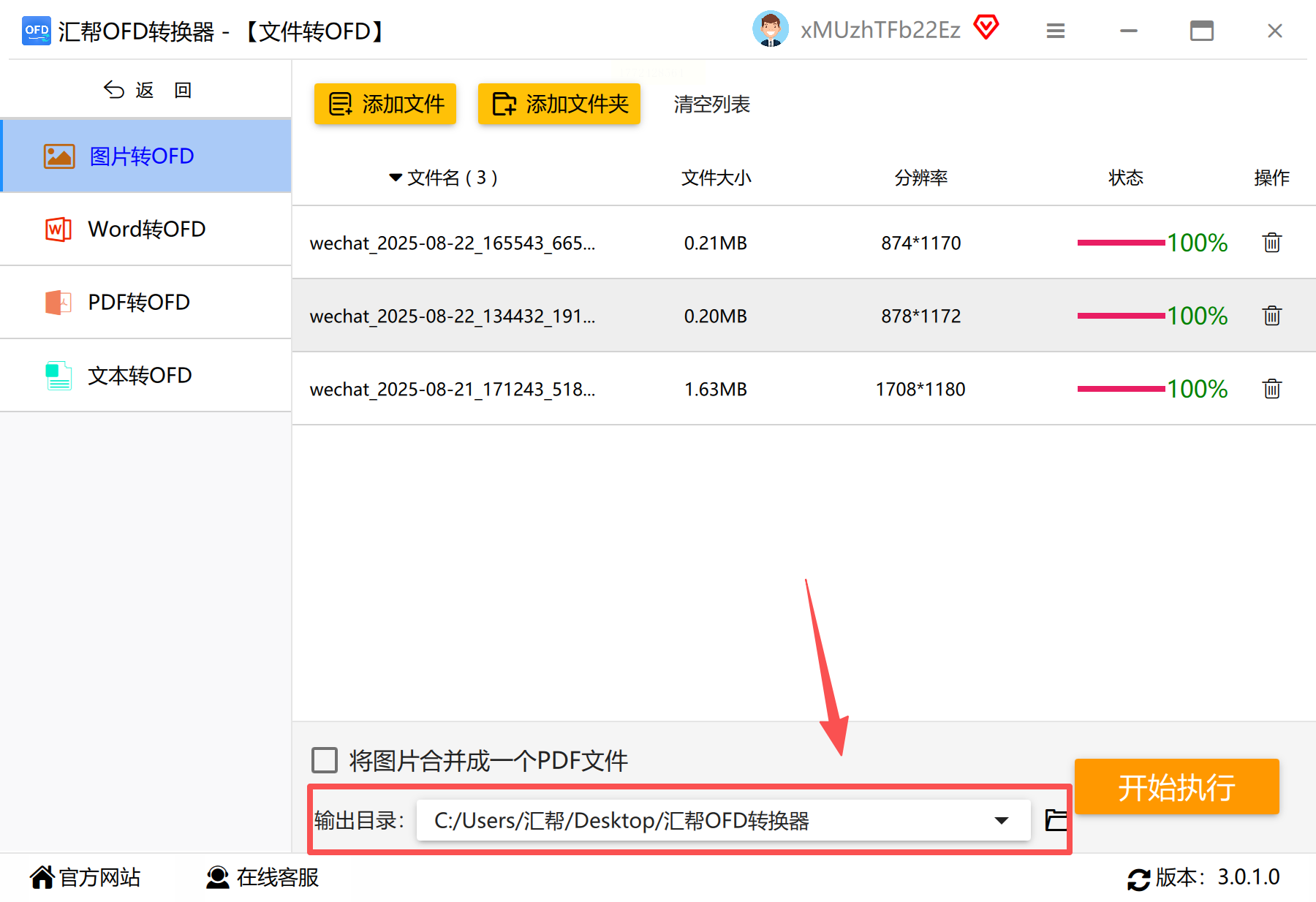
Step3:设置文件存储路径,可选择自定义路径或使用软件默认路径
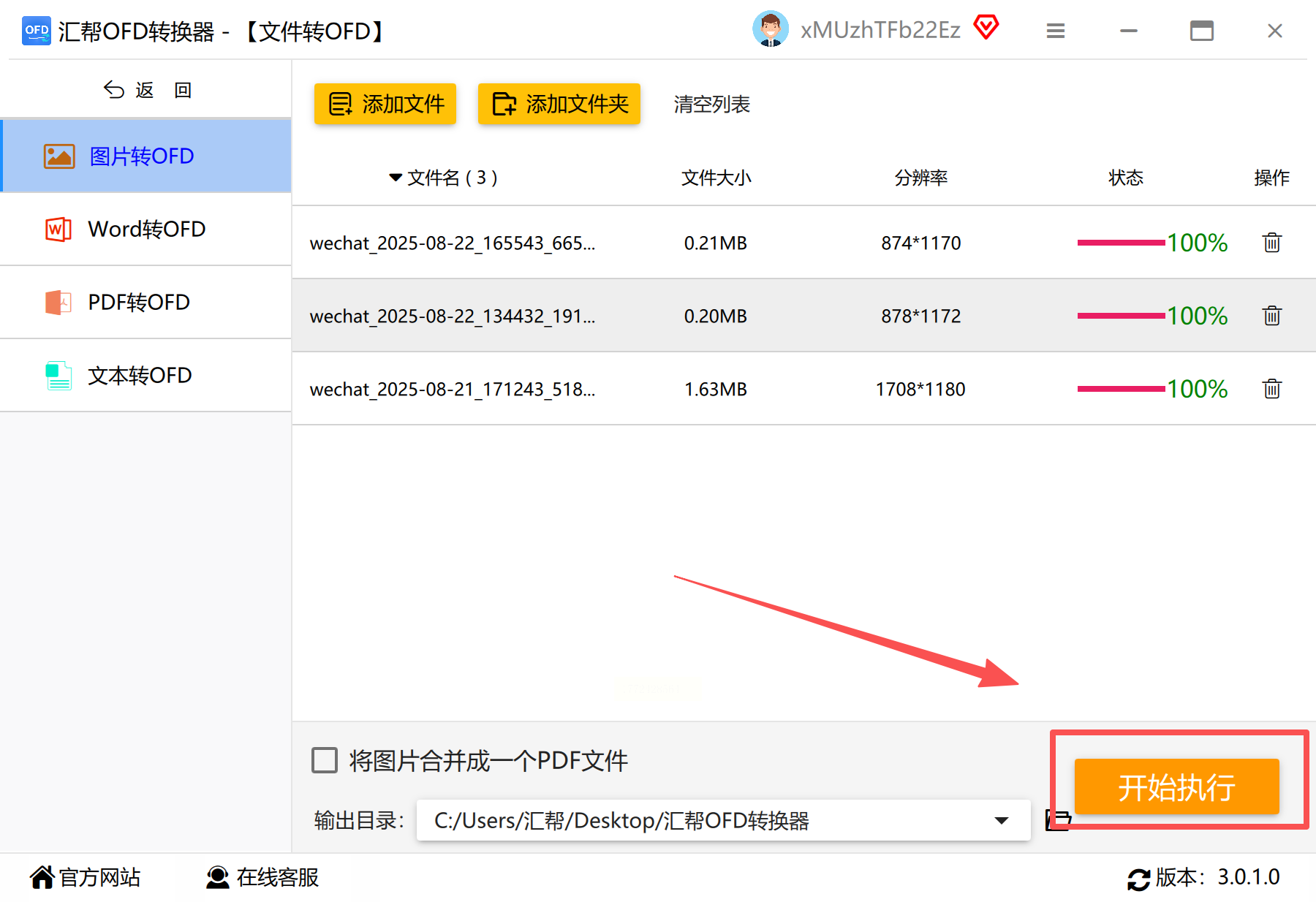
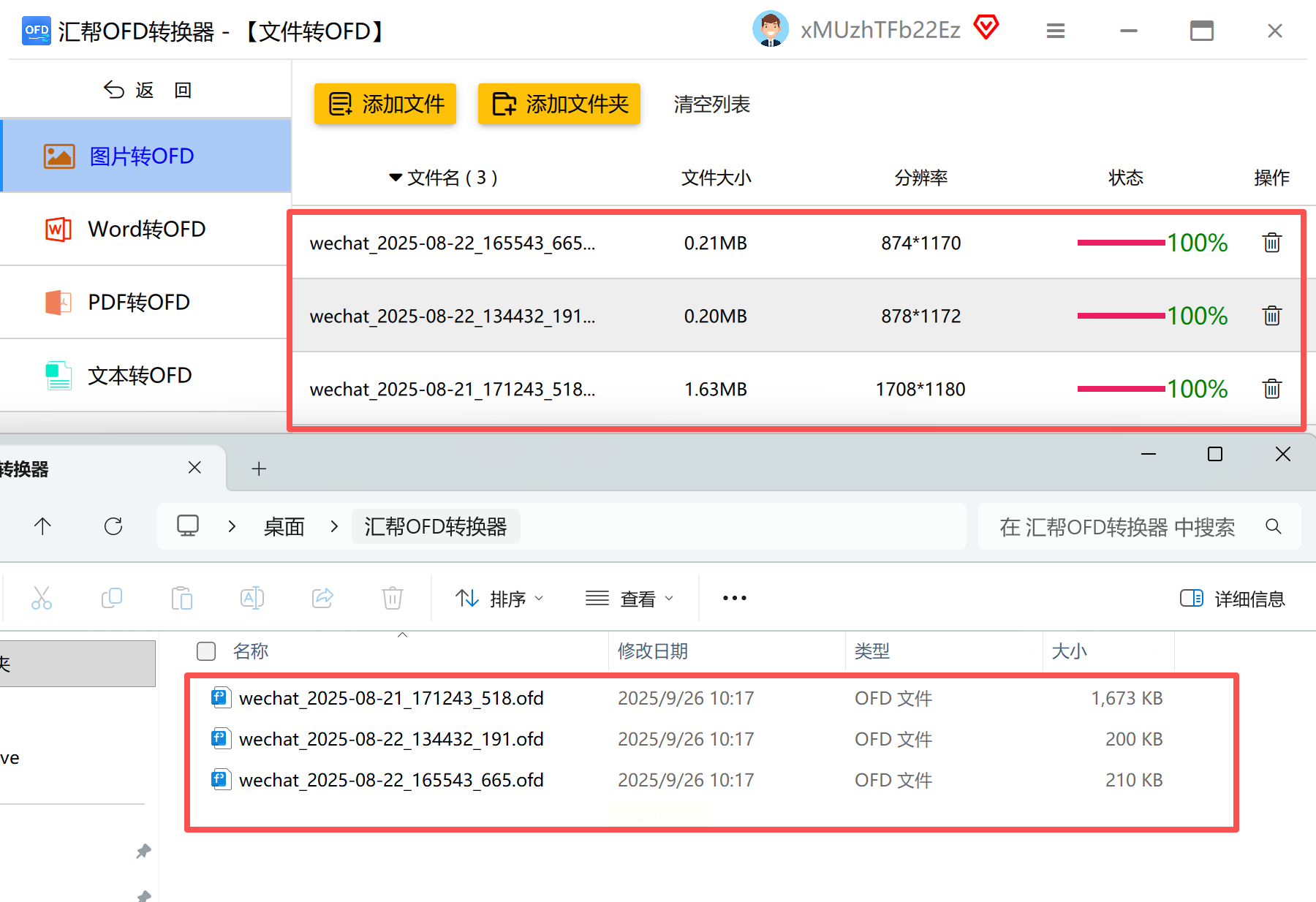
Step4:点击「开始转换」按钮,等待转换完成(进度条显示转换状态)
Step5:转换完成后,在指定路径找到生成的OFD文件,双击打开验证内容完整性
第2种:使用「Adobe Acrobat」(专业级)
适配系统:Windows/macOS
工具特点:转换质量高,适合对格式要求严格的场景,支持后续编辑和加密
具体转换操作:
Step1:确保已安装Adobe Acrobat(需版本支持OFD格式)并安装OFD插件
Step2:打开软件,点击顶部菜单栏「文件」→「创建」→「从文件创建PDF」
Step3:在弹出窗口中选择图片文件,点击「创建」生成PDF中间文件
Step4:再次点击「文件」→「另存为」,在格式下拉列表中选择「OFD格式」
Step5:设置文件名和保存路径,点击「保存」完成转换
Step6:(可选)转换后可对OFD文件进行编辑、添加注释或设置密码保护

第3种:「数科OFD在线体验中心」(在线工具)
适配系统:任何带浏览器的设备
工具特点:无需安装软件,适合临时转换,支持批量上传和文件合并
具体转换操作:
Step1:打开浏览器访问数科OFD在线体验中心官网
Step2:在首页找到「图片转OFD」功能模块,点击进入
Step3:点击「上传文件」按钮,批量选择图片文件(支持同时上传多张)
Step4:勾选「转换为OFD」和「合并为单个文件」选项(如需合并)
Step5:点击「开始转换」,等待系统处理完成
Step6:转换完成后,点击「下载」按钮保存生成的OFD文件

重要注意事项
1. 安全性优先:含有隐私信息的图片建议使用本地客户端工具(如汇帮OFD转换器)
2. 文件大小:在线工具单次转换文件建议不超过100MB,超过建议使用客户端
3. 格式复杂:若图片含复杂图表或文字排版,优先选择Adobe Acrobat确保格式准确
4. 批量需求:转换多张图片时,使用汇帮OFD转换器的批量添加功能效率更高
根据文件数量、重要性和使用场景灵活选择,即可高效完成图片转OFD格式的需求。
今天给大家分享3种图片转OFD方法就到这里,关键是找对方法,而上述的三种方法可以帮助大家解决生活中大部分的图片格式转换问题。
