

你是不是也遇到过这种情况:收到一份重要的政策文件或者财务报表,文件后缀是“.ofd”,结果发现自己电脑根本打不开?或者想快速把文件里的某个表格截出来发给同事,却因为格式问题折腾半天?别着急,今天我们就来彻底解决这个问题。
OFD,全称是“开放版式文档”,你可以把它理解成咱们中国自己的“PDF”。它是由国家标准化管理委员会发布的一种电子文件格式,现在广泛应用于电子公文、电子票据、电子证照等正式场合。它的最大优点就是版式固定、不易篡改,不管在谁的电脑或手机上打开,排版、字体、图片都会原样呈现,非常适合用来发布需要严肃对待的正式文档。
那么,为什么我们经常需要把OFD转换成JPG图片呢?原因其实很实际:JPG是世界上最通用的图片格式,几乎任何设备、任何软件都能直接打开查看。你不需要担心对方有没有装专门的OFD阅读器,发一张图片过去,谁都能秒开。在社交软件里直接发送OFD文件,对方可能会一头雾水。但发送图片就简单多了,即点即看,沟通效率瞬间提升。有时我们并不需要整个文件,只想用到其中的一页内容、一个图表或一段文字。把OFD转成JPG后,你可以直接用系统自带的图片查看器进行裁剪、标注,或者插入到PPT、Word里,操作起来比在专业软件里方便太多。
批量转换OFD文档为JPG图片,哪个方法简单又高效?
方法一:使用“汇帮OFD转换器”软件批量把ofd转换成jpg图片,支持离线转换
软件名称:汇帮OFD转换器
下载地址:https://www.huibang168.com/download/ajK6CJnqFGE5
1. 下载安装:在电脑上搜索“汇帮OFD转换器”,找到正规下载源进行下载并完成安装。打开软件。
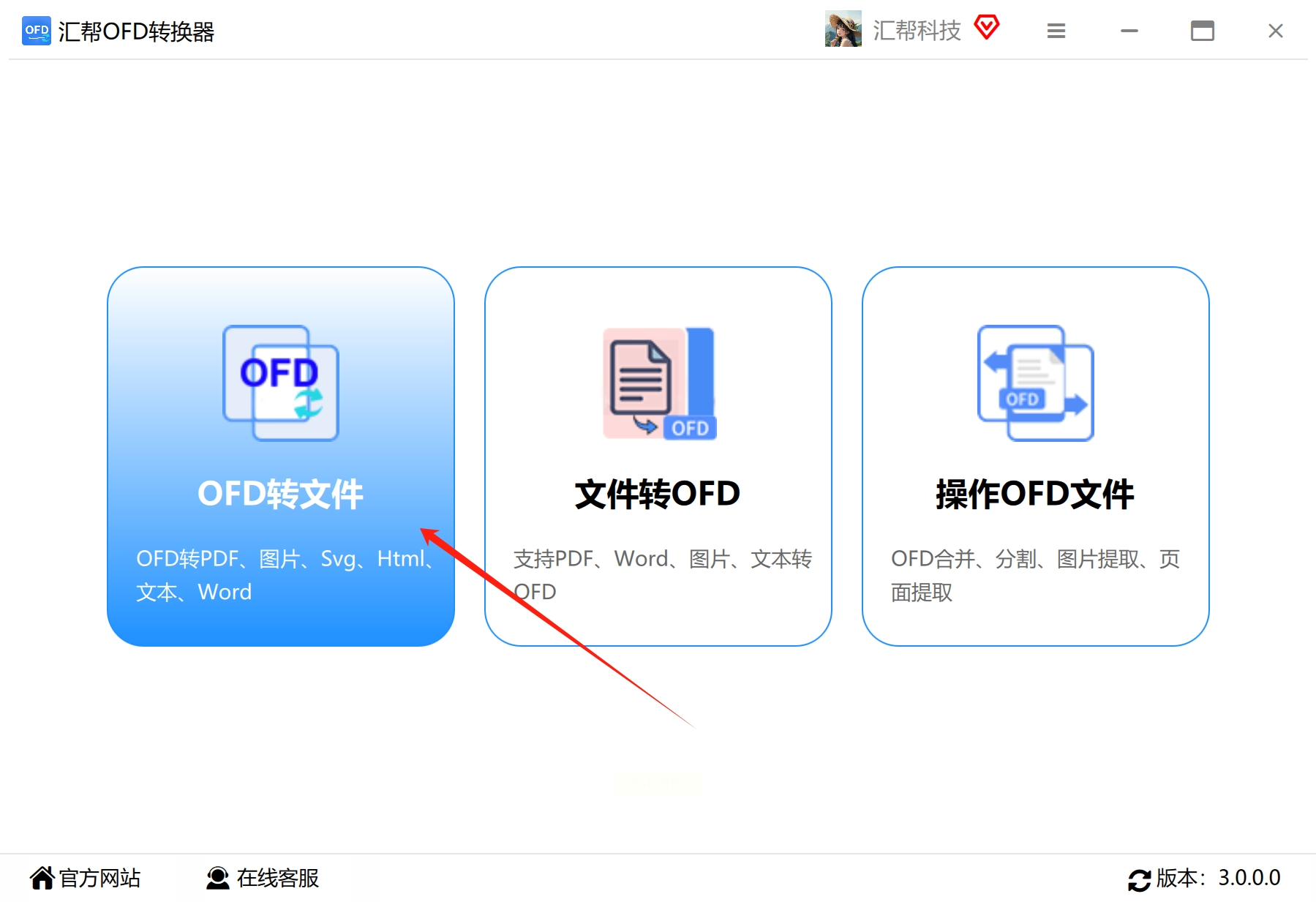
2. 选择核心功能:软件主界面通常有多种转换选项,请找到并点击“OFD转文件”或直接选择“OFD转图片”功能模块。
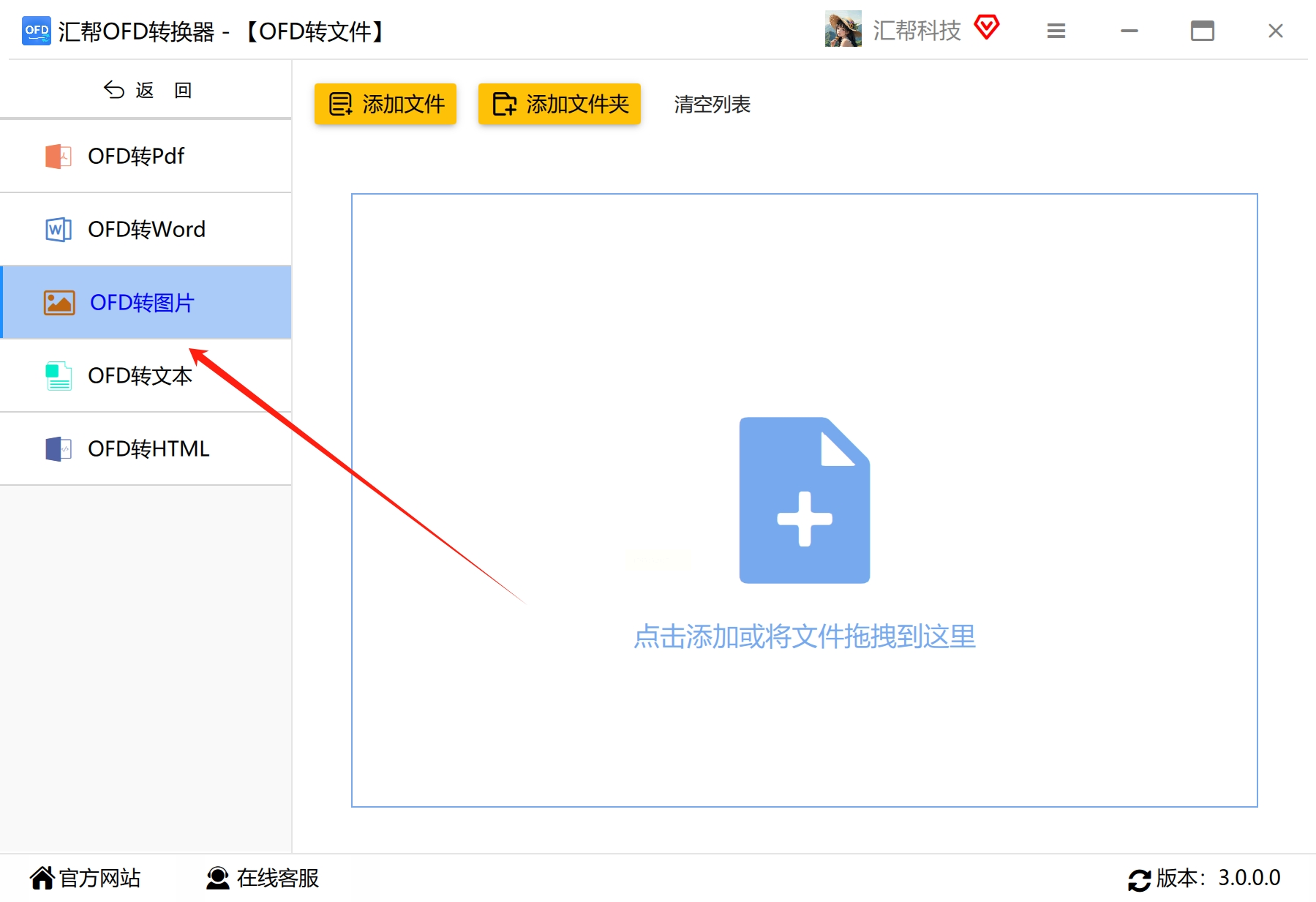
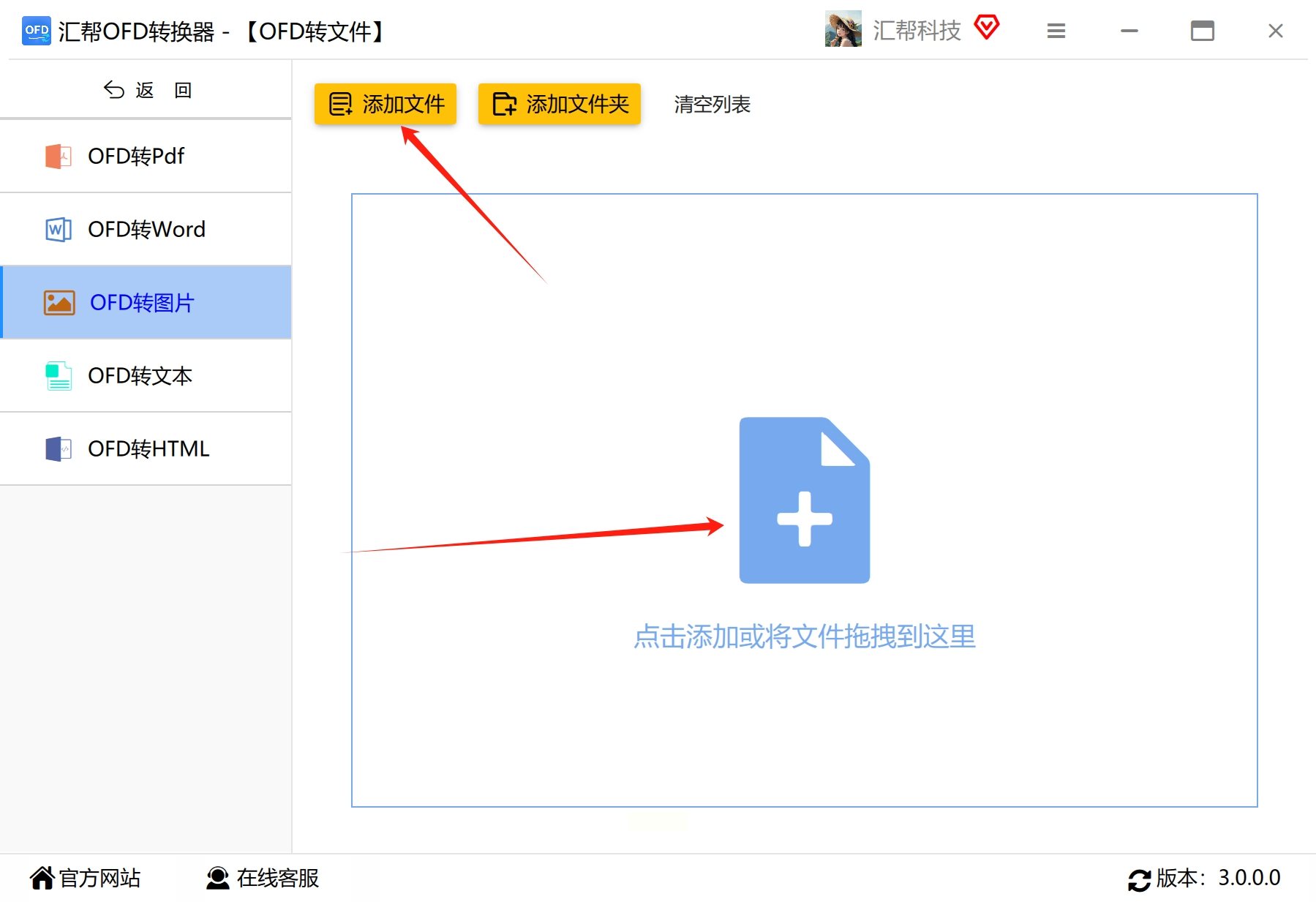
3. 添加文件:进入转换界面后,点击“添加文件”或“添加文件夹”按钮,将你需要转换的所有OFD文件一次性导入到软件列表中。它支持批量添加,非常省事。
4. 设置输出格式:在软件界面的下方或侧边栏,找到“输出格式”或“导出格式”设置,从下拉菜单中选择“JPG”格式。
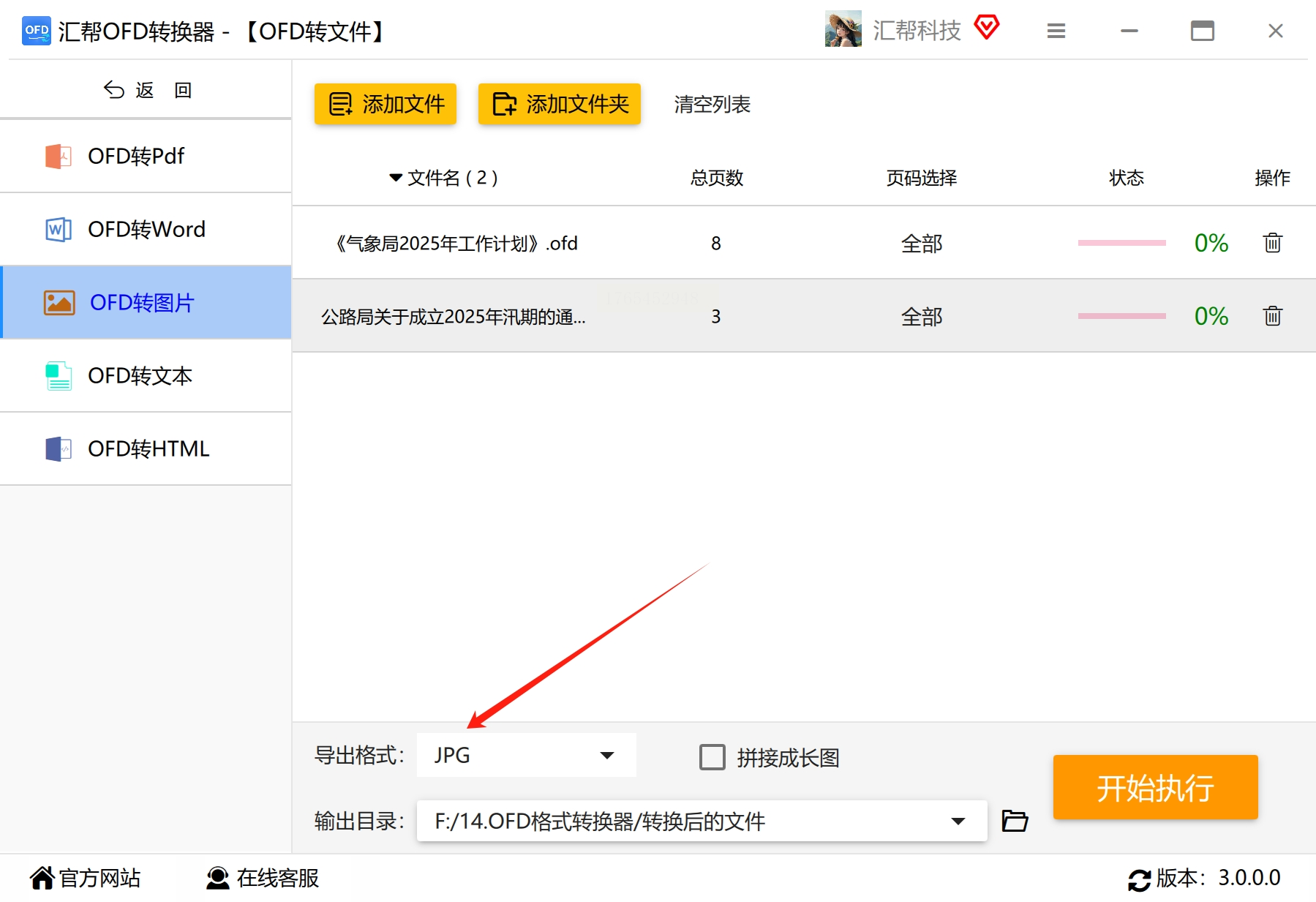
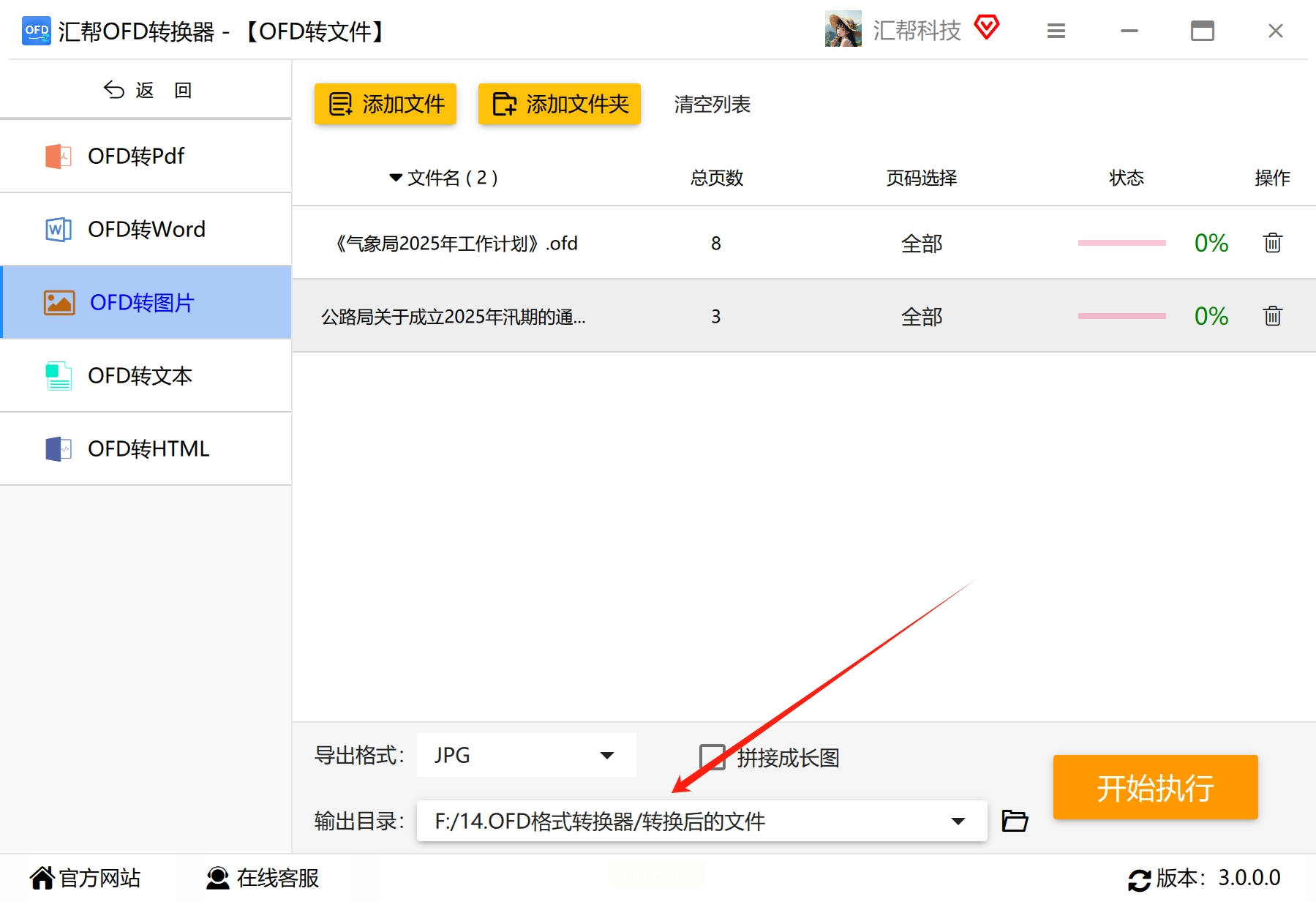
5. 设置保存位置:点击“输出目录”或“浏览”按钮,为你转换出来的JPG图片选择一个合适的文件夹来存放。
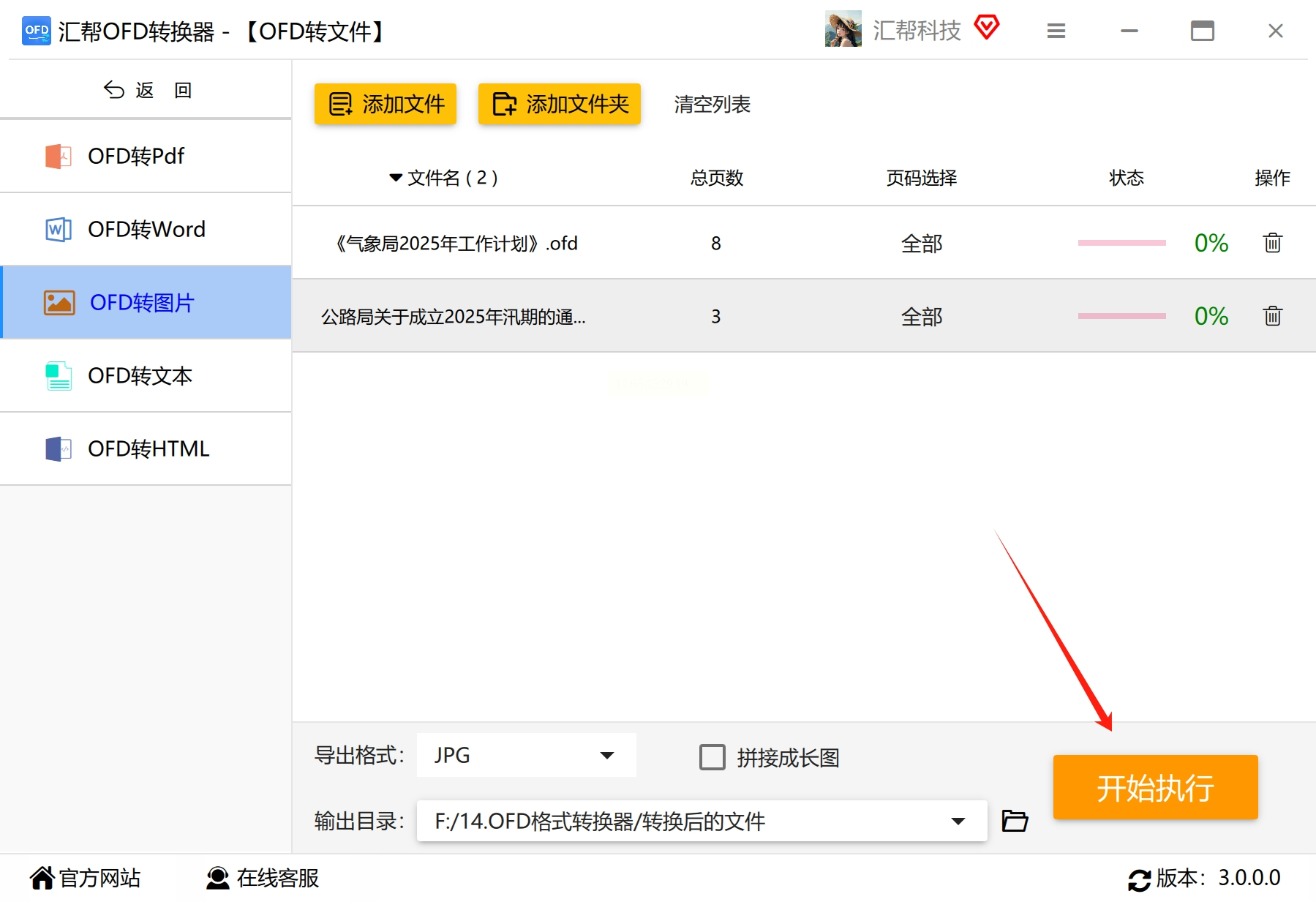
6. 执行转换:确认设置无误后,点击右下角的“开始转换”或“开始执行”按钮。软件会依次处理所有文件。
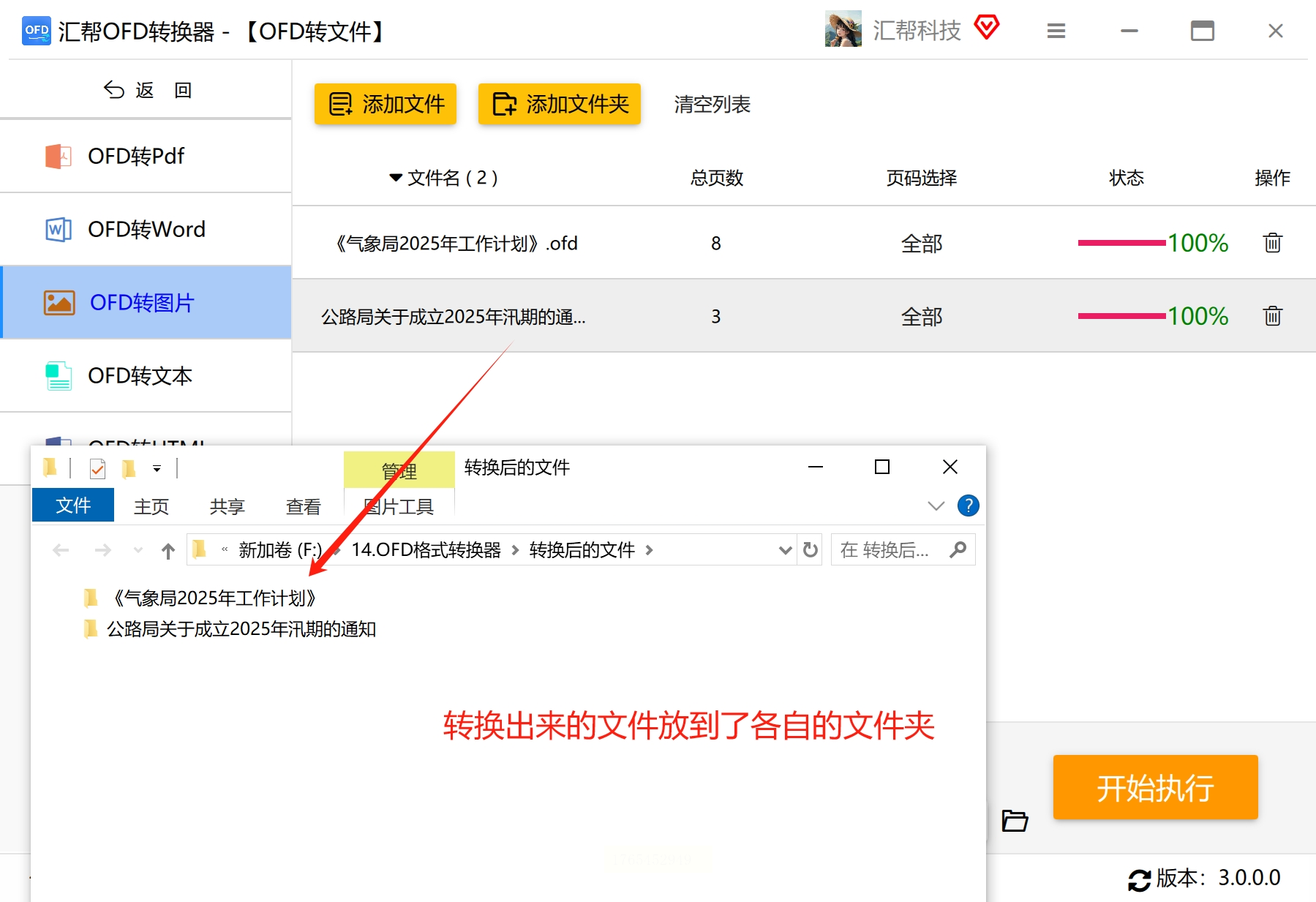
7. 查看结果:转换完成后,软件通常会提示成功。你可以直接点击“打开输出文件夹”的链接,或者去你刚才设置的保存位置查看。软件通常会为每个OFD文件生成一个同名的文件夹,里面就是该文件所有页面转换成的JPG图片。
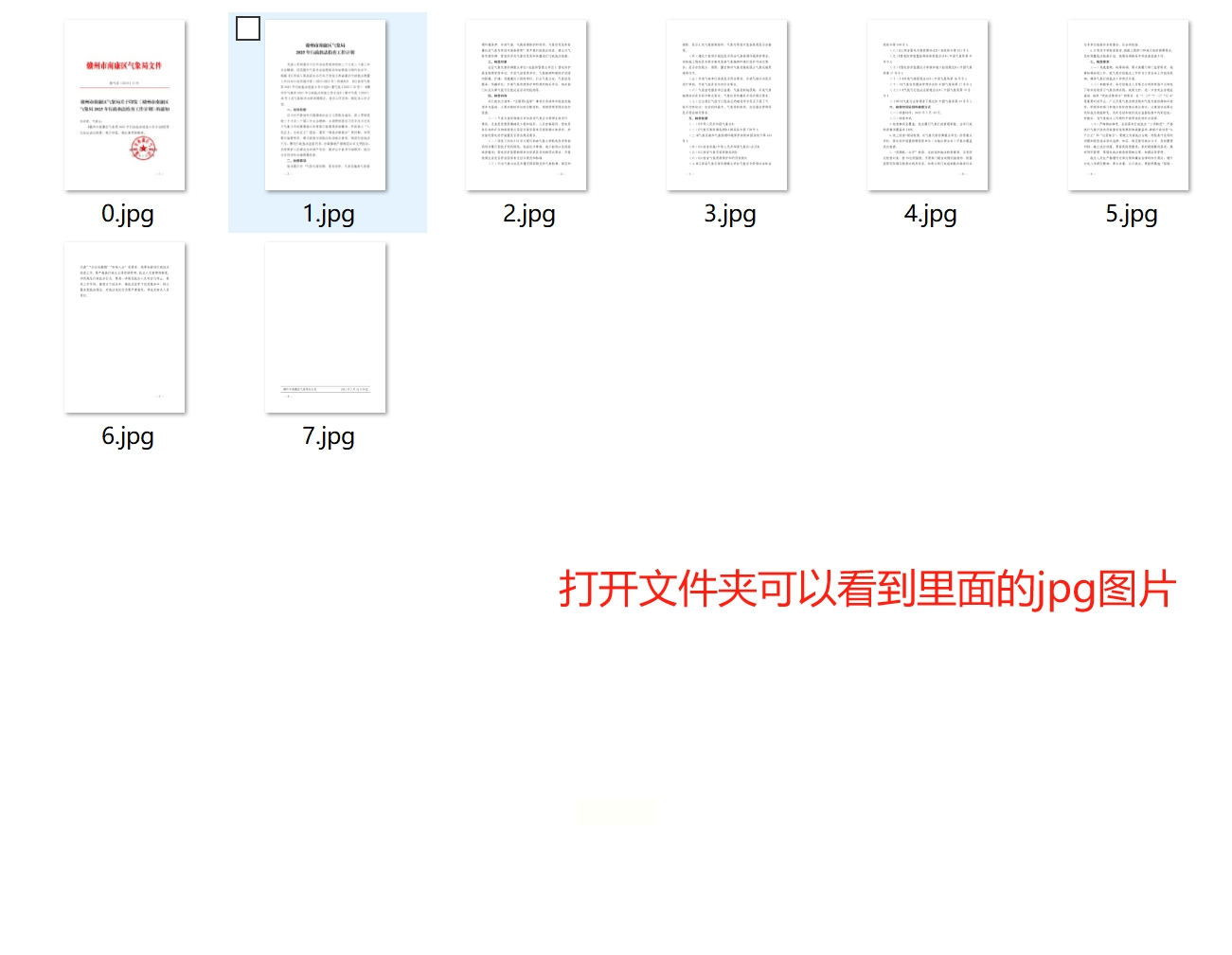
小提示:本地软件转换速度快,无文件大小和数量限制,且文件数据不经过网络,隐私性更好。适合办公室经常处理此类文档的用户。
方法二:使用“CNOFD”在线工具实现ofd转图片
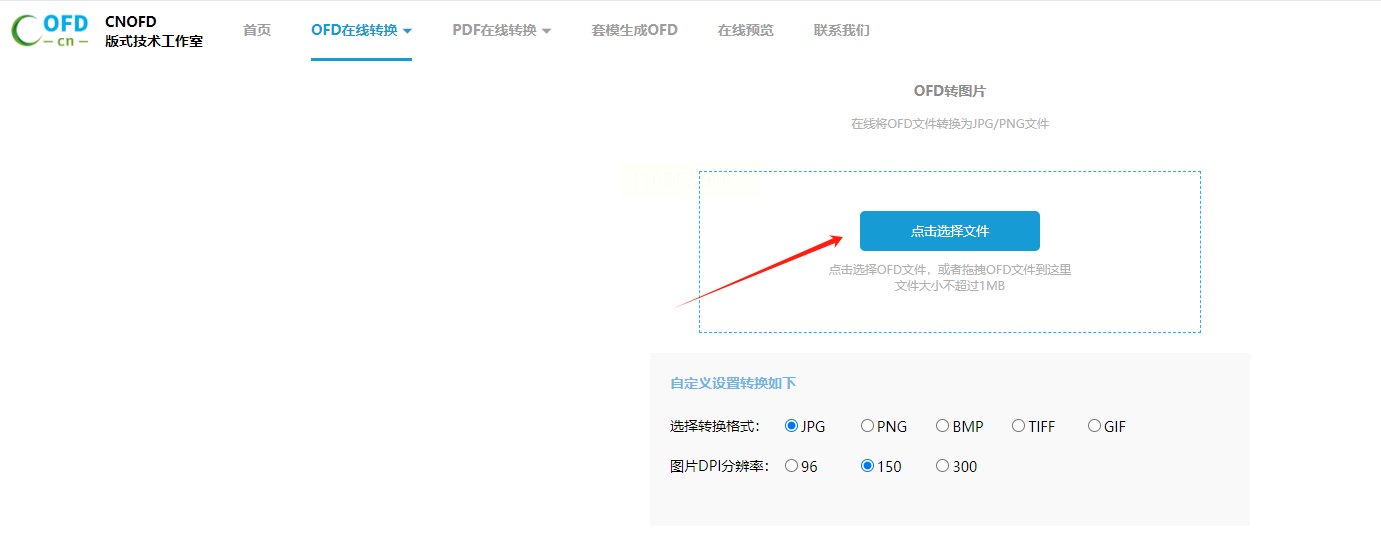
1. 打开在线工具:用浏览器搜索“CNOFD”或直接输入其在线地址。
2. 选择功能:在网站首页找到“OFD在线转图片”或类似的功能选项,点击进入。
3. 上传文件:点击“选择OFD文件”按钮,从你的电脑里选中需要转换的那个OFD文件。
4. 开始转换:点击“开始转换”或“立即转换”按钮。网站会自动处理你的文件。
5. 下载图片:转换完成后,页面会提供下载链接,点击它就能把转换好的JPG图片保存到你的电脑里了。
小提示:这个方法优点是方便,无需安装;缺点是通常有文件大小限制(如1M),且不支持一次性转换多个文件,处理敏感文件时需注意隐私安全。
方法三:使用“小舟OFD转换器”软件(功能全面,支持长图)
操作步骤:
1. 启动软件:在电脑上安装并打开“小舟OFD转换器”软件。
2. 选择功能:在软件主界面,清晰找到并点击【OFD转图片】这个功能图标。
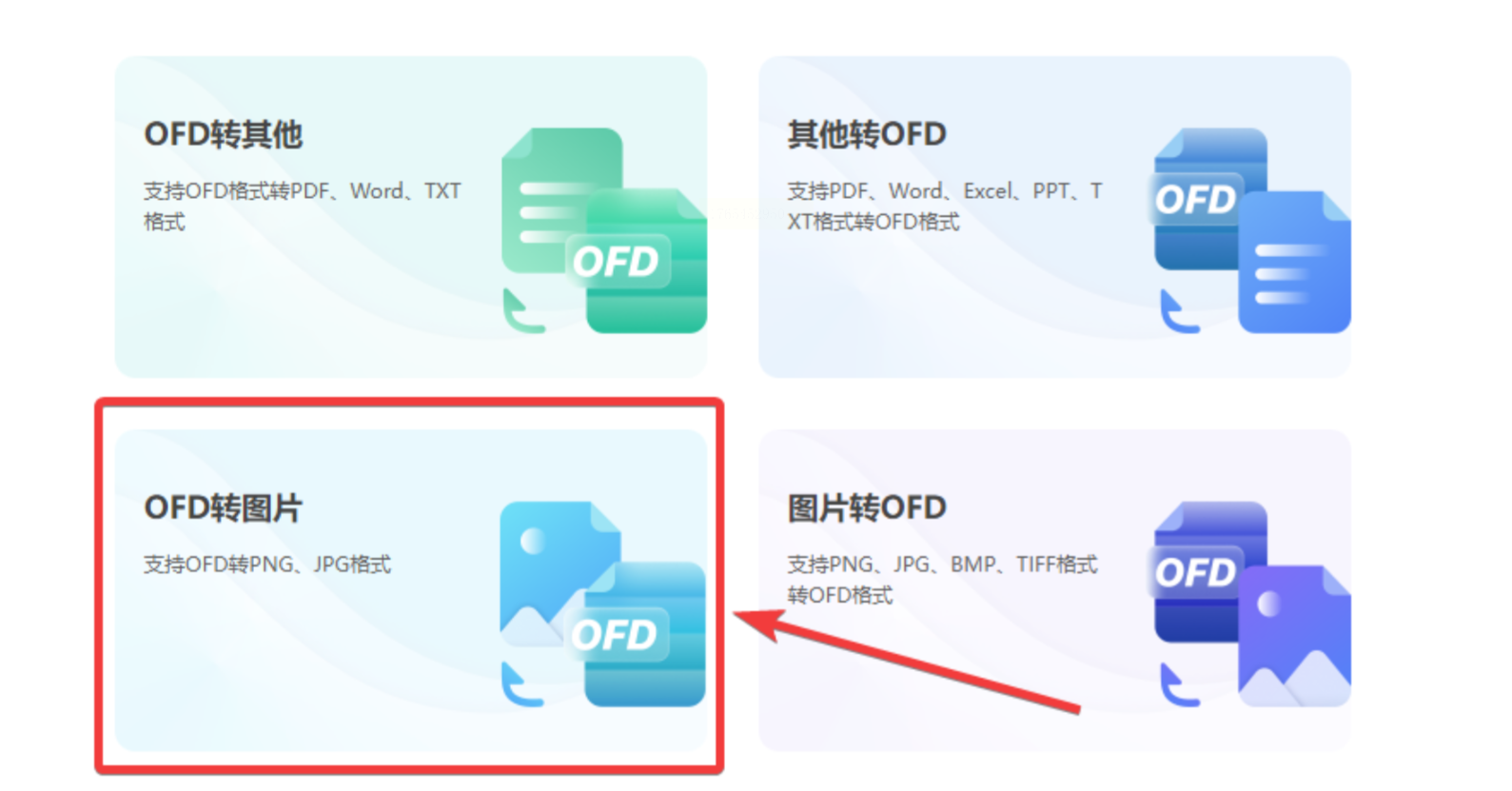
3. 导入与设置:
* 点击“添加文件”按钮,导入你的OFD文件。
* 在“输出格式”处,选择“JPG”。
* 特色功能:如果你希望将一个多页的OFD文件所有页面拼接成一张竖向的“长图片”,可以勾选“输出长图”选项。这样分享和查看起来更连贯。
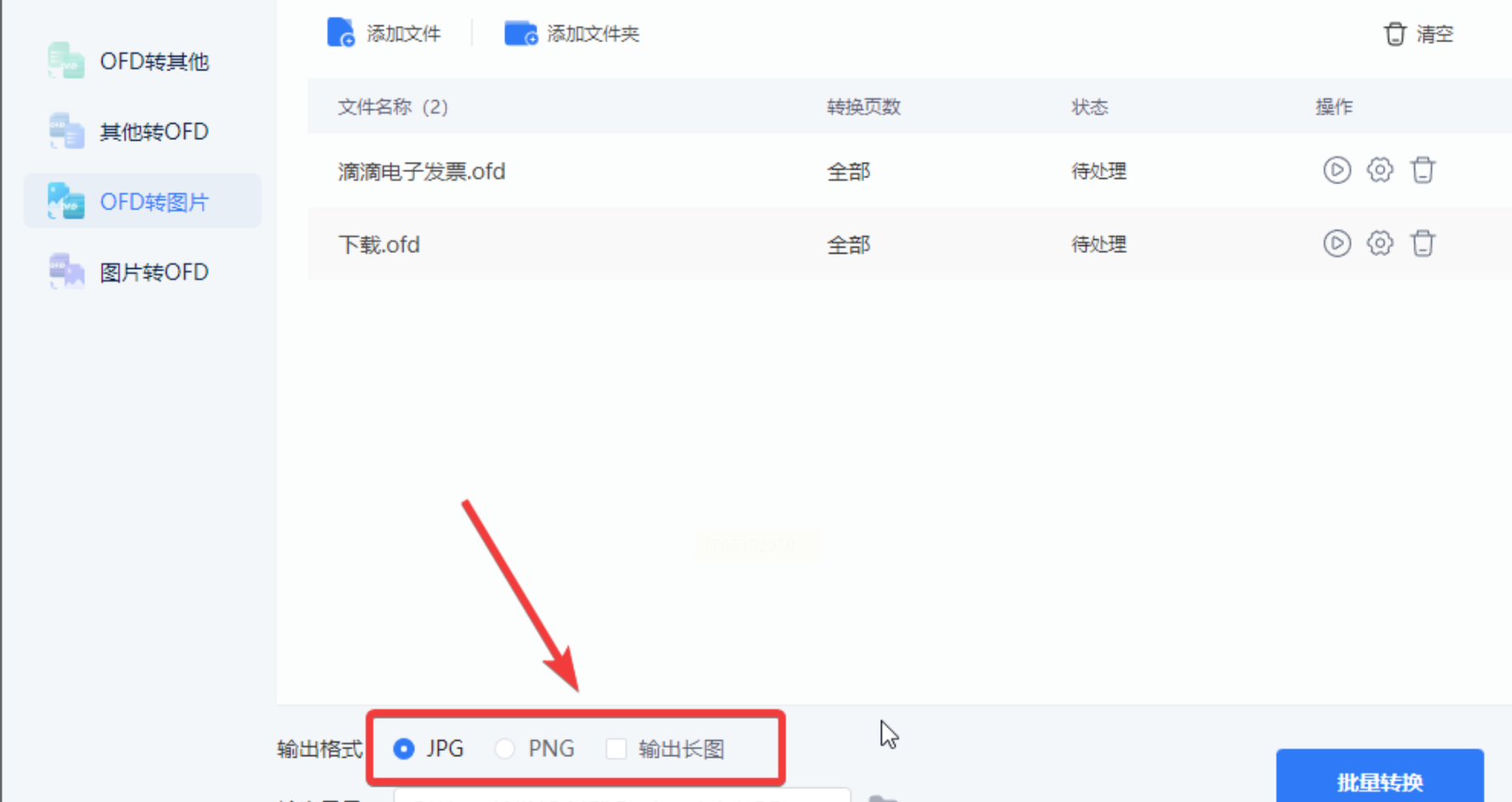
4. 开始转换:点击软件上的【批量转换】或【开始转换】按钮。
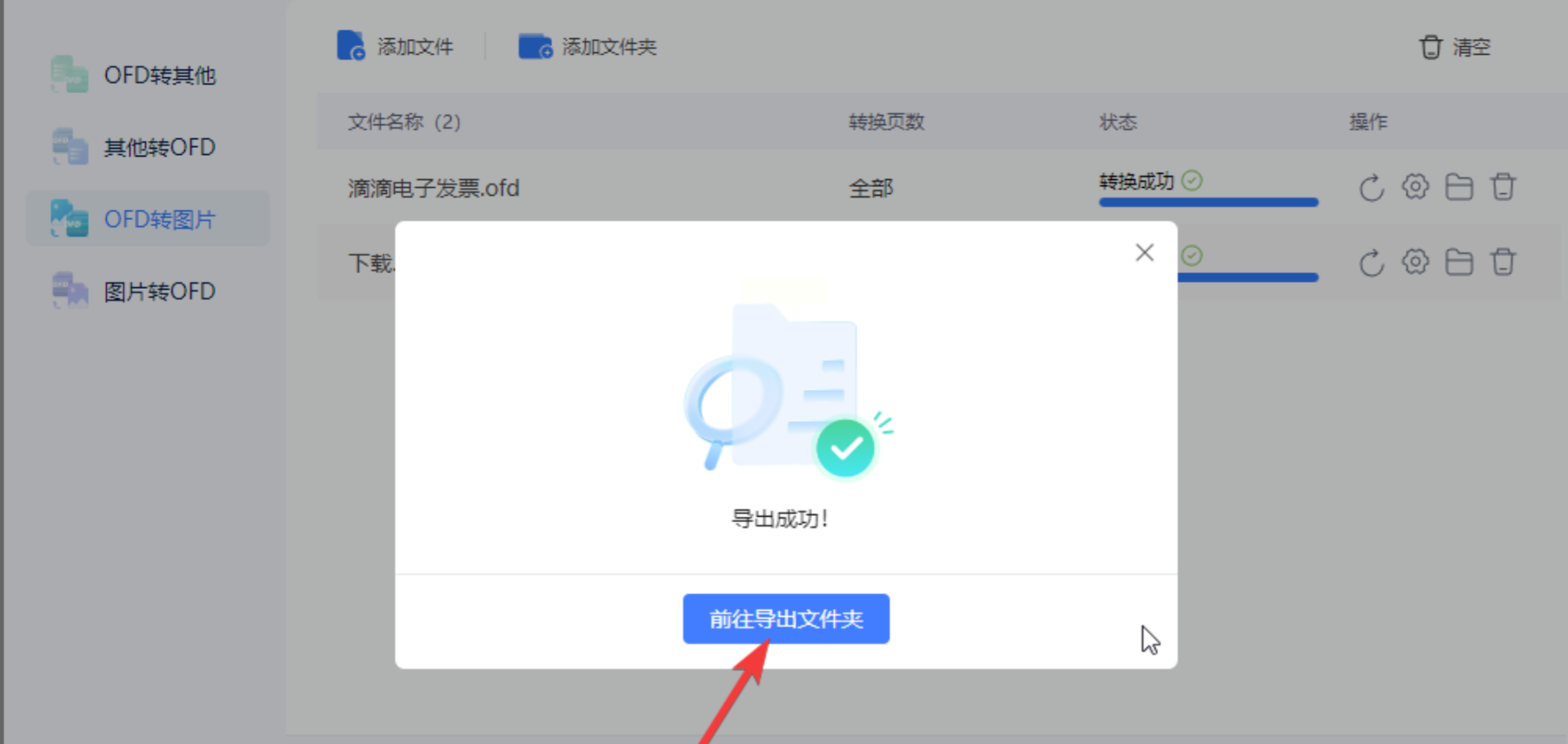
5. 完成查看:转换结束后,点击【前往导出文件夹】即可快速找到转换好的JPG图片或长图。
方法四:使用“小捷PDF转换器”软件实现ofd转图片
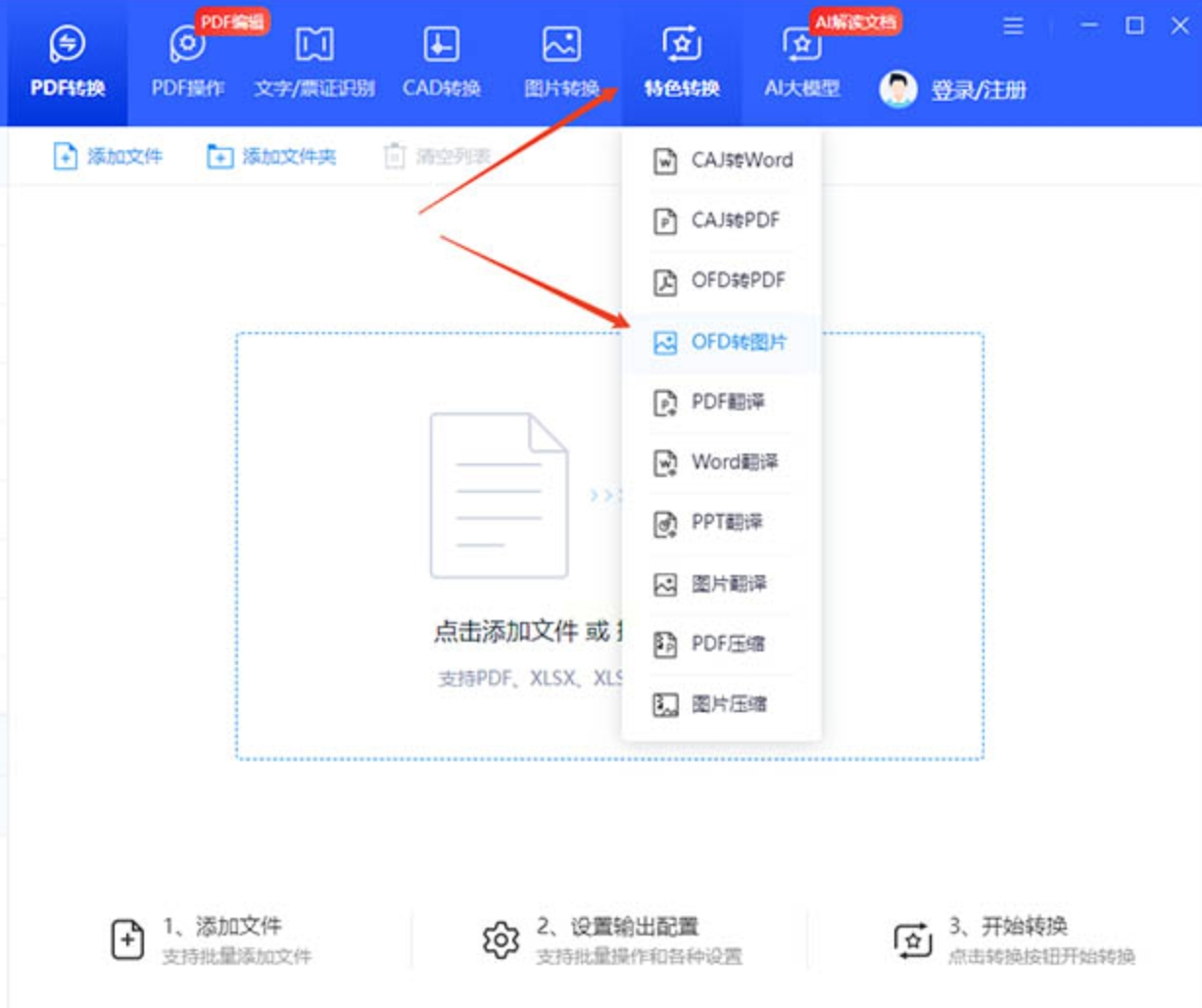
1. 定位功能:打开软件后,在功能分类栏(如“特色转换”或“其他转图片”)中找到【OFD转图片】功能,点击进入专用界面。
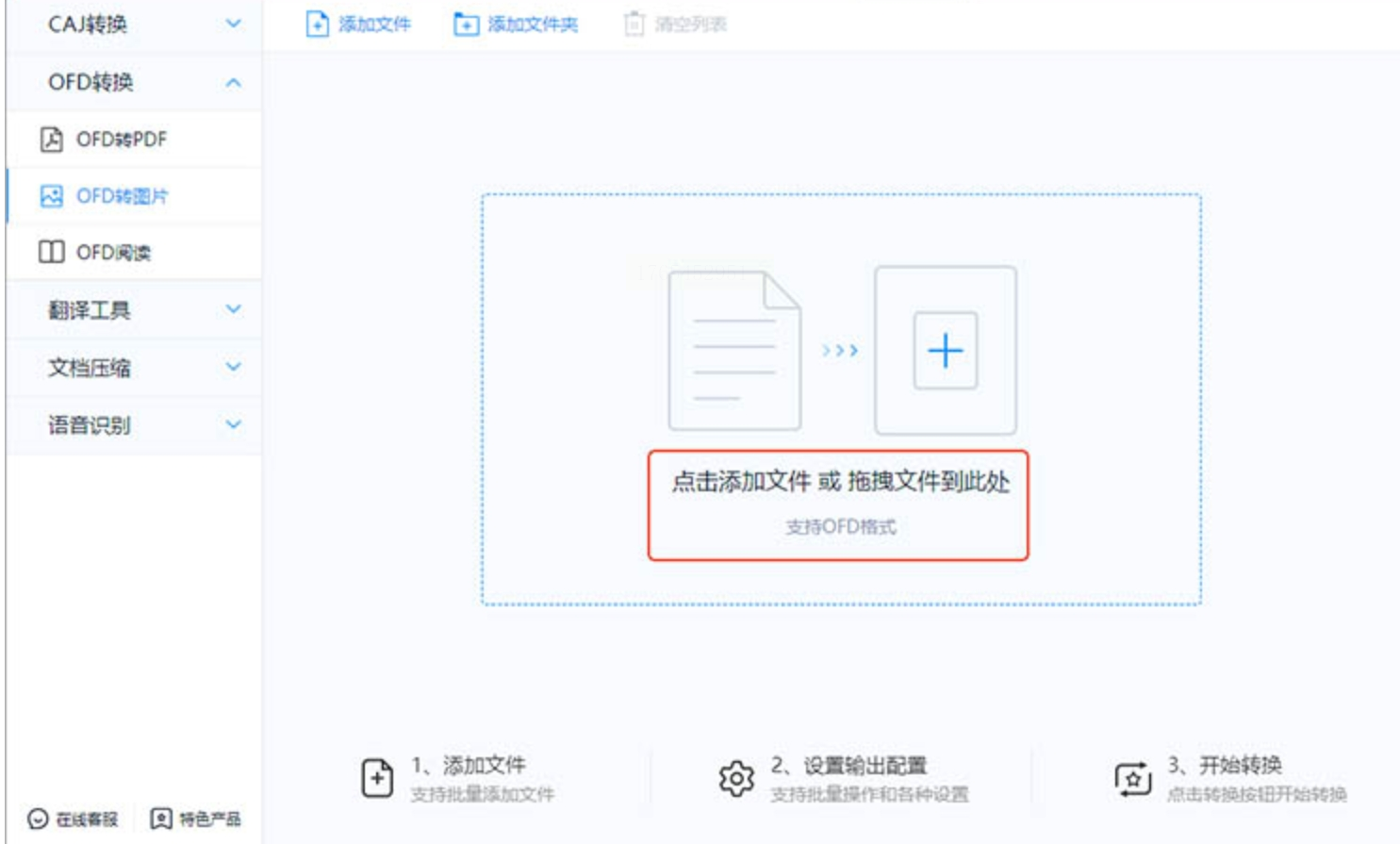
2. 上传文件:你可以点击“添加文件”按钮选择文件,或者更简单——直接用鼠标把OFD文件拖拽到软件界面的指定区域。
3. 设置与转换:
* 在界面下方设置好输出图片的“保存路径”。
* 确认输出格式为JPG(通常为默认)。
* 点击大大的【开始转换】按钮。
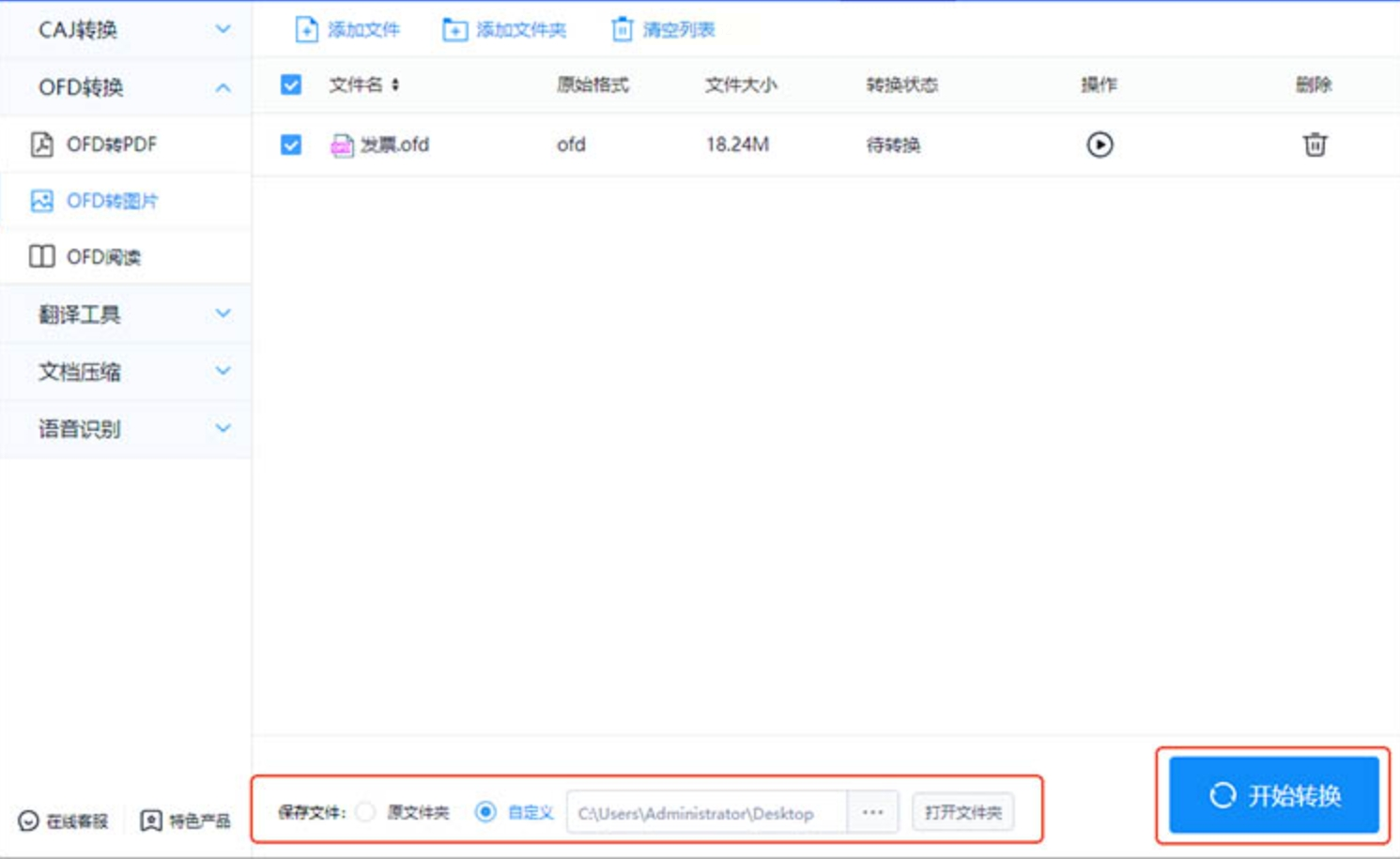
4. 等待完成:静静等待进度条走完,转换就成功了。
好了,以上就是四种将OFD转换为JPG图片的详细方法。是不是感觉思路清晰多了?实际上选对方法,操作很方便。
3. 实际操作中的重要注意事项:
* 文件隐私与安全:这是最重要的一点!如果转换的文件涉及个人隐私、公司商业机密或政府敏感信息,强烈建议使用本地转换软件。在线工具需要将文件上传到别人的服务器,存在潜在的数据泄露风险。本地软件的处理过程完全在你的电脑上完成,安全性高得多。
* 转换后的清晰度:通常,转换软件会尽量保持原文件的分辨率。但如果你发现转换出来的JPG图片模糊,可以检查软件设置中是否有“图片质量”(通常可调节为60%-100%)或“分辨率(DPI)”选项,将其调高可以获得更清晰的图片,但文件体积也会变大。
* 页数多的文件处理:一个几十页的OFD文件转换成JPG后,会生成几十张独立的图片。建议在转换前,就在本地电脑上新建一个专门的文件夹,并在软件中设置输出到此文件夹,方便后续管理。部分软件(如汇帮)会自动按原文件名创建子文件夹,这个功能很贴心。
希望这篇详细的指南能成为你处理OFD文件时的得力助手。数字文档的格式虽然多样,但解决问题的思路和方法是相通的。掌握这些工具和技巧,不仅能提升你自己的办公效率,当同事或朋友遇到同样问题时,你也能轻松帮他们解决,成为大家眼中的“电脑小能手”。快去试试吧!
