

还在为OFD文件的页面拆分头疼?每次遇到电子公文、发票、合同需要提取特定页面时,要么用专业软件复杂到崩溃,要么只能一页页截图保存,既不清晰又费时间?别慌!今天就给大家分享4个超简单的方法,从小白友好的傻瓜式工具到进阶编程方案,不管你是职场新人还是技术党,都能找到适合自己的操作方式。文章全程保姆级教学,连按钮位置都标出来,看完直接上手操作,再也不用对着教程抓瞎!

二、方案1:汇帮OFD转换器(新手必看!3步完成,文件自动备份超贴心)
操作步骤:
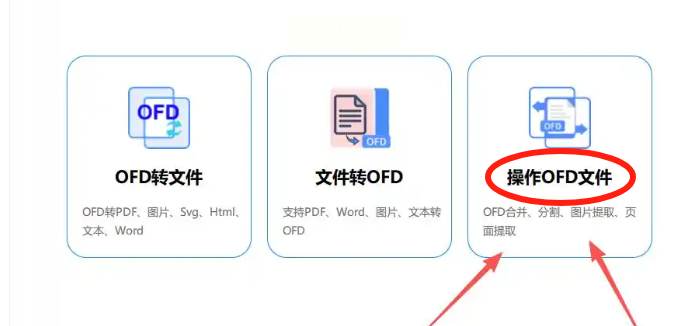
1. 打开软件,找到核心功能
打开后首页就能看到"操作OFD文件"的选项卡,点进去就能看到"OFD提取页面"这个王炸功能,就在左侧导航栏最显眼的位置。
2. 上传文件+选页码,这步是灵魂!
点击右边的"上传文件"按钮,一次能传5个OFD文件(超适合批量处理)。
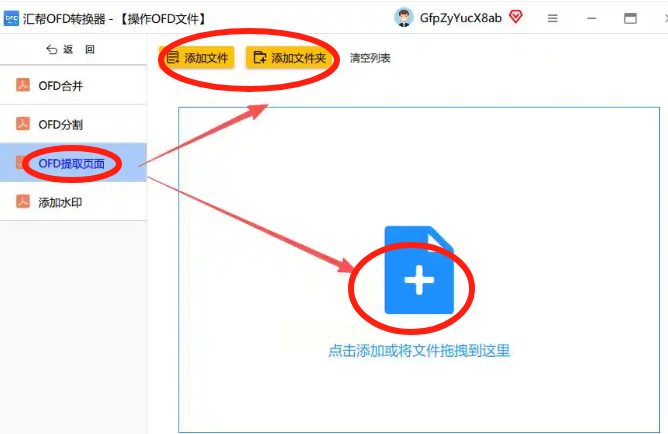
文件传完后,右边会弹出所有页面的缩略图,像一本摊开的书。这里有个隐藏小技巧:直接在页码框输入"3,5-7"就能提取第3页和5-7页,比手动勾选快10倍!如果要提取全部页面,直接点"全选"就行。
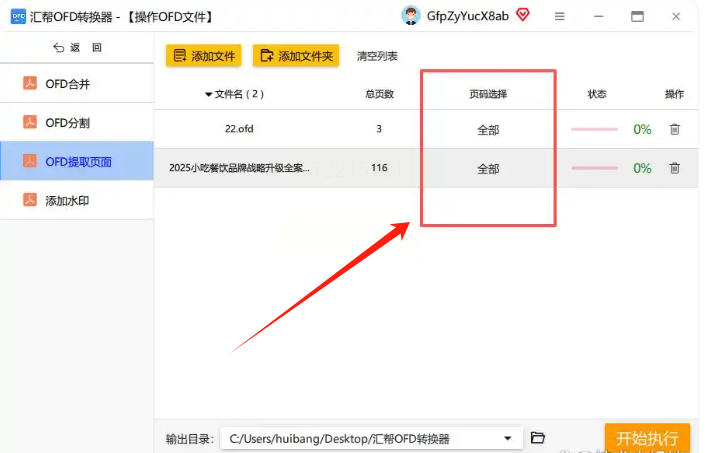
3. 设置路径+一键导出,安全又省心
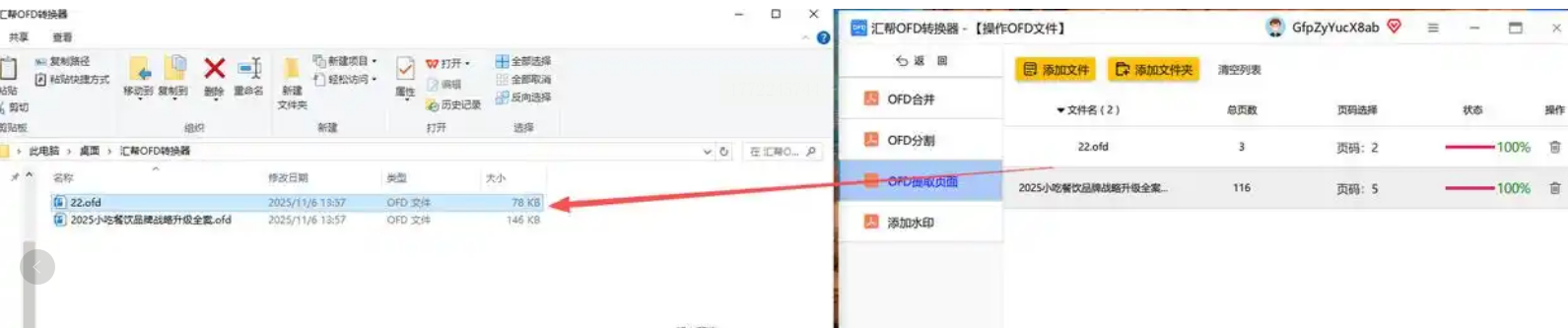
选好页码后,在下方设置输出路径(建议放桌面,找起来快)。软件会自动把原始文件备份到"源文件/备份"文件夹,相当于多了层保险。最后点"开始执行",进度条走完就能在指定位置找到拆分好的新文件,比手动复印清晰100倍!
三、方案2:福昕OFD阅读器
进阶操作(详细到每步):
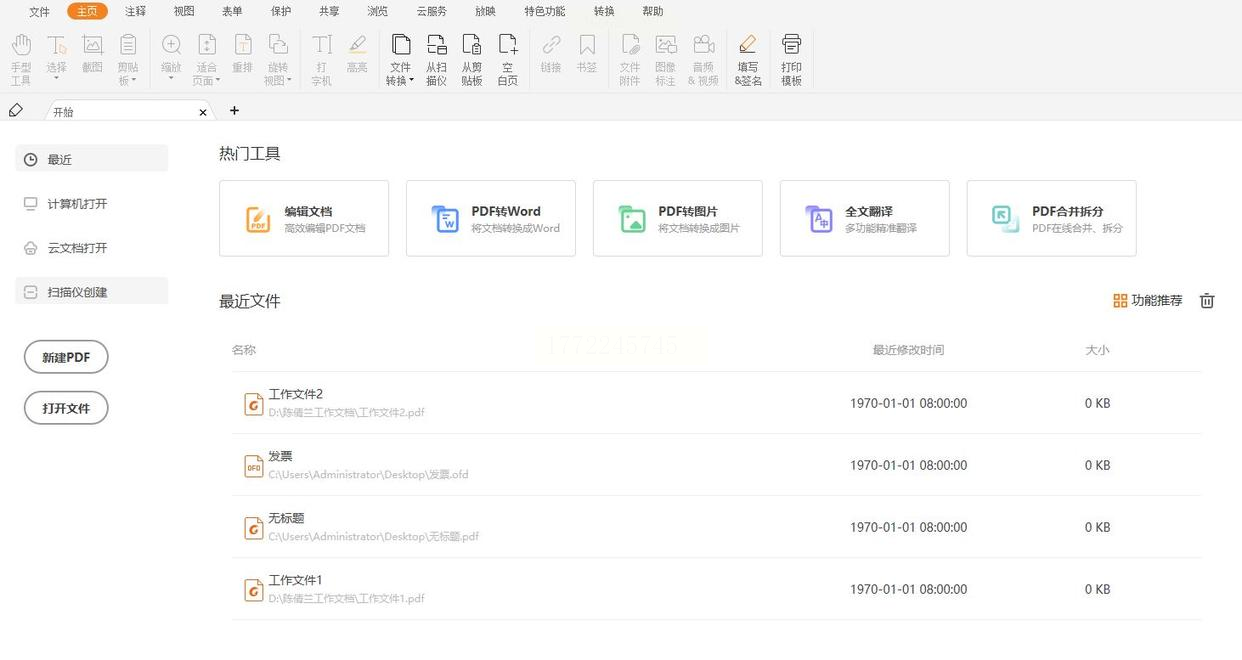
1. 文件拖入+页面预览
打开福昕OFD阅读器后,直接把OFD文件拖到软件窗口(像拖文件到微信聊天框一样简单),或者点左上角"文件-打开"。
2. 左侧缩略图面板召唤术
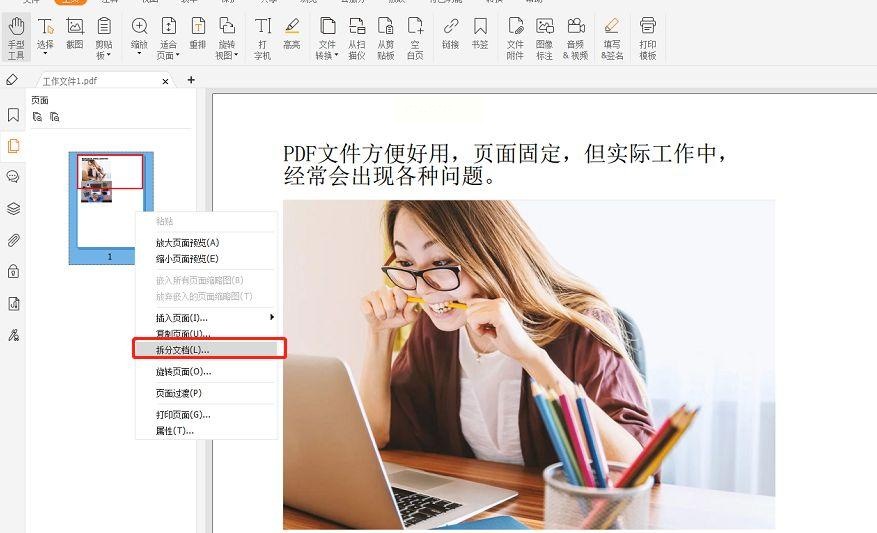
重点来了!看软件左边框,找到那个像"小书本"的图标(在搜索栏下方),点一下就会弹出所有页面的缩略图。这时候你能像翻书一样预览每一页,比只看页码靠谱多了。
3. 右键菜单提取,比Excel筛选还简单
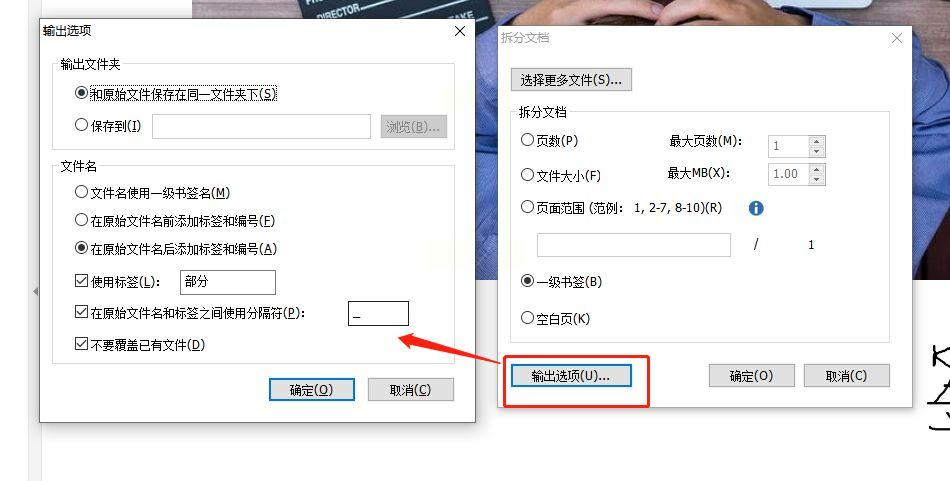
按住Ctrl键多选页面(比如第2和第4页),右键点击选中的页面,菜单里会跳出"提取页面"选项。点进去后可以设置:
- 按页码范围:比如输入"1-5"(提取前5页)
- 按文件大小:适合拆分大文件(超过5MB自动切分)
- 按文件数量:每3页拆一个新文件
4. 一键导出,自动命名超贴心
设置好后选输出位置,点"确定"就搞定!最绝的是福昕会自动生成文件名"原文件名_页1-5",不用自己手动重命名,强迫症福音!
四、方案3:Ofdrw开源工具(技术党必学!代码改改就能批量操作)
环境准备:
- 安装Java JDK(官网免费下载,按提示装到C盘就行)
- 用Maven管理项目(不会的话看官网教程,10分钟搞定)
代码实操:
1. 新建Java项目:在IntelliJ IDEA里创建新项目,新建OFDSplitter.java文件
2. 核心代码(复制粘贴改数字):
```java
import cn.afterturn.easypoi.word.WordExportUtil;
import com.ofdrw.core.OFDPage;
import com.ofdrw.core.basicStructure.pageObject.PageSize;
import java.io.File;
import java.io.IOException;
public class OFDSplitter {
public static void main(String[] args) throws IOException {
// 读取OFD文件路径
File inputFile = new File("C:/Users/文档/合同.ofd");
// 读取OFD页面(第3-5页)
OFDPage page = new OFDPage(inputFile, 3, 5);
// 输出到桌面
page.export("C:/Users/桌面/合同分割页.ofd");
}
}
```
3. 编译运行:在命令行输入`mvn compile exec:java`,分割好的文件会出现在指定位置。
适合场景:如果需要每天处理100份文件,直接把这段代码改写成循环,批量处理效率翻倍!
五、方案4:智能OFD转换助手(界面颜值党首选,操作流畅不卡顿)
操作步骤:
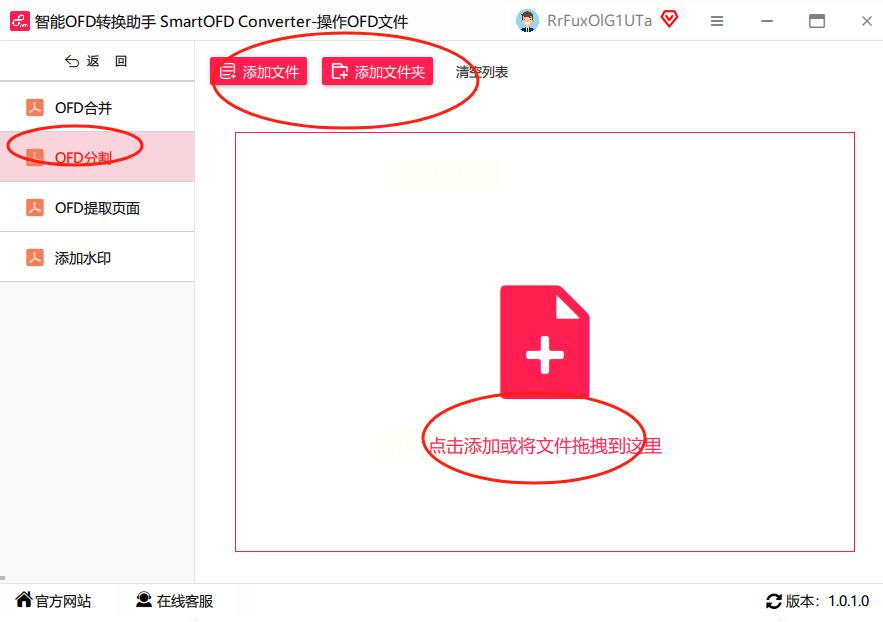
1. 导入文件:打开软件后,点"添加文件"按钮,拖放或选文件都行
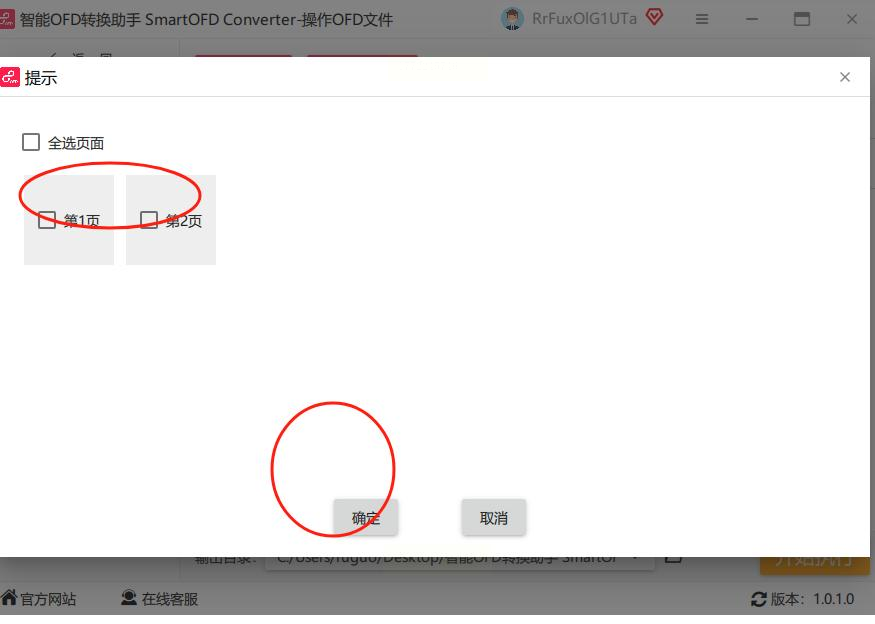
2. 预览+选页:文件加载后自动生成缩略图,像翻相册似的选页
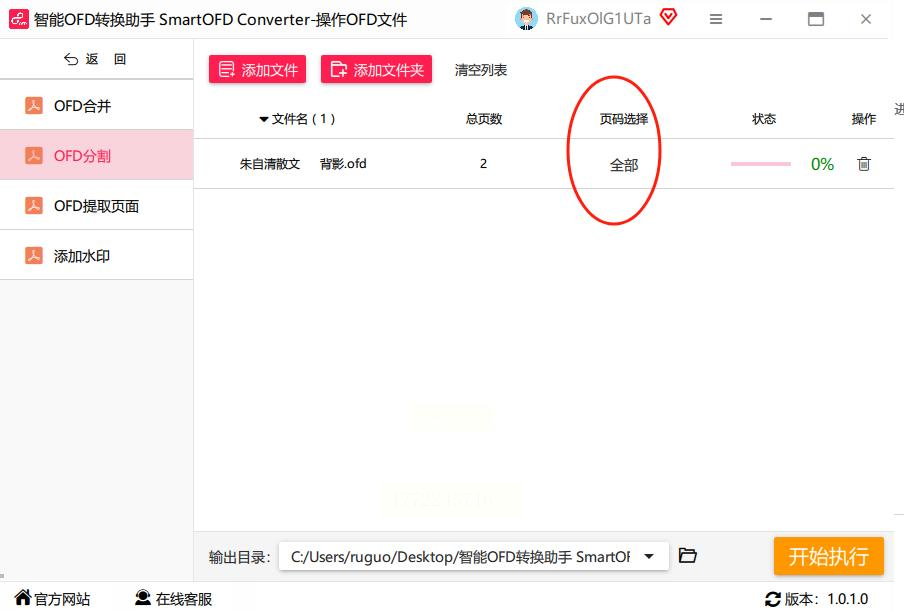
3. 设置分割规则:点击"分割范围",可以用鼠标框选连续页面,比手动输入页码快
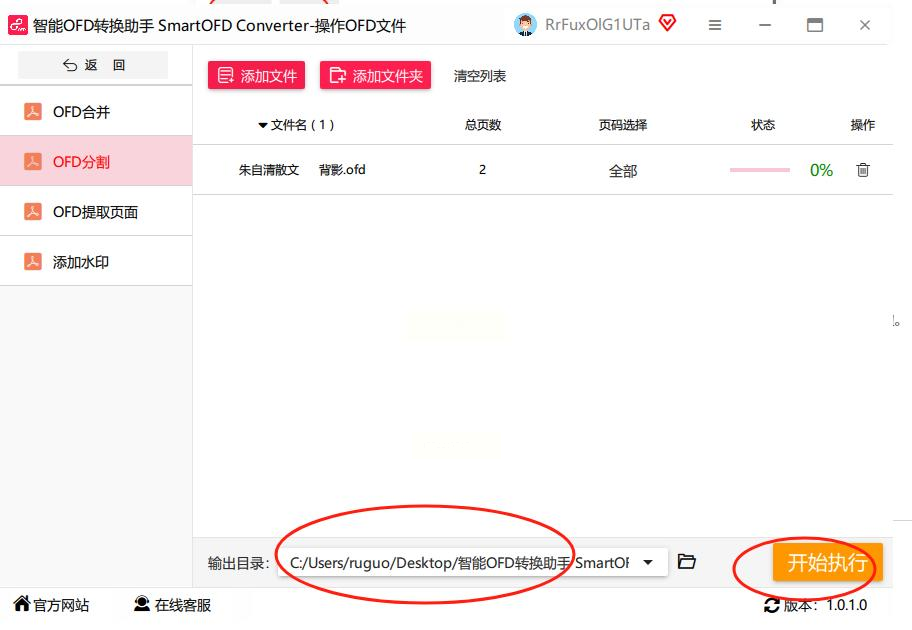
4. 命名+导出:底部能改文件名格式,选好后点"开始转换",进度条走完就能看到成果!
【注意事项】
1. 文件备份:用汇帮转换器时,每次处理都会自动备份原始文件,其他工具建议手动备份,防止误操作
2. 软件版本:福昕阅读器要装OFD专用版(官网有标注),别装成PDF版本混淆
3. 安全提示:开源工具建议从官方仓库下载,避免第三方捆绑软件
4. 版权声明:商业用途需确认文件版权,个人文件提取无风险
这些方法亲测有效,从上个月帮财务部拆分发票到现在,每天至少节省1小时工作量!如果你还有更好用的OFD工具,欢迎在评论区分享~ 最后记住:工具是死的,思路是活的!遇到问题先别急,试着用最简单的方式解决,效率自然就上来了。
希望这篇教程能帮你摆脱OFD提取焦虑!其实办公效率的关键不是技术多牛,而是用对工具。如果觉得有用,别忘了点赞收藏,转发给总说"不会用"的同事哦~ 下次遇到类似问题,直接翻出这篇文章,保证你看完就能操作,比度娘教程靠谱10倍!
