

昨天还有粉丝私信问我,PDF怎么转ofd?说实话,我之前给单位整理归档资料时也在这栽过跟头,找了好几个方法要么转出来格式乱,要么速度慢得离谱,直到摸透了靠谱的工具才搞定。
 先给大家说最省心的专业工具:汇帮OFD转换器。
接下来是严谨的操作流程,每一步都别乱:
安装软件:按提示完成安装,全程无需额外配置,安装完成后启动主程序。
选择转换模块:在左侧功能栏定位到「文件转OFD」选项,点击进入专属转换界面。
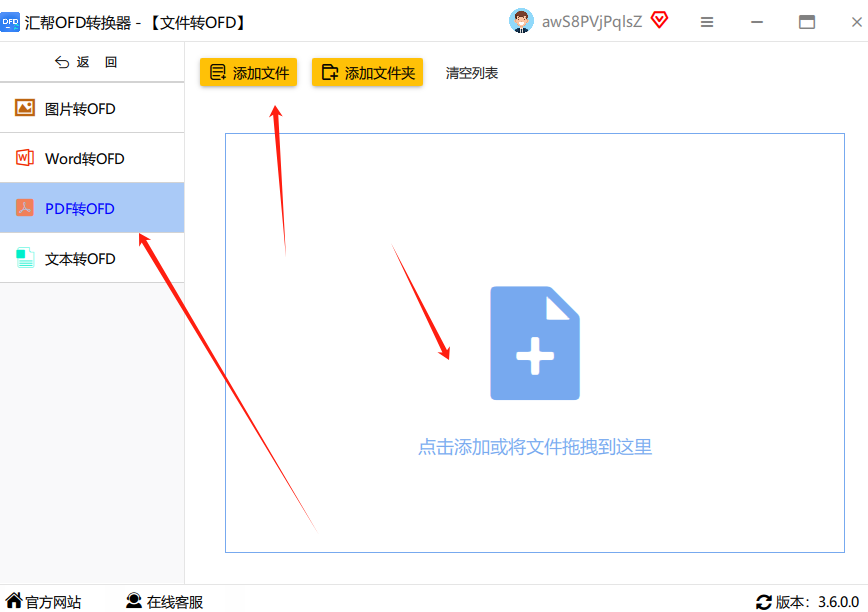
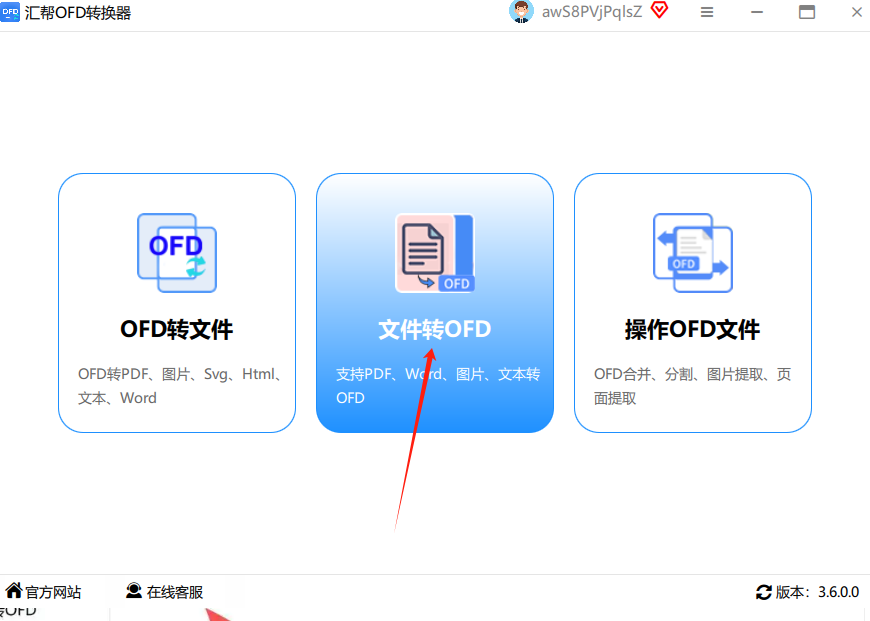 3. 批量导入PDF文件:点击界面内的「添加文件夹」按钮,选择存放目标PDF的根目录,软件会自动识别该目录及所有子目录内的PDF文件,完成批量导入。
 4. 设置保存路径:在界面下方的「输出目录」输入框,建议新建专属文件夹分类存放转换后的文件,方便后续检索。
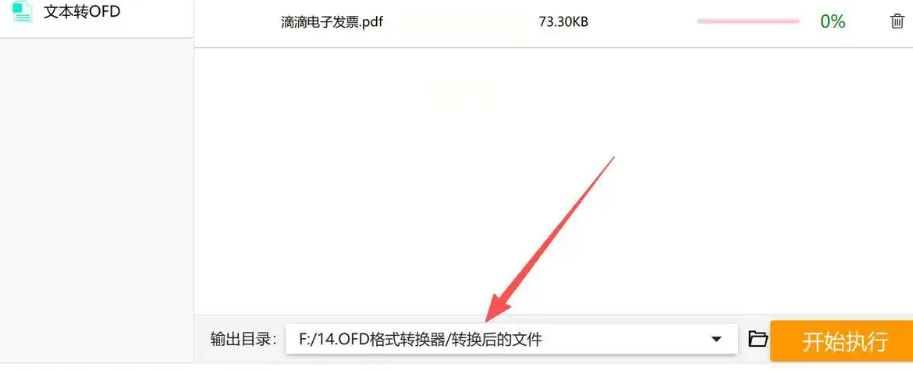 5. 启动转换:确认所有配置无误后,点击「开始转换」按钮,软件将显示实时转换进度。
 要是文件数量多,转换耗时会久一点,这步操作挺费时间的,建议大家先去倒杯水或者整理下桌面。转换完成后软件会弹出提示框,点击「确定」即可进入预设目录查看生成的OFD文件。
 除了这个专业工具,还有几种方法适合不同场景,大家可以按需选。
先说说临时用的在线转换工具,
网上能搜到不少免费的,操作就是上传PDF到指定站点,等转换完拿下载链接就行。不用装软件,适合偶尔转一两个小文件的情况,但得注意,涉及涉密的资料千万别用,毕竟上传到第三方服务器存在泄露风险。
 还有万兴PDF,
适合处理复杂格式的PDF,比如带公式、图文混排的学术资料或者设计稿。
操作流程是打开软件后找「PDF转OFD」选项,选好文件、设好参数就能转,就是第一次用得下插件,转换速度比专业工具慢一点,我上次转一份带30张图的文档,等了快十分钟才好。
 要是懂点代码,还能用命令行转,
适合批量处理固定路径的文件,比如每天要转的发票、报销单。步骤是先装OFD SDK,把解压后的DLL文件放到项目目录,再写一段Python代码,指定输入输出路径后运行就行。代码我整理了下,直接改路径就能用:
from nuclear_ofd import PDFConverter
converter = PDFConverter()
converter.set_input_dir("C:/invoices/pdf") # 改成你的PDF所在路径
converter.set_output_dir("C:/invoices/ofd") # 改成你要存OFD的路径
converter.convert_all()
写完保存成convert.py,在命令行输入python convert.py就能启动转换,不用手动操作,适合需要自动化处理的场景。
最后说个适合企业用的可数OFD转换工具,
功能特别全,能加数字证书、做水印、生成转换报告,适合单位归档涉密文件。
操作是先装软件,选「批量转换」里的「PDF转OFD」模板
 设好参数,还能加水印和数字证书,导入文件后就能转,支持断点续传,转完还有详细的转换报告,能查每个文件的转换时间、校验结果,特别规范。

 对了,转之前得确认原PDF是不是可编辑的,要是加密的,得先解密才能转,不然很多工具都识别不了,我之前就踩过这个坑,转了半天没反应,才发现原文件加了权限密码。
其实PDF怎么转ofd不难,选对工具就行,批量处理用专业工具,临时用在线的,复杂格式选万兴,自动化用命令行,企业归档用可数,按需选就好。
