

在日常办公中,我们经常会遇到OFD格式的文件需要转换为Word文档的情况。比如财务凭证、电子档案等重要文件,它们通常采用OFD格式以保证排版的准确性和文件的安全性。但OFD格式的阅读和编辑需要特定工具,转换为Word后更便于修改和分享。今天就为大家介绍5种简单易用的ofd格式转换成word方法,从在线工具到专业软件,覆盖不同使用场景,新手也能快速上手。
一、使用Zamzar在线转换平台
Zamzar是一款支持多格式转换的在线工具,虽然不直接生成Word,但转换过程简单直观,能轻松完成ofd格式转换成word。首先打开转换页面,在文件区域点击"选择文件",找到需要转换的OFD文件上传。平台支持单文件或批量上传,上传完成后选择输出格式为Word(若有PDF选项,也可先转PDF再用Word打开)。确认格式无误后点击"转换"按钮,稍等片刻即可下载转换后的文件。这种方法适合偶尔使用、文件体积不大的场景,无需安装软件,通过浏览器就能完成操作。
二、借助汇帮OFD转换器(重点推荐)
汇帮OFD转换器是专为OFD格式设计的专业工具,转换效果精准且操作步骤清晰,非常适合高频需要ofd格式转换成word的办公用户。具体操作如下:
步骤1:打开软件并选择转换功能
启动汇帮OFD转换器后,在主界面左侧功能区找到"OFD转文件"选项,点击进入转换界面。这个界面会显示多种转换格式,包括PDF、Word、图片等,直接选择"OFD转Word"即可。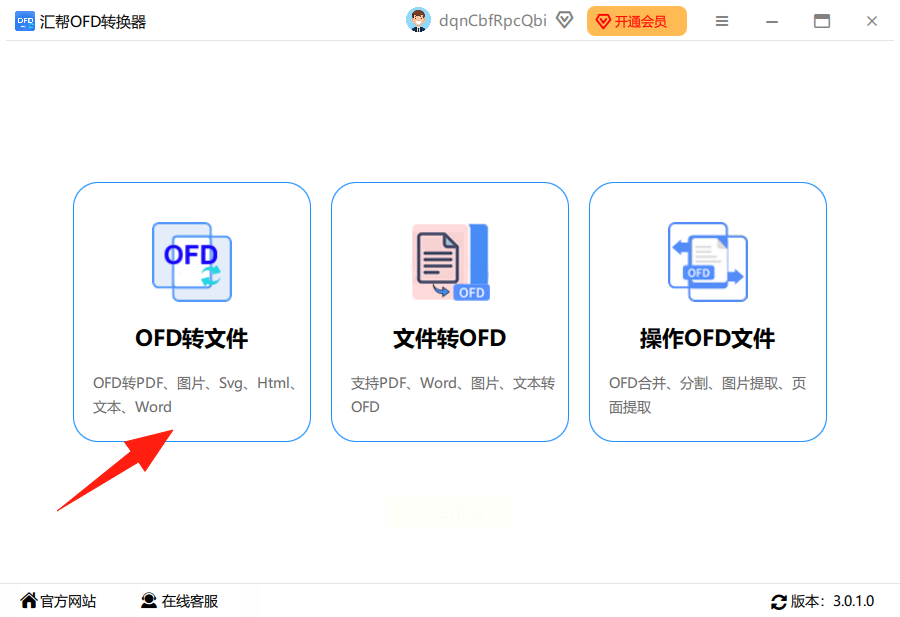
步骤2:上传OFD文件
进入转换界面后,点击"添加文件"按钮,支持单个文件或批量拖拽上传,也可直接选中整个文件夹导入。上传时系统会自动识别文件类型,确保OFD格式正确加载。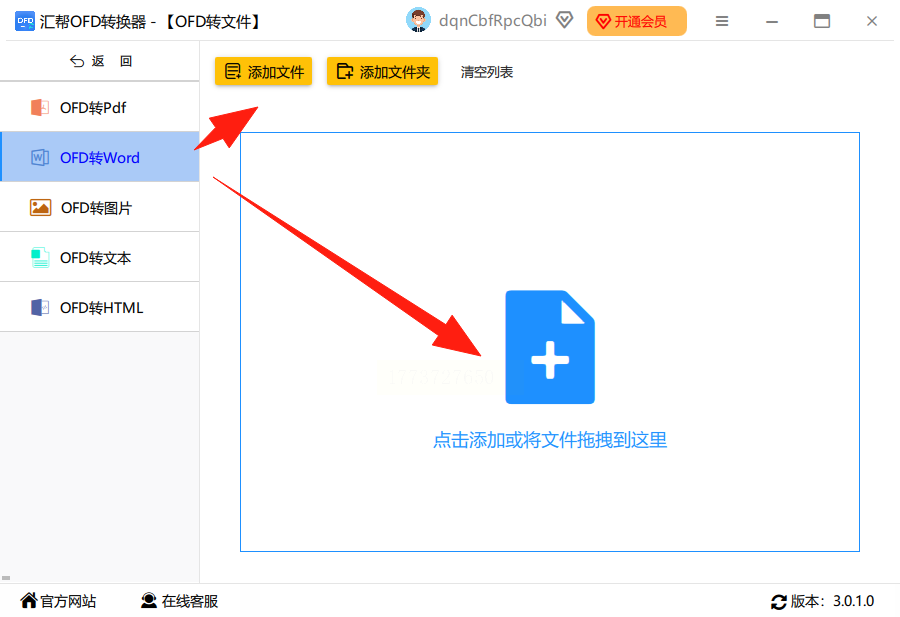
步骤3:设置转换参数
文件导入后,系统会弹出页码选择窗口。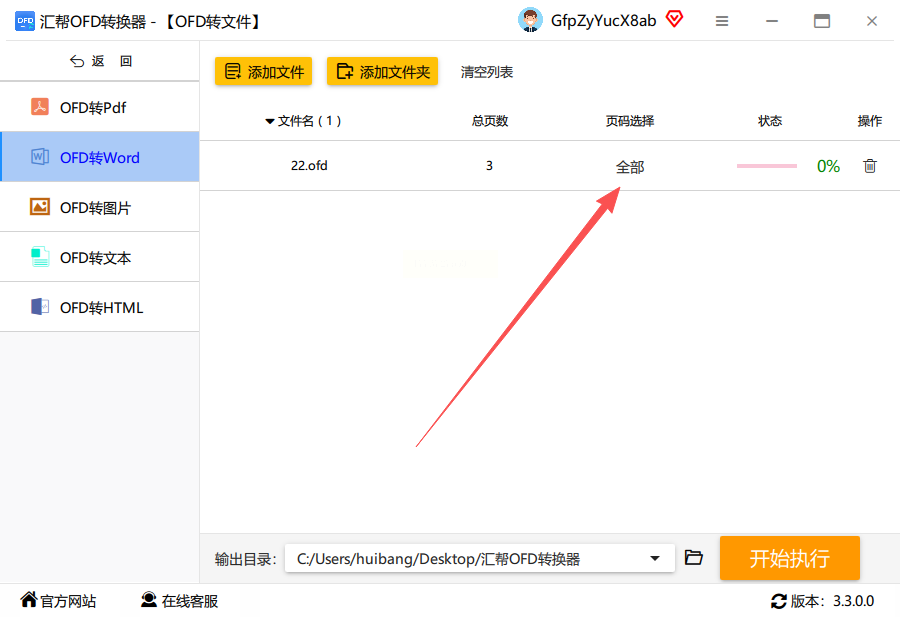 如果需要转换全部内容,直接点击"确定";若只需转换特定页码,可手动输入起始和结束页码。
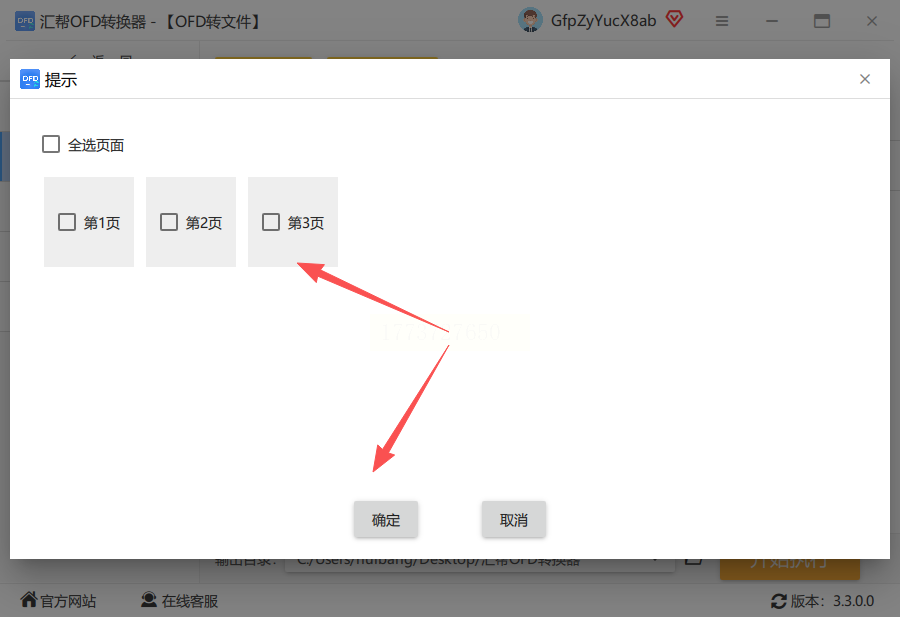 参数设置完成后,选择文件保存路径(建议新建文件夹便于查找),点击"开始转换"按钮。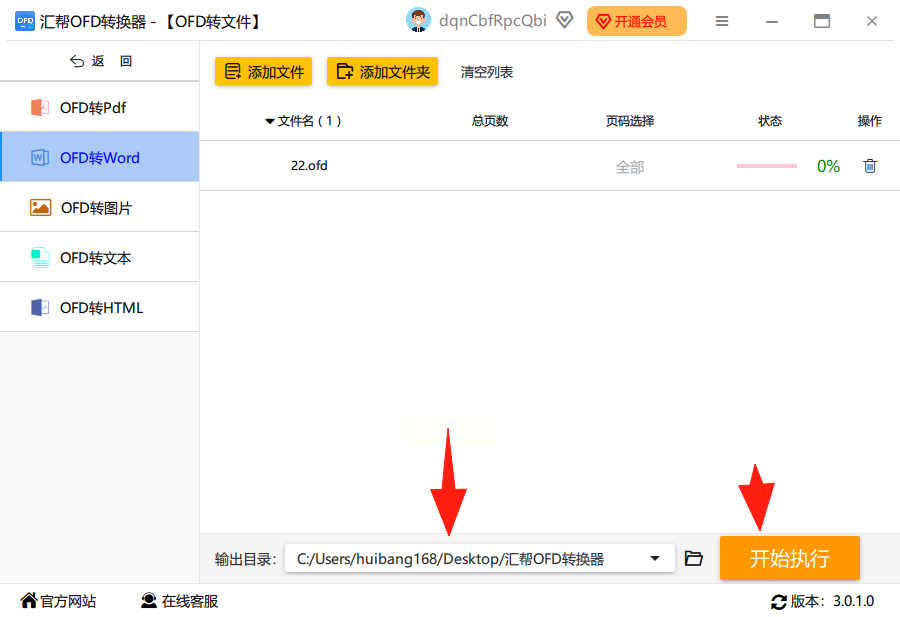
步骤4:获取转换结果
转换完成后,系统会自动生成Word文档并弹出提示窗口。点击"打开文件"即可查看转换效果,源文件会自动备份在原始目录,避免数据丢失。这种方法的优势在于保留原始格式,包括表格、图片和排版结构,转换后可直接在Word中编辑,几乎无需二次调整。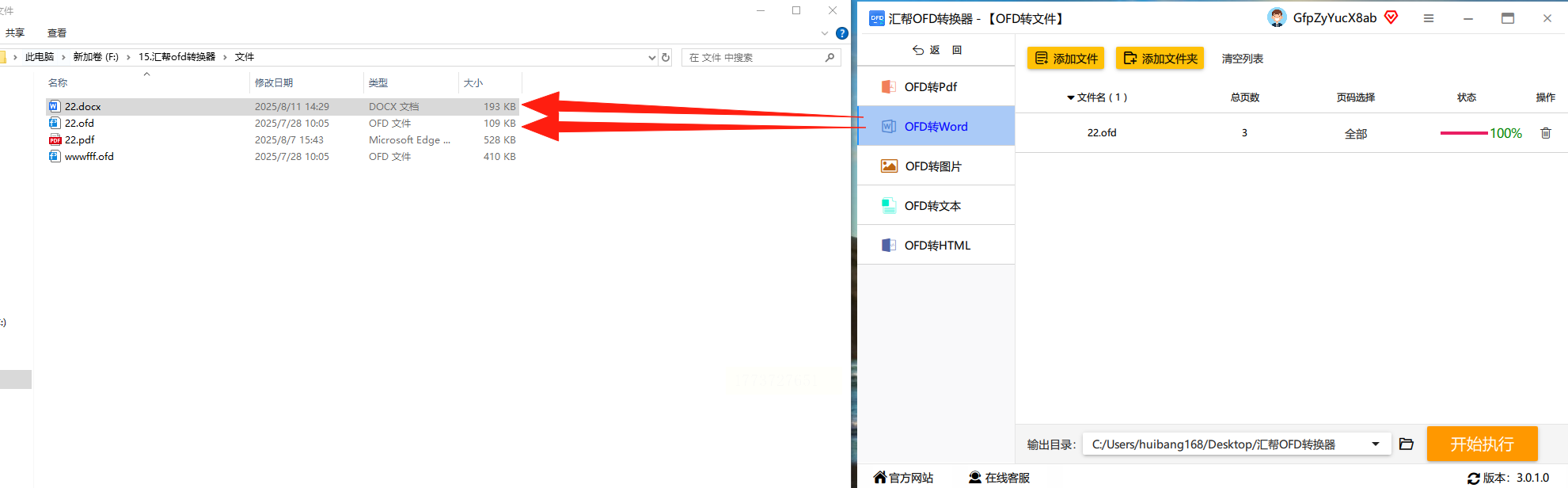
三、使用OFD to JPG Converter+图片转文字
Workintool OFD to JPG Converter是一款专注OFD转图片的工具,虽然需要分两步操作,但能顺利完成ofd格式转换成word,对无法直接转换的文件有效。首先通过该工具将OFD文件转为JPG图片:
步骤1:上传OFD文件
打开工具后,点击中间的"+"按钮,选择需要转换的OFD文件。支持单文件或批量上传,界面简洁,无需复杂设置。
步骤2:执行图片转换
点击"Convert"按钮开始转换,转换速度取决于文件大小,通常几秒到几十秒不等。完成后会显示转换成功提示,点击"Download"保存图片到本地。
步骤3:图片转Word
将JPG图片导入到Word中,使用"插入图片"功能,然后通过Word的"文本识别"功能(需开启OCR插件)将图片中的文字提取为可编辑文本。这种方法适合需要二次排版的文件,虽然步骤较多,但能处理部分格式复杂的OFD文件。
四、使用智能OFD转换助手
智能OFD转换助手是另一款轻量型转换工具,操作逻辑与汇帮类似,适合对ofd格式转换成word操作效率要求较高的用户。使用时:
步骤1:选择转换模式
打开软件后,在功能菜单中选择"OFD转文件",进入转换界面后选择"OFD转Word"。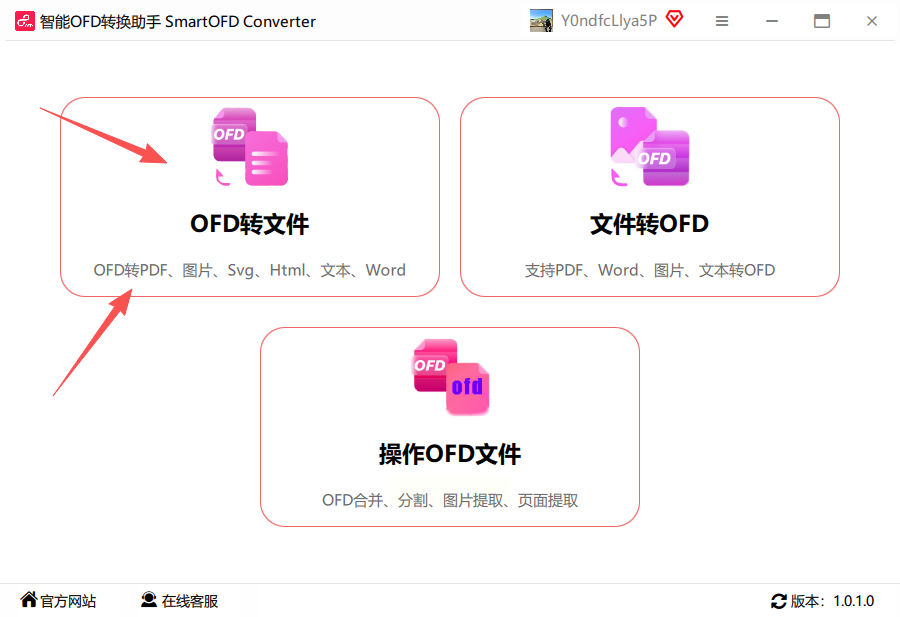
步骤2:上传文件并设置参数
点击"添加文件"导入OFD文件,支持文件夹批量导入。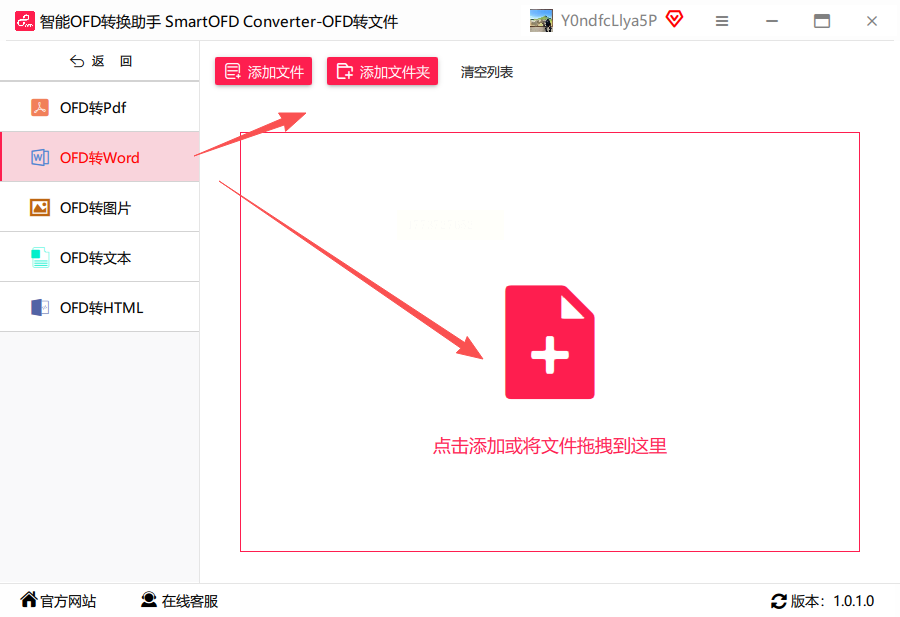 参数设置界面可选择转换范围(全文档或指定章节),设置完成后选择保存路径。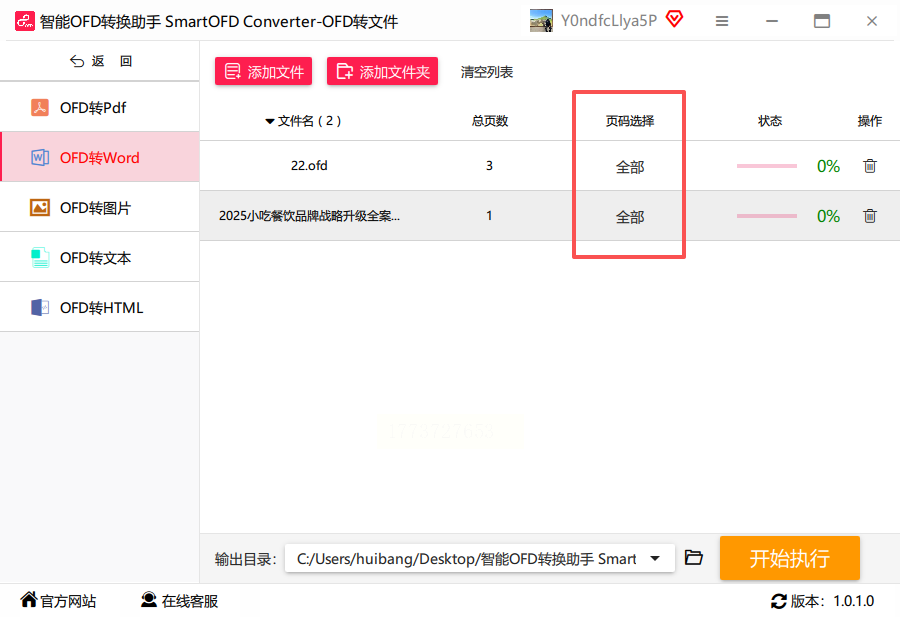
步骤3:开始转换并导出结果
点击"开始转换",系统会显示实时进度条。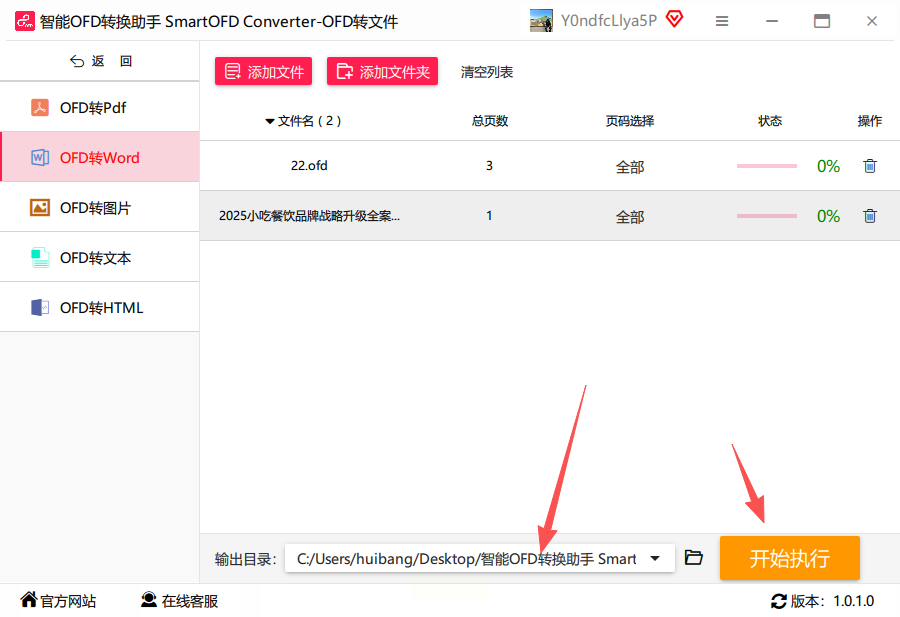 转换完成后,在指定路径找到生成的Word文件,直接打开即可查看内容。该工具的特点是界面简洁,适合快速处理中小型OFD文件。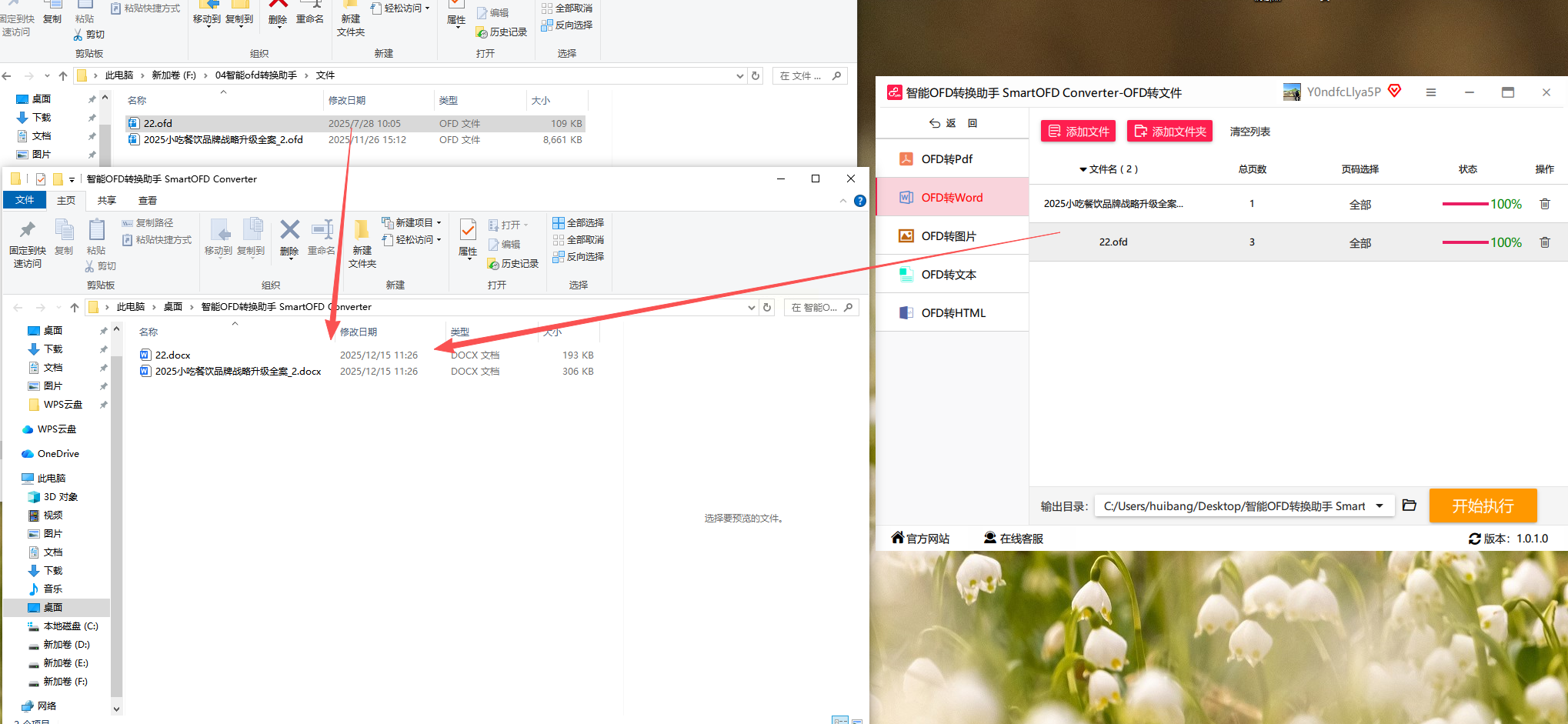
五、通过Microsoft Word直接打开转换
对于安装了Office 365或2019以上版本的用户,Word支持直接打开OFD文件(需安装OFD阅读器插件),无需额外工具就能完成ofd格式转换成word。操作步骤:
1. 打开Word软件,点击"文件"→"打开",在文件类型中选择"所有格式",找到OFD文件打开。
2. 首次打开时,系统会提示安装OFD插件,按提示完成安装后,Word会自动将OFD文件转换为可编辑格式。
3. 转换后可直接编辑文本、调整格式,完成后另存为Word格式即可。
这种方法的优势是无需额外安装转换软件,直接利用Word的兼容性处理OFD文件。但需注意:复杂排版或包含特殊元素的文件可能需要手动调整格式。
六、转换效果对比与选择建议
不同方法各有适用场景:
- 在线工具(Zamzar):适合临时使用、文件体积小的情况,无需安装软件。
- 汇帮/智能转换助手:适合高频使用OFD文件的办公场景,转换精准度高,保留原格式。
- 图片+OCR转换:适合无法直接转换的复杂格式文件,需手动排版。
- Word原生支持:适合已安装Office插件的用户,最便捷但兼容性有限。
建议优先使用汇帮OFD转换器,其专业的转换引擎能最大程度保留原文件的表格、公式和图片格式,转换后的Word文档几乎无需修改。操作时注意检查转换后的文字识别是否准确,特别是表格和特殊符号部分,可通过"修订"功能快速核对。
七、注意事项与常见问题
1. 文件安全性:在线转换工具需注意隐私保护,敏感文件建议使用本地软件转换。
2. 格式兼容性:若转换后表格错乱,可在Word中使用"表格工具"→"布局"→"转换文本为表格"修复。
3. 批量转换效率:汇帮和智能助手支持批量上传,可同时处理多个文件,节省时间。
4. OFD阅读器插件:若Word无法打开OFD文件,需安装微软官方或国产的OFD阅读器插件。
通过以上5种方法,无论是临时转换还是长期使用,都能找到合适的ofd格式转换成word解决方案。汇帮OFD转换器作为专业工具,在转换速度和效果上表现突出,是财务、档案管理等场景的首选。记住操作时多检查转换后的细节,确保格式准确无误,这样才能真正提高办公效率。如果对某一步操作有疑问,可随时参考软件内的"帮助"文档或联系客服获取支持。
