

昨天还有粉丝私信问我,单位发的OFD文件打不开,想转成Word编辑,结果百度了半天也没弄明白。说实话这事儿我之前也栽过跟头,OFD这格式平时用得少,真碰上了确实有点懵。网上那些方法吧,要么是让你注册一堆账号,要么转出来乱码一堆,看着就头疼。后来我前前后后试了好几个工具,才总算摸清楚门道。今天就把我实际用过的几个方法分享出来,大家按需选就行,不用全试。
 先说我最常用的这个,汇帮OFD转换器。这软件功能挺全的,专门做OFD格式各种转换的,属于那种"用一次就离不开"的工具。
整个操作也就四步,跟着看就行:
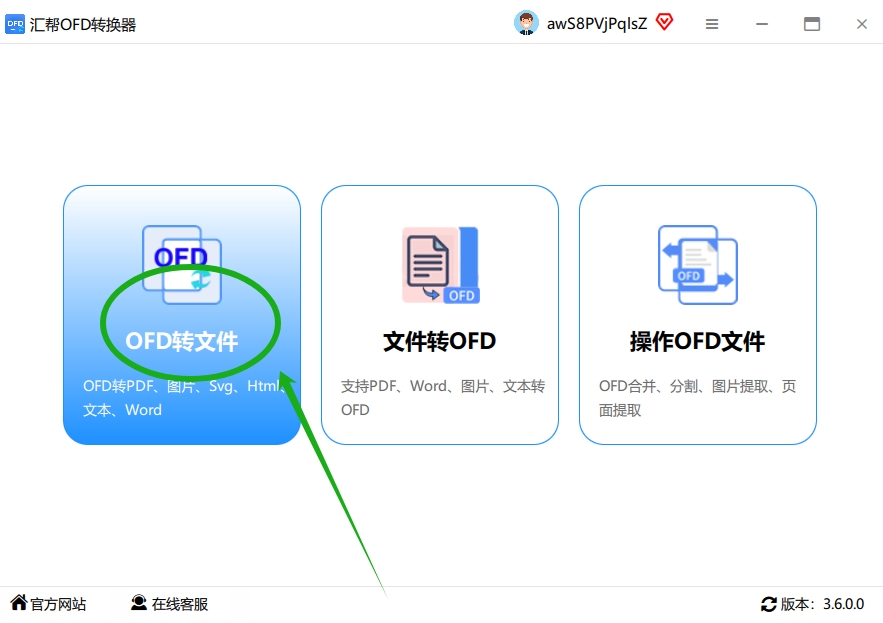
第一步,打开软件,选择转换功能模块。软件启动后,主界面的功能分区排列得很清晰,直接找到"OFD转文件"模块入口,点击进入。这里要注意一下,这个模块入口下挂载了多个输出选项,别选错了。
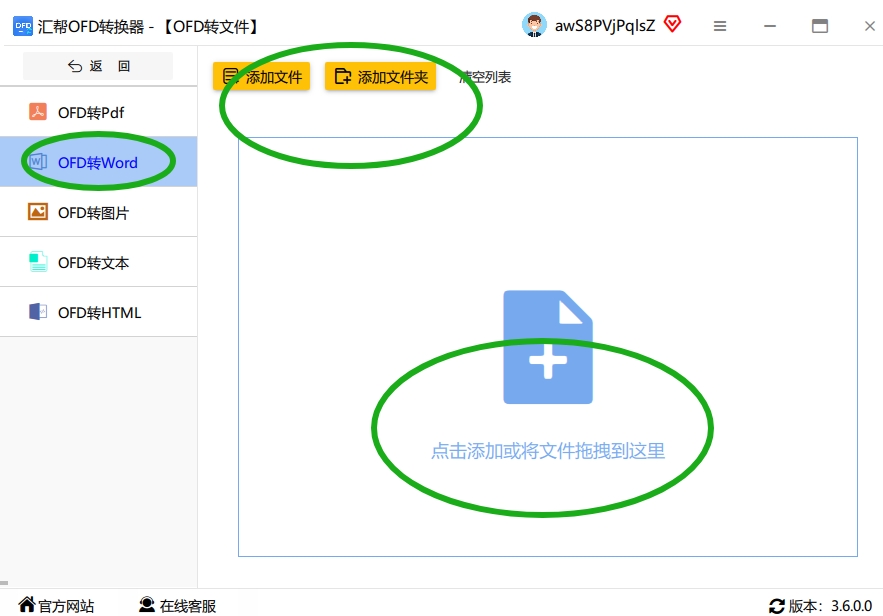
 第二步,添加OFD源文件,并指定转换格式。进入"OFD转文件"界面后,可以通过点击"添加文件"按钮,从本地文件夹中选择需要转换的OFD文件;也可以直接把文件拖拽到软件界面中,操作很方便。文件添加完成后,在左侧的操作列表中,必须将输出格式选为"OFD转Word",这样才能确保后续转换方向正确。
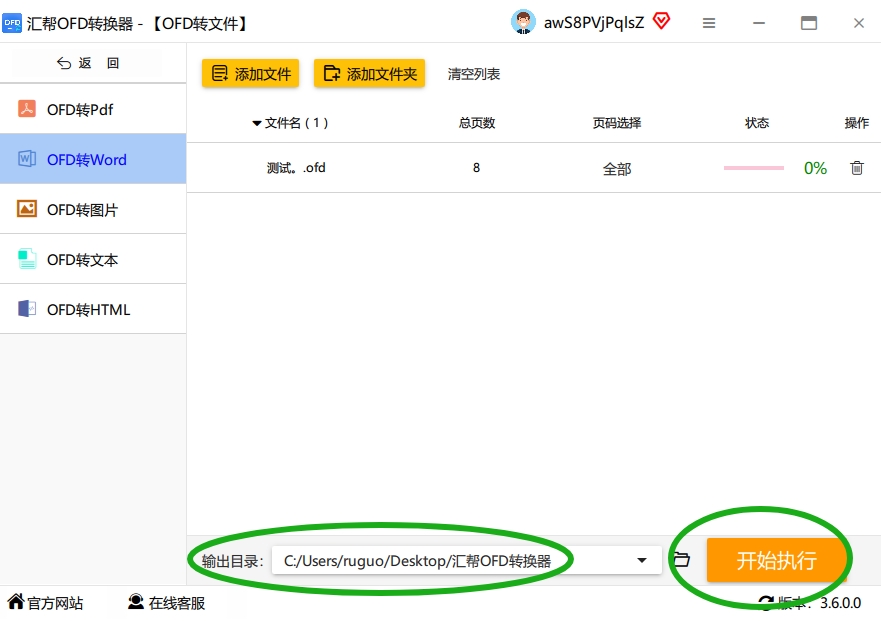
 第三步,设置输出目录,执行转换。在界面下方设定好输出文件的保存路径,然后点击"开始执行"按钮。软件会自动调用转换引擎执行解析与格式重构,不需要任何手动干预。整个转换过程的速度取决于文件页数和内容复杂度,耐心等它跑完就行。
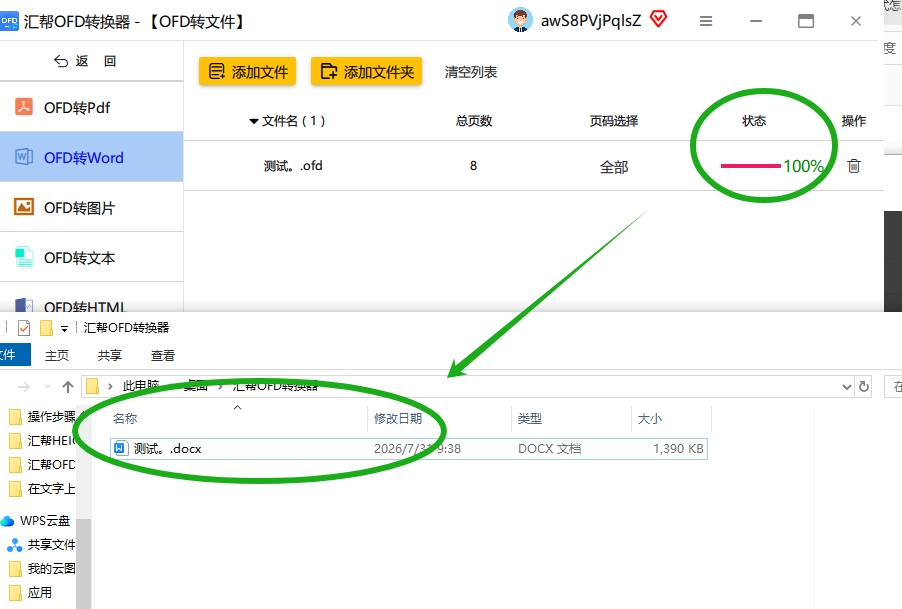
 第四步,校验转换结果。转换结束后,软件界面会弹出成功提示,在刚才设置的输出目录中就能找到生成的Word文件。建议打开文件快速检查一下,确认内容完整、排版正常后再使用。毕竟有些特殊字体或复杂表格,偶尔会有细微偏移。
 当然,除了汇帮,市面上还有一些同类转换工具也值得试试。比如「OFD文件转换器」,这个软件界面做得比较简洁,比较适合喜欢简洁风的用户。
它的操作逻辑也挺简单的:
- 打开软件,先点「Office转换」,再选「OFD转Word」,整个界面不花哨。
- 添加文件这块,你要是文件多,直接把OFD文件拖进界面就行;单个文件就点右上角「添加文档」。
- 输出路径建议改一下,设到你自己好找的位置,比如「我的文档/OFD转换」,免得转换完翻遍整个电脑。
- 转换完成后,右下角有「下载」按钮,点一下就能打开文件,或者在转换记录里右键直接打开。
 再跟大家说个免费的备选方案,LibreOffice。如果你不想装专门的转换软件,这个开源办公套件也能完成OFD转Word的工作。
具体操作是这样的:
- 打开LibreOffice,点顶部菜单栏的「文件」,选择「打开」,找到目标OFD文件。
- 文件正常打开后,重新点「文件」,下拉菜单里选「另存为」。
- 在弹出的窗口里,找到「保存类型」下拉菜单,选择「Microsoft Word 2007-2019 (.docx)」格式。
- 保存路径自己定好,文件名改好,点「保存」等着就行。
- 完成后直接用Word打开,就能编辑了。
这个方法胜在免费、开源,不过说实话,转出来的排版效果偶尔会有点小瑕疵,敏感字体或者特殊排版布局可能会走样,看大家各自的使用场景了。
 最后再聊一个适合批量场景的,叫「智能OFD转换助手」。这软件名字起得挺直白,确实主打批量处理。
它的操作步骤也不复杂:
- 打开软件,点「OFD转Word」模块,左边功能栏直接选「批量导入」,支持多文件同时导入。
 2. 输出路径要提前规划好!这里有个小技巧,比如我导报销发票,就按「项目名称+日期」建文件夹,像「202310-季度报销」,这样转换完的Word文件好找,不会到处乱蹦。
3. 点「开始转换」,状态栏会显示实时进度。单个文件大概1分钟左右,批量的话就乘以文件数量。
4. 转换完会弹出一个报告,要是有格式出错的文件,报告里会标出来。实际用下来,表格合并单元格、斜线表头这些地方最容易乱,重点检查这些就行,有问题手动调一下就好。
2. 输出路径要提前规划好!这里有个小技巧,比如我导报销发票,就按「项目名称+日期」建文件夹,像「202310-季度报销」,这样转换完的Word文件好找,不会到处乱蹦。
3. 点「开始转换」,状态栏会显示实时进度。单个文件大概1分钟左右,批量的话就乘以文件数量。
4. 转换完会弹出一个报告,要是有格式出错的文件,报告里会标出来。实际用下来,表格合并单元格、斜线表头这些地方最容易乱,重点检查这些就行,有问题手动调一下就好。
 转换完成后,生成的报告文件会单独列出来。
 说真的,工具不在多,好用就行。像平时处理一两份文件,用汇帮那个最省心;要是批量处理,智能OFD转换助手效率更香。反正我自己办公本上现在常备着汇帮,急用的时候打开就能转换,也不用担心格式问题。弄完这个基本就成了,大家还有啥不明白的,评论区喊我一声就行。
