

在日常办公和文件处理中,图片转OFD格式是个常见需求。不管是工作文档里的截图,还是需要归档的图片资料,转换成OFD格式都能让文件管理更规范。今天我们就来聊聊怎么高效完成这个转换。
方案1:汇帮OFD转换器详细操作步骤
软件名称:汇帮OFD转换器
下载地址:https://www.huibang168.com/download/ajK6CJnqFGE5
步骤1:下载并打开软件
首先,去官网下载《汇帮OFD转换器》,安装完成后打开软件。界面简洁明了,一眼就能找到功能入口,新手也不会觉得复杂。
步骤2:选择功能模块
在主界面左侧找到“文件转OFD”这个选项,点击进入。这里面包含了图片转OFD、PDF转OFD等多个转换功能,我们专注选“图片转OFD”就好。
步骤3:上传图片文件
进入图片转OFD的操作界面后,右侧有明显的“上传文件”区域。你可以直接把图片拖拽进去,支持JPG、PNG、BMP、TIFF等主流格式,而且还能批量上传,一次性搞定多张图片,超方便。
步骤4:设置转换选项
上传文件后,界面下方会出现一个选项:“是否合并为一个PDF文件后转换”。如果你希望把所有图片合成一个整体文件再转OFD,就勾选这个选项;如果图片各自独立转换,不勾选也行,根据你的需求来。
步骤5:选择保存位置并开始转换
接着,点击“浏览”按钮,选择你想把转换后的OFD文件存到哪里。确认无误后,点击“开始执行”。软件会自动处理文件,进度条会显示转换进度,耐心等一会儿就行。
步骤6:完成转换并查看结果
转换完成后,软件会自动生成新的OFD文件,还会弹出备份提示(如果之前没勾选备份,可能直接生成,但核心是文件会安全导出)。你可以直接打开保存位置查看结果,确认格式和内容都没问题。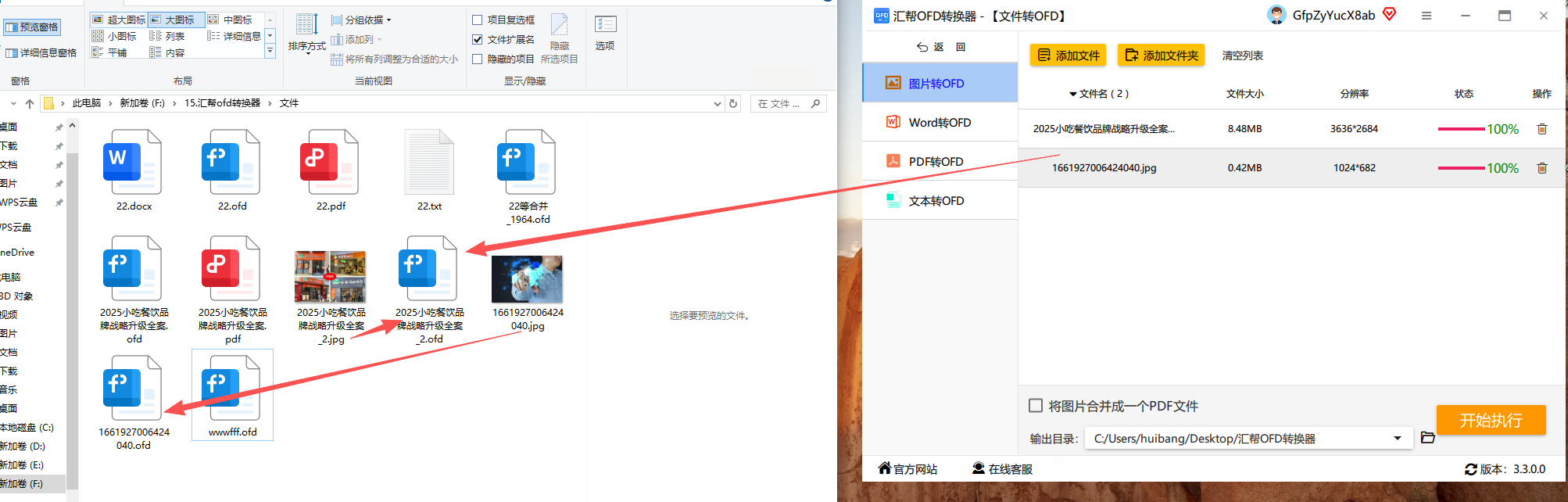
方案1:易转换(免费在线工具)
- 优势:完全免费,不用安装软件,直接在浏览器里操作,支持JPG、PNG等多种图片格式,转换后一键下载。
- 操作:打开在线网站,点击上传图片,选好输出格式,点击转换按钮,等完成后下载。
方案2:Adobe Acrobat(专业级工具)
- 优势:行业标准的PDF/OFD处理软件,转换质量高,还能做高级编辑,适合需要精细处理的专业人士。
- 操作:打开软件,导入图片,通过“导出为OFD”功能完成转换,过程中可以调整分辨率等参数。
方案3:格式工厂(多功能格式转换)
- 优势:支持多种图片格式批量转换,界面直观,适合需要处理大量图片的场景。
- 操作:选择“图片”类别,设置输出格式为OFD,导入图片后点击开始转换。
方案4:福昕OFD编辑器(适合预处理图片)
- 优势:支持图片预处理,比如调整大小、裁剪、调色等,适合需要先美化图片再转换的用户。
- 操作:打开软件,导入图片,在左侧工具栏调整图片效果,然后通过“导出为OFD”完成转换。
常见问题解答
Q:转换后的OFD文件内容和原图会有差异吗?
A:一般不会有明显差异。《汇帮OFD转换器》会尽量保持图片的清晰度和原始格式,如果你对图片质量要求高,转换时可以选择较高的分辨率参数。
Q:能转换超过100张图片吗?批量转换有上限吗?
A:软件支持批量转换,只要电脑内存足够,几百张图片都能处理。但如果图片体积很大(比如每张几十MB),建议分批次转换,避免卡顿。
Q:转换过程中突然断电或软件崩溃怎么办?
A:软件设计时考虑了稳定性,转换过程中会自动保存临时文件。如果遇到意外中断,重新打开软件后,选择“继续转换”就能恢复之前的进度。
Q:转换后的OFD文件可以在其他设备打开吗?
A:OFD是国家电子文件格式标准,兼容性很好,在其他支持OFD的阅读器(比如福昕阅读器、Adobe Acrobat等)里都能正常打开,不用担心格式不兼容的问题。
图片转OFD格式的方法有很多种,但《汇帮OFD转换器》凭借操作简单、安全可靠、支持批量处理等优势,成为了很多用户的首选。如果你需要频繁处理图片转换,不妨试试这款工具,按照上面的步骤操作,几分钟就能完成转换。其他工具虽然也能解决问题,但各有侧重,比如在线工具适合偶尔用一次的情况,Adobe Acrobat适合专业级需求。
记住,选择工具时要考虑自己的使用频率和需求:如果是日常办公高频使用,优先选本地软件;如果只是偶尔转换,在线工具也能应付。但无论选哪种,安全和便捷都是最重要的。
