

一、为什么需要合并OFD文件?
在实际工作中,我们会遇到很多需要合并OFD文件的场景:
- 项目报告整合:当部门内多人撰写不同章节的项目报告时,需要将分散的OFD文件汇总成完整文档。
- 财务报销处理:每月收到多张OFD格式的电子发票,需要合并成一张汇总表方便财务核对。
- 合同签订管理:将多份合同附件(如技术协议、补充条款)合并到主合同中,形成完整的签约文件包。
- 文档归档需求:企业或事业单位要将历史文件按年度、类别合并存储,便于档案管理系统调用。
如果没有高效的合并方法,不仅会增加重复操作的时间成本,还可能因文件分散导致版本混乱。因此,掌握多种合并方式对提升办公流畅度至关重要。

二、合并OFD文件的四种方法及操作步骤
方法一:格式转换+PDF合并(适合个人临时使用)
操作步骤:
1.转换工具:推荐使用在线版或轻量级软件
2. OFD转PDF:
- 打开软件后,选择左侧菜单「OFD转换」→「OFD转PDF」。
- 点击「添加文件」按钮,批量导入需要合并的OFD文件(支持Ctrl+多选或Ctrl+A全选)。
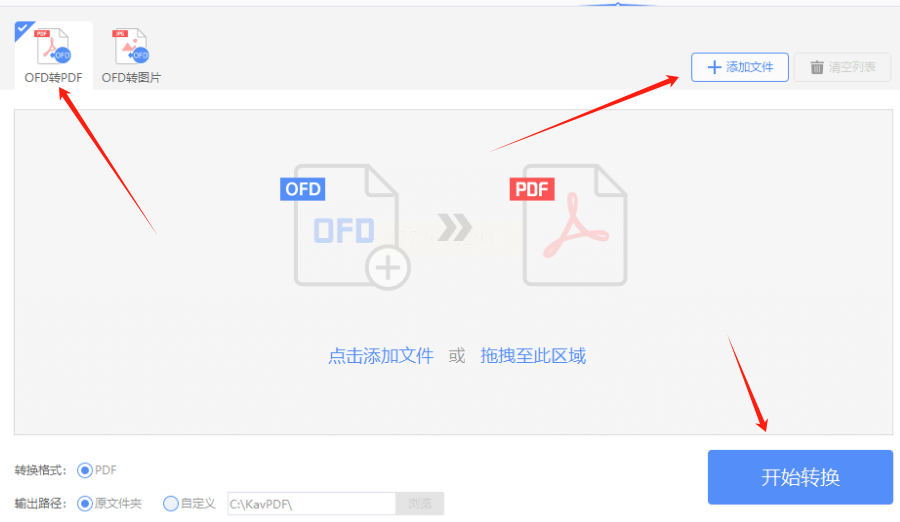
- 设置输出路径(建议选择桌面或新建专门文件夹),点击「开始转换」。
- 转换完成后,软件会自动弹出文件位置,此时会出现多个PDF文件。
3. 合并PDF文件:
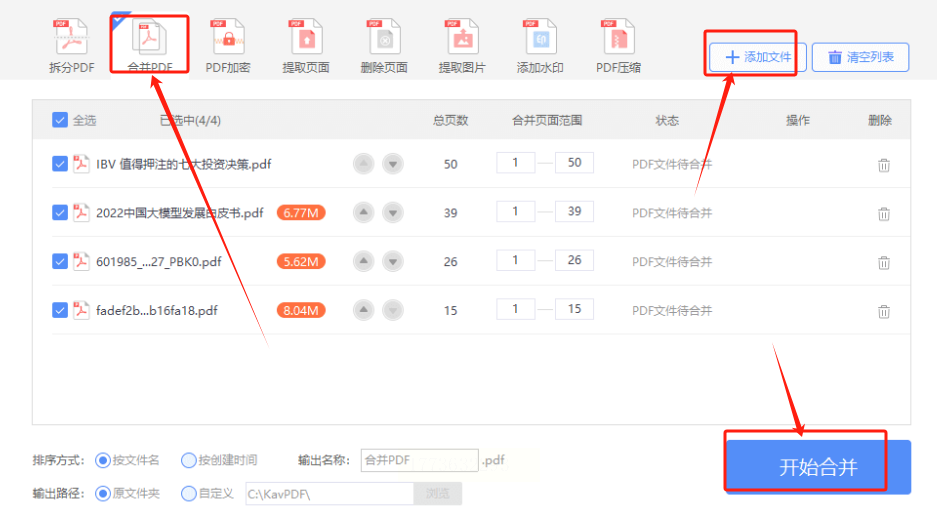
- 回到软件主界面,选择「PDF操作」→「合并PDF」。
- 再次点击「添加文件」,将刚才转换好的PDF文件按顺序导入。
- 可通过「上移/下移」按钮调整文件顺序(例如按日期从早到晚排列)。
- 点击「开始合并」,等待进度条完成后,即可得到一个完整的PDF文件。
注意事项:
- 转换过程中OFD文件中的特殊格式(如印章、手写签名)可能会丢失。
- 对于超过100页的大型OFD文件,转换速度可能较慢,建议分批处理。
方法二:使用专业OFD转换器(适合企业批量处理)
软件名称:汇帮OFD转换器
下载地址:https://www.huibang168.com/download/ajK6CJnqFGE5
推荐工具:汇帮OFD转换器(官网支持试用,企业版功能更全面)
操作步骤:
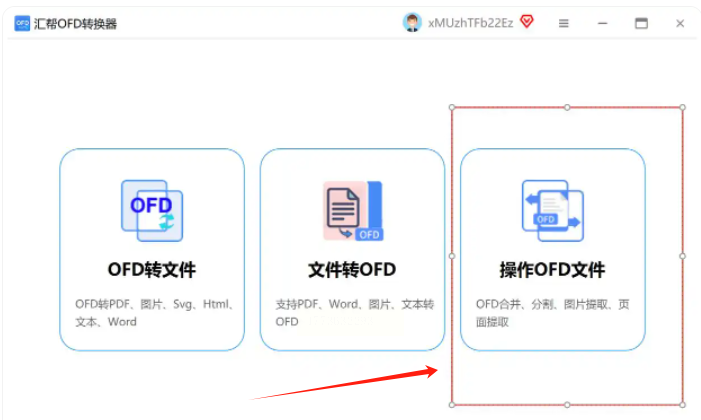
1. 打开软件并选择功能:
- 启动汇帮转换器后,在主界面点击「操作OFD文件」按钮。
2. 批量导入文件:
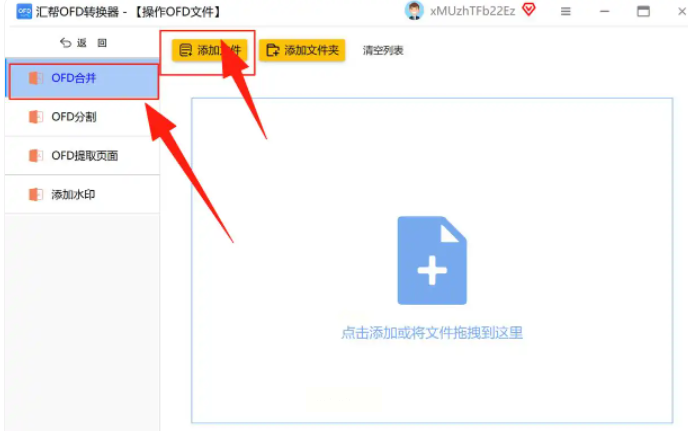
- 若文件分散在不同文件夹:点击「添加文件夹」,选择包含OFD文件的父文件夹。
- 若文件集中:直接拖拽多个文件到软件操作区,或点击「添加文件」逐个选择。
- 支持同时添加OFD和PDF格式文件(转换为OFD时自动识别)。
3. 设置合并参数:
- 自定义输出路径(可按部门/项目分类存储),建议勾选「合并后自动备份原文件」。
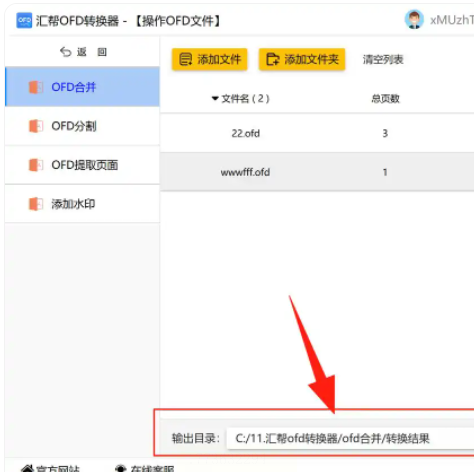
4. 开始合并:
- 点击「开始合并」后,进度条会实时显示合并进度(每合并10个文件约需3-5秒)。
- 合并完成后,系统会生成「合并报告」,显示每个文件的状态(成功/失败)。
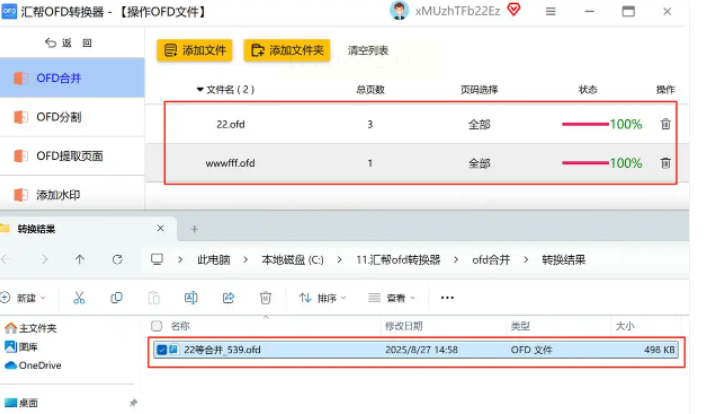
方法三:手动合并OFD文件(适合技术型用户)
适用场景:对OFD文件结构有一定了解,需精确控制合并过程。
操作步骤:
1. 解压OFD文件:
- OFD文件本质是ZIP压缩包,右键点击文件→「解压到当前文件夹」(需安装WinRAR或系统自带解压工具)。
- 每个OFD文件会生成一个同名文件夹,内含XML配置文件和二进制数据。
2. 内容整合:
- 打开第一个OFD文件的解压文件夹,找到名为「content.xml」的文件。
- 将其他OFD文件的「page.xml」「resources.xml」等核心配置文件复制到目标文件夹中。
3. XML文件编辑:
- 使用Notepad++或Visual Studio Code打开「content.xml」,在``标签内添加其他文件的页面信息。
- 注意修改``中的文件元数据,确保合并后文件的标题、作者等信息正确。
4. 重新打包:
- 将所有文件重新压缩为ZIP格式,然后将文件扩展名改为「.ofd」。
- 验证合并效果:用OFD阅读器打开生成的文件,检查页面顺序和内容完整性。
注意事项:
- 手动合并需对XML格式有一定了解,否则可能导致文件损坏。
- 操作过程需备份原始文件,避免误删关键数据。
方法四:智能OFD转换助手(适合功能需求全面的用户)
推荐工具:智能OFD转换助手(支持OFD与PDF双向转换、合并、分割)
操作步骤:
1. 选择合并功能:
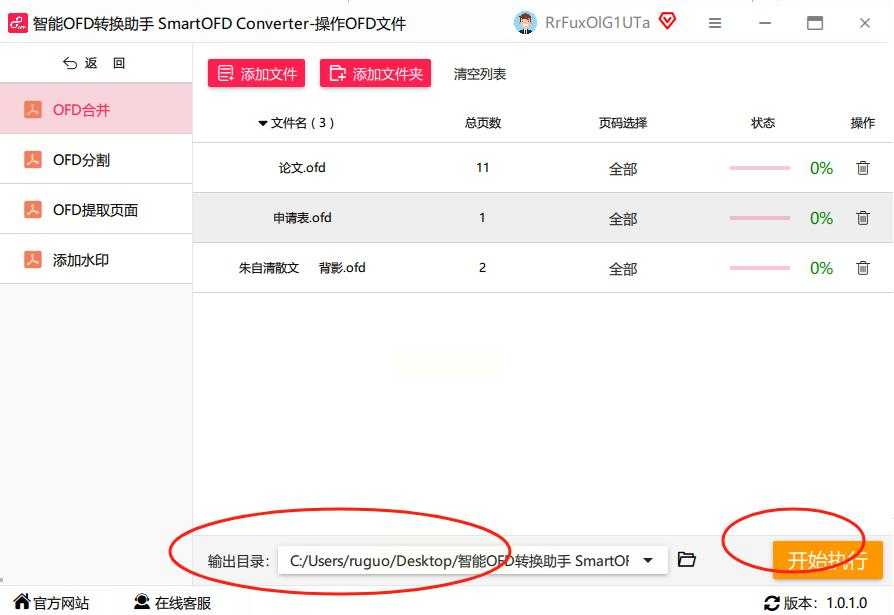
- 打开软件后,点击左侧「OFD文件操作」→「OFD合并」。
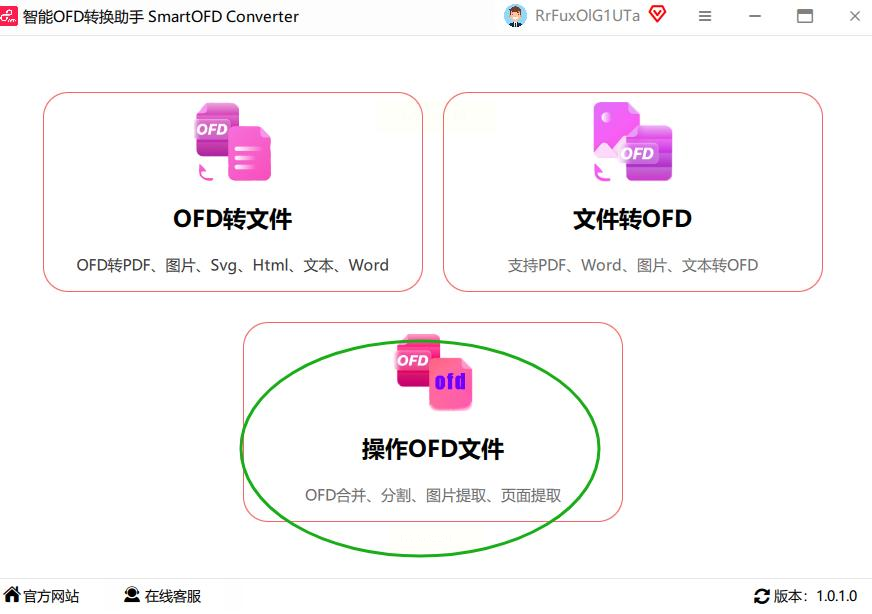
- 支持拖拽文件到主界面,或通过「添加文件」「添加文件夹」批量导入。
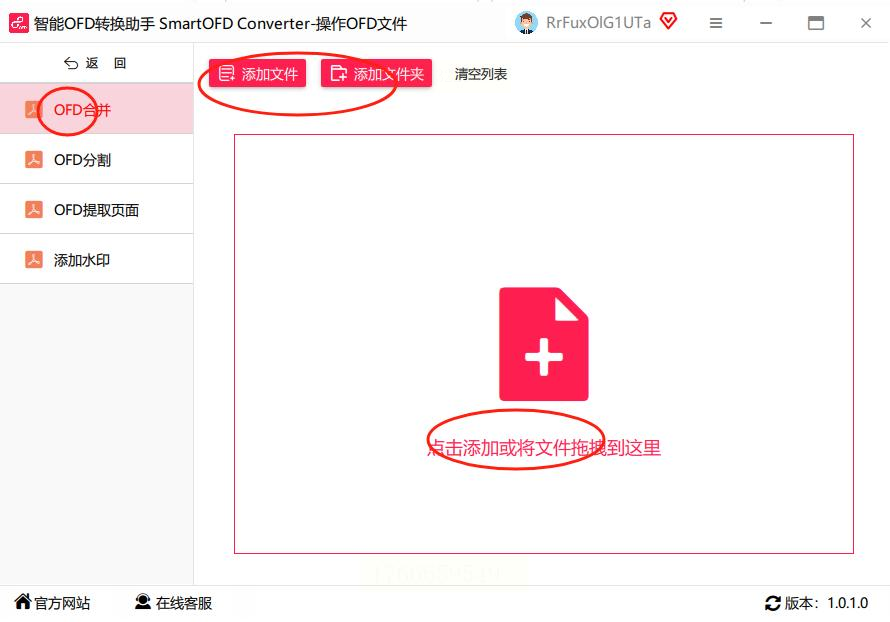
2. 设置合并参数:
- 调整文件顺序(如按日期、类型排序),支持一键拖拽调整。
- 选择输出格式(OFD或PDF),若需分享给客户,建议选PDF格式(兼容性更好)。
3. 预览与导出:
- 点击「开始合并」前,可点击「预览」查看合并效果。
- 若顺序错误,可直接在预览界面拖动调整,无需重新操作。
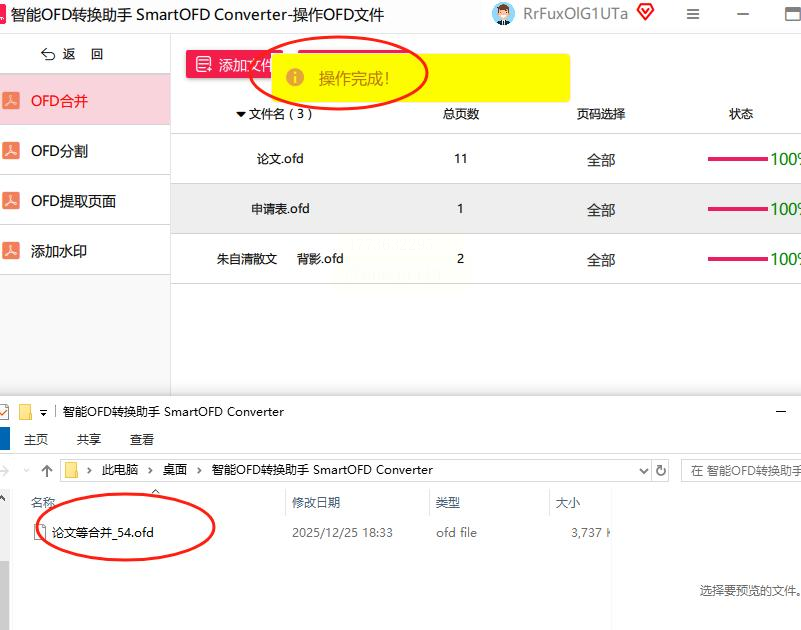
- 合并完成后,自动弹出「文件位置」窗口,可直接打开查看结果。
掌握合并OFD文件技巧,能带来多方面的工作优化:
- 提升文件管理效率:从多个文件到单个文件,减少查找、核对的时间成本。
- 降低沟通成本:合并后的文件便于统一发送,避免信息碎片化。
- 简化归档流程:企业可按合并后的OFD文件进行分类存储,提高档案检索速度。
- 增强数据安全性:通过合并操作集中管理文件,便于权限控制和版本管理。
合并OFD文件看似简单,但实际应用中需根据场景灵活选择工具。对于大多数办公用户,「智能OFD转换助手」或「专业OFD转换器」能高效解决问题;技术爱好者则可尝试手动合并方法深入探索。建议优先使用轻量级工具(如格式转换法),避免因安装大型软件增加系统负担。随着电子政务、数字化办公的推进,掌握OFD文件处理能力将成为提升工作竞争力的加分项。
通过本文介绍的四种方法,您应该能找到适合自己的合并OFD文件方案。如果在操作中遇到格式错乱问题,可先检查文件完整性或使用软件自带的「修复工具」进行修复。持续学习办公技巧,让工作更高效、更轻松!
