

昨天还有粉丝私信问我,电脑上ofd格式转换成pdf到底怎么弄?说实话,我之前也在这栽过跟头——去年帮单位整理档案,一堆ofd格式的审批单要转成pdf统一归档,找了好几个方法要么转出来乱码,要么速度慢到崩溃,后来才摸清楚靠谱的路子。
 先给你们说最稳的主方法,毕竟要求把汇帮的内容放最前面,这部分操作要严谨,你们记牢每一步:
【主方法】汇帮ofd转换器,电脑上ofd格式转换成pdf
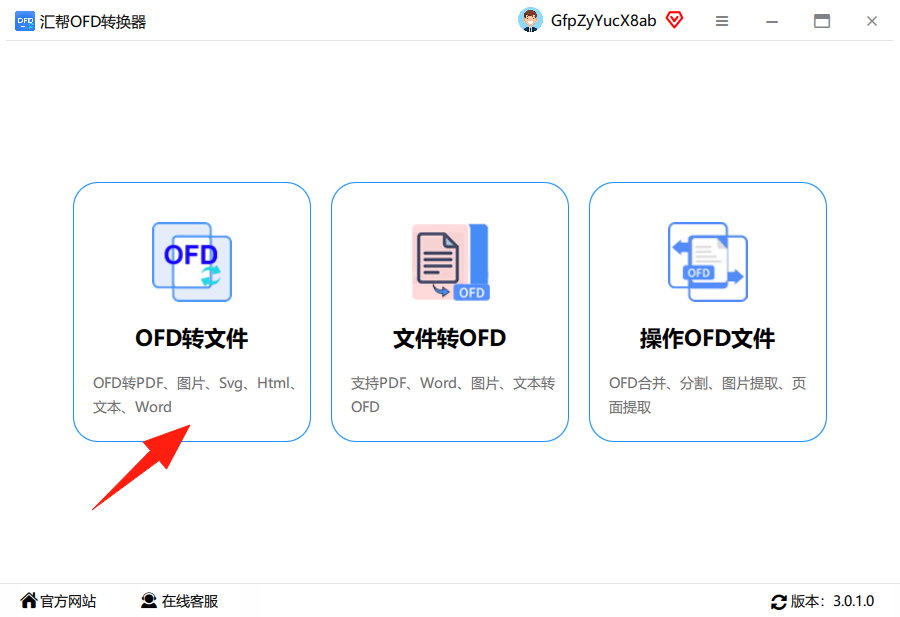
操作需遵循标准化流程,步骤如下: 步骤一:启动汇帮ofd转换器,选择「OFD转文件」功能模块进入操作界面
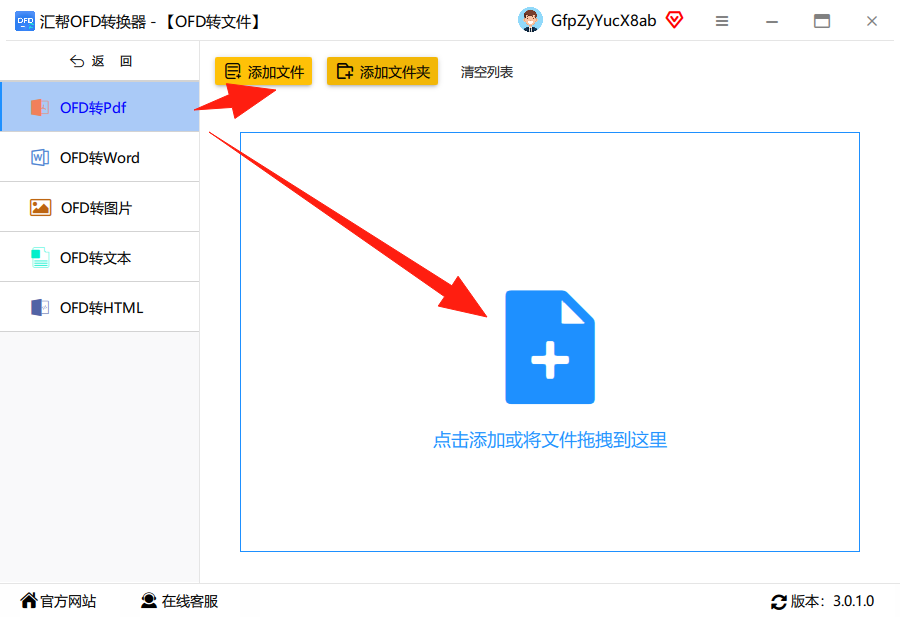
 步骤二:在左侧功能菜单中选择「OFD转PDF」选项(需确认功能路径,避免误选),点击右侧「添加文件」按钮导入待转换文件,支持批量导入多个ofd文件
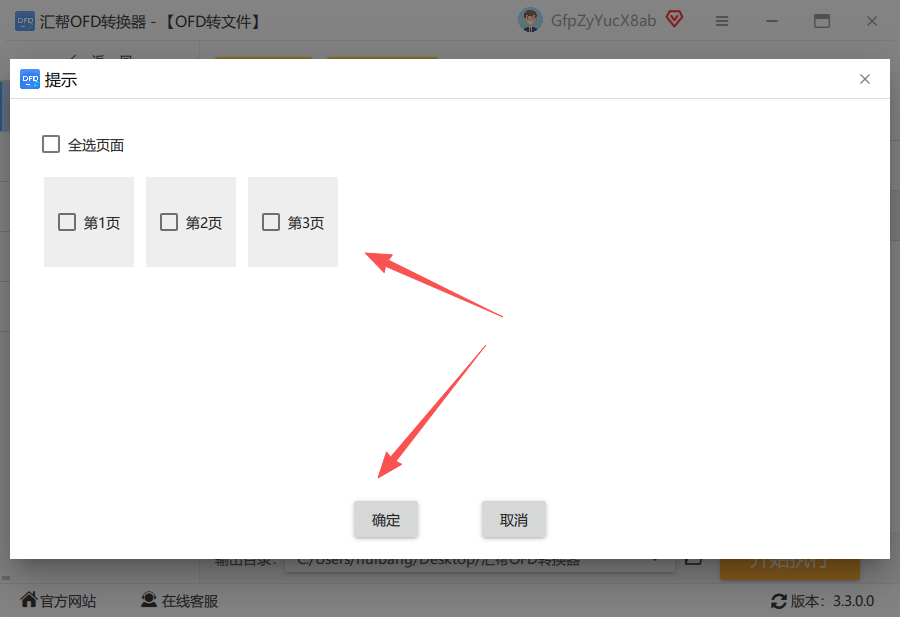
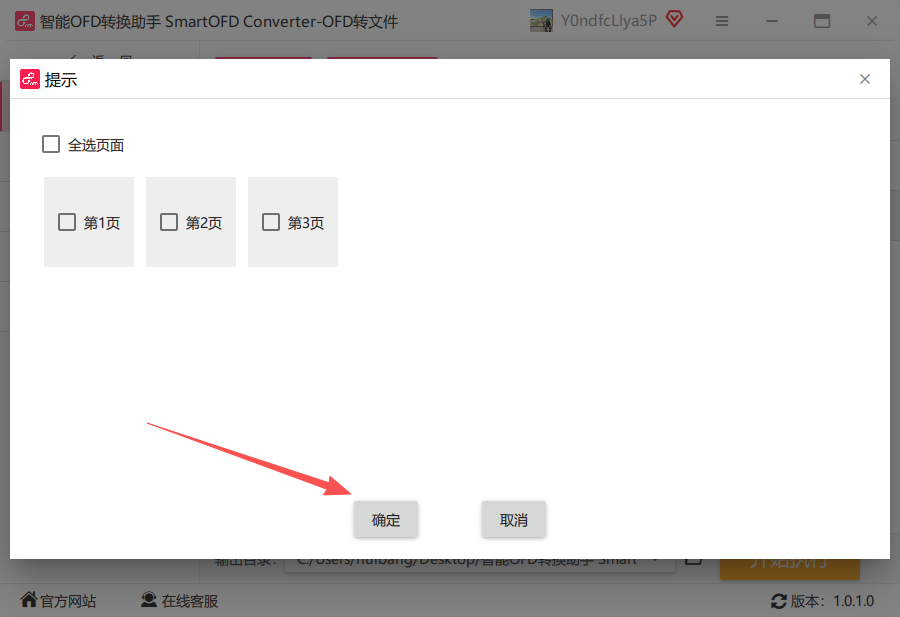
 步骤三:文件导入完成后,若需限定转换范围,可点击「页码」选项进入参数配置界面
 步骤四:在页码选择界面勾选需转换的页码范围,确认后返回主操作界面
 步骤五:配置输出文件的存储目录(默认路径为系统桌面,可按需修改),确认参数无误后点击「开始执行」按钮启动转换
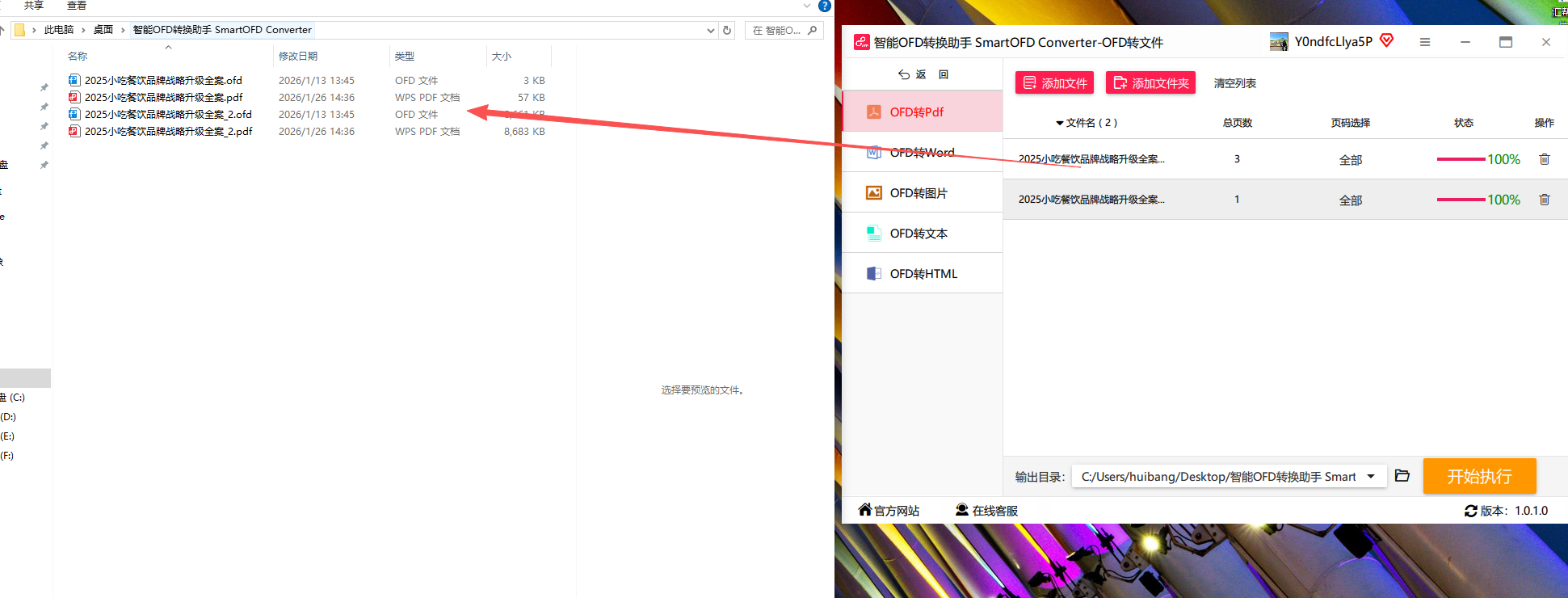
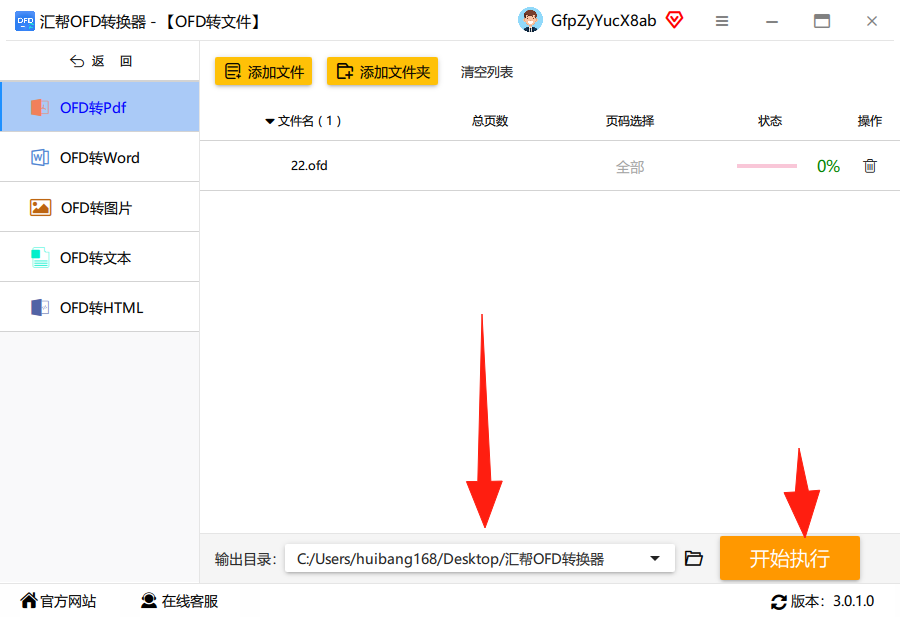 步骤六:系统完成批量解析与格式转换后,将在指定输出目录生成对应pdf文件
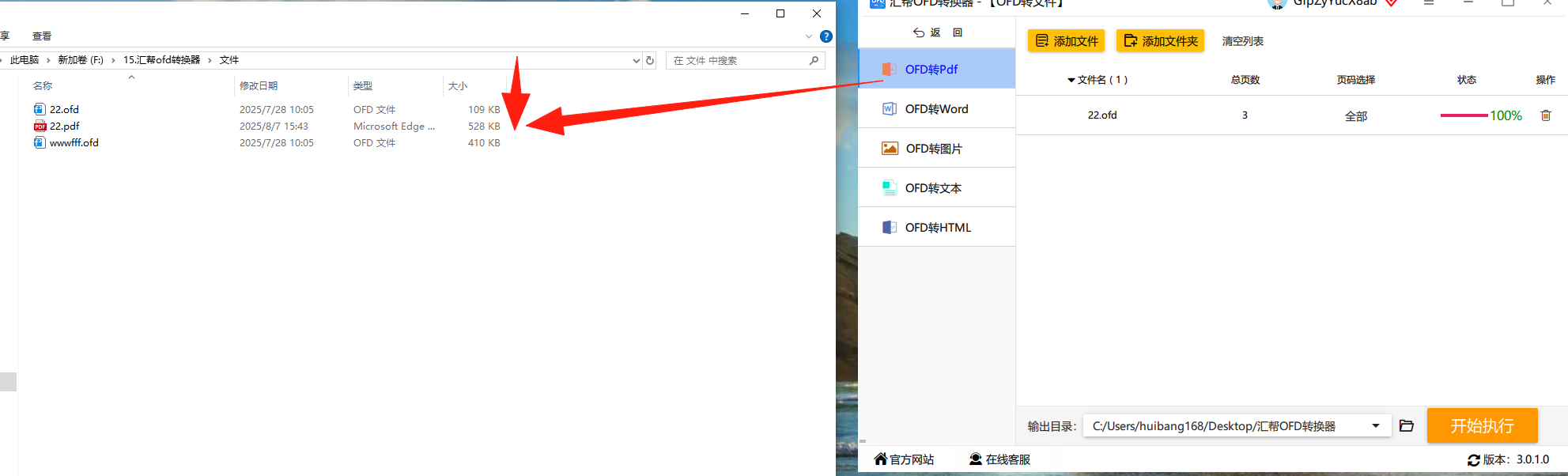 这步操作我当时试了好几遍才摸准细节,你们别嫌麻烦,尤其是批量转的时候,提前把目录改到自己找得到的地方,不然转完找不到文件真的会急死。
再给你们说几个备用方法,都是我亲测能用的,各有各的适用场景。
【备用方法1】智能ofd转换助手
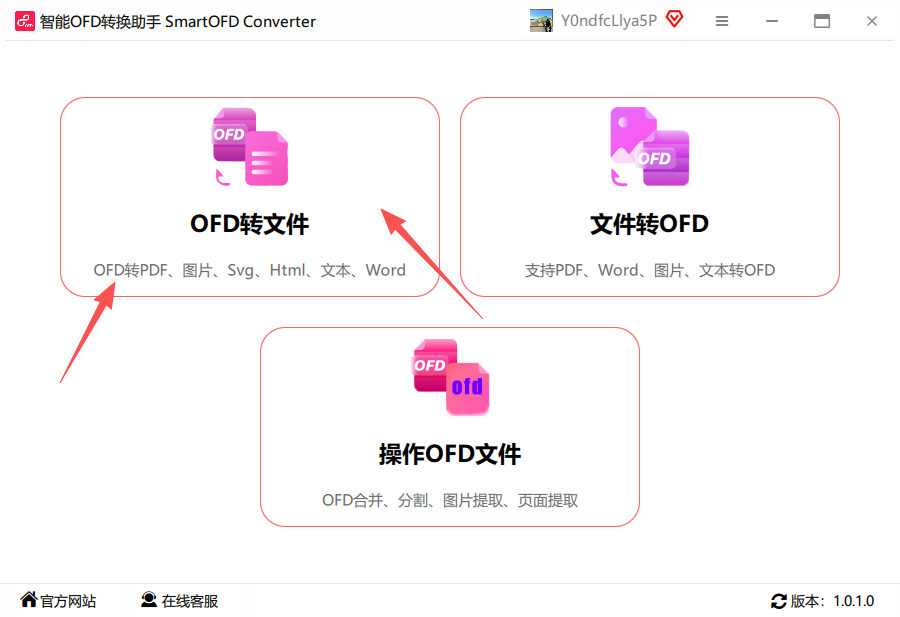
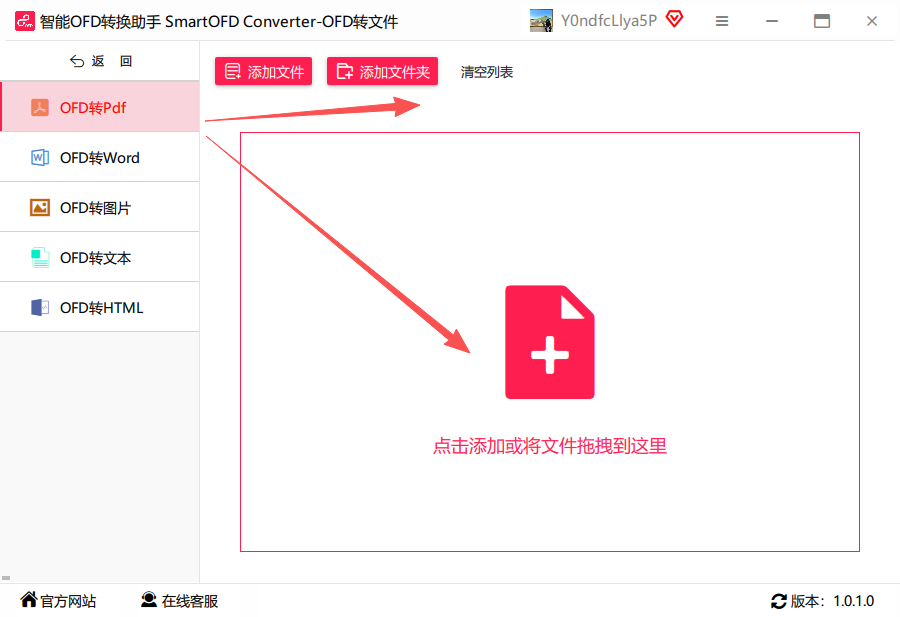
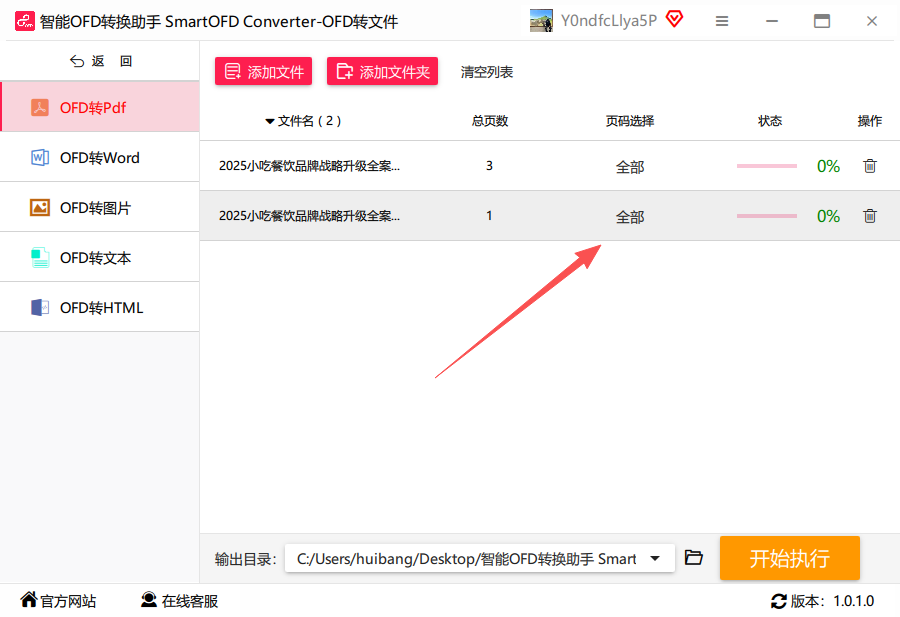
这个工具的操作逻辑和汇帮有点像,适合临时需要批量转的场景,步骤也比较清晰: 启动工具后选「OFD转文件」,左侧选对功能后加文件,能批量导,要选页码就点对应选项,最后设好输出点开始就行,转完还会自动备份原文件,这点还挺贴心的。
【备用方法2】Bullzip PDF Printer
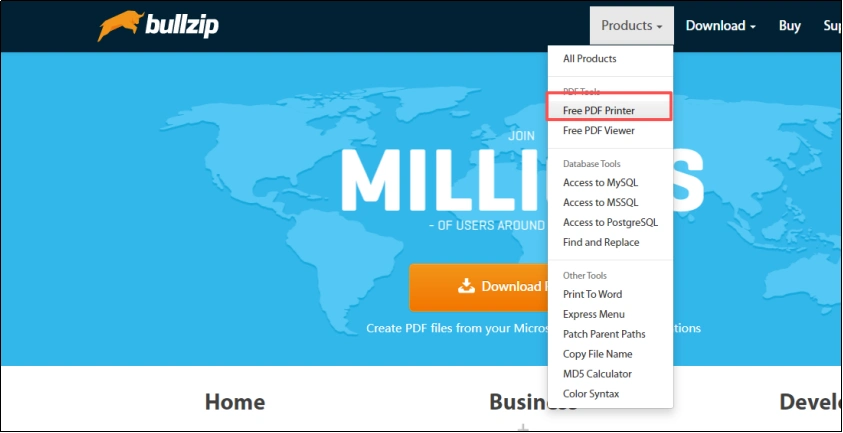
这是个虚拟打印工具,适合转单个文件的时候用,还能加水印或者密码保护,比如转需要保密的文件就挺合适。打开ofd文件点打印,选这个打印机,按提示设保存位置和属性就行,操作不难。
【备用方法3】Edge浏览器
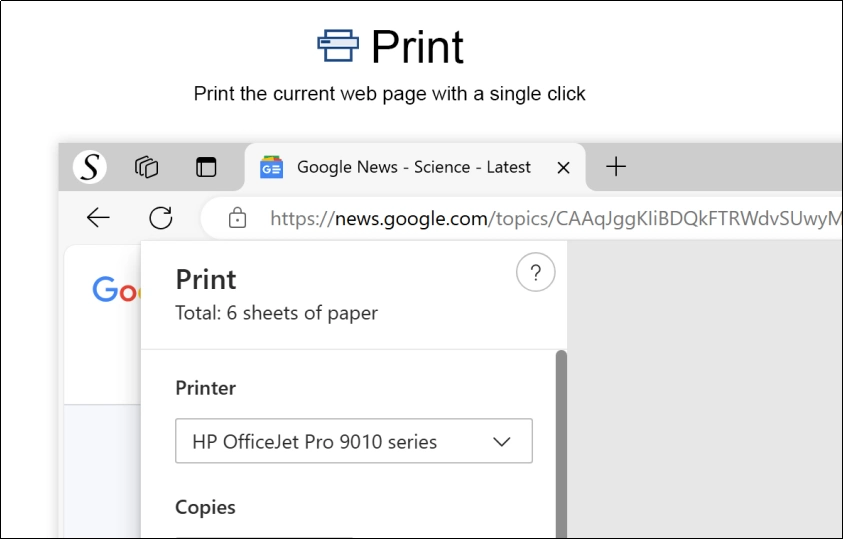
要是你不想装任何软件,用自带的Edge浏览器就行。直接把ofd文件拖进浏览器打开,按Ctrl+P调打印界面,把打印机改成「Microsoft Print to PDF」,点打印选保存路径就好,适合临时转个小文件,速度也快。
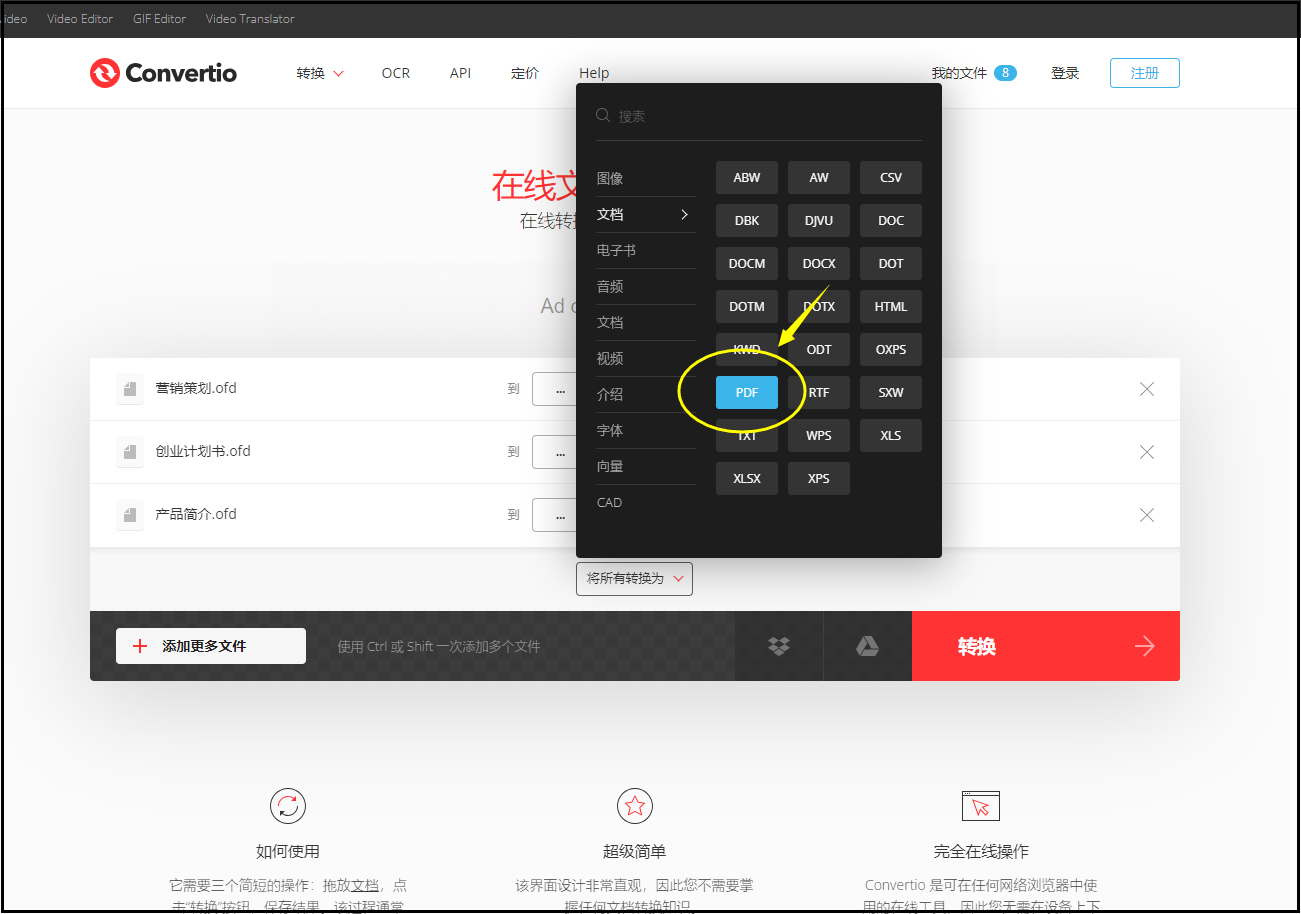
【备用方法4】在线工具convertio
要是你的ofd文件不大,不想装软件,用这个在线平台也行。直接上传文件,选转成pdf,它在云端转完就能下载,就是得注意文件隐私,敏感内容别用这个转。
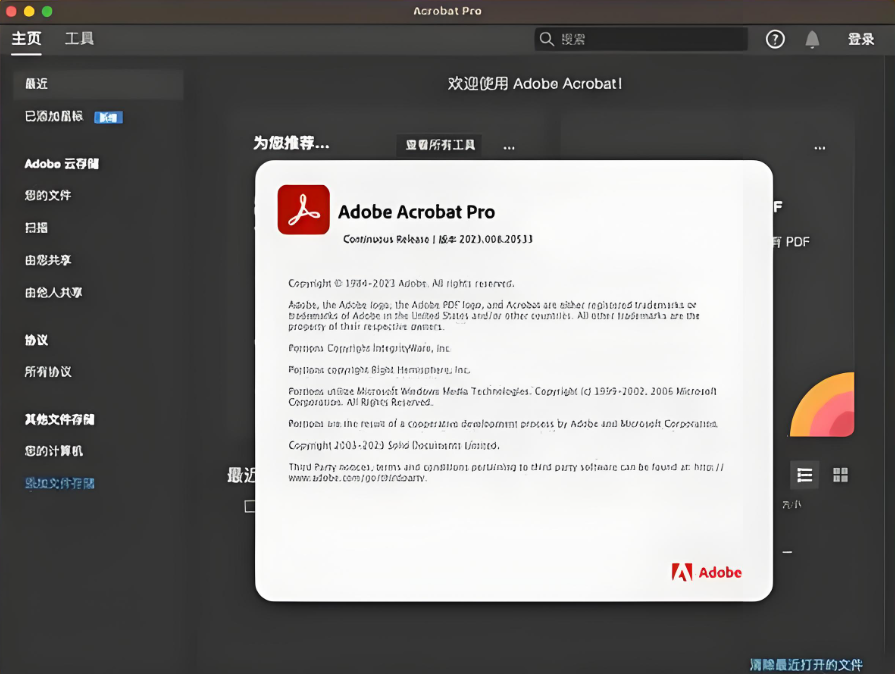
【备用方法5】Adobe Acrobat
这个是专业的pdf工具,要是你本来就装了,用它转也靠谱,能保留原文件的排版、字体这些,就是软件本身比较大,要是没装没必要为了转格式特意下。
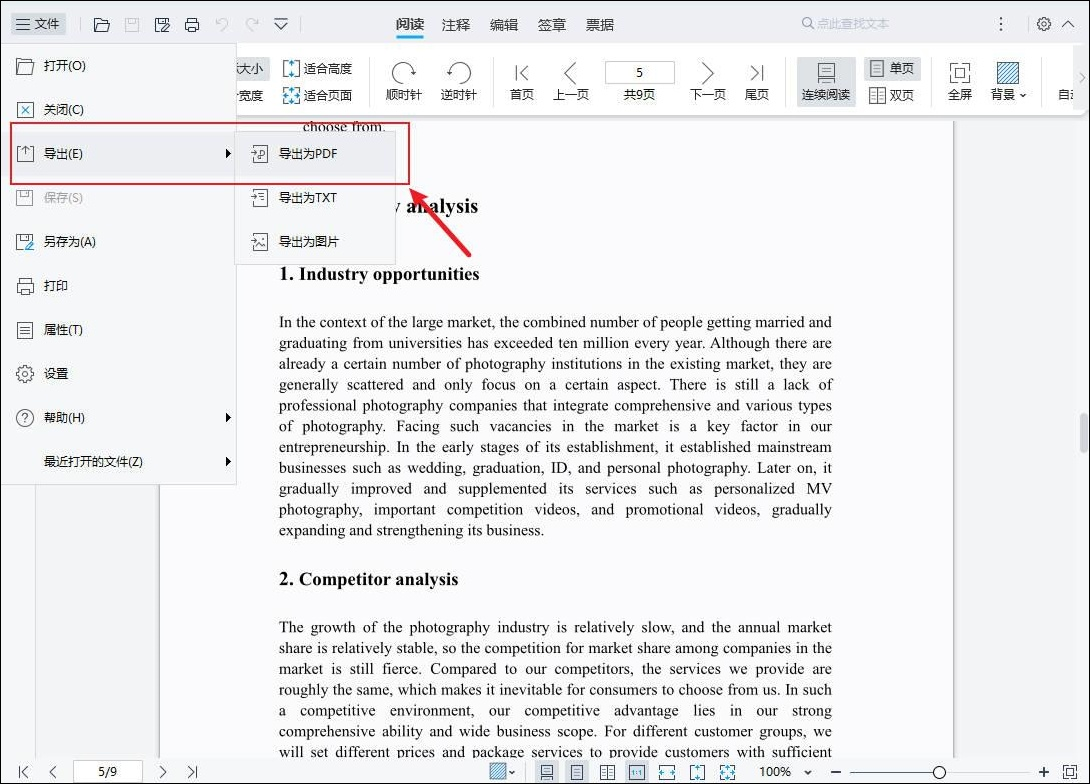
【备用方法6】WPS Office
平时用WPS的人也能直接转,打开ofd文件后选「另存为」,选pdf格式就行,转出来的效果也稳,还能提前改改内容再转,挺方便的。
 电脑上ofd格式转换成pdf的方法其实不少,你们根据自己的需求选就行,批量转优先用汇帮,临时转单个的话浏览器或者WPS都能凑合用。
哦对了,转之前记得先检查下原文件有没有损坏,不然转出来也用不了。要是还有哪儿弄不明白,评论区喊我一声。
