

单位突然要求把一堆合同扫描件、证件照片归档,你兴冲冲整理好图片发过去,结果领导说:“这不行啊,图片容易改,换个设备打开排版全乱了,得转成OFD!”你当场懵住——OFD是啥?怎么转?难道要一个个重新扫描?
别急,我懂你的痛。以前我也被这事儿折腾得够呛。图片存档看起来简单,实际暗坑无数:手机拍的证件照传到电脑上尺寸莫名缩小;同事转发来的扫描件,角落里的签名居然能被人用修图软件悄悄替换;更别说不同打印机打出来的效果天差地别……直到我发现把图片转成OFD格式,这些问题全迎刃而解。
图片转ofd格式怎么转?三个简单的方法分享给你

方法一:用《汇帮OFD转换器》可以实现批量把图片转换成ofd格式
软件名称:汇帮OFD转换器
下载地址:https://www.huibang168.com/download/ajK6CJnqFGE5
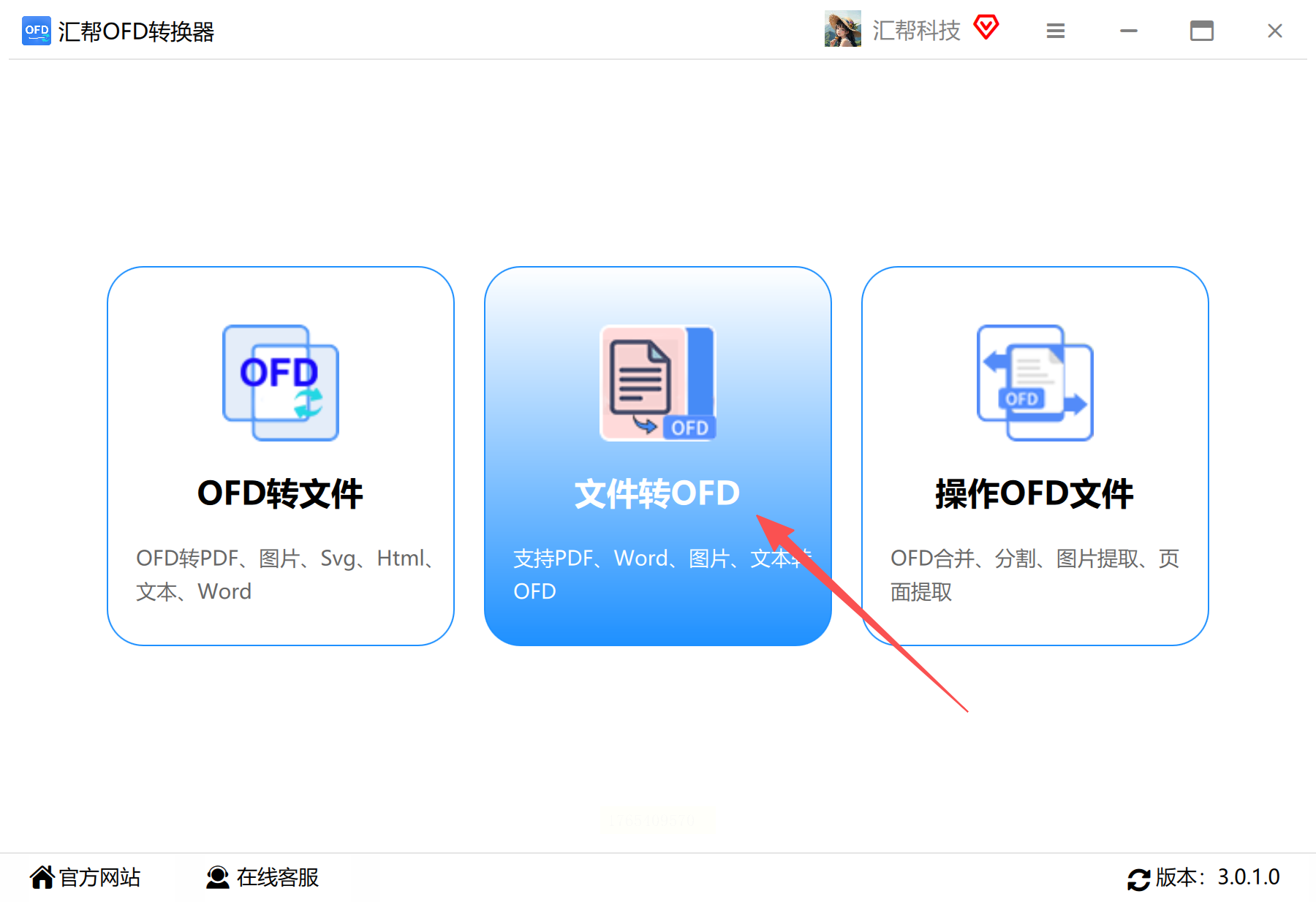
1. 首先,当然是在电脑上打开《汇帮OFD转换器》软件。一进去就能看到很清晰的界面,找到那个“文件转OFD”的选项,点它进去。
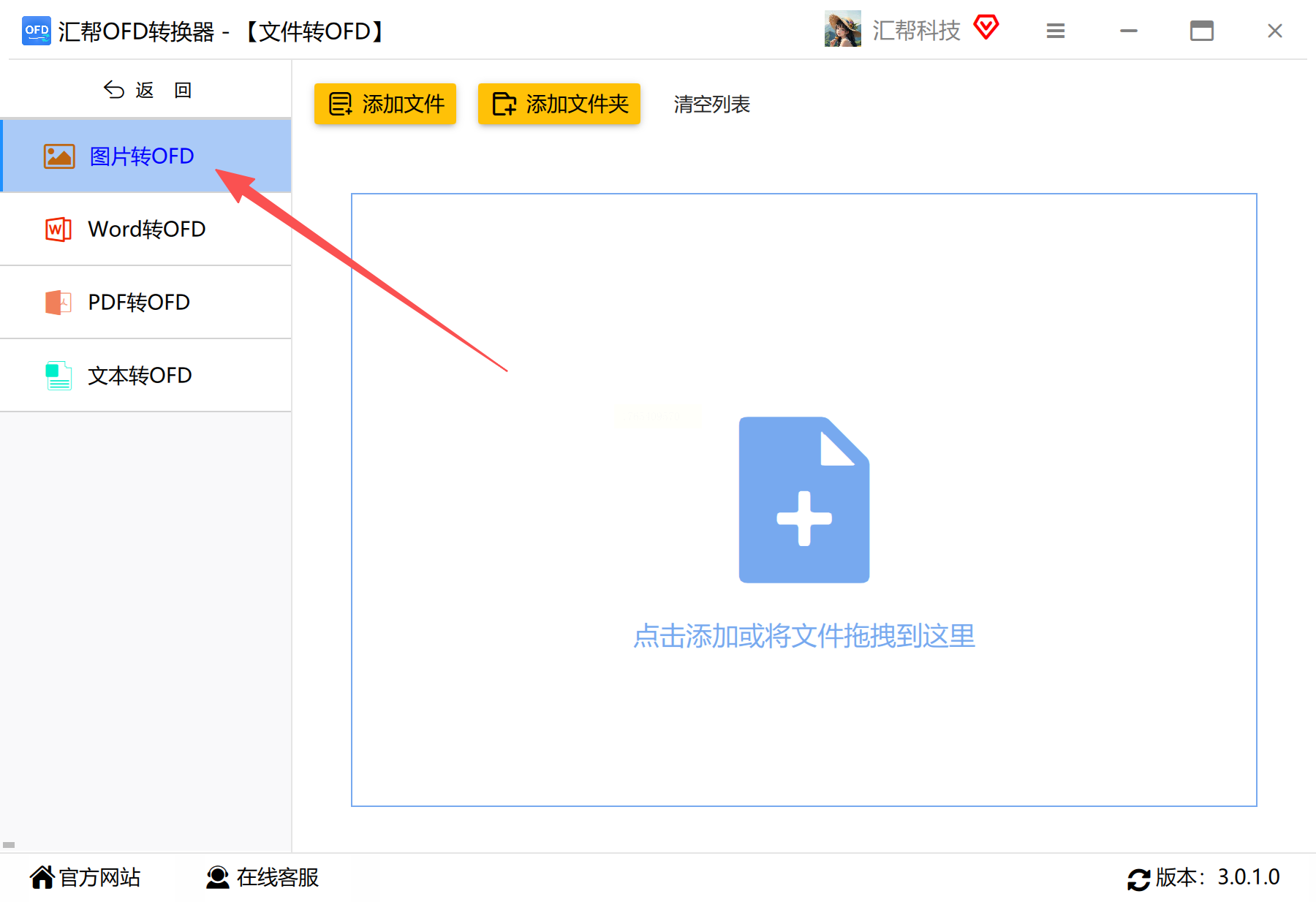
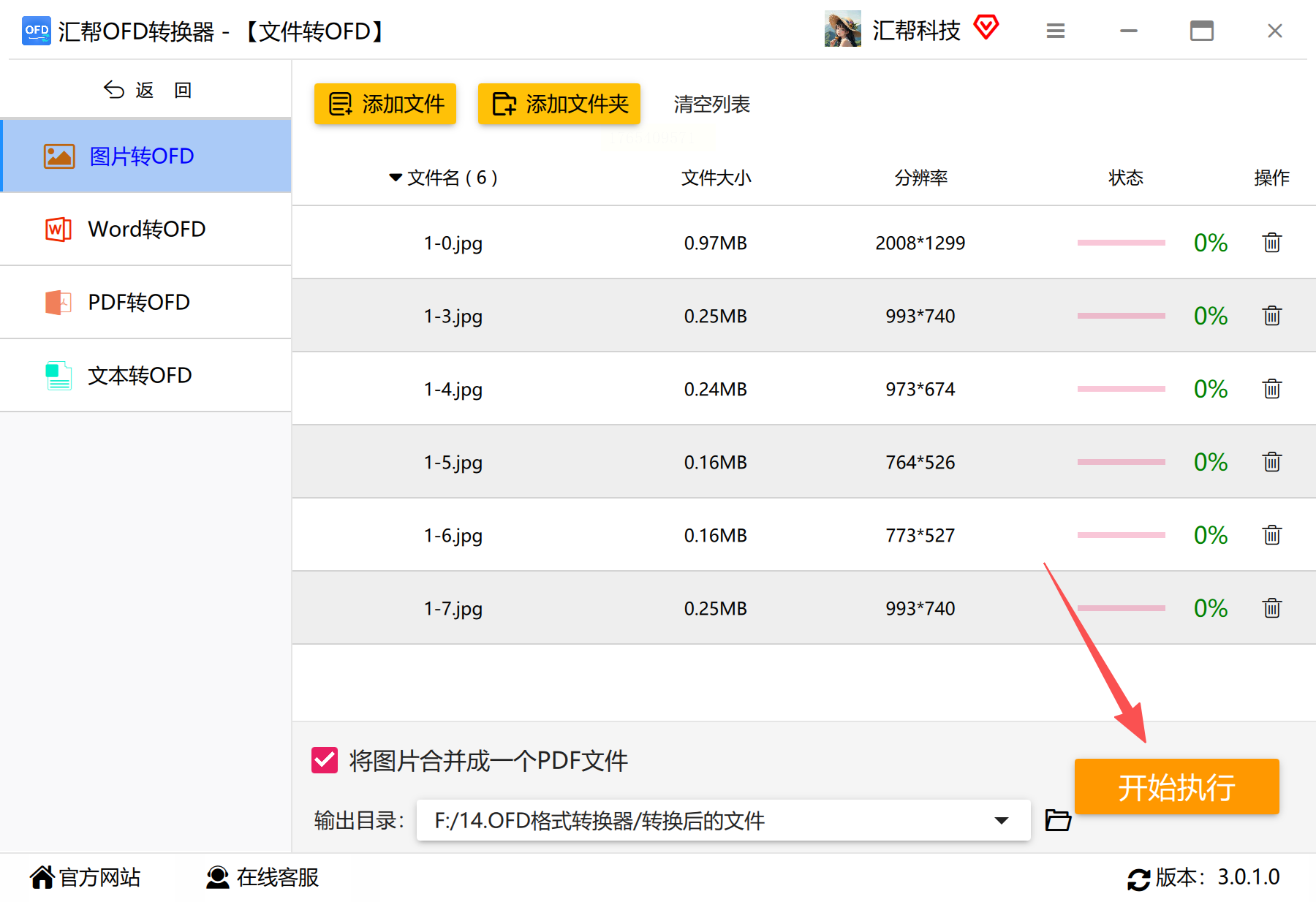
2. 现在来到功能页面了,看左侧有一排功能选择。咱们要选的是“图片转OFD”,点击选中它。
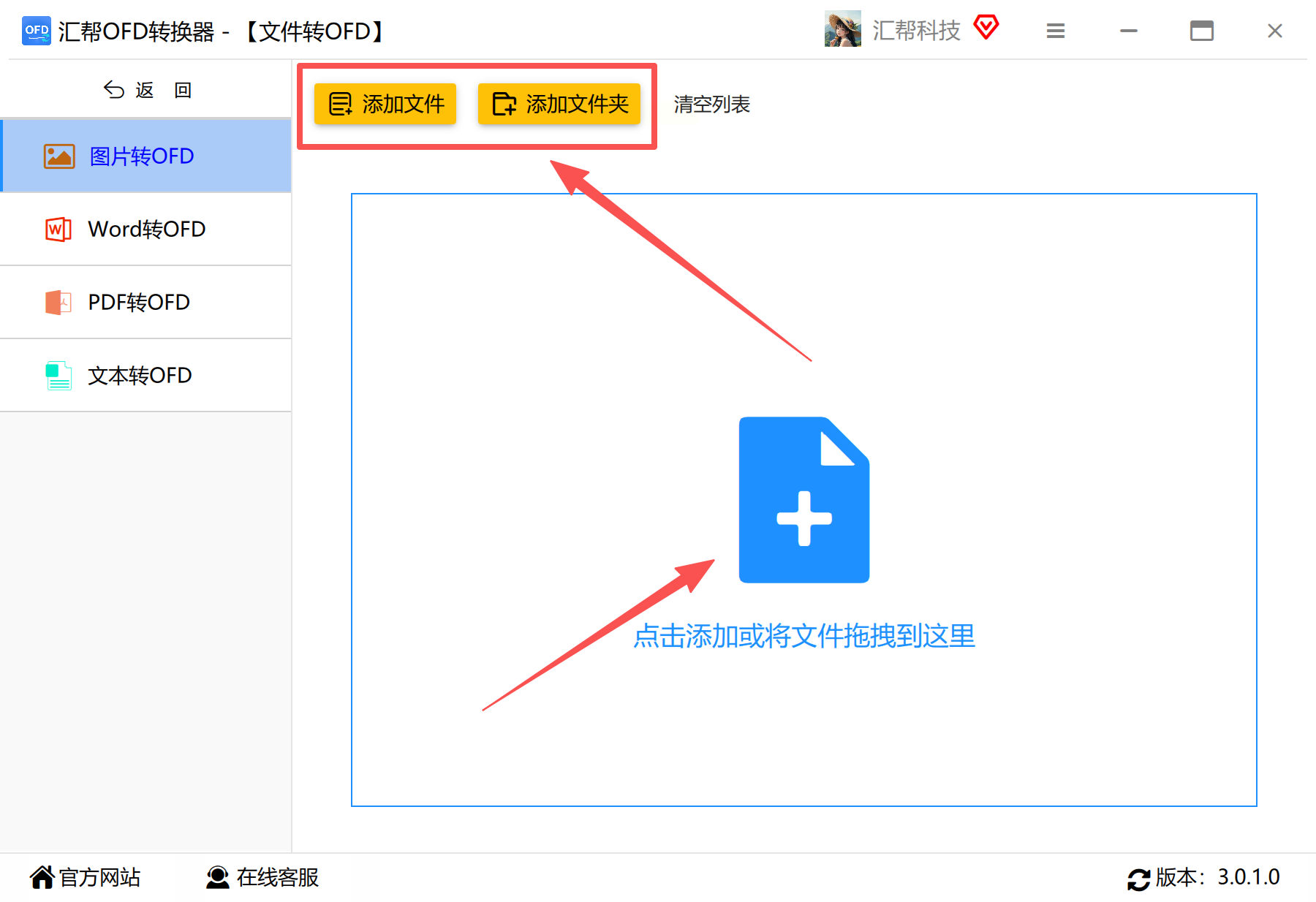
3. 关键步骤来了——添加图片。你可以点击“添加文件”按钮,一张张选;如果图片全在一个文件夹里,直接点“添加文件夹”更省事。放心,它支持的图片格式很全,什么JPG、PNG、WebP等等,基本你手机相机能产生的格式它都认。
4. 添加完图片,看看软件底部。这里有个选择很重要:你是想把所有图片合并成一个OFD文件呢,还是每张图片生成单独的OFD?根据你需要来选。然后记得点“浏览”选个输出文件夹,不然转换完的文件可能找不到哦。
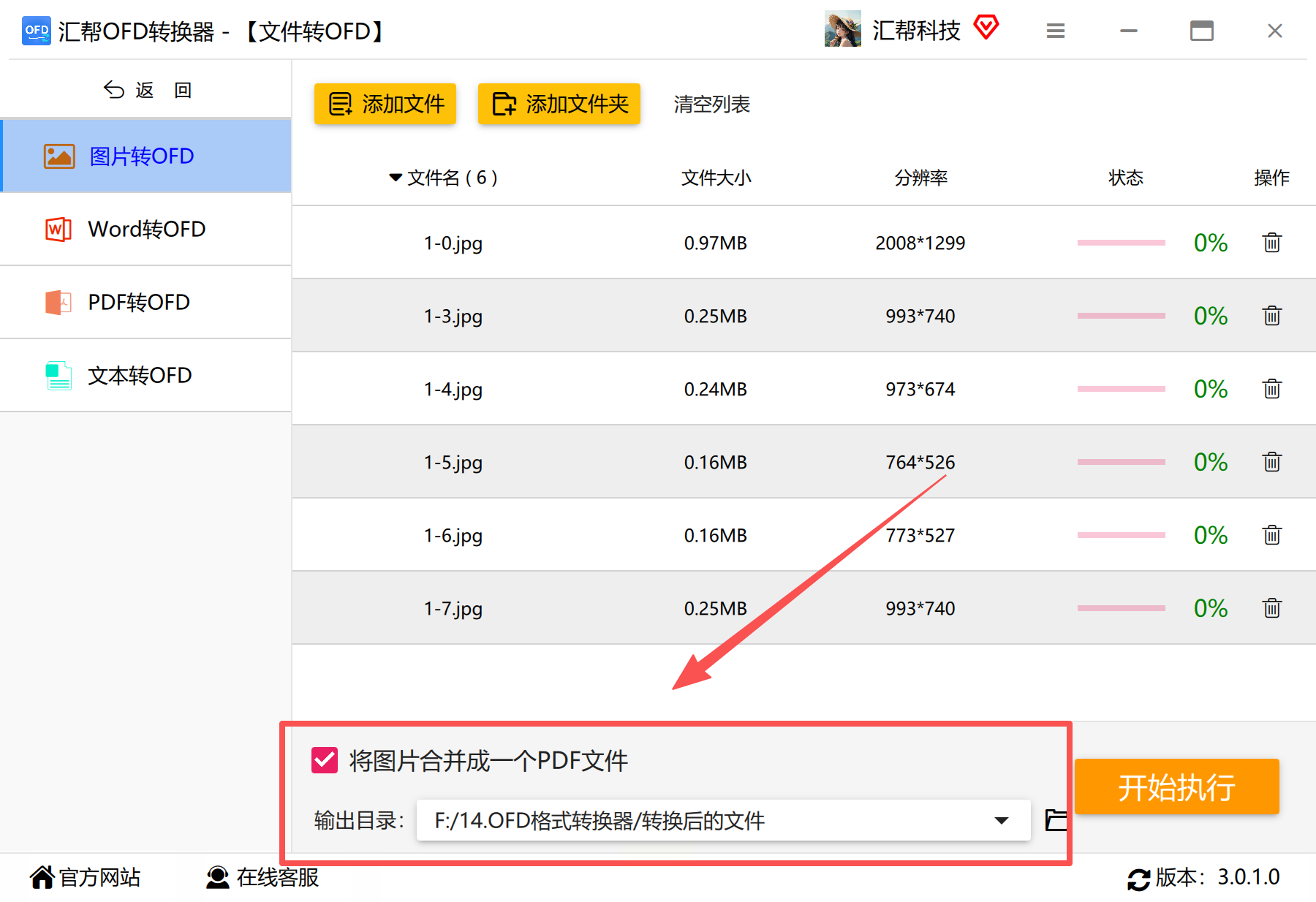
5. 最后一步最简单——点击那个大大的“开始执行”按钮。接下来喝口水、伸个懒腰的功夫,转换就完成了。
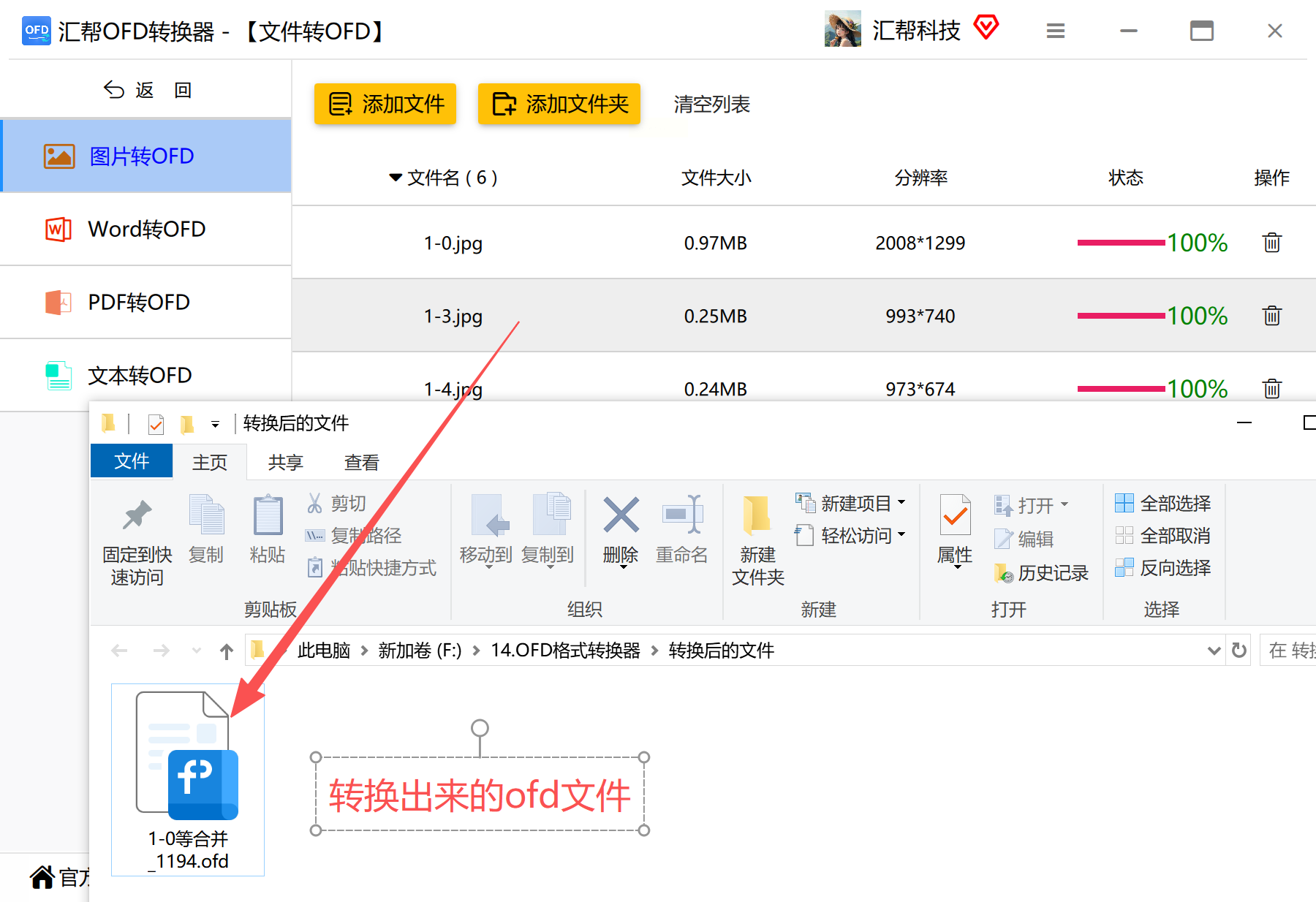
转换结束后,直接去你刚才选的输出文件夹里找,新鲜的OFD文件已经躺在那里了。双击打开看看,是不是所有图片都完好无损地“锁”进OFD里了?版式、清晰度跟原图一模一样,但现在谁也改不了啦!
方法二:用金帆ofd转换器也可以转换图片为ofd
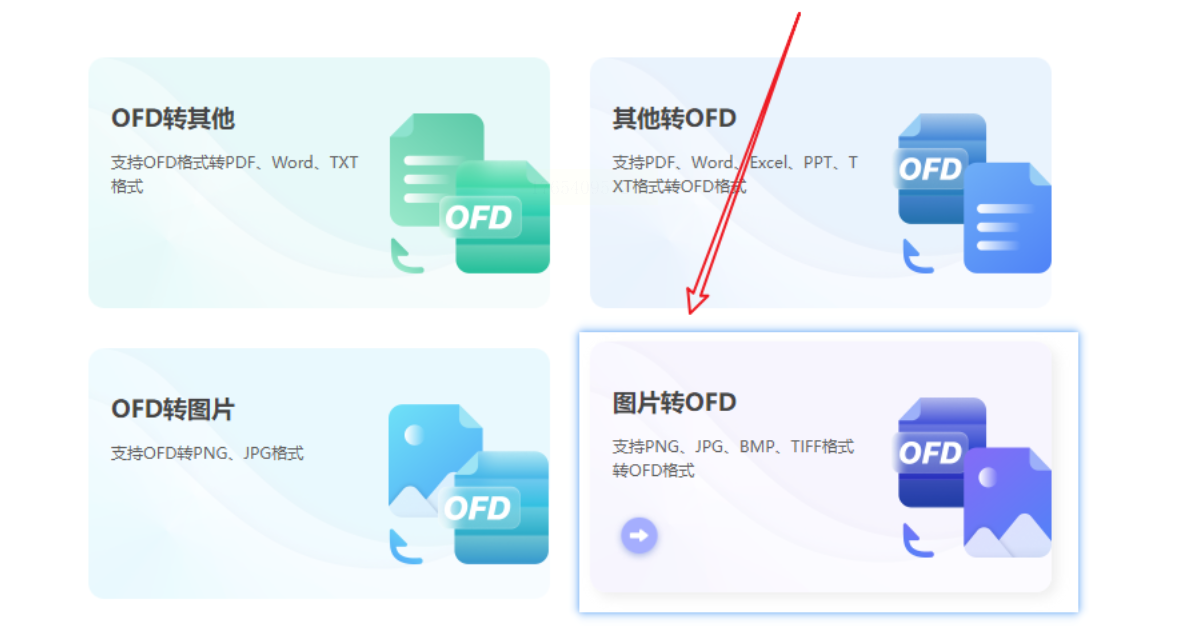
1. 打开小舟OFD转换器软件,在首页找找,能看到“图片转OFD”的功能入口,点进去。
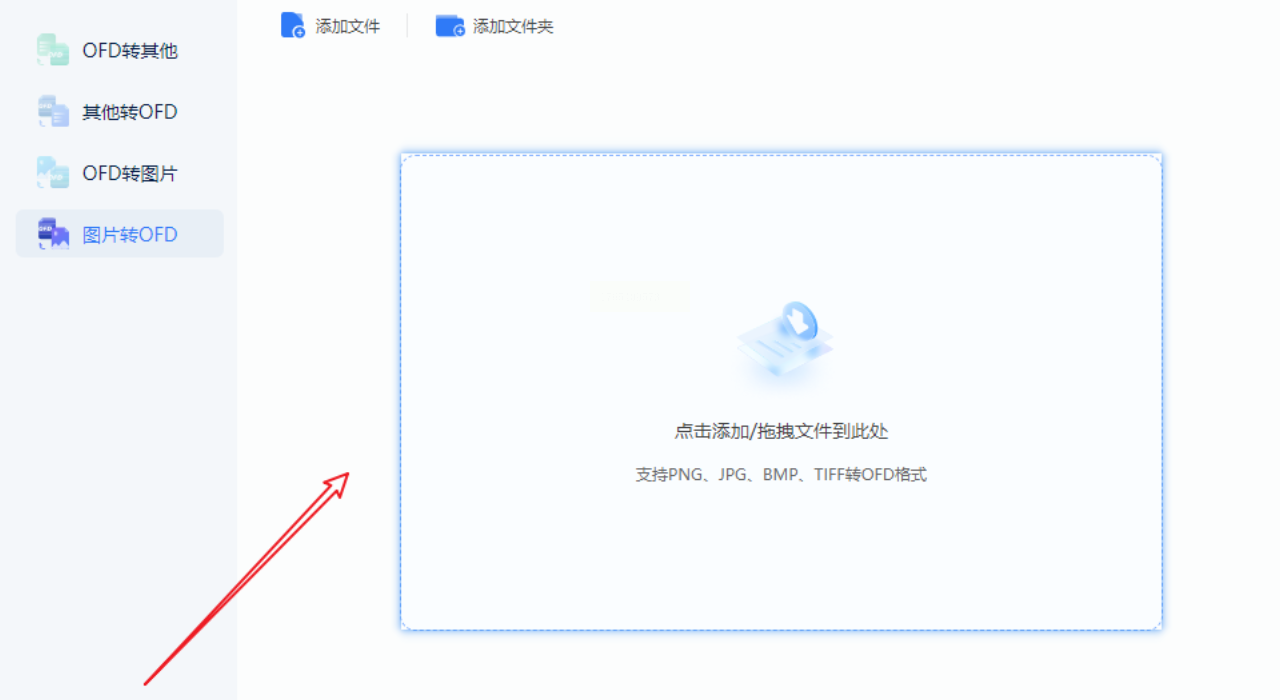
2. 这个软件有个好玩的功能——直接拖拽。把你电脑里要转换的图片文件,用鼠标拖到软件界面那个虚线框里,松手,图片就添加好了。
3. 如果需要把所有图片合并成一个文件,记得勾选“合并”选项,还可以给生成的文件起个名字。
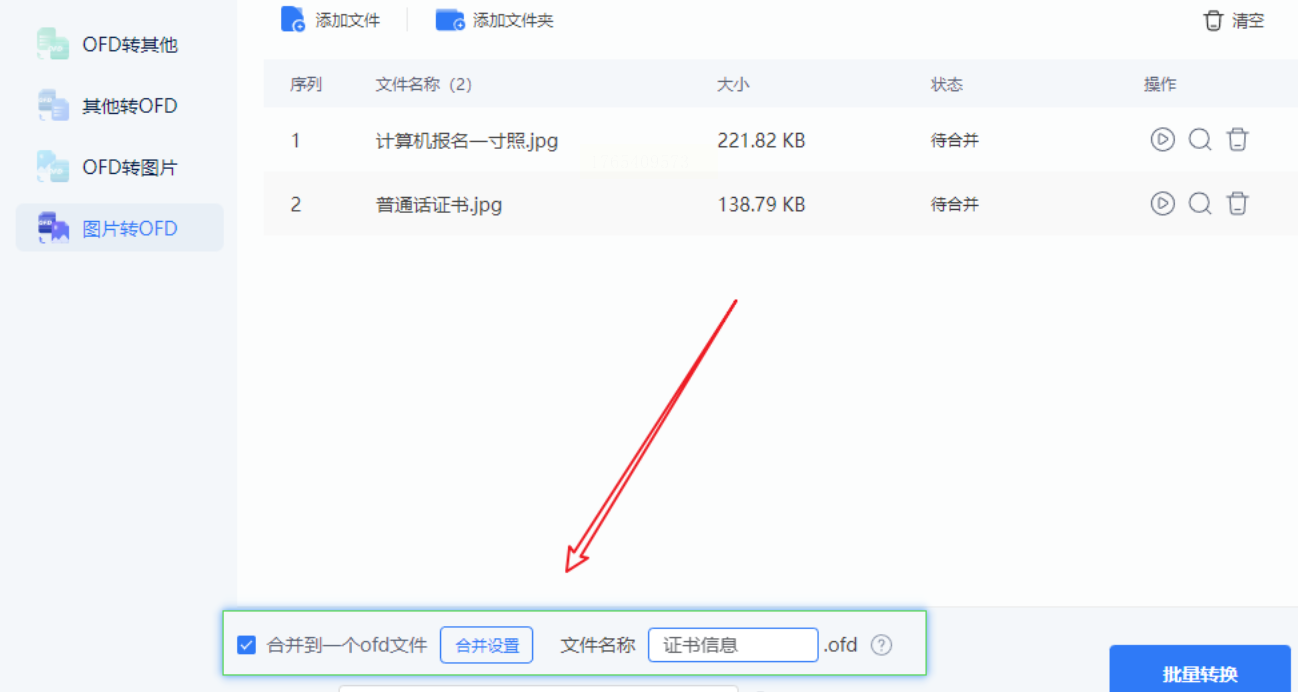
4. 点击“批量转换”按钮,等待进度条跑完。
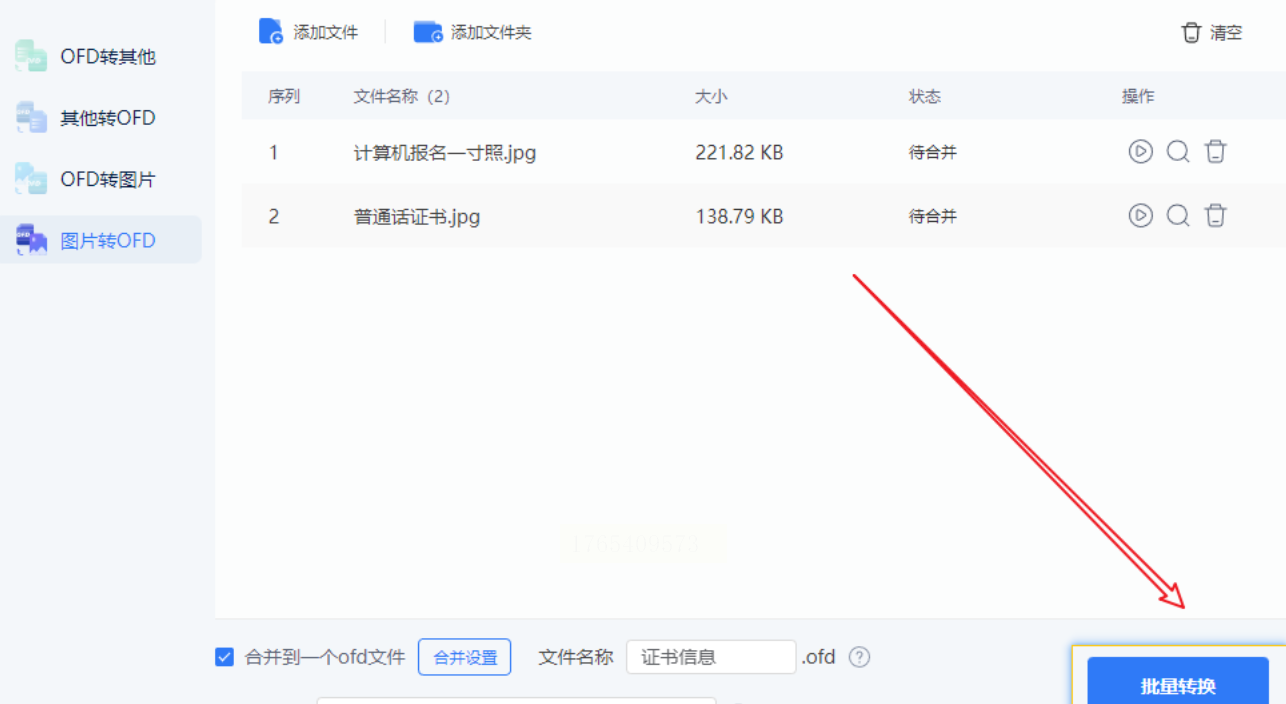
5. 转换完成后会弹窗提示,点“前往导出文件夹”就能找到文件了。
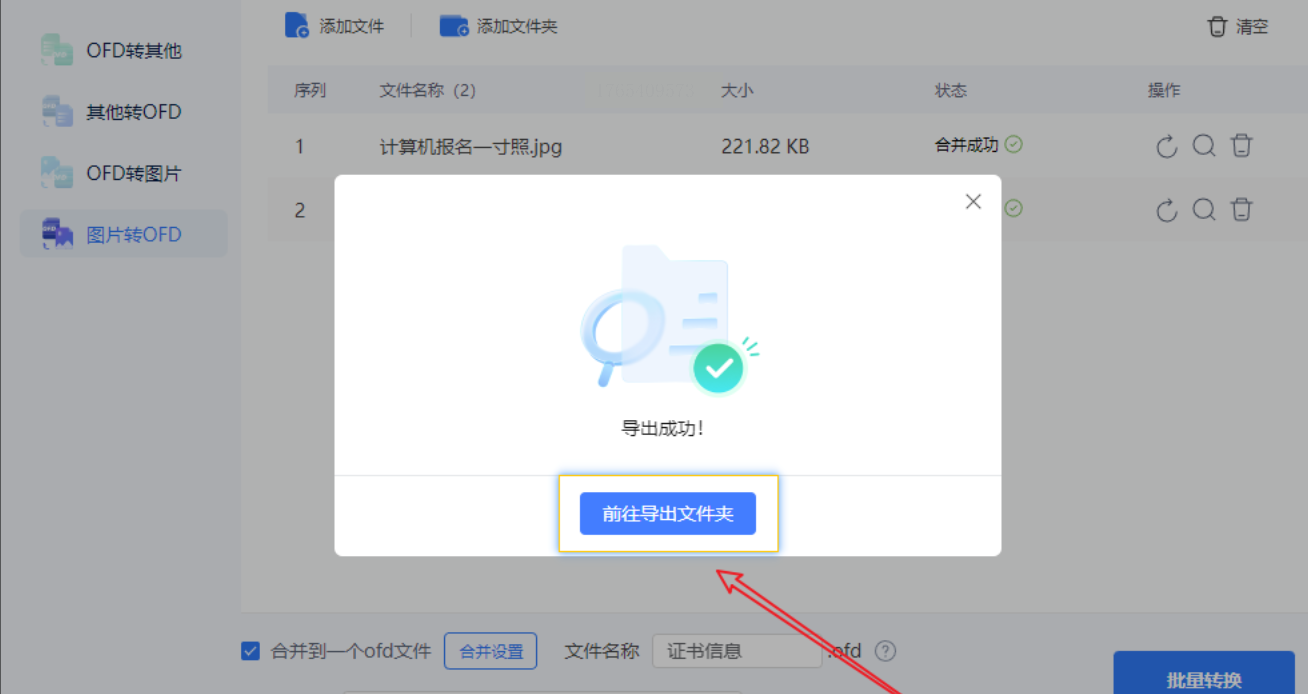
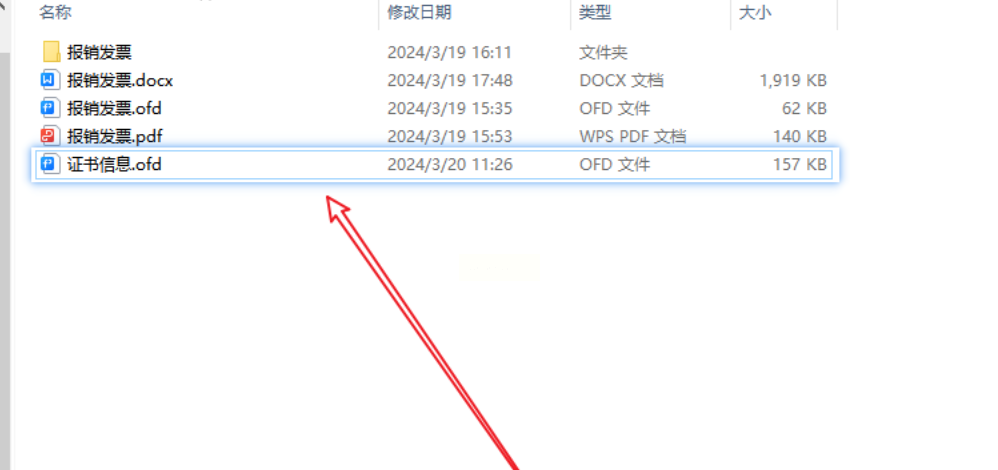
6. 找到那个OFD文件,双击就能直接打开查看效果。
方法三:用CNOFD在线工具——应急的轻便之选
1. 在浏览器里打开CNOFD的在线转换页面。
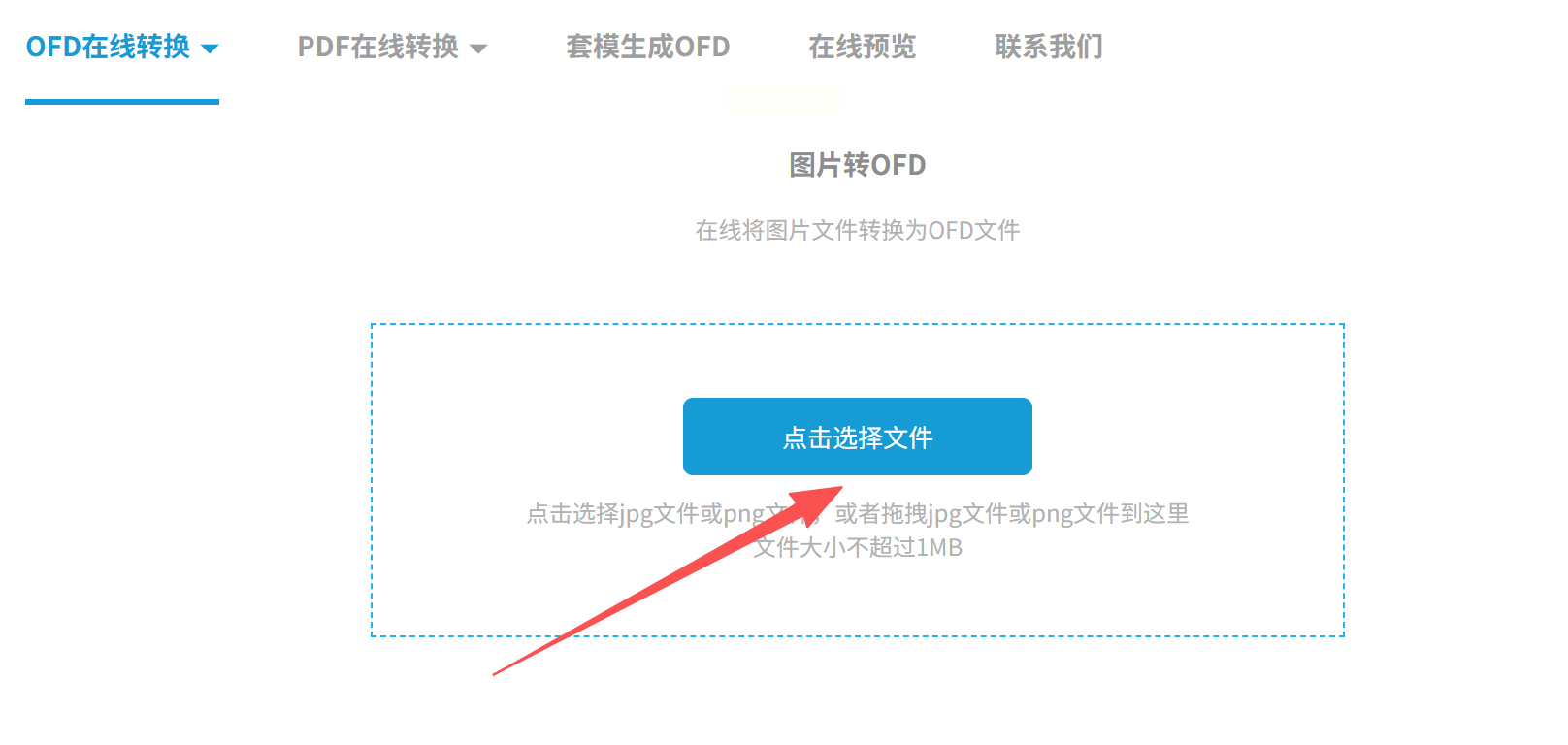
2. 点击“选择文件”按钮上传图片,或者更酷一点——直接把图片拖到指定区域。
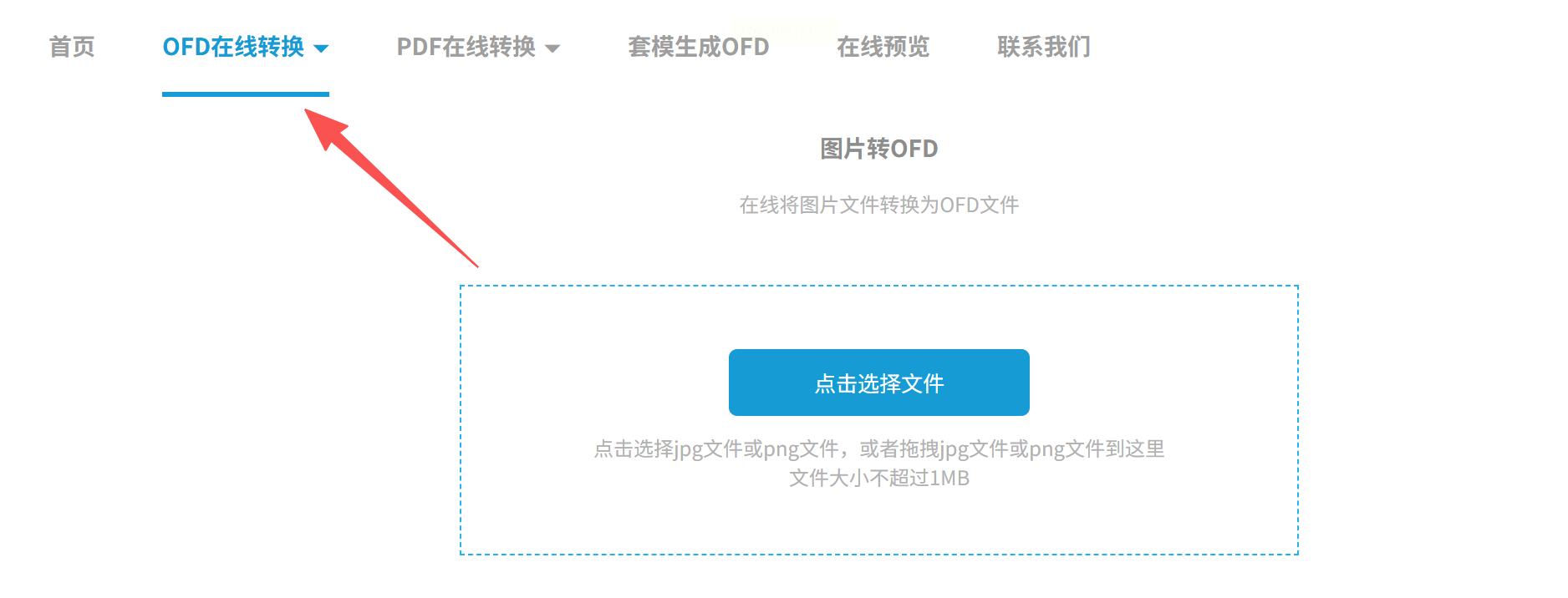
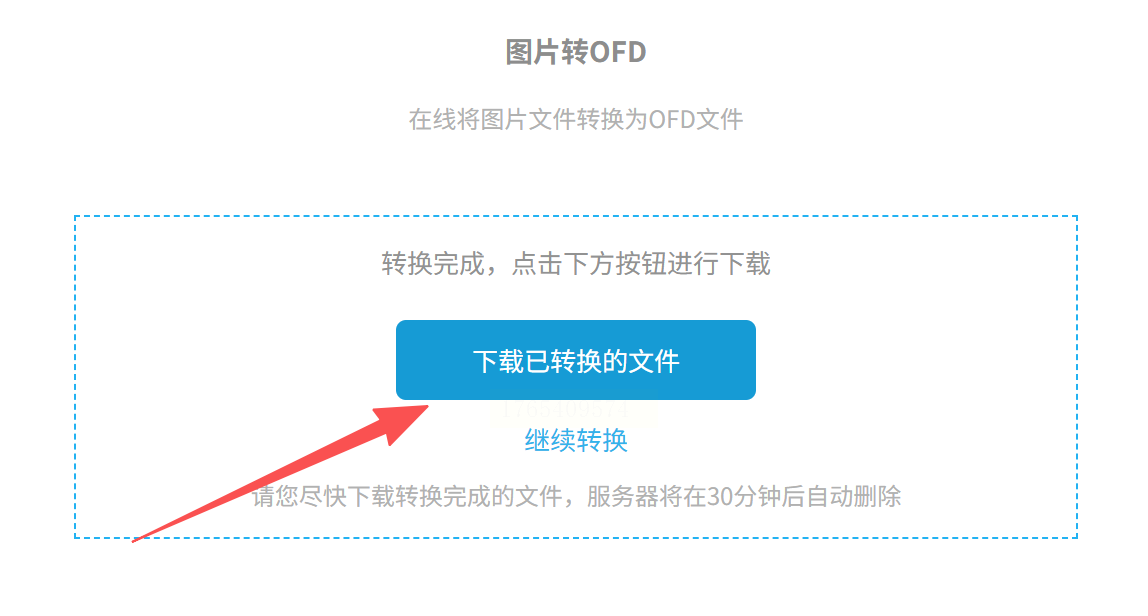
3. 上传后会自动转换,稍等一会儿,转换完成就可以下载OFD文件了。
这个方法确实方便,但就像我刚才说的,重要文件千万别用在线工具转,毕竟隐私安全最重要。
好了朋友,三招教你转换OFD的方法全在这儿了。回头看看,是不是没想象中那么难?其实科技工具就是这样,找对方法,复杂的事情能变得特别简单。
掌握图片转OFD这个技能后,你会发现自己处理文件的能力明显提升。下次再遇到“请提供OFD格式”的要求,你不会再头皮发麻,而是从容应对。同事为转换文件焦头烂额时,你还能顺手帮个忙,收获一波好感。
说到底,职场竞争力就体现在这些细节里。别人觉得麻烦、想绕道走的技术问题,你花半小时研究透了,就成了你的独特优势。从今天起,别再被文件格式问题卡住,动手试试我教的方法,特别是第一个方法,保证你会有“原来这么简单”的顿悟时刻。
如果转换过程中遇到任何问题,或者发现了更巧妙的使用技巧,随时来跟我交流。祝你转换顺利,早日成为办公室里的“文件格式大师”!
