

在日常处理电子文档时,我们常常会碰到一种情况:手头有好几份OFD格式的文件,它们可能是一个项目的不同部分,也可能是需要集中归档的电子发票或合同。这些文件分散着,查看起来麻烦,分享也不方便,更别说统一管理了。这时候,把它们合并成一个完整的OFD文档,就成了一个很实际的需求。合并后的文件不仅整洁,也便于存储、打印或发送给他人。市面上能处理这个需求的工具其实不少,各有各的特点。有的功能专业但操作复杂,有的简单方便却可能涉及在线隐私。本文将为你梳理几种实用的OFD文件合并方法,帮你根据自己不同的使用场景,找到最顺手的那一个。
方法一:使用汇帮OFD转换器
软件名称:汇帮OFD转换器
下载地址:https://www.huibang168.com/download/ajK6CJnqFGE5
汇帮OFD转换器是一款专注于OFD格式处理的桌面软件。它的核心优势在于操作流程清晰,所有处理都在你的电脑本地完成,这意味着你的文件数据不会上传到网络服务器,从源头上避免了内容泄露的风险,对于处理敏感或内部文档来说,这个特性提供了基本的安全保障。你可以通过访问其官方网站获取并下载安装程序。
步骤一:安装并启动软件后,你会看到清晰的功能界面。在主界面中,找到并选择“操作OFD文件”这个功能模块,点击进入。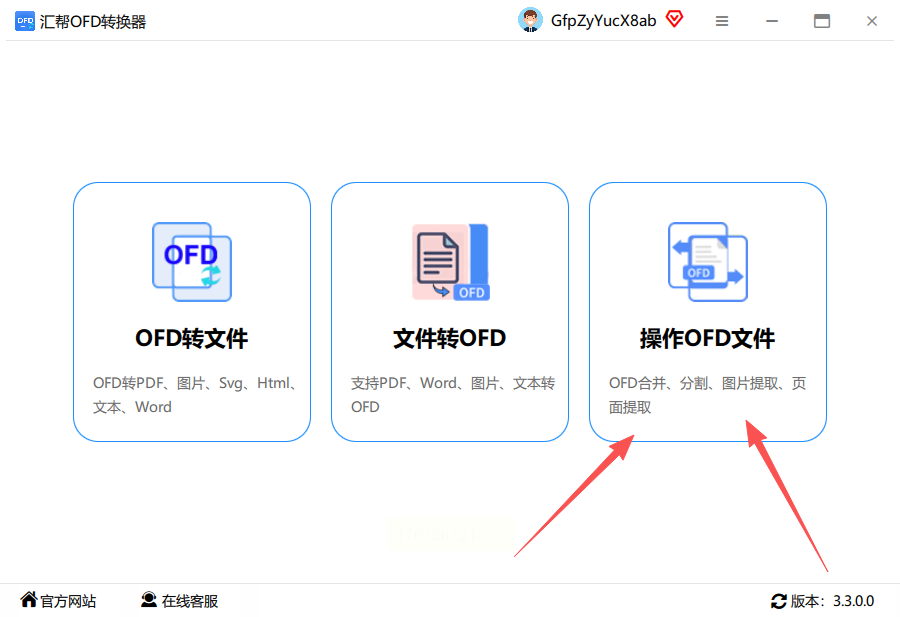
步骤二:进入操作页面后,界面布局通常很直观。左侧会列出可对OFD文件执行的各种操作选项,你需要在其中找到并点击“OFD合并”。然后,在右侧的文件上传区域,点击添加按钮,将你需要合并的多个OFD文件导入进来。这个软件支持批量上传,你可以一次性选中所有要合并的文件,非常省事。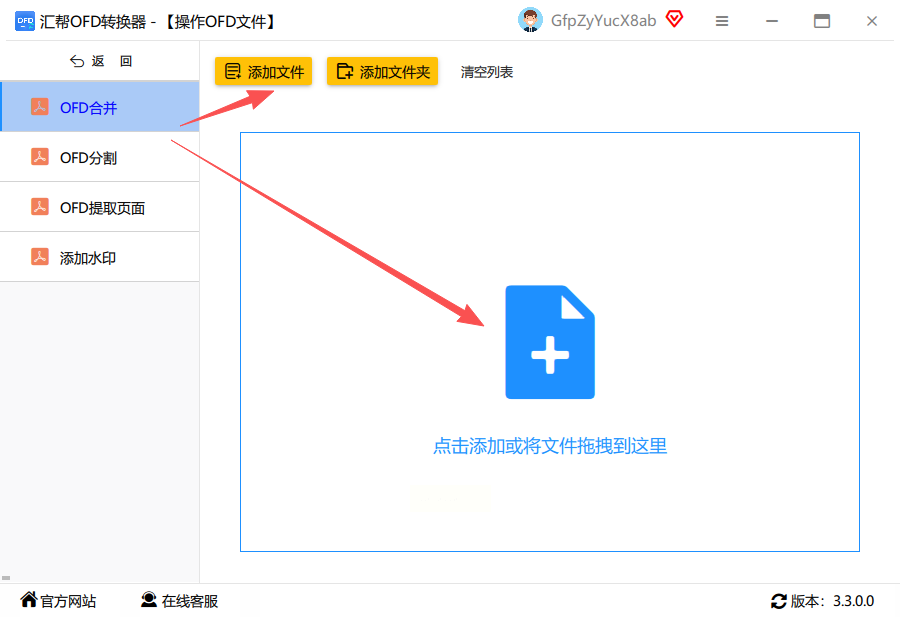
步骤三:成功导入所有文件后,在操作界面下方或侧边,找到设置输出目录的地方。点击浏览,选择一个你电脑上容易找到的文件夹,用于存放最终生成的合并文件。设置好路径后,确认一下文件列表的顺序是否正确,因为合并会按照列表中的顺序进行。最后,点击那个醒目的“开始执行”或“合并”按钮。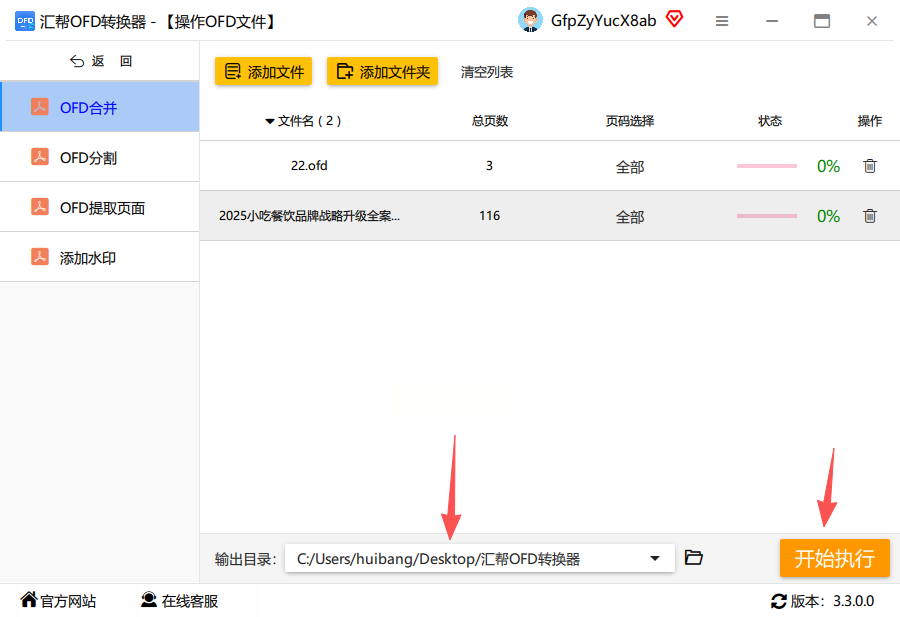
步骤四:软件开始处理,这个过程通常很快。处理完成后,它会提示你操作成功。你只需打开刚才设置的输出文件夹,就能找到那个已经合并好的新OFD文件了。值得一提的是,软件在处理过程中不会覆盖或删除你的原始文件,原始文件都会完好地保留,相当于自动做了备份,你可以放心操作。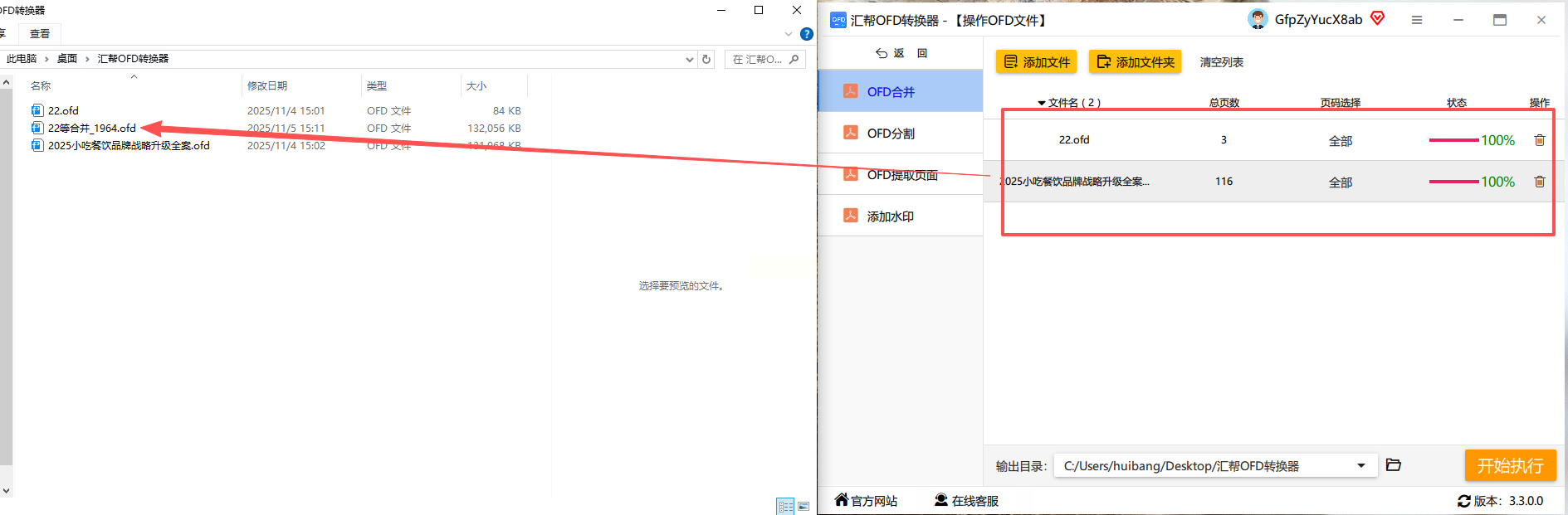
方法二:使用数科OFD阅读器
这是一款与OFD格式标准配套较为紧密的工具。它的一个实用功能是支持将多个OFD文件批量合并。此外,它还具备一定的格式转换能力,例如你可以先将PDF文件转换为OFD格式,然后再将这些新生成的OFD文件进行合并,这对于需要整合不同来源格式文档的情况比较方便,兼容性较好。
方法三:使用SmallPDF在线工具
如果你只是偶尔需要合并一两个OFD文件,并且不想在电脑上安装任何软件,可以尝试这类在线工具。打开浏览器就能用,不占用本地存储空间。使用起来通常很简单:上传文件,点击合并,然后下载结果。不过需要注意的是,由于文件需要上传到网络服务器进行处理,在处理涉及个人隐私或工作机密的内容时,需要谨慎考虑。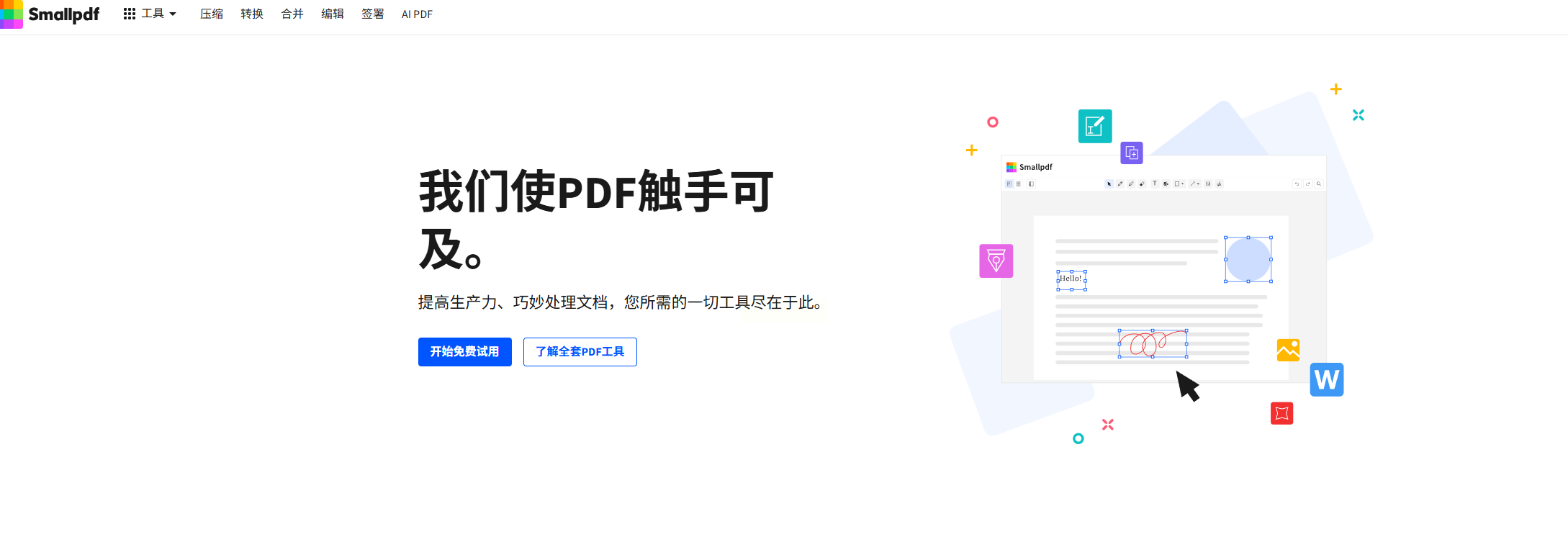
方法四:使用PDF24 Tools
这是一款功能丰富的免费工具集,提供了本地软件版本。它的合并功能完全免费,并且对处理文件的大小没有严格限制,因此特别适合处理体积较大的OFD文件。所有处理过程也是在本地计算机上完成,无需联网,在提供免费便利的同时,也兼顾了处理过程中的文件隐私。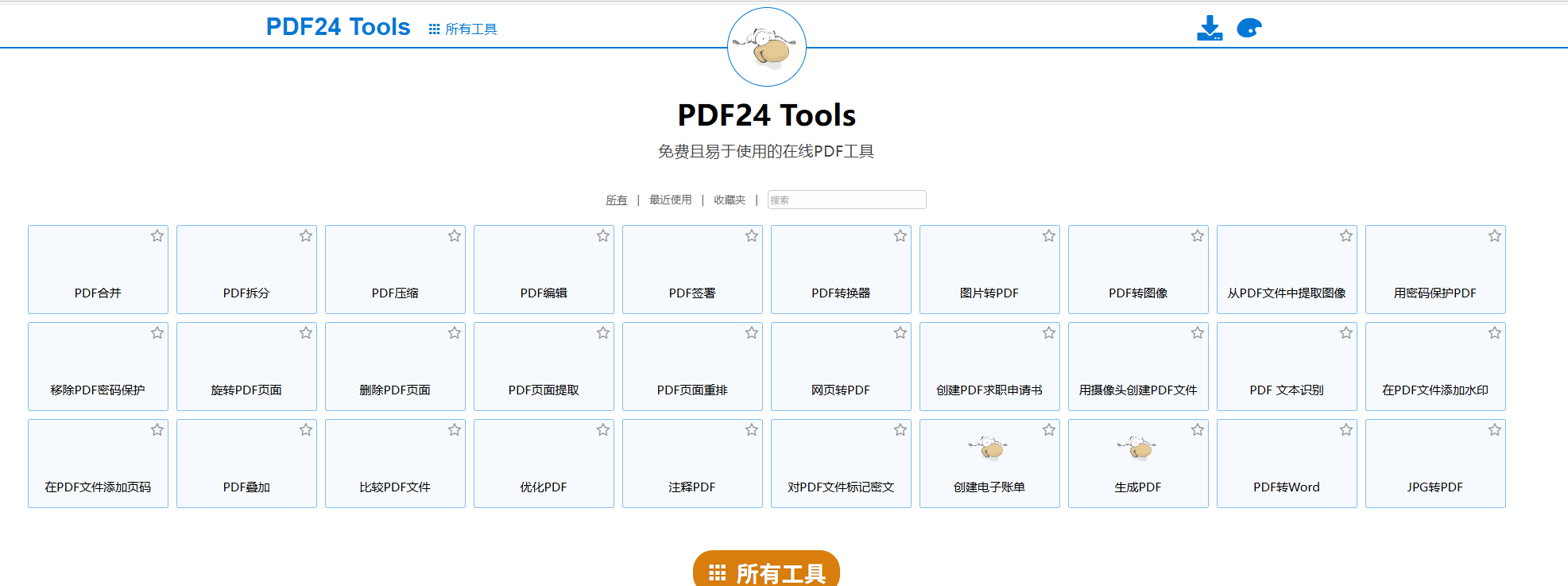
好了,以上就是关于如何合并OFD文件的几种主流方法。
希望这次对操作步骤和工具特点的梳理,能帮你下次再遇到一堆散落的OFD文件时,可以有条不紊地快速把它们整理妥当。
