

在数字化办公和电子文档处理中,OFD格式因其权威性和安全性,广泛应用于电子政务、金融合同、档案管理等重要场景。然而,面对包含多份文件或大量页面的OFD文档时,手动拆分不仅效率低下,还容易出错。针对这一问题,市面上涌现了多款支持OFD分割的专业工具和在线服务,覆盖Windows、Mac等主流操作系统,以及无需安装的网页平台。这些工具大多设计直观,操作简单,无需编程基础,用户通过图形界面即可完成按页码、内容模块或空白页等条件的灵活分割。本文将系统介绍七款常用OFD分割工具的具体操作步骤,涵盖本地软件与在线平台,帮助用户根据自身设备和场景需求,选择最适合的解决方案,提升文档处理效率。下面,我们就逐一看看每款工具的使用方法。
方法一:汇帮OFD转换器
步骤一:在你的电脑上下载并安装汇帮OFD转换器软件。安装完成后,双击打开软件,在主界面中选择“操作OFD文件”功能,进入操作面板。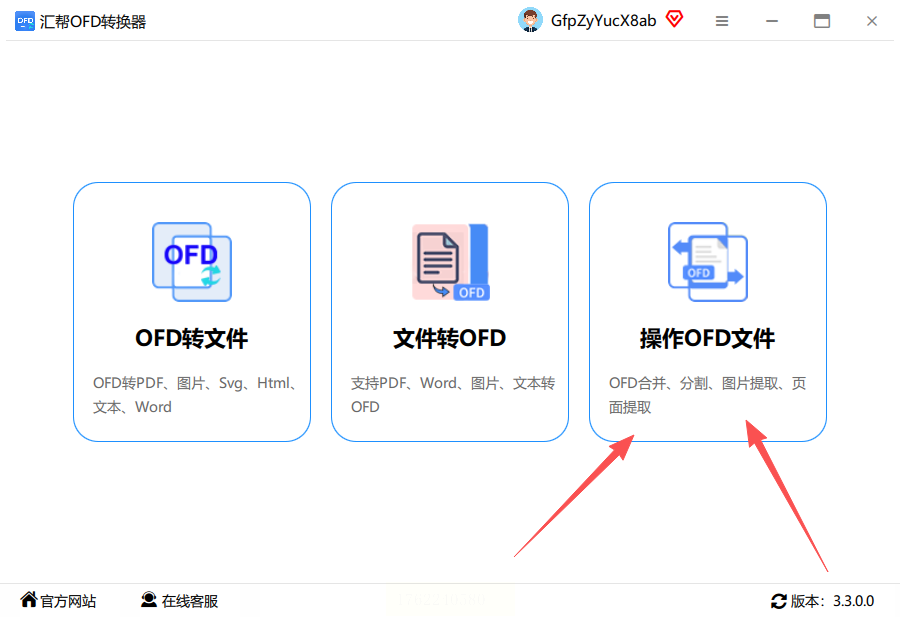
步骤二:进入操作界面后,左侧会显示多种可选的OFD处理功能。你在右侧区域点击上传需要分割的OFD文件,这个软件支持批量上传多个文件。上传完成后,在功能列表中选择“OFD分割”选项。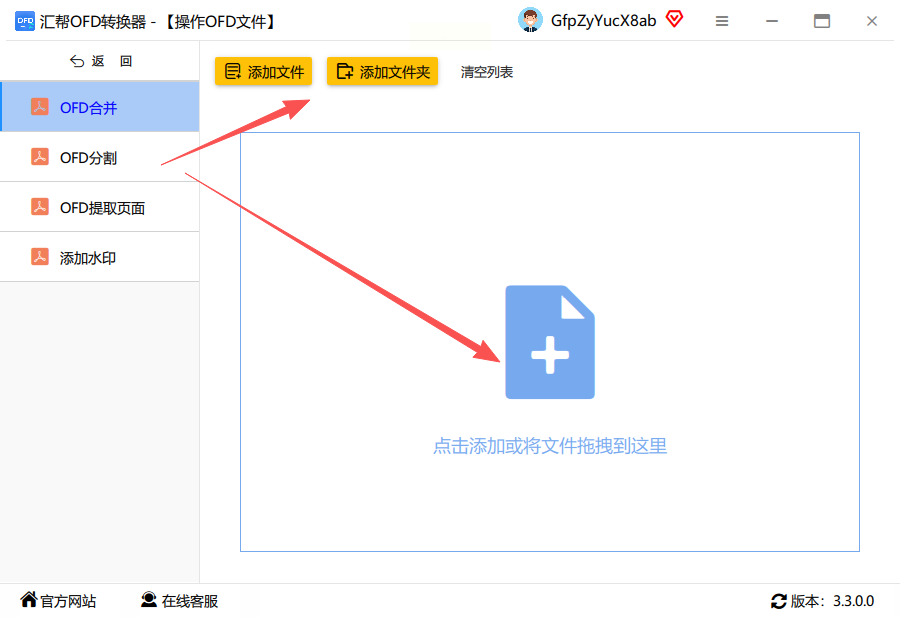
步骤三:文件成功导入后,界面会显示该OFD文档的所有页码。如果你需要按特定页码分割,就点击页码选择区域,进入详细设置。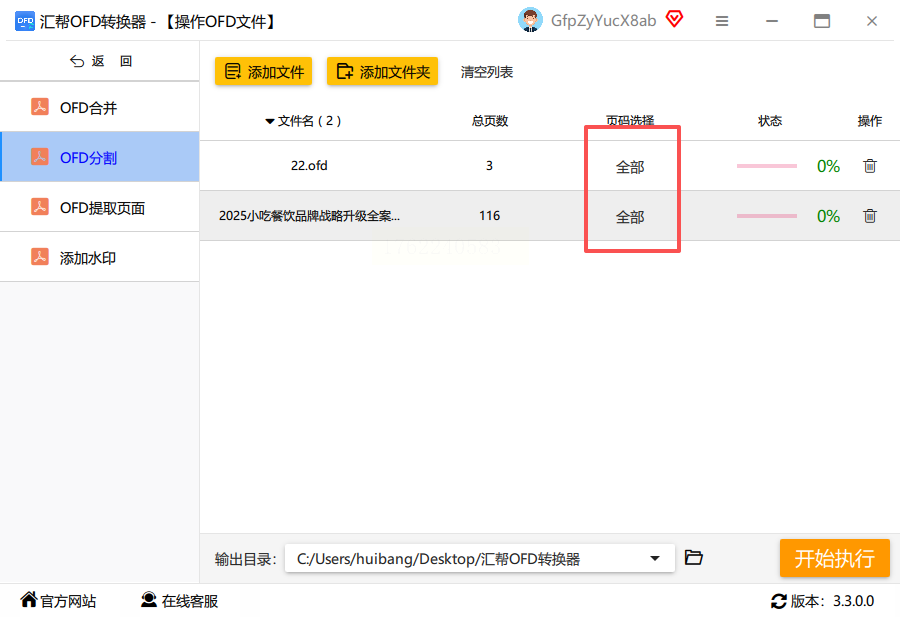
步骤四:在页码选择界面,你可以通过勾选方式选择单个或多个需要拆分的页码。选择完毕后,点击“确定”按钮保存设置。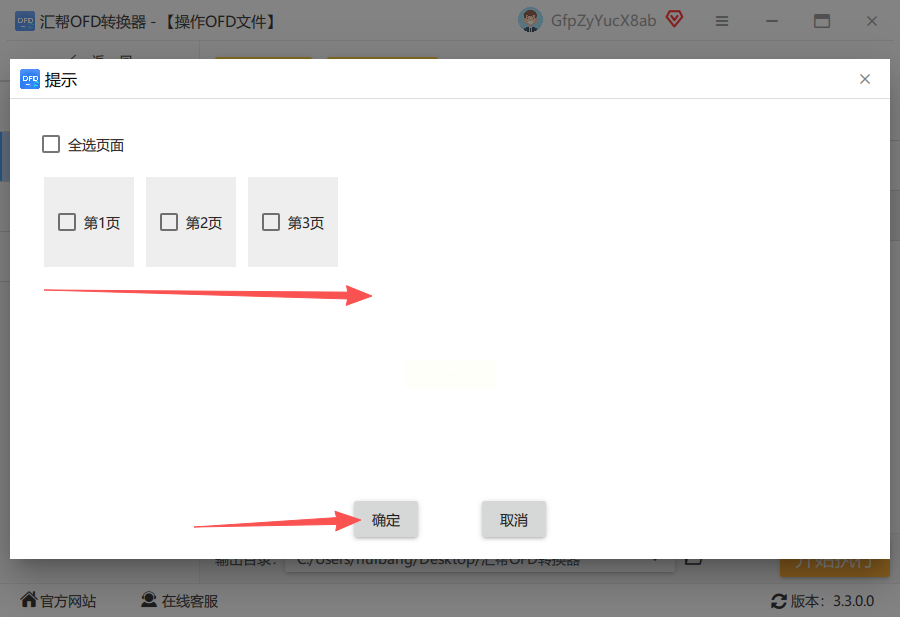
步骤五:接下来,点击“输出路径”设置分割后文件的保存位置。你可以选择电脑上的任意文件夹。设置好路径后,点击“开始执行”按钮。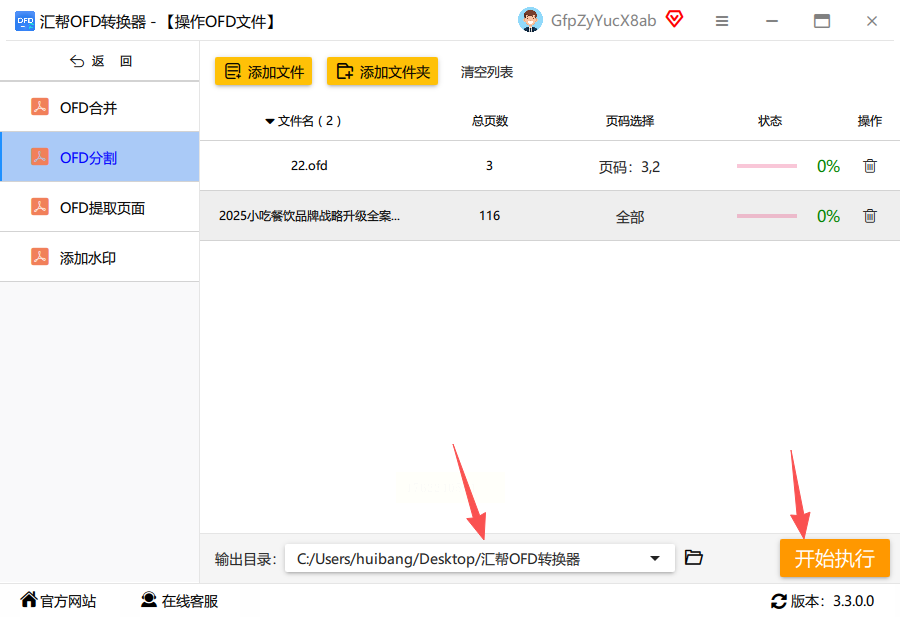
步骤六:软件开始执行分割操作,处理完成后,系统会提示分割成功。你可以在设定的输出文件夹中找到分割后的新OFD文件,同时原始文件会自动备份,避免误操作导致数据丢失。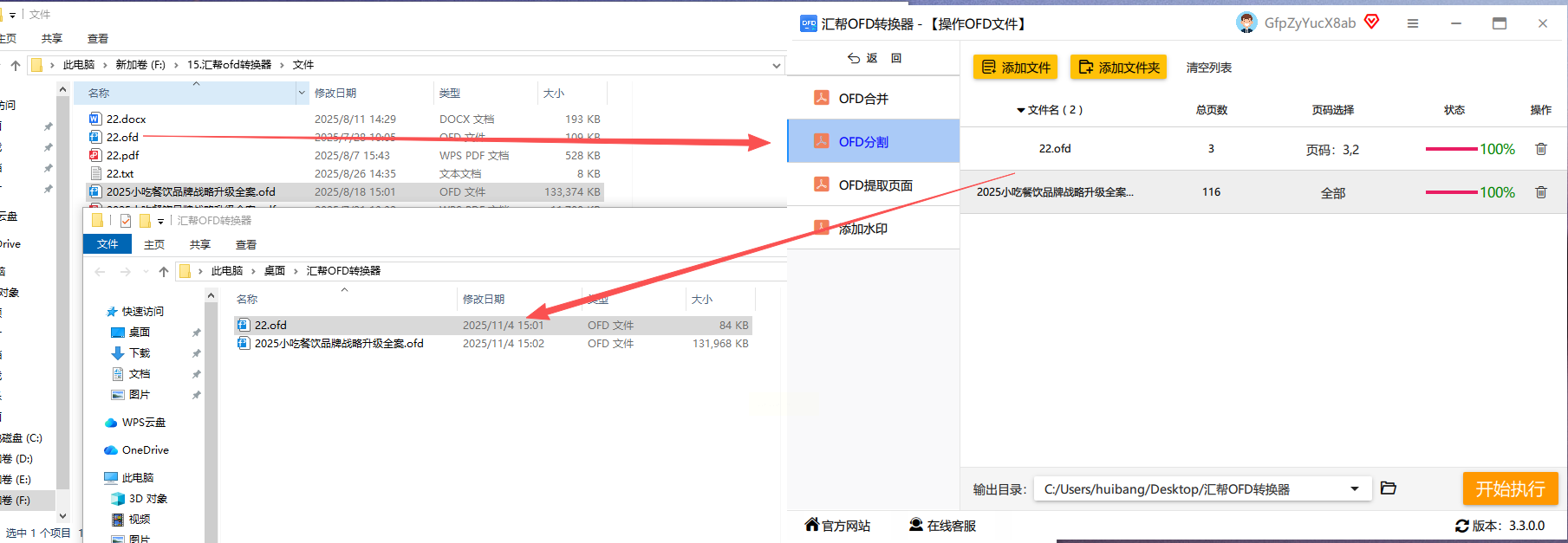
方法二:Adobe Acrobat Pro DC
这款软件是全球知名的PDF处理工具,通过将OFD转换为PDF后再进行分割,适合需要与其他格式文档协同处理的复杂场景。
步骤一:打开Adobe Acrobat Pro DC软件,点击“文件”菜单中的“打开”选项,导入需要处理的OFD文件。
步骤二:在工具栏中找到“导出PDF”功能,将OFD文件转换为PDF格式。转换完成后,点击“组织页面”工具进入编辑模式。
步骤三:在页面缩略图界面,选择需要拆分的页面,然后点击“拆分文档”功能。在弹出的对话框中设置拆分规则,可以按页数范围或书签进行分割。
步骤四:点击“输出选项”设置保存参数。如果需要保存为OFD格式,需安装相应插件;也可直接保存为PDF格式。最后点击“确定”完成分割。
方法三:科益扫描助手
这是一款集扫描识别与分割功能于一体的工具,特别适合物流单证、仓储单据等需要批量处理的场景,支持通过条码或空白页自动分割。
步骤一:启动科益扫描助手软件,在主界面选择“文档分割”功能模块。
步骤二:点击“添加文件”导入需要分割的OFD文档。在分割设置中,可以选择“按空白页分割”或“按条码分割”等自动识别方式。
步骤三:点击“保存路径”设置输出文件夹位置。可以勾选“自动命名”选项,系统会按分割顺序生成如“单据_001.ofd”这样的规范文件名。
步骤四:点击“开始处理”按钮,软件通常在10秒内完成分割操作,即使是数千页的大型文件也能快速处理。
方法四:福昕OFD阅读器
作为国产专业OFD工具,它支持直接分割OFD文件,能完整保留电子签章和原始排版,非常适合法律文书和政务文件等对格式要求严格的场景。
步骤一:运行福昕OFD阅读器,通过“文件”菜单打开需要分割的OFD文档。
步骤二:在顶部菜单栏中找到“文档处理”选项,点击下拉菜单中的“拆分文档”功能。
步骤三:在弹出的拆分设置窗口中,设定分割的页数范围或选择分割点。你可以预览分割效果,确保关键内容完整。
步骤四:点击“输出选项”指定保存路径和文件名前缀,确认设置后点击“确定”,软件会自动生成多个独立的OFD文件。
方法五:SmallPDF
这是一个非常方便的在线平台,无需安装任何软件,支持100MB以内的OFD文件分割,适合临时处理或跨设备操作。
步骤一:使用浏览器打开SmallPDF网站,选择“OFD分割”功能。
步骤二:点击上传区域,将需要分割的OFD文件拖拽至指定区域或从电脑中选择文件上传。
步骤三:文件上传后,在界面中设置分割方式,然后点击“拆分PDF”按钮开始处理。
步骤四:处理完成后,点击“下载”按钮,分割后的文件会以ZIP压缩包形式保存到本地,解压后即可获得所有分割后的OFD文档。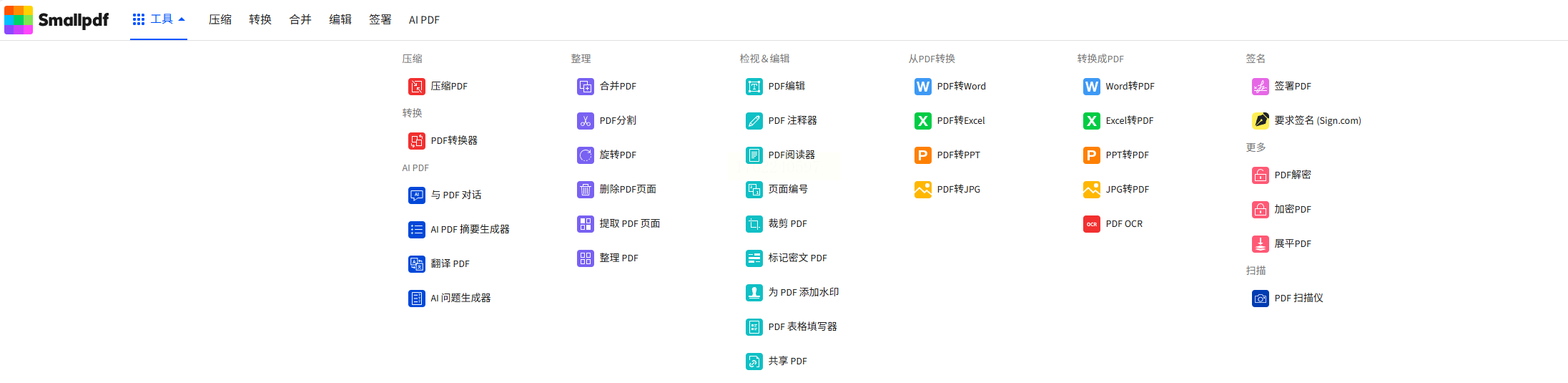
方法六:ILovePDF
作为另一款知名的在线工具,它支持批量分割OFD文件,提供按奇偶页、书签等高级拆分方式,特别适合学术论文和会议记录等结构化文档。
步骤一:访问ILovePDF网站,选择“拆分OFD”功能进入操作页面。
步骤二:点击“选择OFD文件”上传需要处理的文档,支持同时上传多个文件。
步骤三:在分割设置中,选择按页数范围、奇偶页或书签等拆分方式,根据需要调整参数。
步骤四:点击“拆分OFD”按钮开始处理,完成后点击“下载所有”按钮,系统会自动将分割后的所有文件打包下载。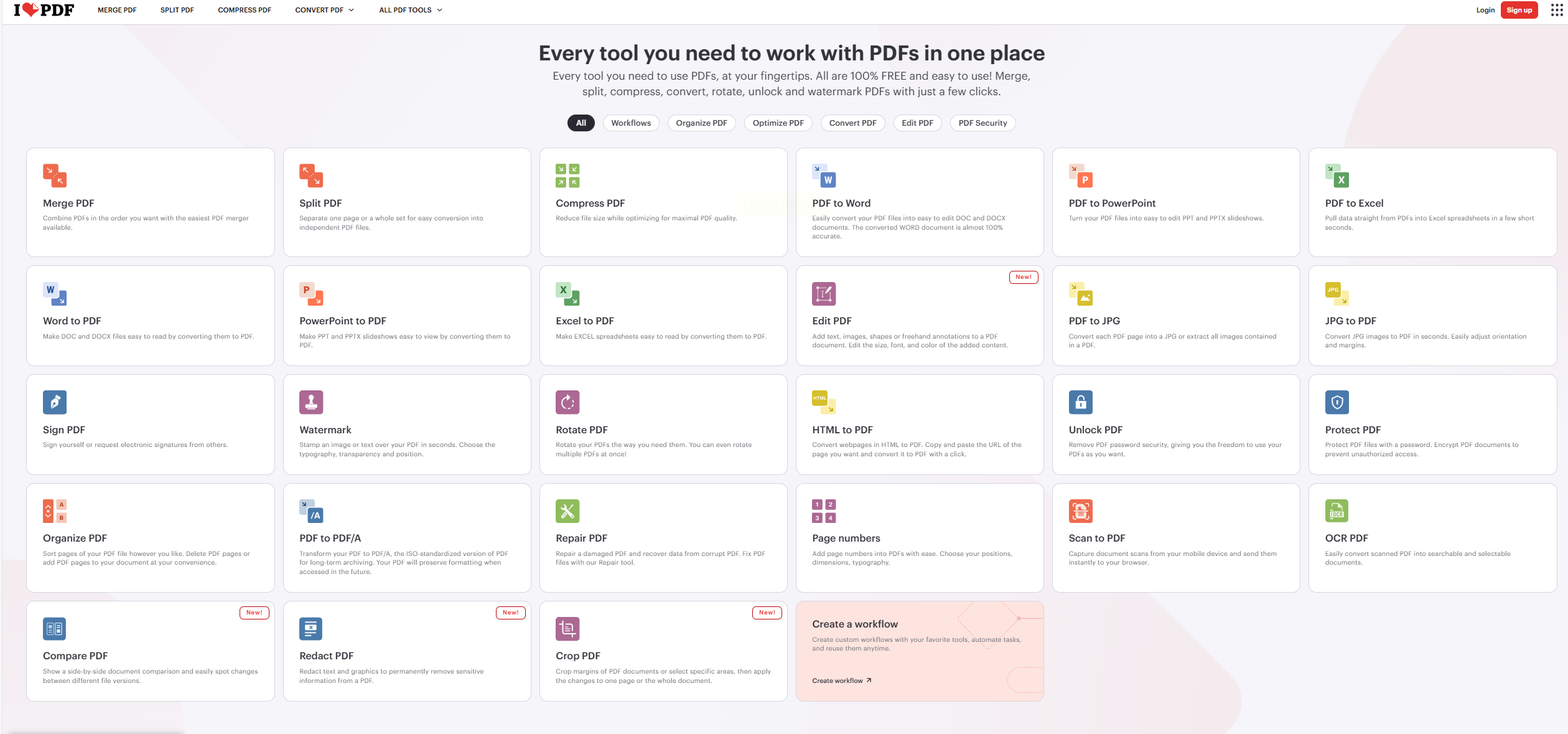
方法七:ABBYY FineReader PDF
这是一款具备OCR识别功能的专业文档处理工具,能在分割OFD文件的同时提取文本内容,特别适合扫描版OFD文档的二次编辑和处理。
步骤一:启动ABBYY FineReader PDF软件,通过“文件”菜单打开目标OFD文档。
步骤二:在侧边工具栏中选择“拆分文档”功能,进入拆分设置界面。
步骤三:设定分割规则,可以选择按页面数量、特定页面或空白页进行分割。同时可以启用OCR功能,提取文档中的文字信息。
步骤四:点击“拆分”按钮执行操作,软件通常在1分钟内完成处理,并且支持批量处理多个OFD文件。
常见问题解答
如何处理带有电子签章的OFD文件分割?使用专业工具如福昕OFD阅读器或汇帮OFD转换器,它们能确保在分割过程中完整保留电子签章的有效性。避免使用不兼容的在线工具,以免破坏签章完整性。
分割后的文件命名混乱怎么办?多数专业软件提供自动命名功能,你可以设置文件名前缀和序号规则。例如科益扫描助手支持按“文件_001”这样的格式自动生成有序文件名。
遇到加密的OFD文件无法分割怎么解决?加密的OFD文件需要先获取密码解除保护,然后才能进行分割操作。部分工具提供密码输入界面,在分割前验证文档权限。
掌握OFD文件的分割技巧能显著提升文档处理效率,特别是在面对多页合同、批量票据或大型报告时。本文介绍的七款主流工具各有特色,从功能全面的本地软件到便捷的在线服务,覆盖了不同用户群体的多样化需求。随着OFD格式在更多领域的推广应用,熟练掌握其分割技巧将成为数字办公的重要能力。希望本教程能帮助读者轻松应对各种OFD分割需求,让文档管理变得更加高效和便捷。
