

昨天还有个粉丝在后台私信我:“哥,ofd怎么转图片啊?我电脑装了一堆阅读器,还是搞不定,发票打印不出来,急死我了!” 看到这消息我真是感同身受。说实话,我第一次碰见OFD这种格式的时候也懵了,特别是现在电子发票全都是这个格式,手机上看看还行,想打印或者发给别人,没转成图片真的寸步难行。
我当时也是在网上疯狂搜索“ofd怎么转图片”,试了不下七八种方法,有的要钱,有的在线转的图片模糊得像马赛克,有的操作步骤复杂得像是在解高数题。折腾了好几天,最后才总结出几个真正靠谱、好用的方法。
今天我直接把“标准答案”给你们摆出来,按照顺序往下看就行了。核心关键词我就提一嘴:ofd怎么转图片? 往下翻,全是最实用的解决方案。
 一、先上硬菜!我心中的NO.1:汇帮OFD转换器
思路很清晰,咱们直接上步骤:
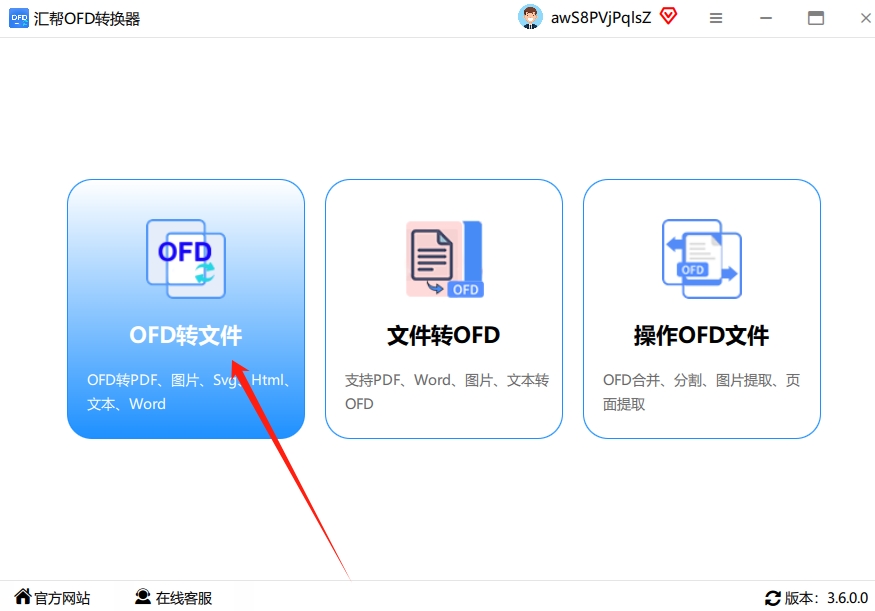
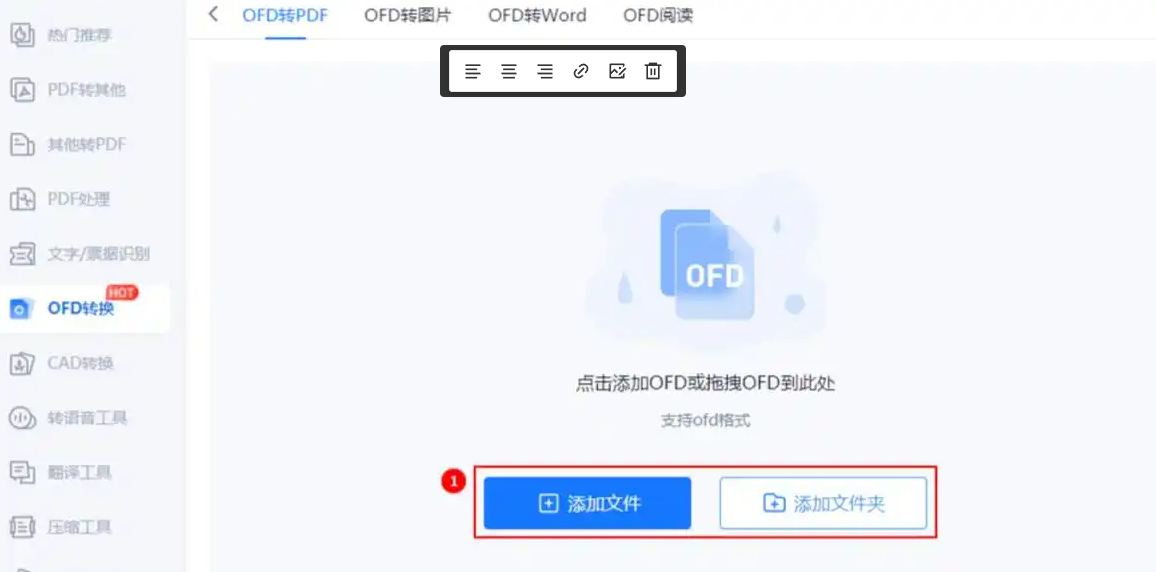
第一步:装好软件,选对功能下载安装后打开“汇帮OFD转换器”。界面是真的干净,没有那种乱七八糟的弹窗广告。一进来,首页就有个大大的“OFD转文件”功能,你直接点进去,这一步闭着眼睛也不会错。
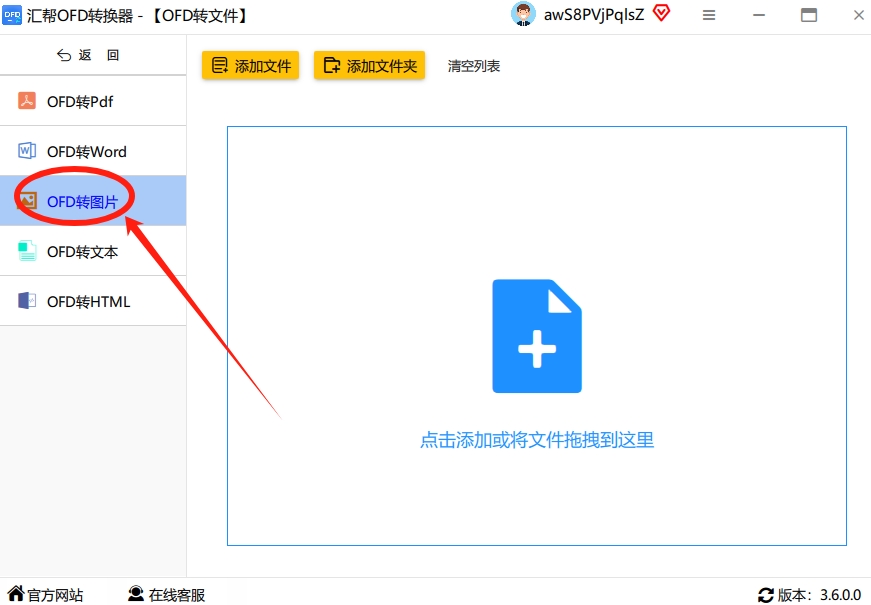
 第二步:找到核心功能,千万别点岔进去之后,左边有一排功能菜单,有“OFD转PDF”、“OFD转Word”等等。咱们目标是转图片,所以一定要在左边的功能列表里,找到并点击那个“OFD转图片”。当时我第一次用,差点就点到转Word去了,真是服了。这个操作是整个流程里的精确度关键,直接决定了最终输出文件的格式类型。
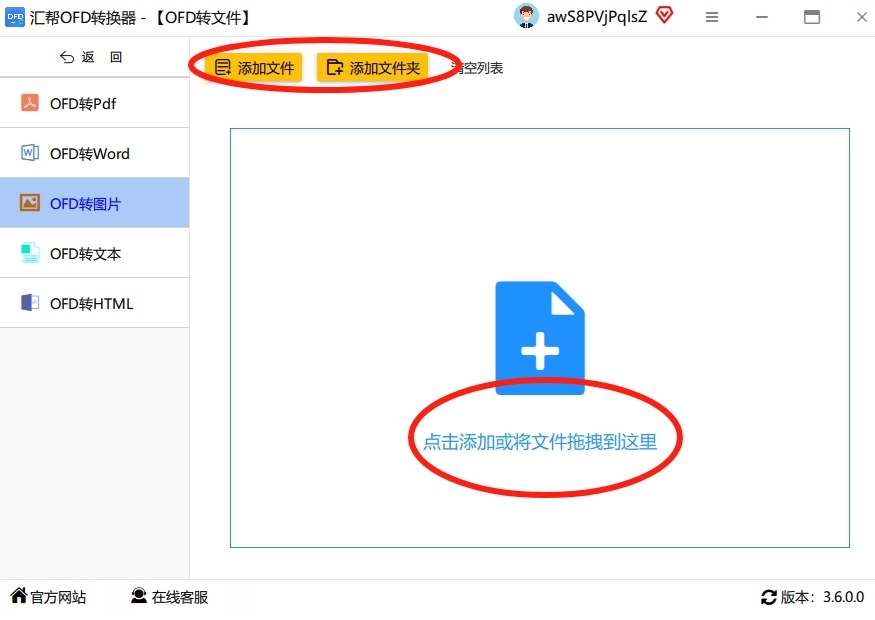
 第三步:暴力拖拽,或者优雅添加文件文件添加这块,你就可以随心所欲了。最简单的办法,就是直接把你的OFD文件从文件夹里拖拽到软件的中间区域,它会自动识别并加进去。当然,你也可以点那个“添加文件”按钮。我为什么吹爆这软件?它支持批量添加啊!比如你手里有几十张电子发票,直接全选拖进去,它就一次性全部导入,你该干嘛干嘛去,这效率一下就上来了。我当时试了好几遍,确认这个功能是可以完美运行的。
 第四步:图片格式选哪个?JPG还是PNG?软件最底下有个输出格式的设置,让你选是转成JPG还是PNG。很多小白在这就卡住了。我跟你说个简单的判断标准:
- JPG格式:文件体积小,颜色表现好。如果你只是发微信、传网页或者打印一般的文档,选JPG就够了,能省不少空间。
- PNG格式:支持透明背景,画质无损,非常清晰。如果你转的是合同、有特别小的字体或者精细的表格,想把每个字都看得清清楚楚的,那就毫不犹豫地选PNG,细节保留得更多。
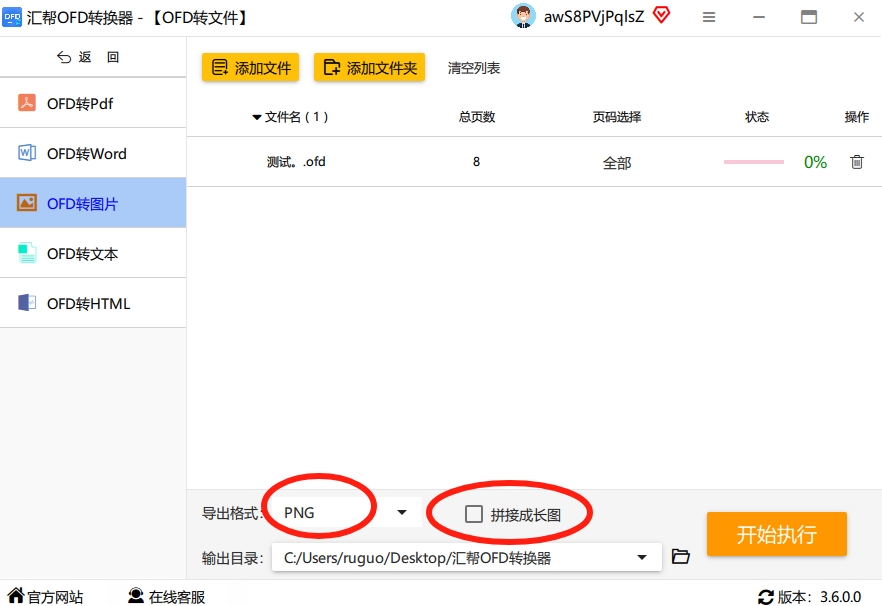 第五步:指定“落脚点”,不然你找不到它这步很关键,否则你转换完,文件在哪都不知道。在下边的“输出目录”那栏,点击“选择”按钮,选一个你记得住的文件夹,比如在桌面上新建一个叫“转换图片”的文件夹。我一般就是这么干,转化完直接去桌面上找,方便得很。
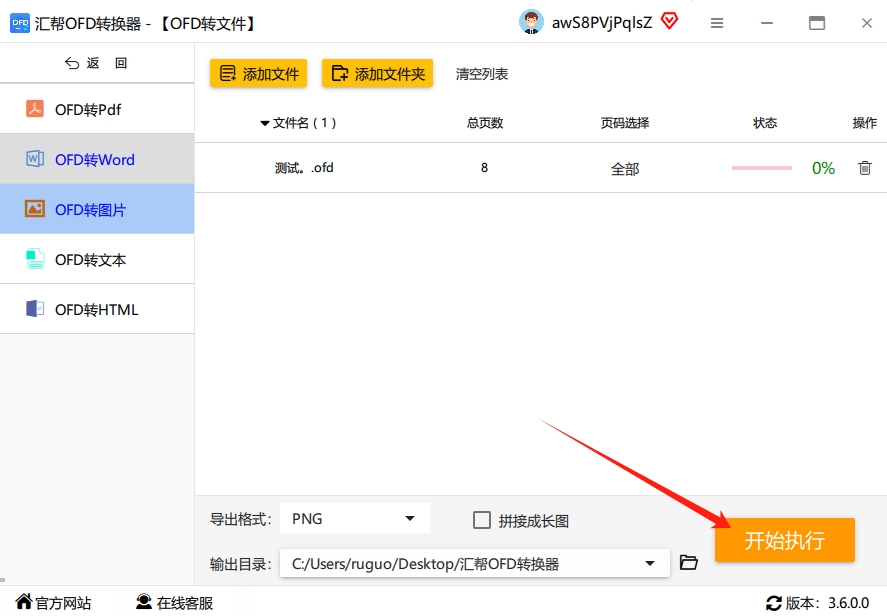
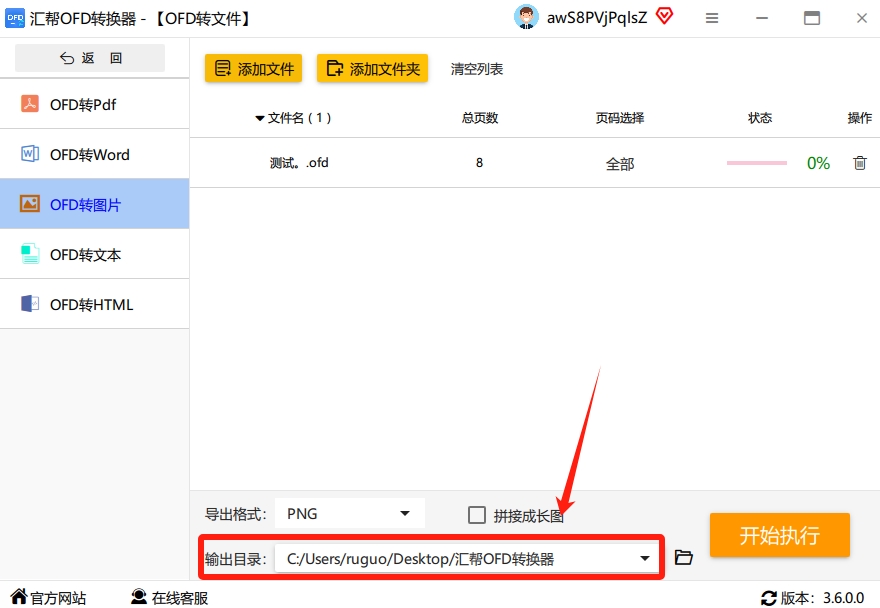 第六步:一键触发,坐等结果所有准备工作就绪后,直接点击右下角那个醒目的“开始执行”按钮。软件就自动开始干活了,你看着进度条走就行。这期间你可以去倒杯水,或者刷刷朋友圈,不用管它。
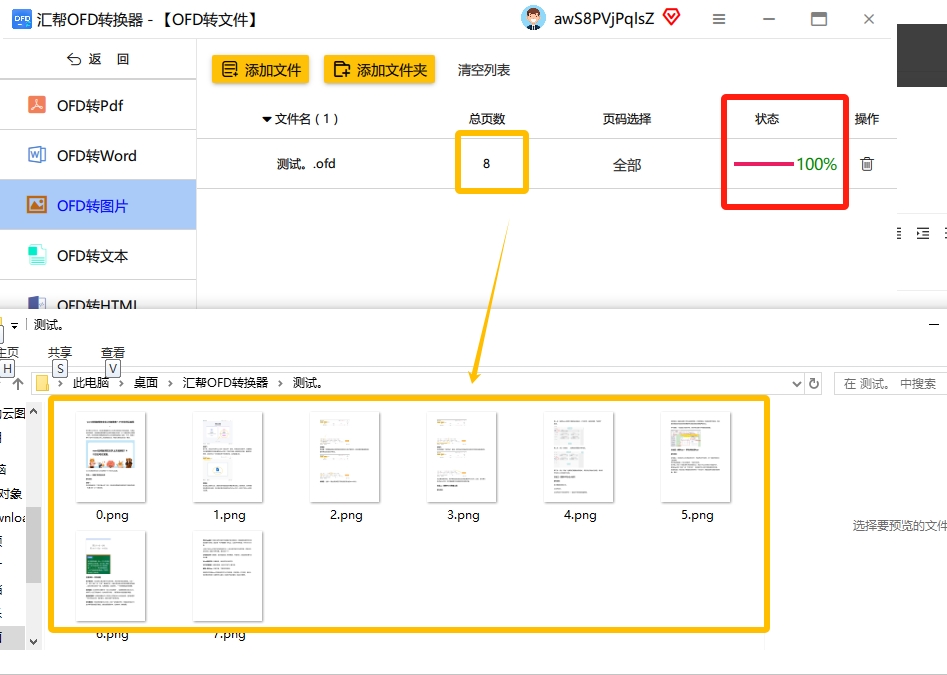
 第七步:验收成果,图片到手转换完成后,软件会弹个提示。你这时候打开之前设置好的那个输出文件夹,就能看到结果了。软件特别贴心,它会根据你的OFD原文件名创建一个子文件夹,然后把里面的每一页都单独生成一张图片,文件名也对应好了,绝对不会搞混。弄完这个基本就成了。
 二、备选方案:智能OFD转换助手(虽然我不咋用,但也还行)
操作步骤我就不一个个截图了,简单说个流程:
- 打开软件,在首页找到“OFD转图片”入口点进去。
- 把文件拖进去或者点“添加文件”,可以批量。
- 选好图片格式(JPG/PNG)。重点是,如果你的文件有很多页,想拼成一张长图,记得勾选上那个“拼接成长图”的选项。
- 设置输出目录。
- 点“开始执行”等结果。
三、WPS Office(如果你已经装了它,可以试试)
方法很简单:
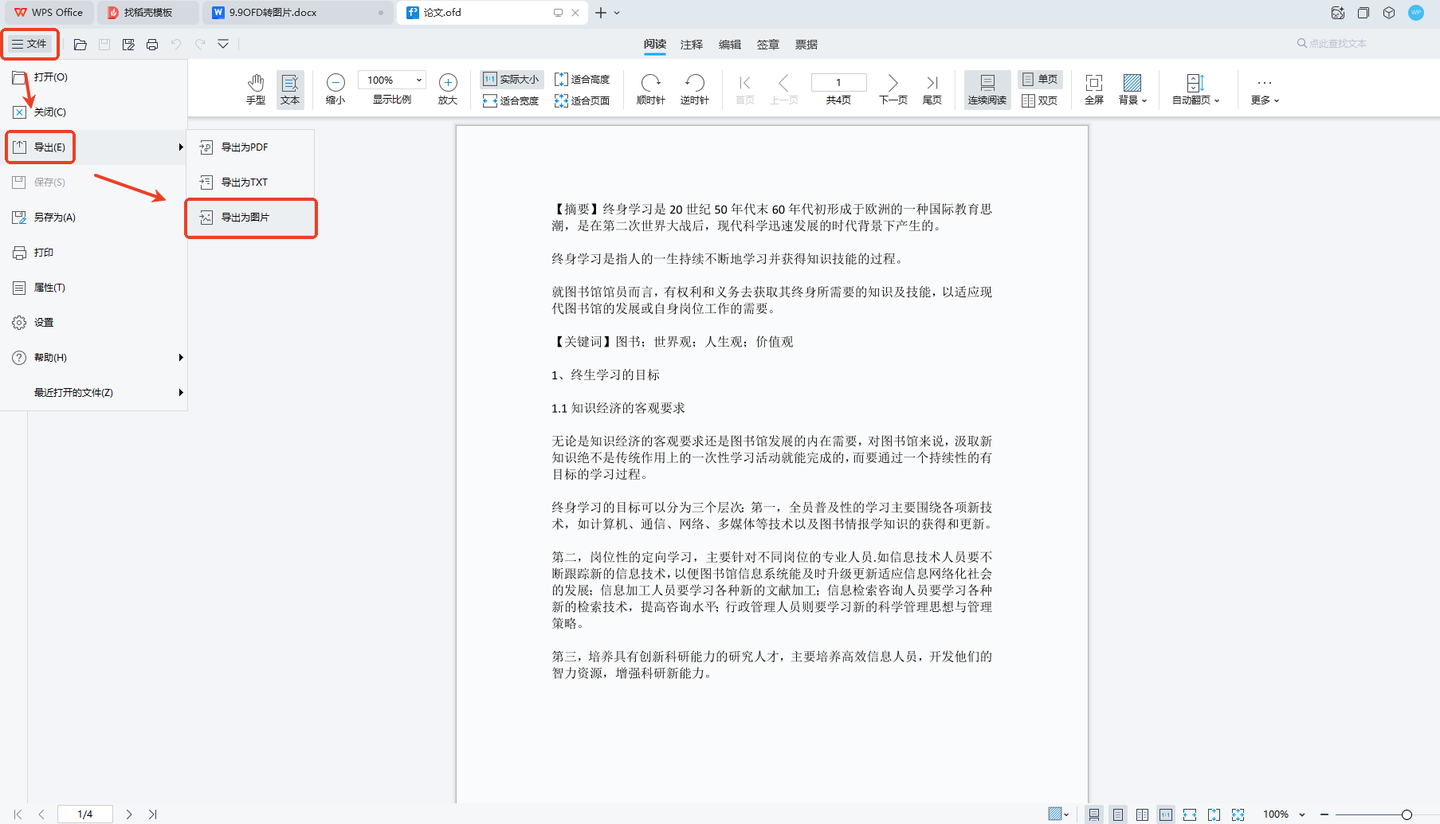
- 用WPS打开你的那个OFD文档。
- 点击左上角的【文件】菜单。
- 选择【输出为图片】或者【导出为图片】。
- 然后根据自己的需求,设置一下图片的格式(JPG/PNG)和质量,最后点保存就行了。
 四、在线转换网站(应急用的,但不太放心)
- 打开浏览器(比如QQ浏览器),搜“OFD转图片”在线转换。
- 在网页上找到“选择文件”按钮,上传你的OFD文件。
- 在转换选项里选择“图片格式”,还可以进一步选JPG还是PNG。
- 点“开始转换”,等它处理完再下载。
 弄完这些基本就搞定了。要是还有哪儿不懂,比如那个汇帮软件安装包去哪找,或者操作的时候卡住了,直接评论区喊我一声,只要我看到了,第一时间回你。
