

提到OFD这个格式,我真是太有感触了!前阵子公司财务发来一堆电子发票,全是OFD后缀,我打开一看,想复制几个字改个备注,结果复制出来全是乱码,当场心态就崩了。当时我就想,ofd文件怎么转换成word? 这个问题要是不解决,我这活儿根本干不下去。估计不少朋友也跟我一样,平时收个带红章的公文、电子证件,或者处理些报销单,遇到这个OFD格式,两眼一抹黑。说白了,它就是咱们国家自己推的一种版式文件,安全性和稳定性没得说,但就是没法像Word那样随便编辑。
那咋整?总不能一个字一个字敲吧?我试了网上好几个办法,踩过坑,也捡到过宝。今天就把我最推荐、最省心的一套方案拎出来讲,保证你看完就知道ofd文件怎么转换成word最靠谱!
别急,这事儿咱们一步步来,第一个方法最给力,也是我现在一直在用的——汇帮OFD转换器。这玩意儿是真香,我得好好给你说道说道。
怎么批量在文件名中加字符?手把手教你四个批量重命名的方法
 方法一:用“汇帮OFD转换器”一步到位(强烈推荐!)
-
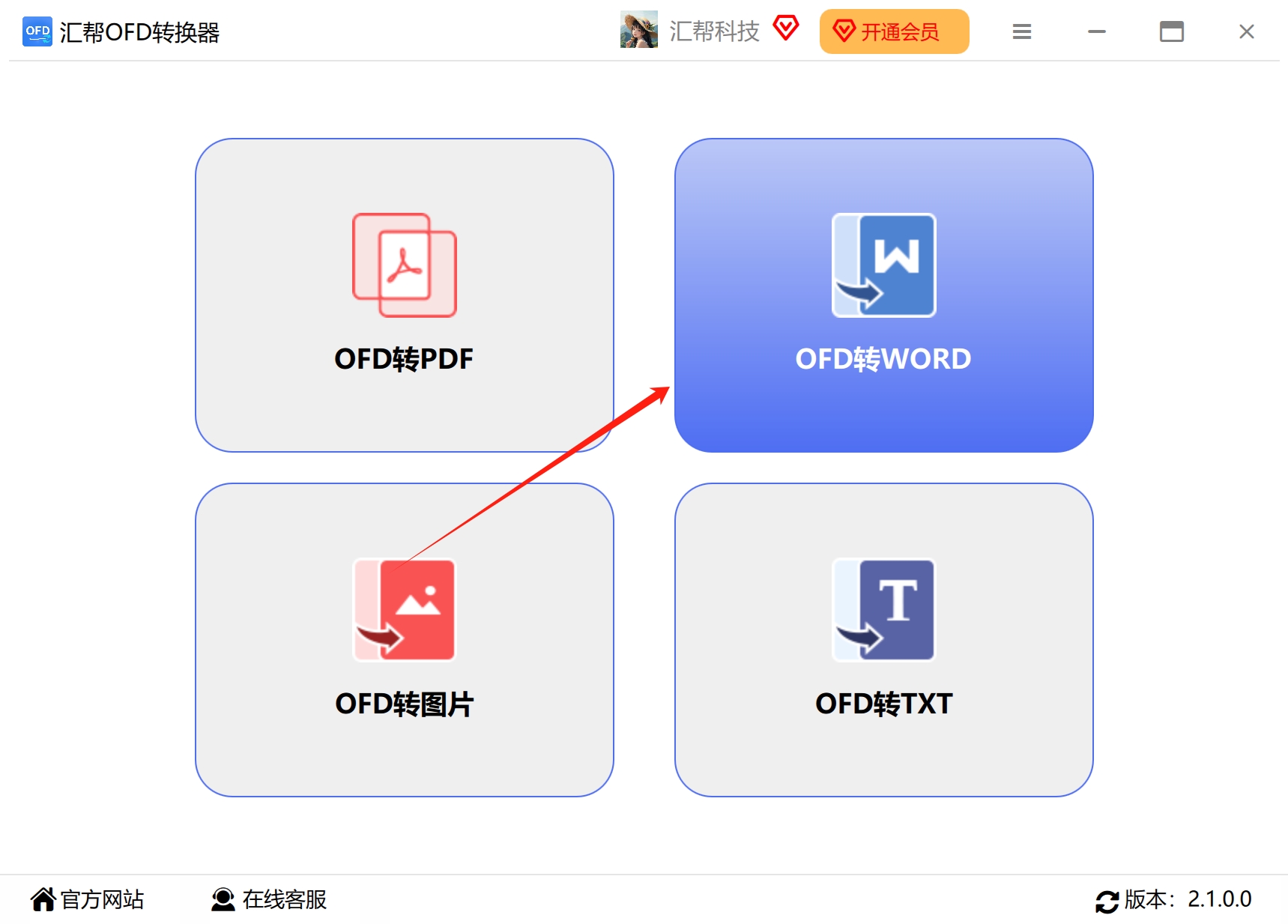
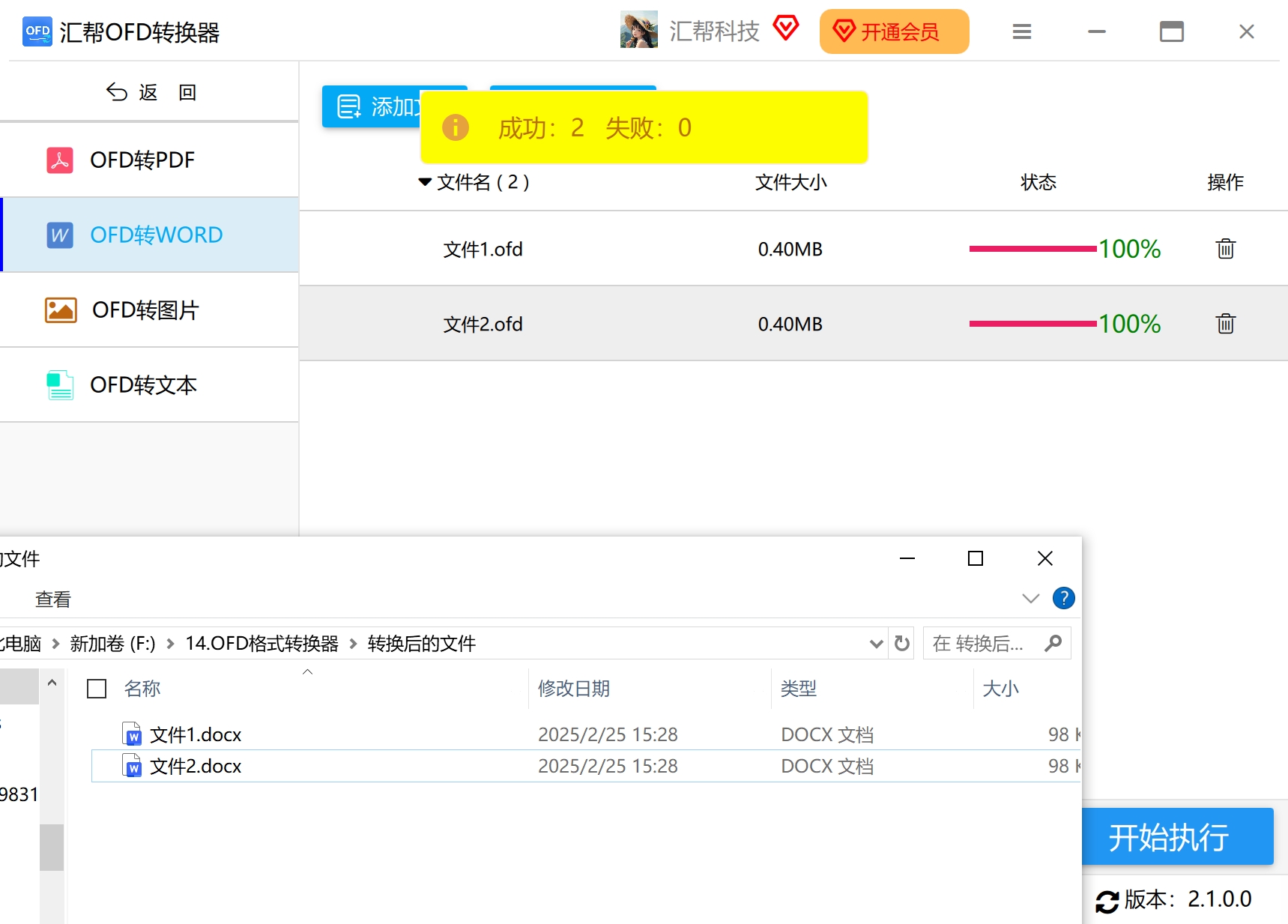
第一步:打开软件,找到入口安装好“汇帮OFD转换器”后,双击打开它。界面非常清爽,没有乱七八糟的广告。你一眼就能看到左边或者主页上有个大选项叫“OFD转Word”,直接点进去就行。这一步没难度,但千万要记住,别手滑点到别的功能去了。
-
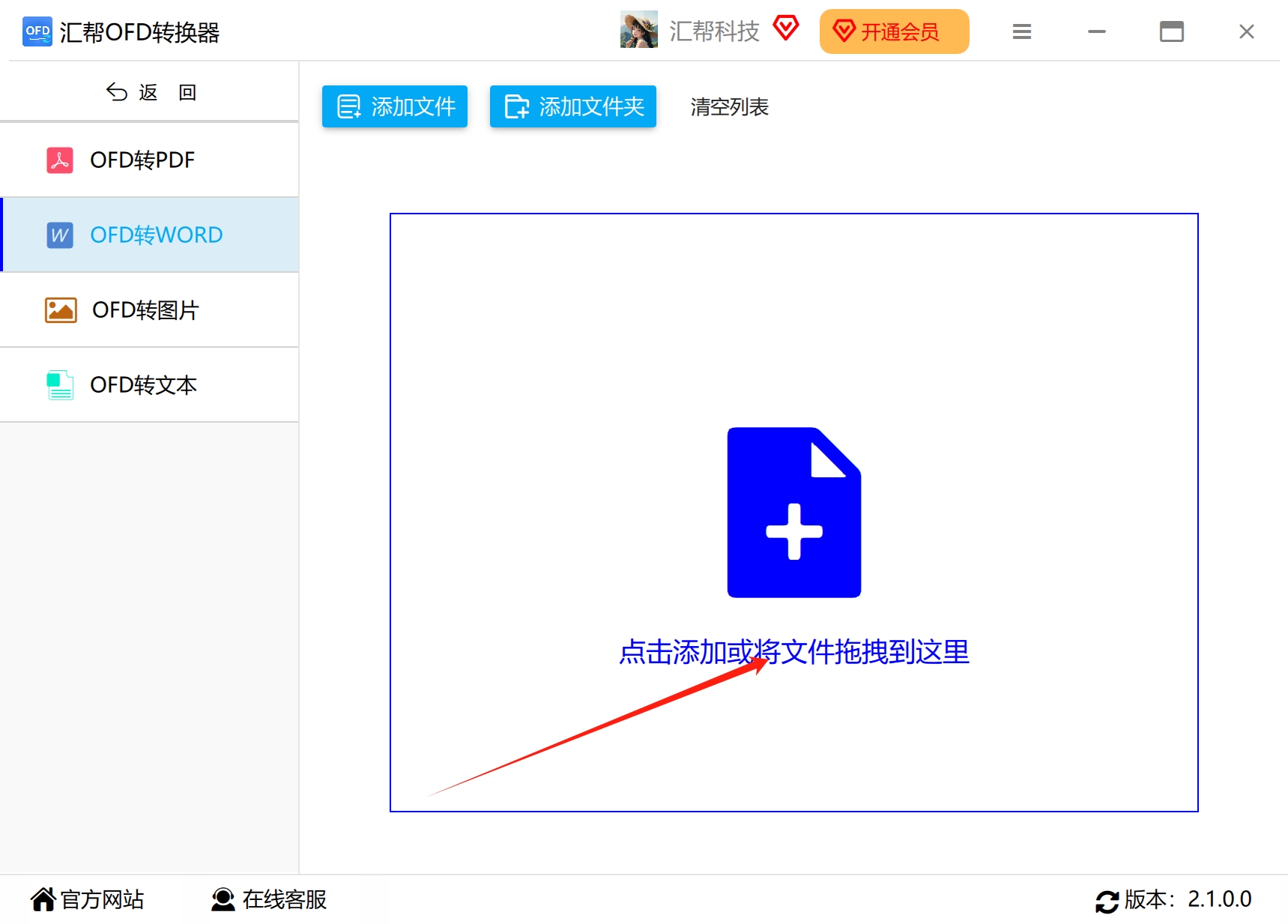
第二步:把文件“扔”进去进入功能界面后,你会看到正中间有个大大的“添加文件”按钮。点它,然后在你的电脑文件夹里翻出那个让你头痛的OFD文件,选中它,点“打开”。对了,这个软件对文件数量没限制,如果你有一堆OFD发票要转,可以一次性全选拖进去,批量处理,太香了!我当时试了好几遍才敢确认,真没限制。
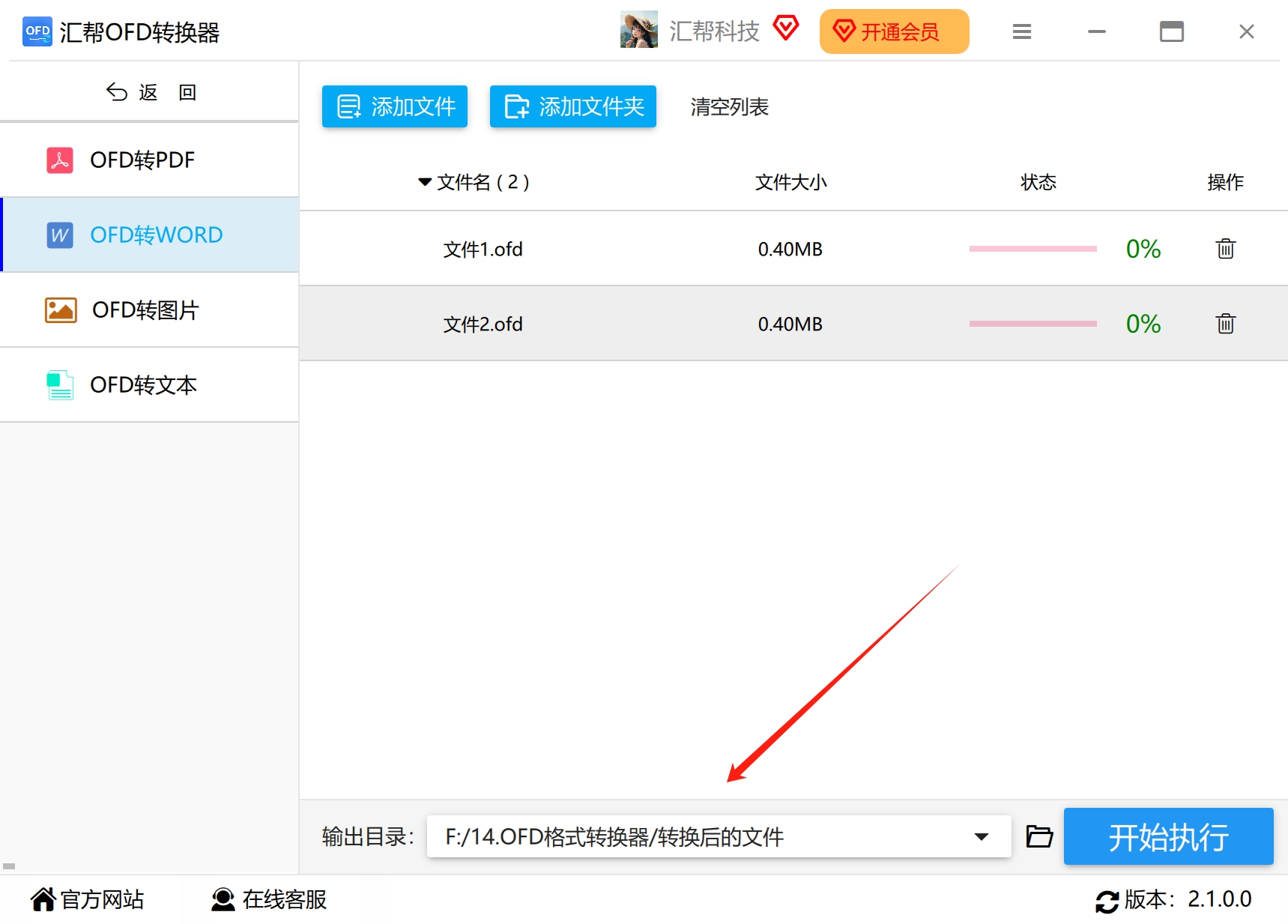
 第三步:设置好“产出”位置文件加进来之后,别急着点开始。注意看软件最下面或者最右边,有个“输出目录”或者类似的选项。你需要在这里选一个你找得到的地方,比如桌面,或者专门建一个“转Word”的文件夹,用来存放转换后的文件。如果你不设置,它可能会默认存到软件安装目录,到时候你找起来可费劲儿了。
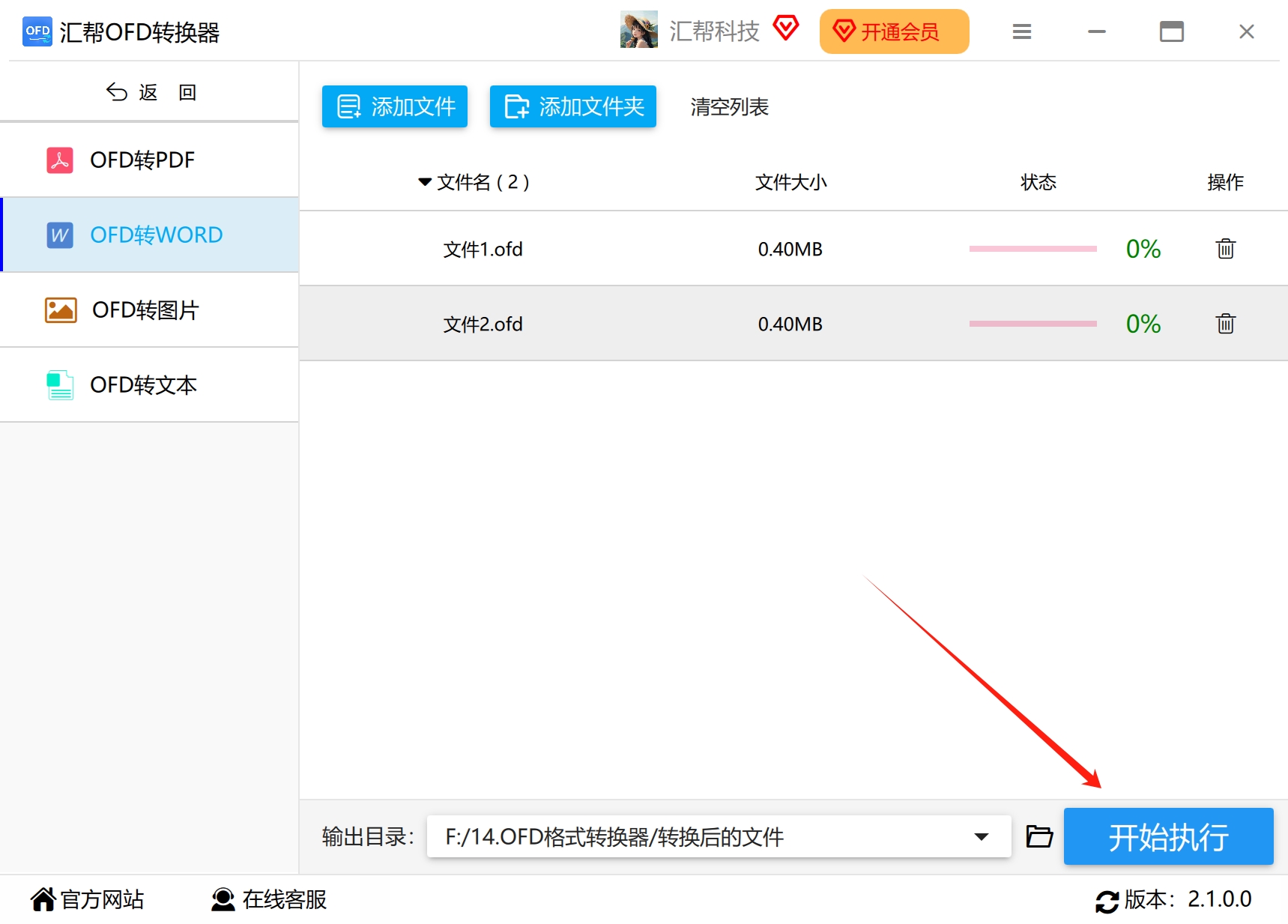
 第四步:执行转换,坐等成果检查完文件都对,路径也选好了,那就果断点击右下角那个大大的“开始执行”按钮吧。然后你就可以去倒杯水,或者回个消息。软件会调用底层算法,对文件进行模块化解析和重构,这个过程非常快。我这16G内存的电脑,转个几十页的合同,二十秒左右就搞定了。
 第五步:验收你的Word文档听到转换完成的提示音后,打开你刚才设置的那个输出目录,就能看到一个崭新的Word文件躺在那里了。双击打开,看看里面的文字、表格、图片,都是可以自由编辑的。我当时看到那个完美的排版,真是忍不住竖起大拇指!
 ---
---方案二:先转PDF,再转Word的“中转法”
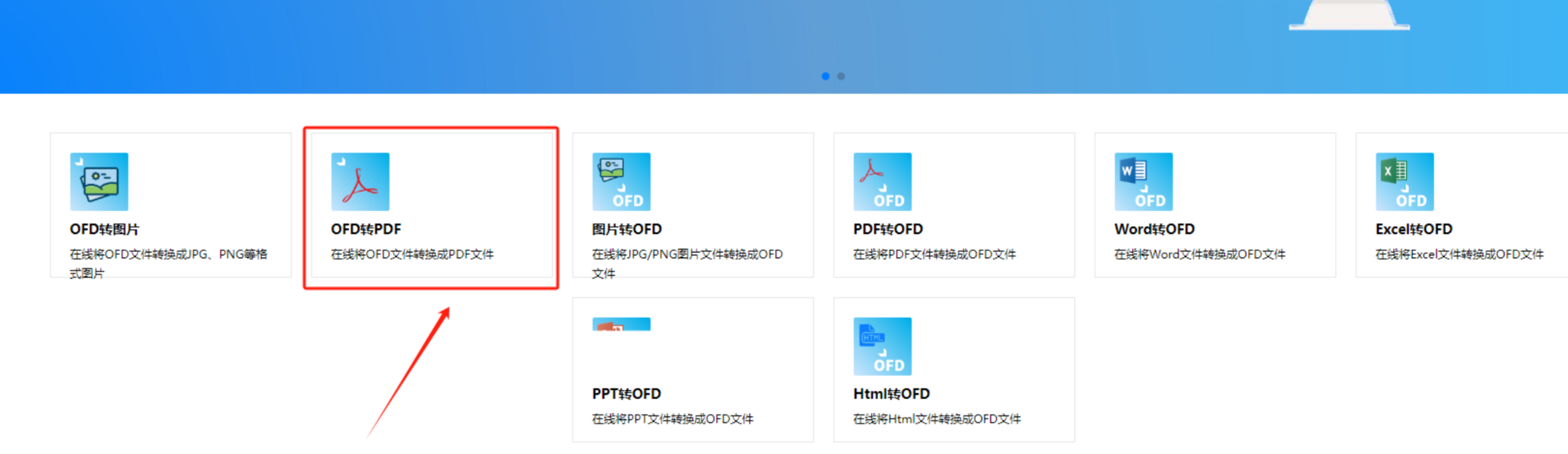
有些在线工具,比如“CNOFD”,它支持的文件格式转换路径比较特殊。它不能直接OFD转Word,但可以先把OFD转成PDF。而PDF转Word的工具就烂大街了,你用WPS或者Word自己就能搞定。这套流程虽然多了一步,但胜在灵活。
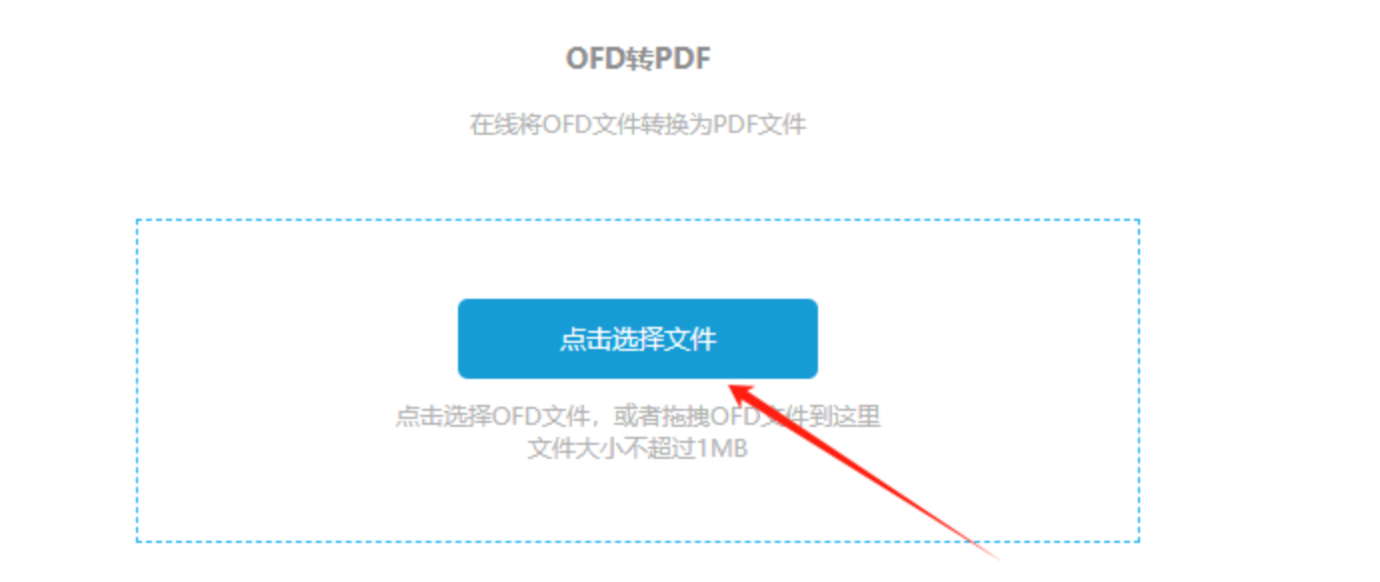
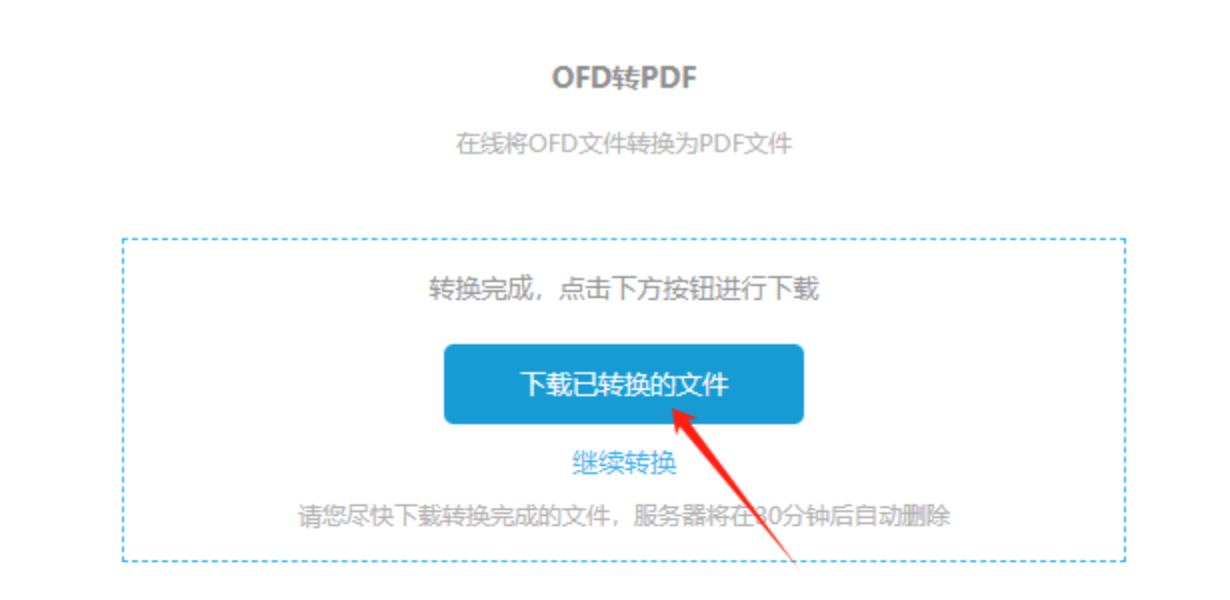
具体操作就是用“CNOFD”这类在线OFD转PDF工具,把文件扔进去,它自己就会转,然后你下载PDF文件,再用Word打开那个PDF,另存为Word文档。不过要提醒一句,在线工具对文件大小和数量往往有限制,而且有网络环境要求,自用可以,但重要文件不建议传网上。
 方案三:又一个小众但好用的利器——“小舟OFD转换器”
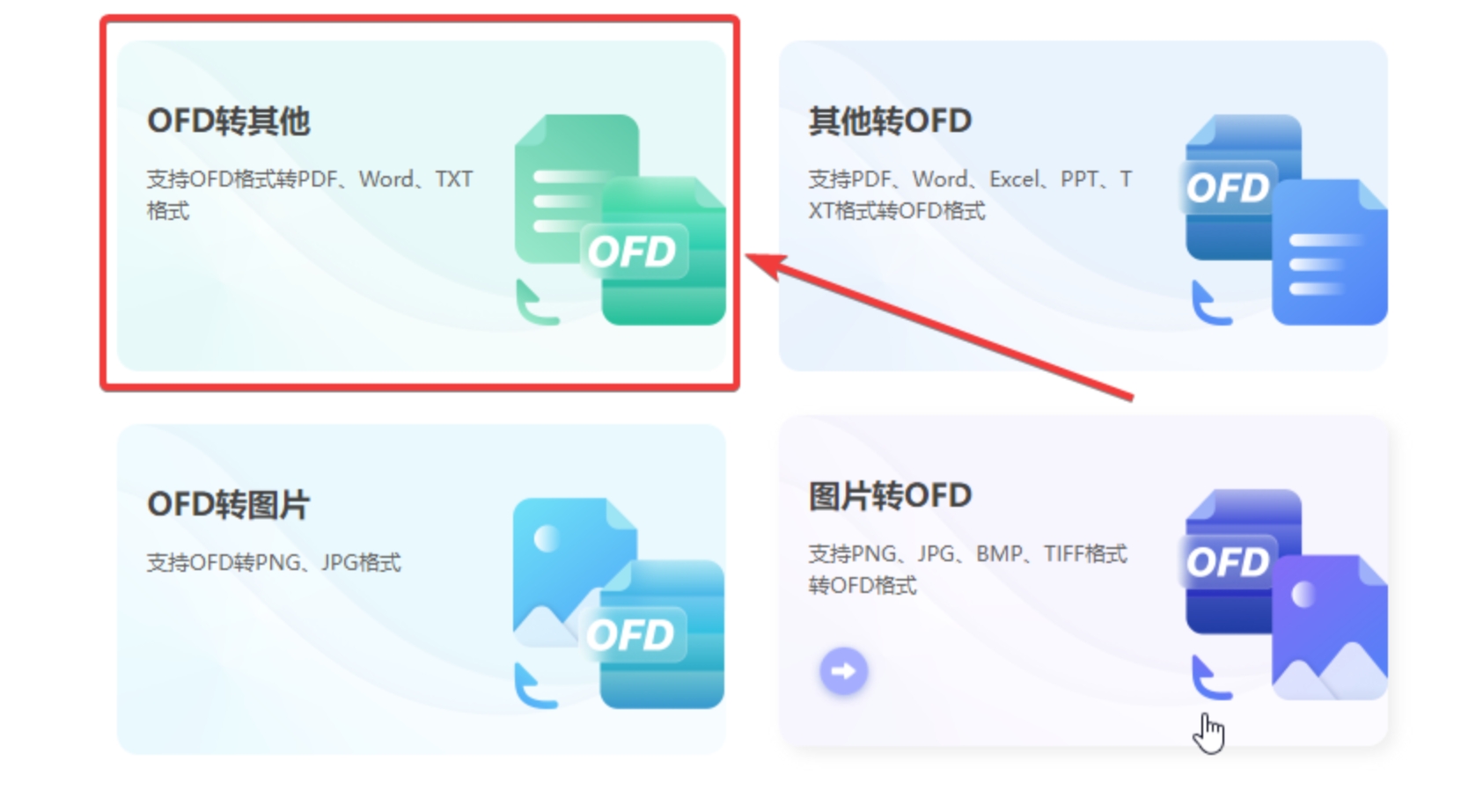
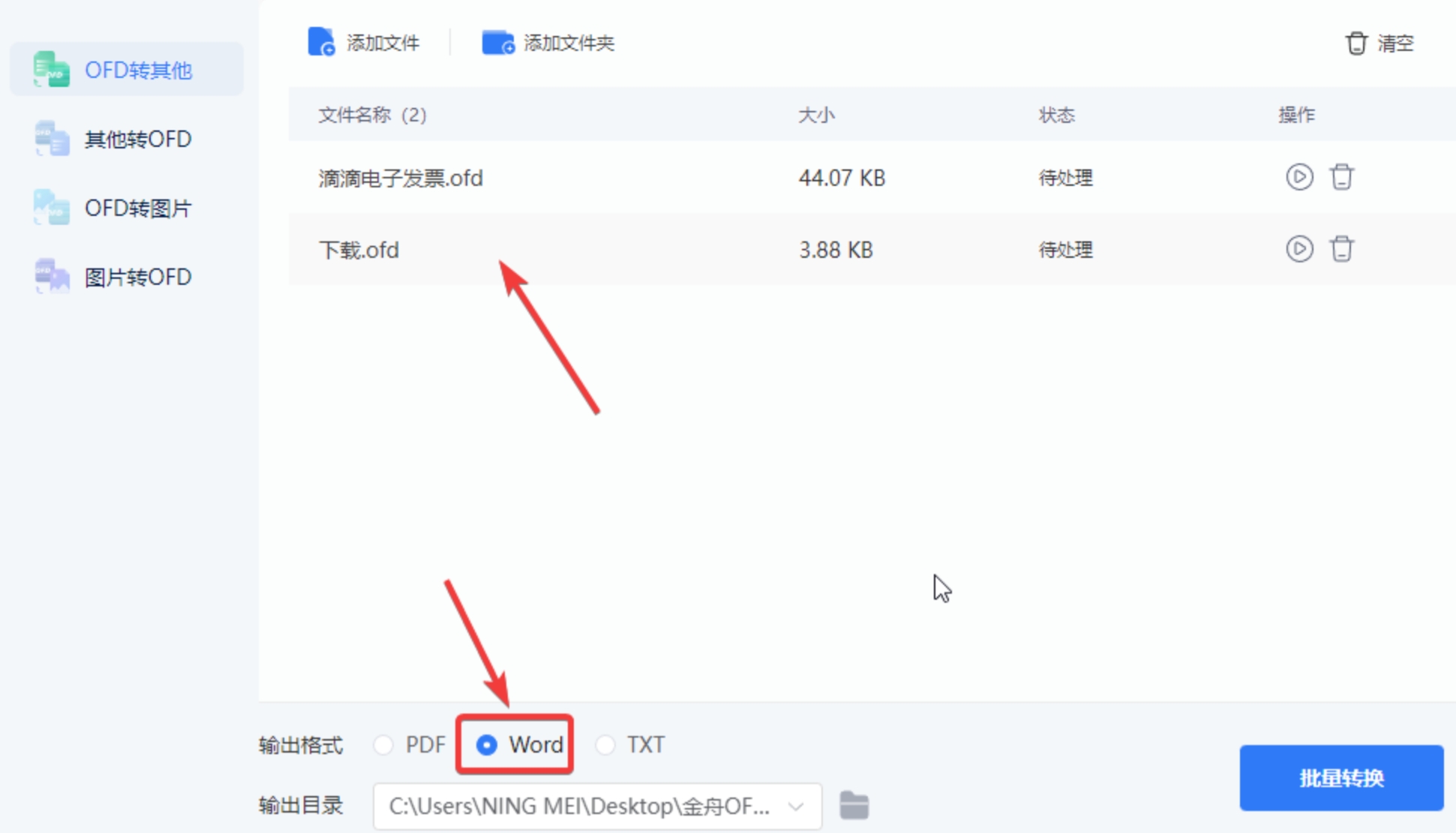
如果你不想用在线工具,又觉得“汇帮”太贵(其实它免费版也够用),那你可以试试“小舟OFD转换器”。这个软件也是专注做文件格式转换的,操作逻辑跟汇帮很像,都是需要先下载安装,然后选择“OFD转其他”,再把文件导入,选择输出格式为Word,最后点击“批量转换”就行。它的好处是支持批量添加文件夹,如果你的OFD文件都放在一个文件夹里,直接导入文件夹就行,非常方便。
 ---
---方法四:还有个“speedPDF”线上工具,也能做OFD转PDF
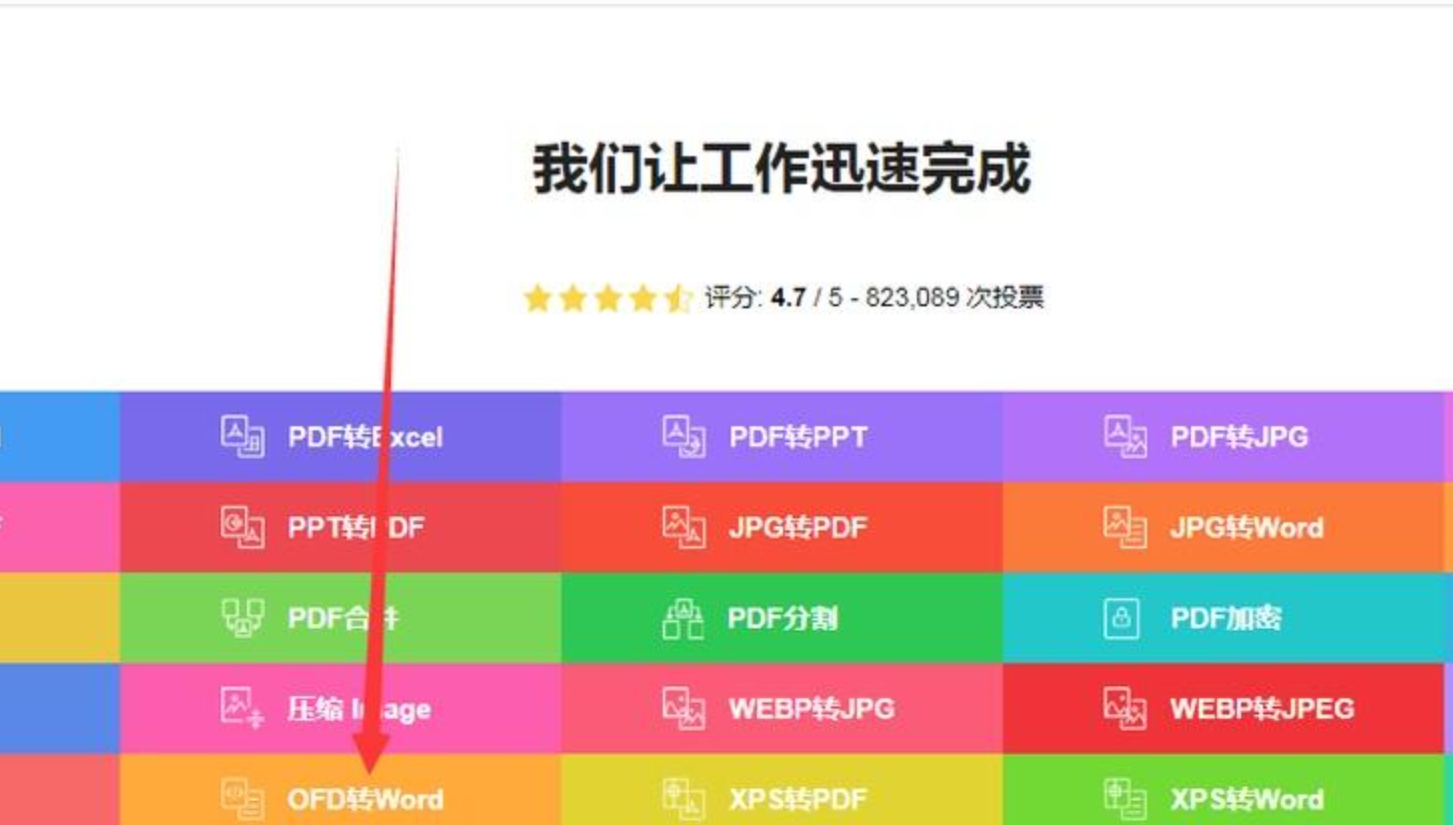
再提一个叫“speedPDF”的在线网站,它也能做OFD转PDF。操作跟“CNOFD”基本一样:打开网站,找到“OFD转PDF”功能,上传文件,点击转换,然后下载PDF。这套流程很通用,但只要是线上工具,就绕不开文件大小限制和隐私安全问题。如果文件里包含敏感信息,建议还是用本地软件更安心。
好了,关于 ofd文件怎么转换成word? 这个问题,我足足给你分享了5种方法,从我最爱的“汇帮”到各种备选。说实话,方法不在多,管用就行。我个人还是首推“汇帮OFD转换器”,因为它本地操作无限制、批量处理效率高、转出来排版不乱码,简直就是财务、法务、行政这些经常跟OFD打交道的人的救星。弄完这个基本就成了,要是还有哪儿不懂,评论区喊我一声。
