

你是不是也遇到过这样的烦恼?好不容易收到一份重要的OFD格式文件,结果发现自己的电脑打不开,或者想发给同事、客户时,对方却抱怨格式不兼容。这种时候,真是让人又着急又无奈。
OFD格式作为我国自主制定的版式文档标准,在政务办公、电子发票等领域应用越来越广泛。它的安全性和规范性确实没得说,但兼容性却成了最大的痛点——很多普通办公软件不支持,手机查看也不方便,打印时更是经常出问题。
相比之下,PDF格式简直就是“万能选手”。几乎所有的设备、操作系统都能流畅打开,分享起来毫无障碍,打印效果也稳定得多。所以,学会把OFD转换成PDF,成了现代办公必备的技能之一。
别担心,这件事情其实比你想象的要简单得多。根本不需要什么高深的技术,也不需要花钱请人帮忙。今天我就来手把手教你几种实用的转换方法,从在线工具到专业软件,从单文件处理到批量转换,总有一款适合你。跟着我的步骤走,保证你能在几分钟内轻松搞定格式转换,再也不用为兼容性问题头疼了。

方法一:使用智能OFD转换助手处理批量文件
软件名称:汇帮OFD转换器
下载地址:https://www.huibang168.com/download/ajK6CJnqFGE5
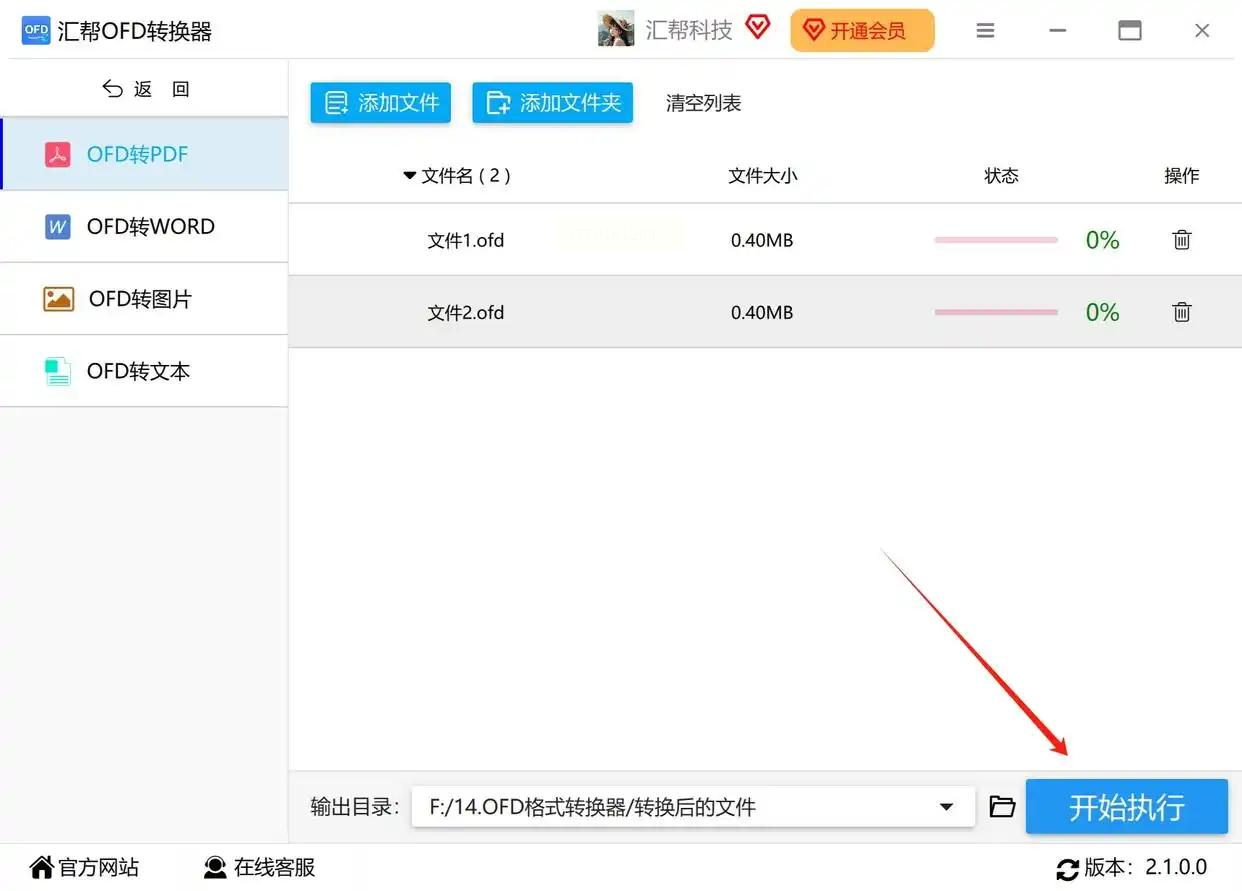
安装并打开软件后,选择“OFD转PDF”功能。别急着一个个添加文件,直接点击“添加文件夹”,把存放所有OFD文件的整个文件夹导入进来。
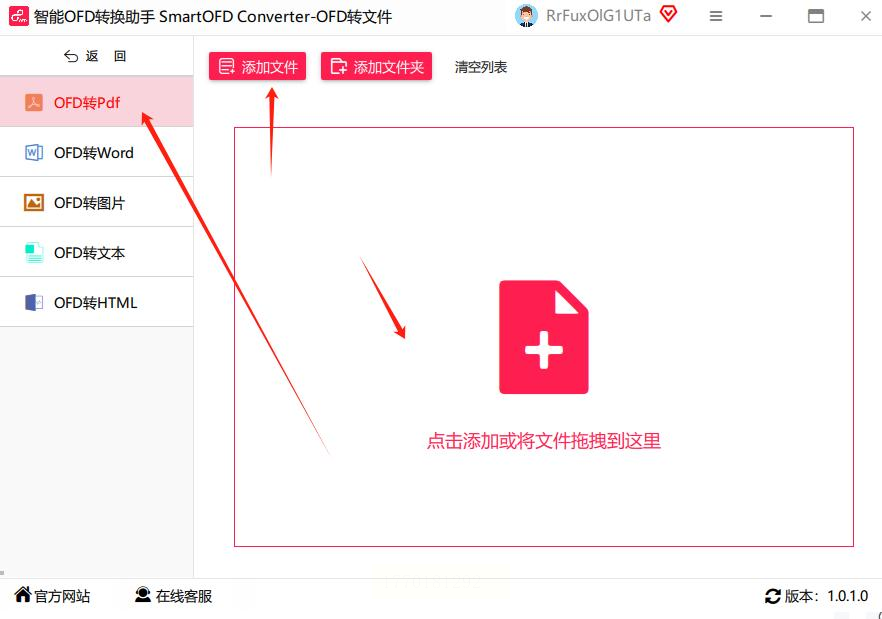
软件会自动扫描文件夹里的所有OFD文档,并在列表中显示出来。如果里面混入了几个不需要转换的文件,你可以在列表里取消勾选,这个设计真的很贴心。
接下来设置输出目录,建议选一个空间充足的磁盘位置。最后点击“开始执行”,软件就会全力运转。
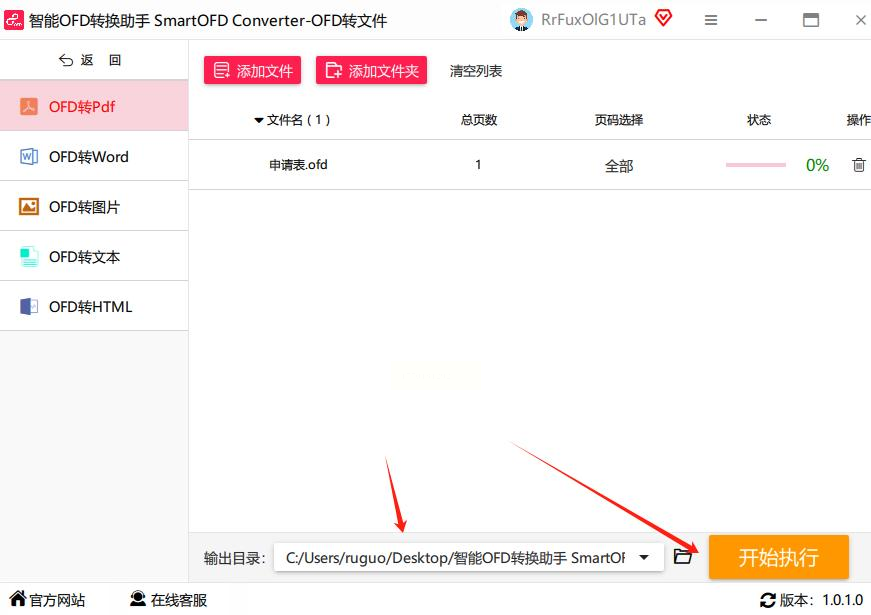
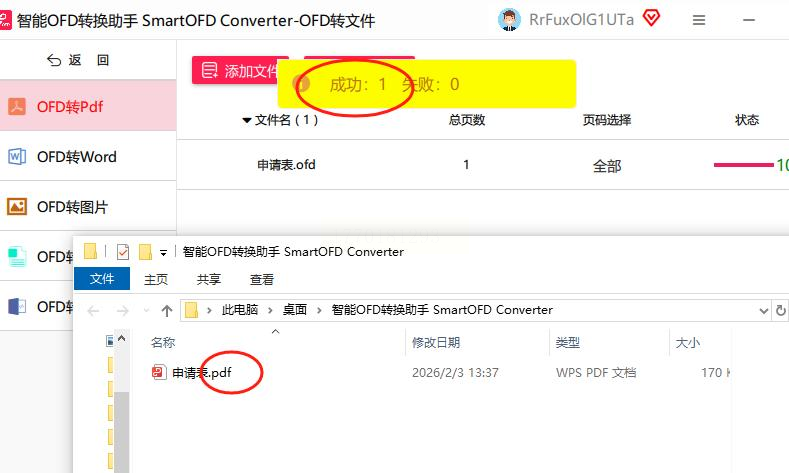
转换完成后,它会生成一份详细的报告,告诉你哪些文件成功了,哪些失败了。如果有失败的,还能查看具体原因,避免下次再犯同样的错误。
方法二:使用迅捷PDF转换器在线工具
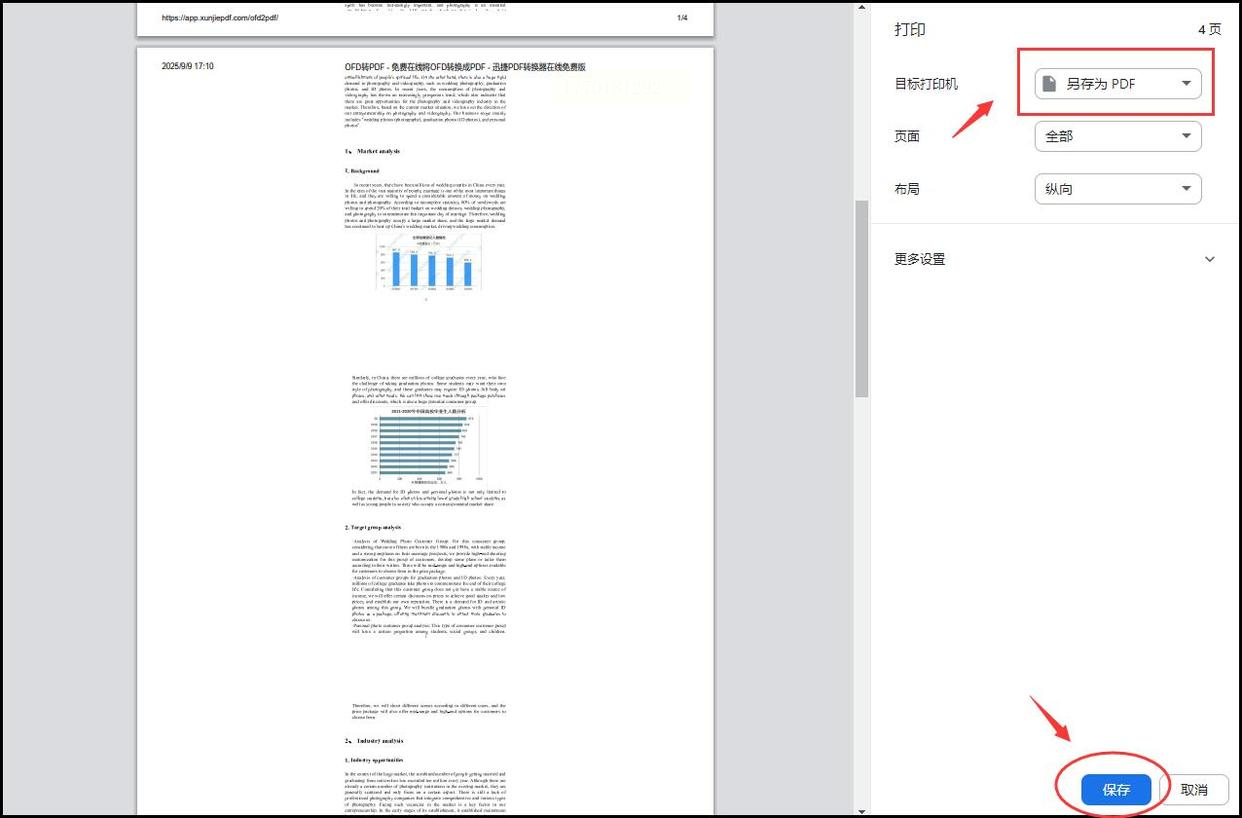
打开你的浏览器,在搜索框里输入工具名称就能找到官网。进入网站后,首页上排列着各种转换功能,找到“OFD转PDF”并点击。
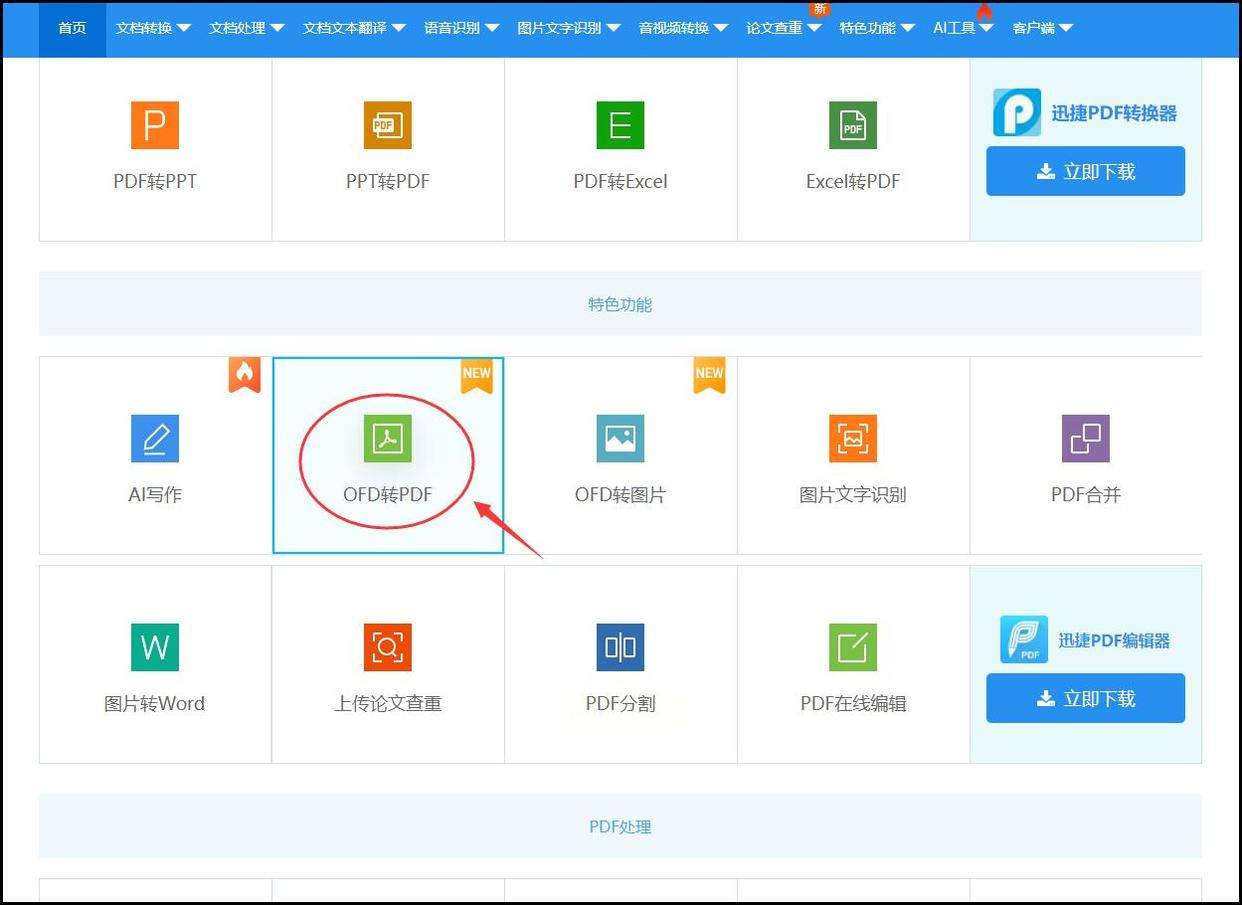
接着点击“选择文件”按钮,从电脑里挑出你要转换的OFD文档。文件上传后,网站会自动处理,你只需要等上十几秒,然后点击“下载”按钮,转换好的PDF就保存到你的电脑里了。整个过程流畅得就像点外卖一样简单。
方法三:使用汇帮OFD转换器软件
第一步:启动软件并选择功能
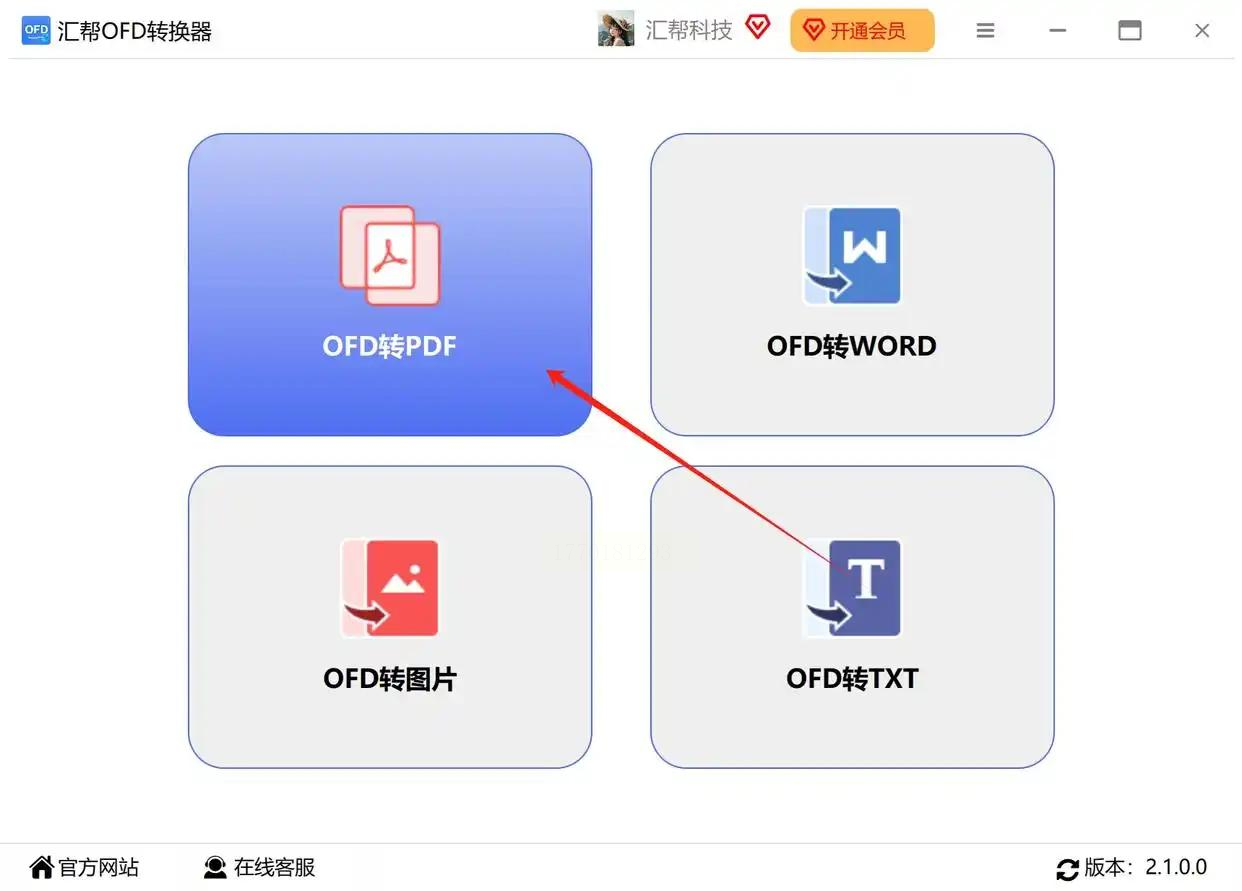
先在电脑上安装好汇帮OFD转换器。安装过程很简单,就像装其他普通软件一样,一路点击“下一步”就行。安装完成后,双击桌面上的图标打开软件。主界面会清晰地显示几个功能模块,你一眼就能找到那个写着“OFD转PDF”的按钮,大胆地点下去。
第二步:添加需要转换的文件
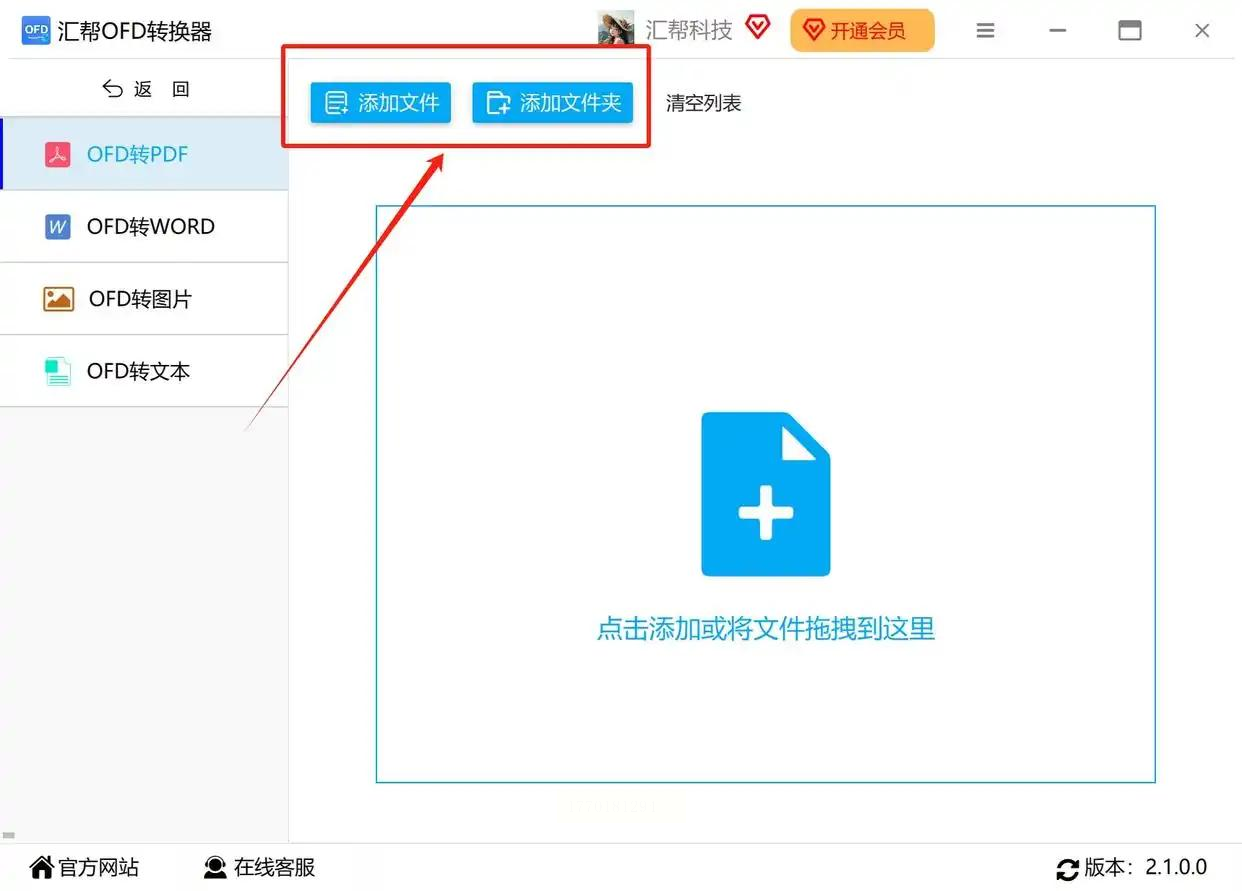
现在要把你的OFD文件导入软件。这里有两种方式,都特别方便:要么直接打开文件所在文件夹,用鼠标把OFD文件拖到软件窗口的空白区域;要么点击界面中央那个醒目的“添加文件”按钮,在弹出的文件选择窗口里找到你的OFD文档。如果你有一大堆文件要转换,完全可以一次性全选添加进去,软件支持批量处理,能省下不少时间。
第三步:设置输出位置
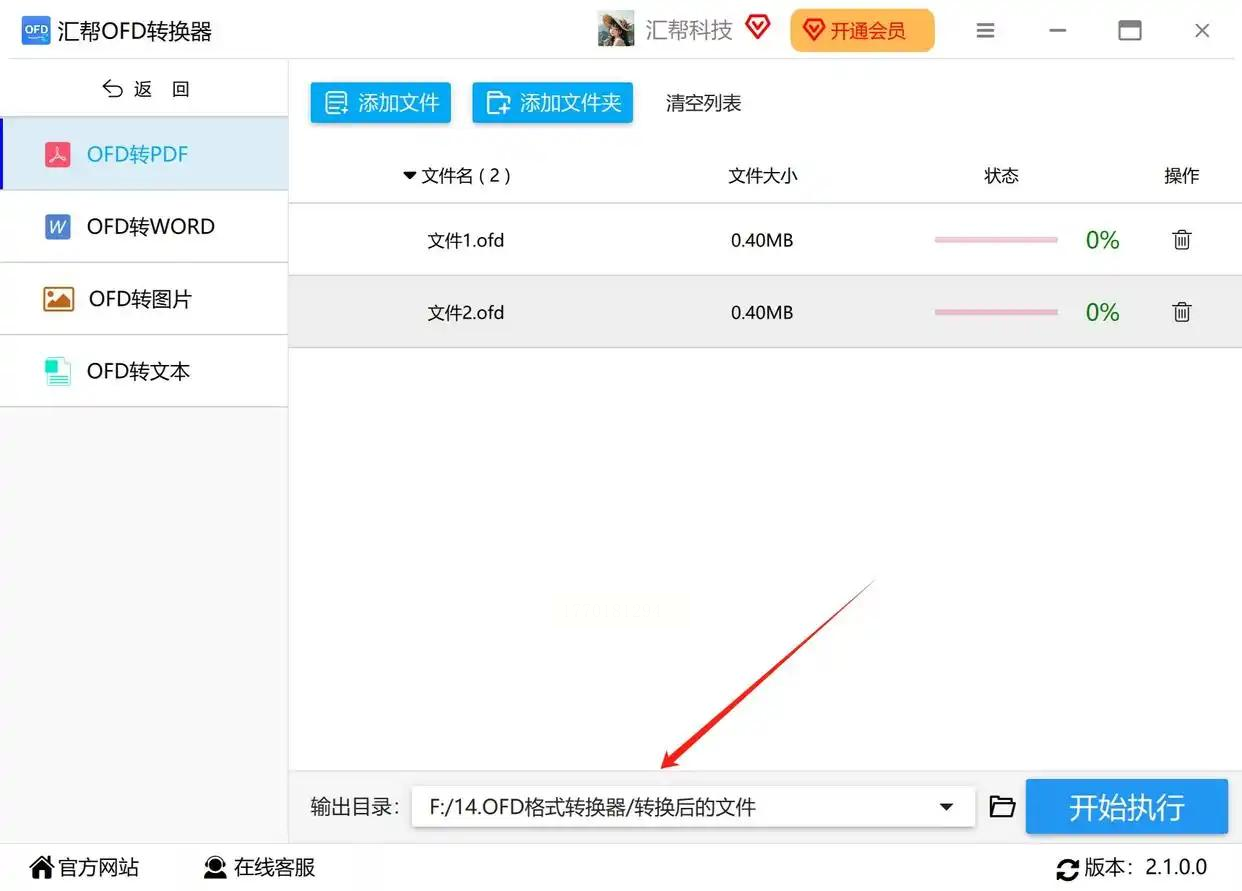
转换好的PDF文件要存到哪里?这个你可以自己决定。在软件界面下方找到“输出目录”设置,点击旁边的“浏览”按钮,就能选择任何一个你喜欢的文件夹。我个人的习惯是专门建一个“已转换PDF”的文件夹,这样以后查找起来特别方便。当然,你也可以选择“原文件夹保存”,让转换后的文件和原始文件待在一起。
第四步:开始转换并查看结果
一切准备就绪后,深吸一口气,点击那个绿色的“开始转换”按钮。这时候,你会看到一个进度条慢慢前进,每个文件的转换状态都一目了然。转换速度取决于文件大小和数量,一般几秒钟到一两分钟就能搞定。
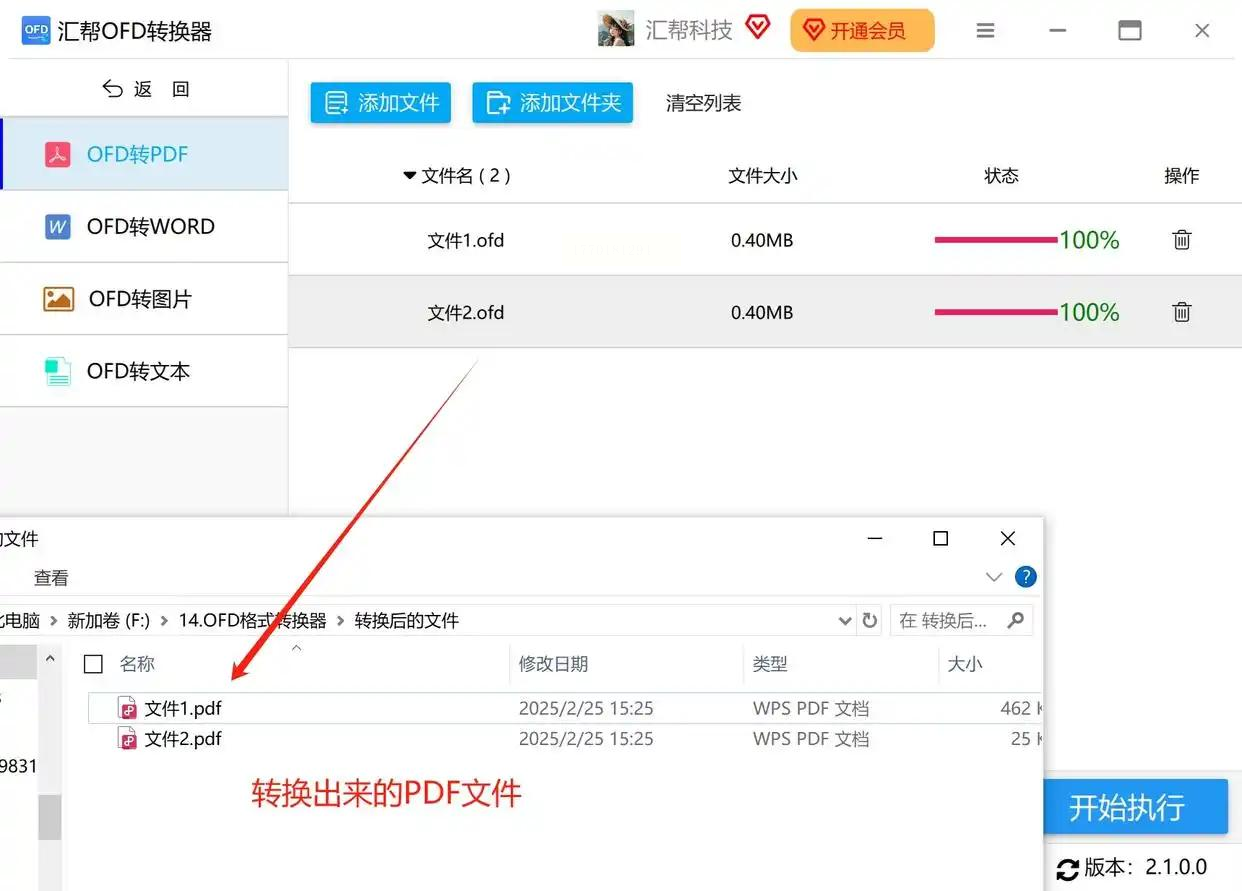
完成后,软件会自动打开存放PDF的文件夹,所有文件都整整齐齐地躺在那里,文件名和原来一模一样,只是扩展名变成了.pdf。
方法四:使用sunwoo OFD发票转换器
启动软件后,界面干净得没有任何多余的东西。点击“添加文件”可以导入单个发票,如果你有一整批发票要处理,直接把文件夹拖进软件窗口就行——对,就是这么粗暴简单。软件会自动识别所有OFD文件并生成预览列表,你可以快速核对一遍。
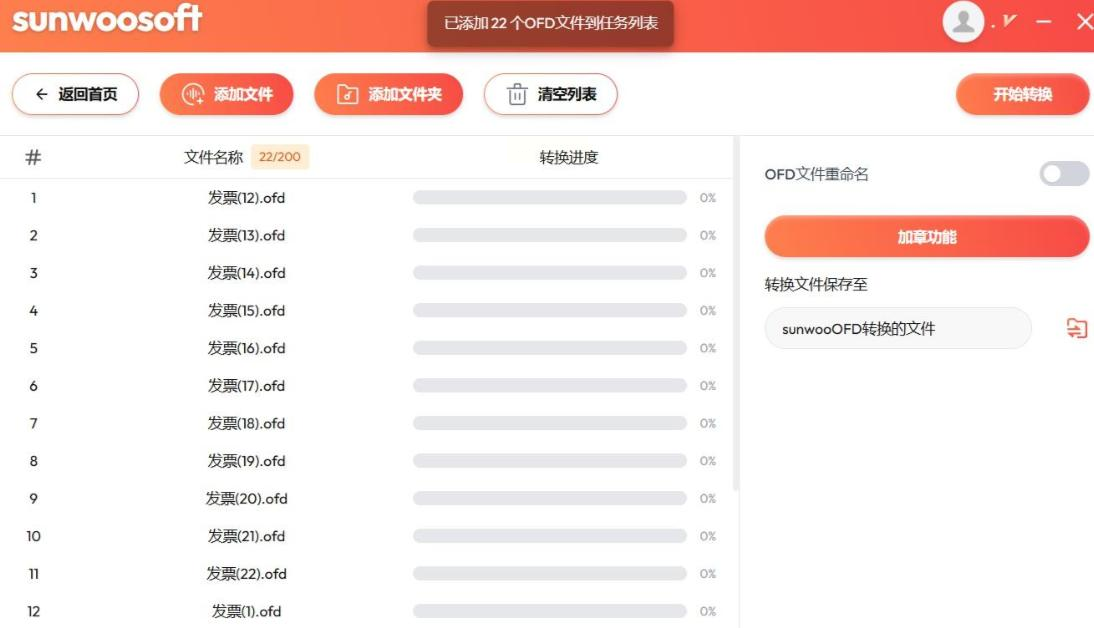
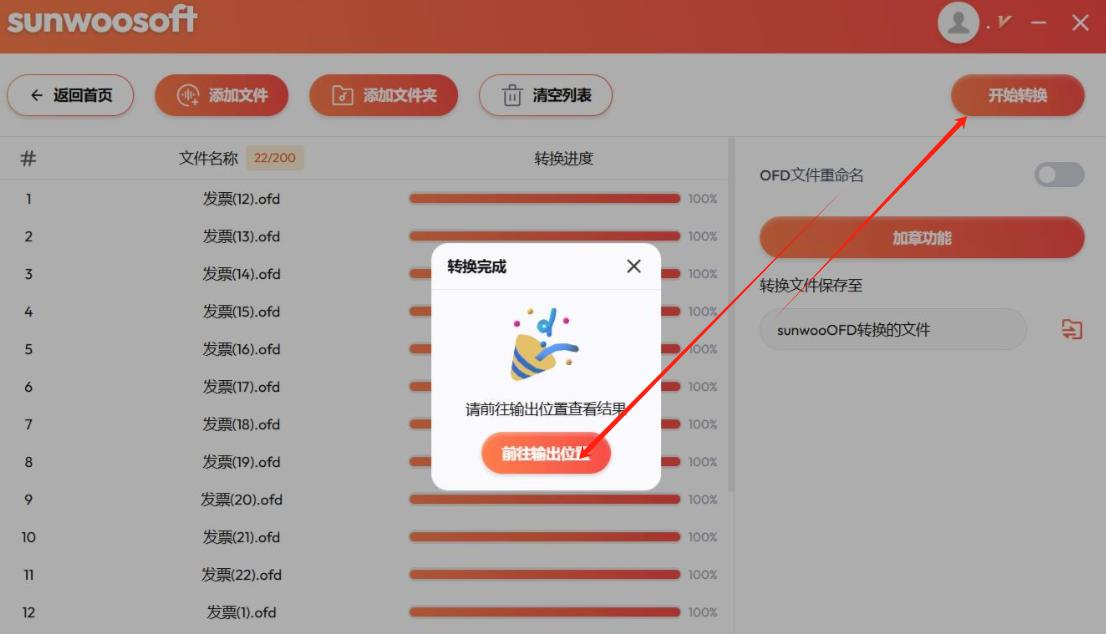
最让人省心的是,输出格式默认就是“PDF(高清)”,完全不需要调整任何参数。确认文件无误后,点击“开始转换”,几乎眨眼间就完成了。转换好的PDF文件会自动保存,你可以直接打开查看,或者分享给财务同事,打印出来也特别清晰。
方法五:使用WPS Office内置转换功能
用WPS打开你的OFD文件,虽然它主要支持PDF和Word格式,但对OFD的兼容性也越来越好了。
文件打开后,点击左上角的“文件”菜单,选择“另存为”。
在保存类型的下拉列表里,找到“PDF文件(*.pdf)”这个选项,选好保存位置,点击“保存”就完成了。
方法六:通过Adobe Acrobat进行专业转换
打开Adobe Acrobat(注意不是免费的Reader版本),选择“工具”菜单中的“创建PDF”功能。
在弹出的窗口里,选择你的OFD文件。软件会先加载文件内容,你可以预览转换效果。
确认无误后,点击“保存”按钮,一份高质量的PDF就诞生了。
方法七:利用命令行工具实现自动化
首先需要安装支持OFD转换的命令行工具,比如一些开源的文档处理库。
安装完成后,打开命令提示符或终端,输入转换命令。基本格式是:`转换程序路径 输入文件路径 输出文件路径`。你可以编写一个简单的批处理脚本,把需要转换的文件夹路径写进去,运行脚本就能自动处理整个文件夹的文件。
注意事项
1. 文件备份很重要:无论使用哪种转换工具,在操作前最好都备份一下原始OFD文件。虽然转换过程一般不会损坏原文件,但以防万一总是好的。
2. 注意文件大小限制:特别是使用在线工具时,一定要留意网站对上传文件大小的限制。如果文件太大,可能会转换失败。通常超过100MB的文件,建议使用桌面软件处理。
3. 检查转换效果:转换完成后,不要急着关掉软件或网页。花一两分钟打开生成的PDF文件,快速浏览一下内容是否完整、排版是否正确。特别是含有复杂表格、特殊字体或图片的文件,要重点检查。
4. 隐私文件要小心:如果转换的文件涉及个人隐私或商业机密,建议使用离线软件而不是在线工具。在线转换意味着文件要上传到别人的服务器,存在一定的安全风险。
5. 批量转换要核对数量:处理大批量文件时,转换前先核对文件数量,转换后再核对输出文件数量,确保没有遗漏。有些软件在遇到损坏文件时会跳过而不提示,这点要特别注意。
6. 保留原始文件名:大多数转换工具都会保留原始文件名,但有些在线工具会自动生成随机文件名。转换后及时重命名,避免后续管理混乱。
7. 关注格式兼容性:极少数情况下,转换后的PDF可能在某些老旧设备或软件上仍然显示异常。如果遇到这种情况,可以尝试用不同的转换工具再试一次,或者调整输出设置中的兼容性选项。
看到这里,你是不是发现OFD转PDF其实并没有想象中那么困难?从简单的在线工具到专业的批量处理软件,从临时应急到自动化流程,各种场景都有对应的解决方案。关键是要根据自己的实际需求,选择最适合的那一款。
如果你在转换过程中遇到什么问题,或者发现了更好的方法,欢迎随时交流分享。技术的世界总是在不断进步,也许明天就会有更便捷的工具出现。但无论如何,掌握了核心的转换思路和方法,你就能以不变应万变,从容应对各种文档处理需求。
好了,现在就去试试吧。打开那个让你头疼的OFD文件,用几分钟时间把它变成通用的PDF格式,然后顺畅地分享、打印、存档。当你顺利完成第一次转换时,那种小小的成就感,就是学习新技能最好的回报。祝你在数字办公的道路上越走越顺畅!
