

在日常办公与学术交流中,OFD格式文件因其版式固定、安全性强等特点,被广泛应用于电子公文、档案管理等领域。然而,当需要跨平台分享或长期存档时,PDF格式凭借其卓越的通用性和稳定性,往往成为更优选择。面对格式转换需求,不同场景下的用户往往有着截然不同的考量:有的追求极致便捷,有的重视数据隐私,还有的专注于批量处理效率。本文将深入剖析六种主流转换方案,从操作逻辑到适用场景,助您找到最契合自身需求的那把“钥匙”。

方案一:在线转换平台——权衡便捷与隐私
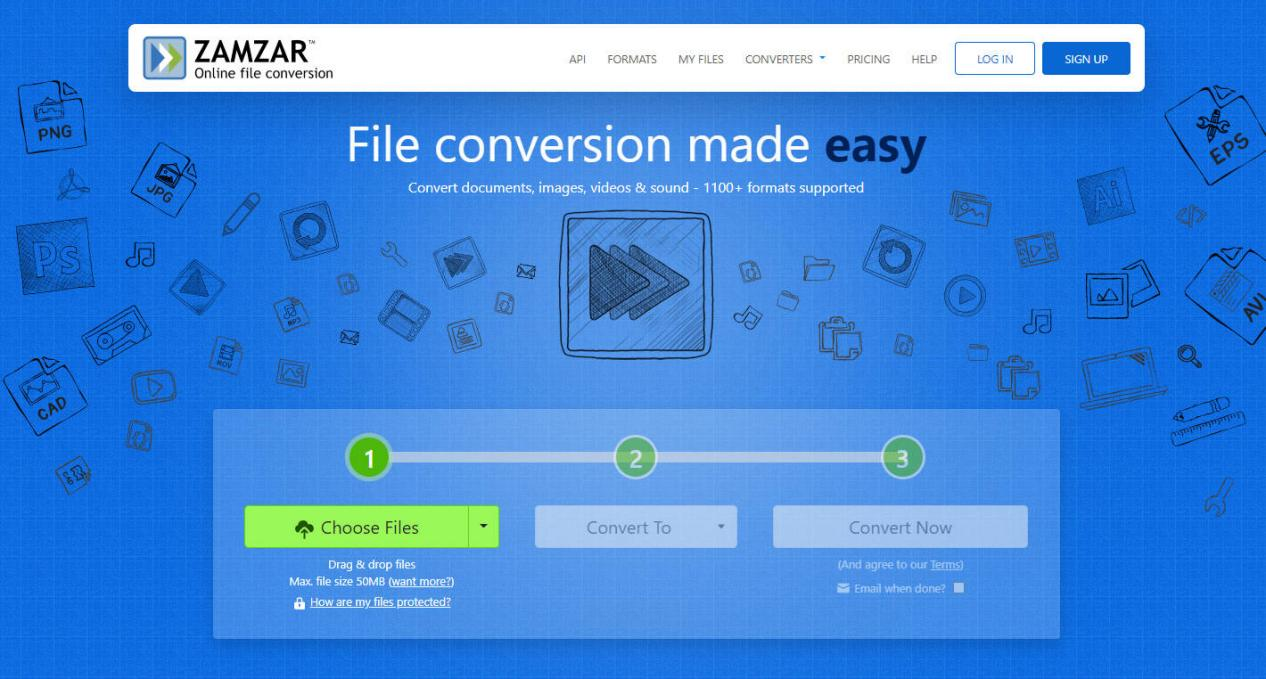
对于临时性、低敏感度的文件转换,在线平台提供了即开即用的轻量化解决方案。用户无需安装任何软件,通过浏览器即可访问各类转换网站,上传文件后等待系统处理并下载结果。这类平台尤其适合应急场景或设备存储空间有限的用户。
需要注意的是,在线转换意味着文件需上传至第三方服务器,存在一定的数据泄露风险。尽管多数知名平台会承诺定时清理用户数据,但对于涉及商业机密或个人隐私的文档,仍需保持谨慎。建议优先选择服务条款清晰、业界口碑良好的平台,并在转换完成后,确认是否有手动清除云端文件副本的选项。
方案二:专业本地软件——汇帮OFD转换器
软件名称:汇帮OFD转换器
下载地址:https://www.huibang168.com/download/ajK6CJnqFGE5
当转换需求频繁,或对文件私密性、转换质量有较高要求时,一款专业的本地转换软件便是可靠之选。下面以功能聚焦、操作简明的汇帮OFD转换器为例,拆解其完整操作流程。
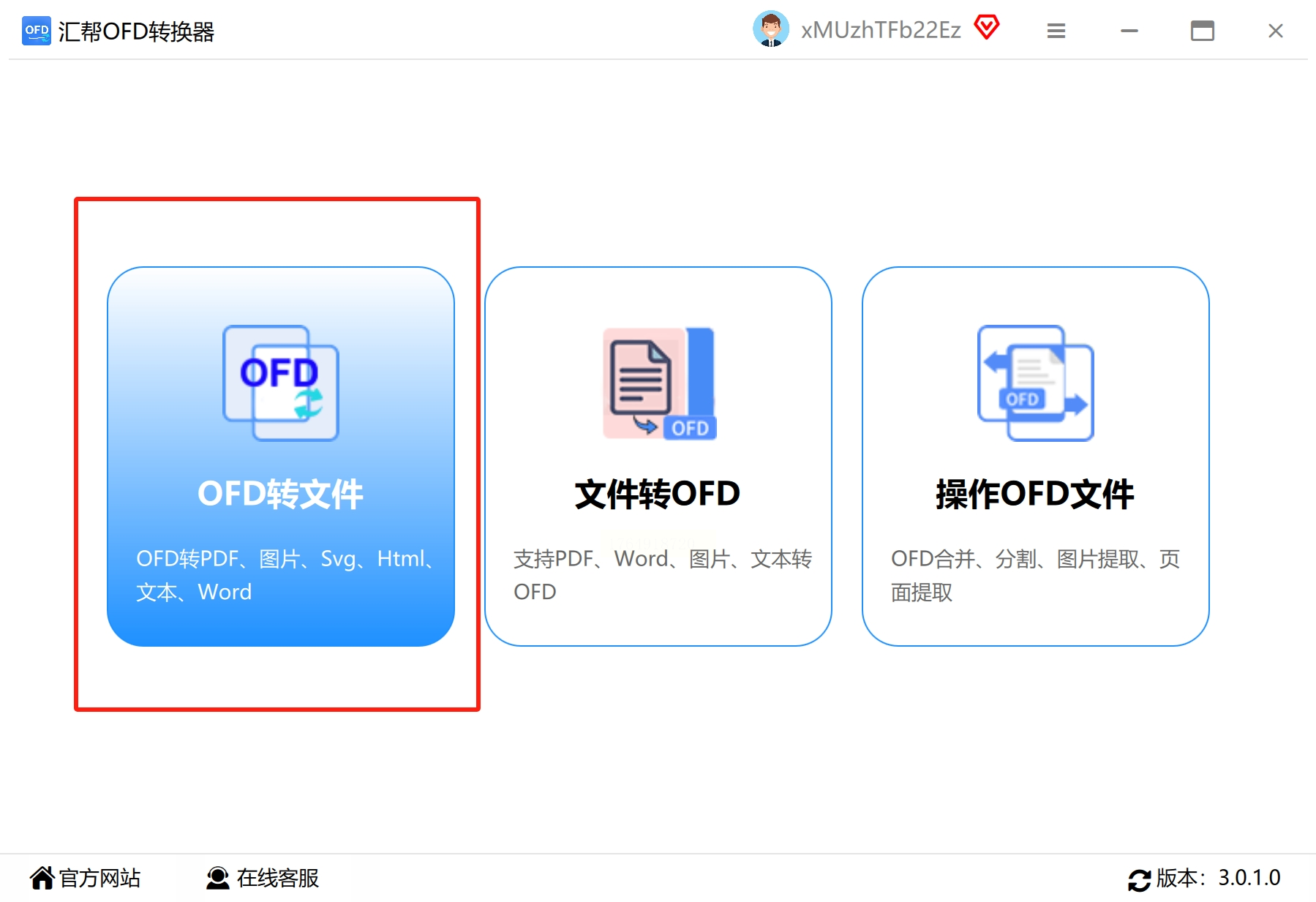
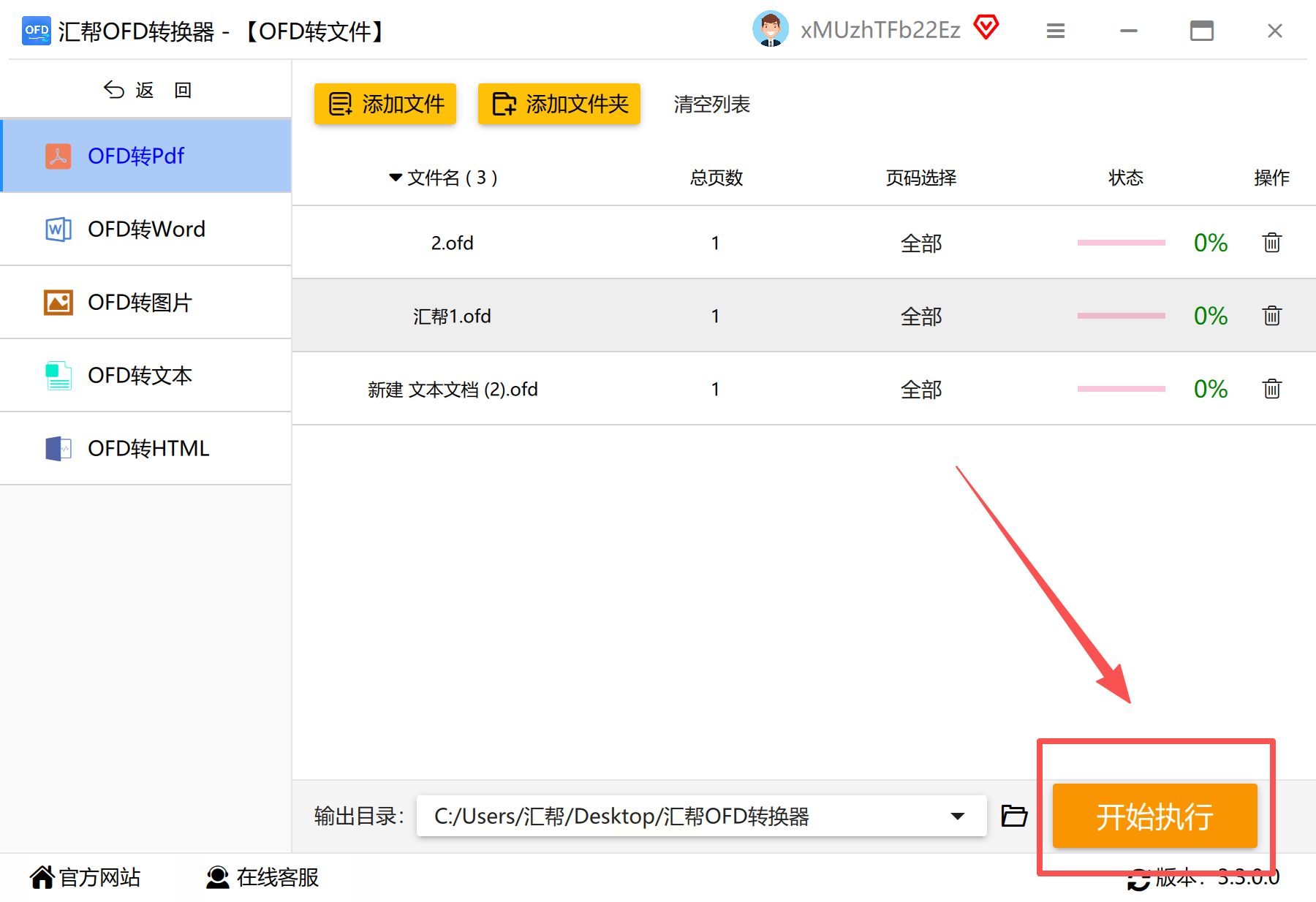
步骤一:启动软件后,在主界面功能模块中,清晰定位“OFD转文件”核心选项。该功能集成了将OFD转换为PDF、常见图片格式及文本等多种实用输出需求。
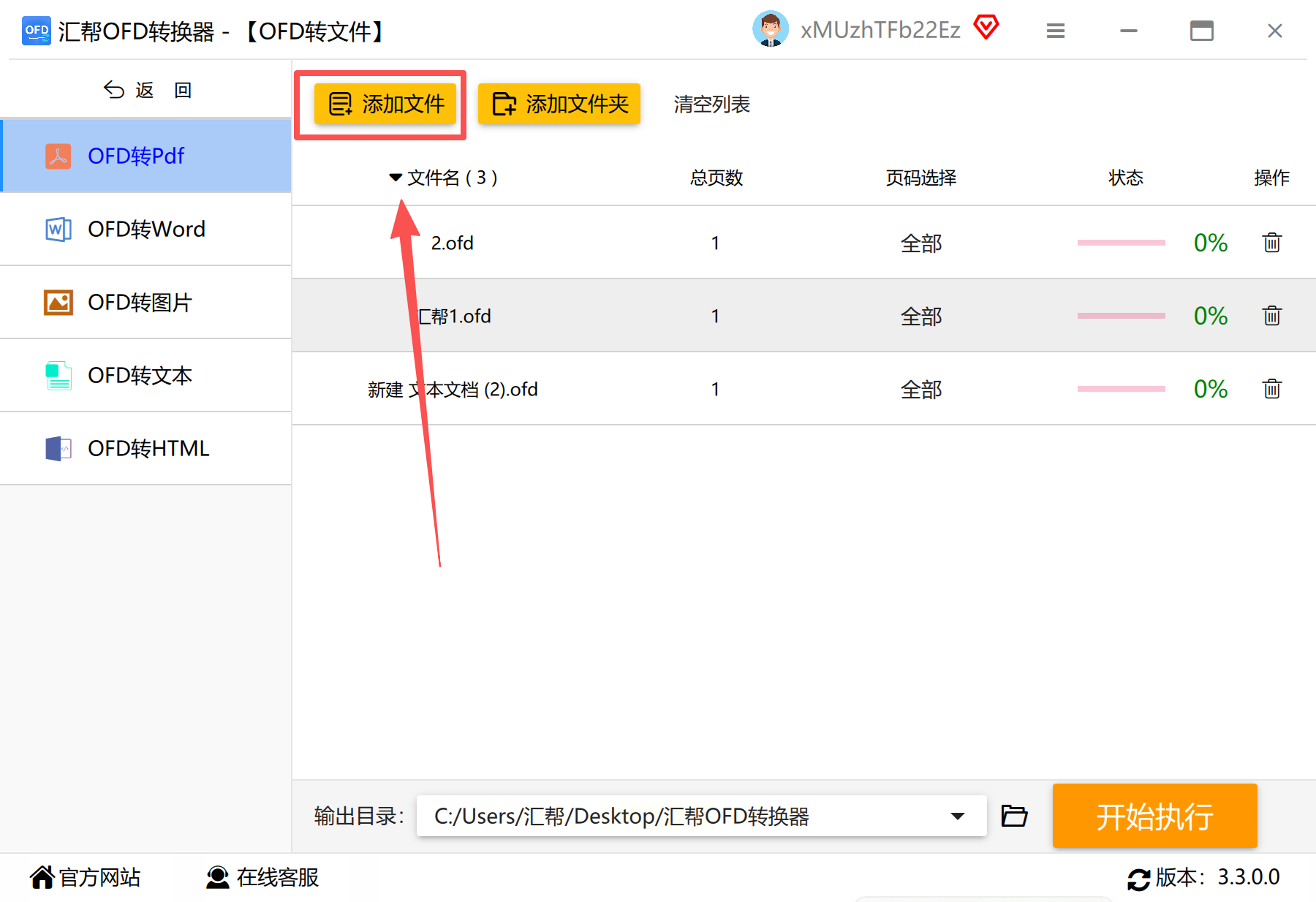
步骤二:添加待转换文件。点击“添加文件”按钮,可单选或多选批量导入OFD文档。软件亦支持更为便捷的拖拽操作,直接将文件拖入指定区域即可完成添加。
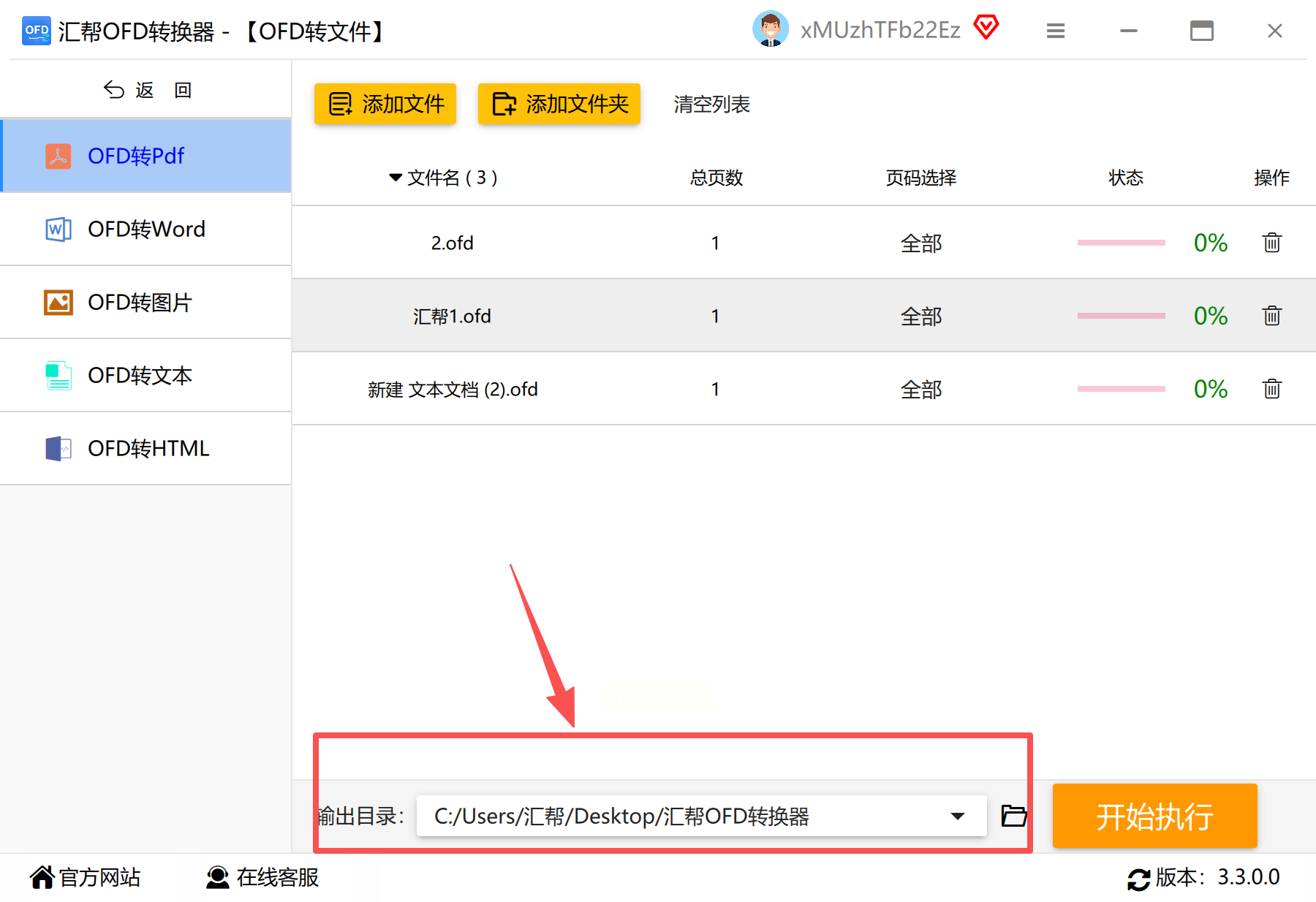
步骤三:设置输出目录。用户可点击“浏览”按钮,自定义转换后文件的存储文件夹。若希望快速完成,亦可直接使用软件预设的默认存储路径。
步骤四:启动转换进程。确认文件与输出路径无误后,点击“开始执行”按钮。任务执行期间,界面上的实时进度条与百分比提示,让转换进度一目了然。
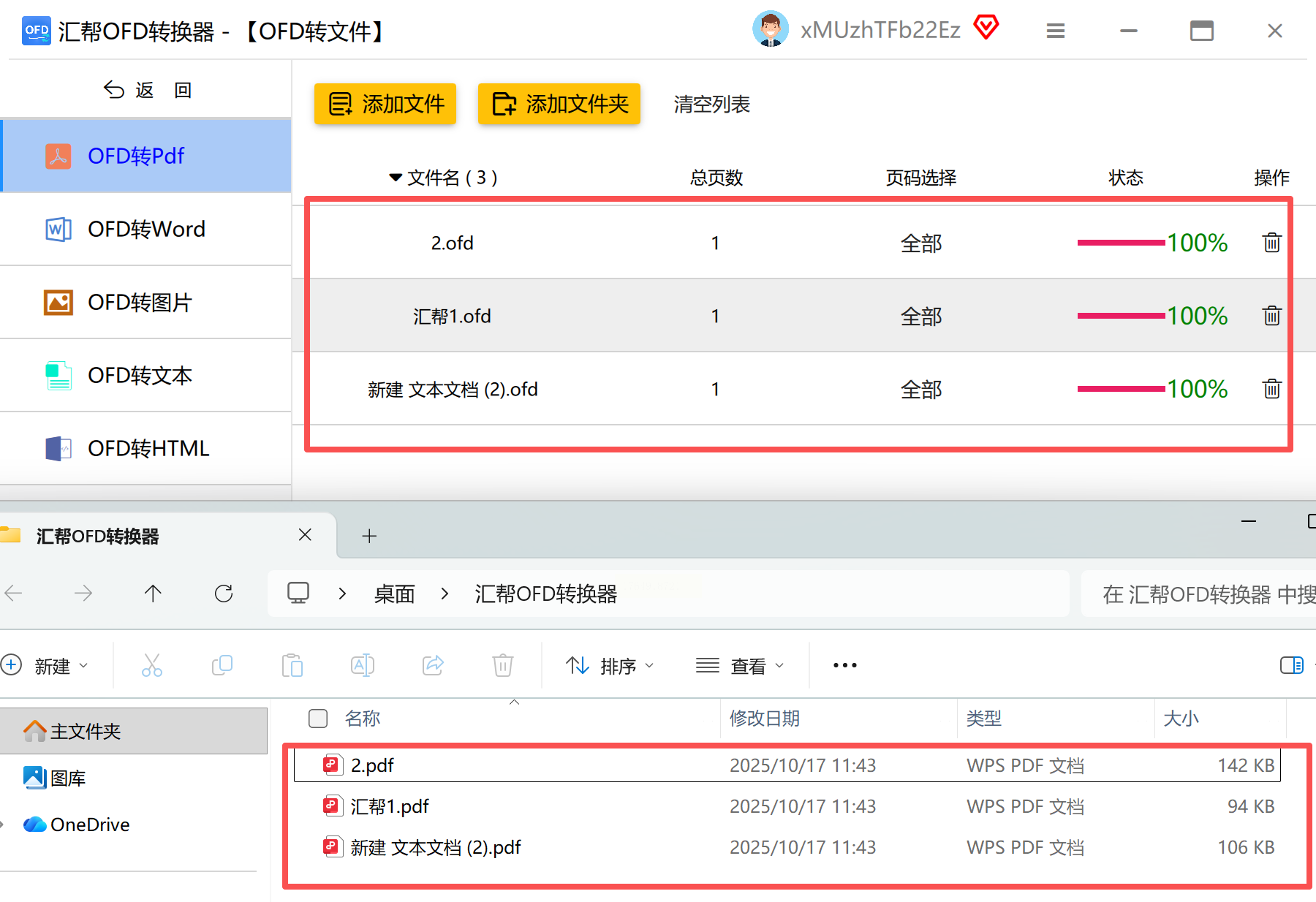
步骤五:验收转换结果。任务完成后,建议第一时间前往输出目录,打开生成的PDF文件。快速浏览检查页面布局、文字、图片等关键元素是否完整无误,确保转换质量符合预期。
该软件的优势在于其纯粹的本地化处理,数据无需外传;同时,批处理功能显著提升了多文件转换的效率,是处理日常办公中批量文档转换任务的得力工具。
方案三:行业权威软件——Adobe Acrobat Pro DC
在专业出版、设计及法律等对文档保真度要求极高的领域,Adobe Acrobat Pro DC是公认的行业标准。它不仅能实现高质量的格式转换,更提供了一套完整的PDF后期编辑与优化生态系统。
其转换操作通常整合在强大的编辑流程中:通过“文件”菜单打开OFD文档,然后利用“导出”功能选择PDF格式。该软件的核心价值在于其卓越的格式还原能力,能最大限度地保留原始文档中的所有复杂元素,如嵌入字体、矢量图形和精细版式。此外,内置的增强型OCR功能,还能将扫描件或图片中的文字转化为可编辑、可搜索的文本,极大地拓展了文档的后续利用价值。
方案四:高效专业工具——应对批量挑战
当转换任务上升到数十甚至上百个文件时,转换效率成为首要考量。专为格式转换设计的工具软件,在此场景下优势尽显。
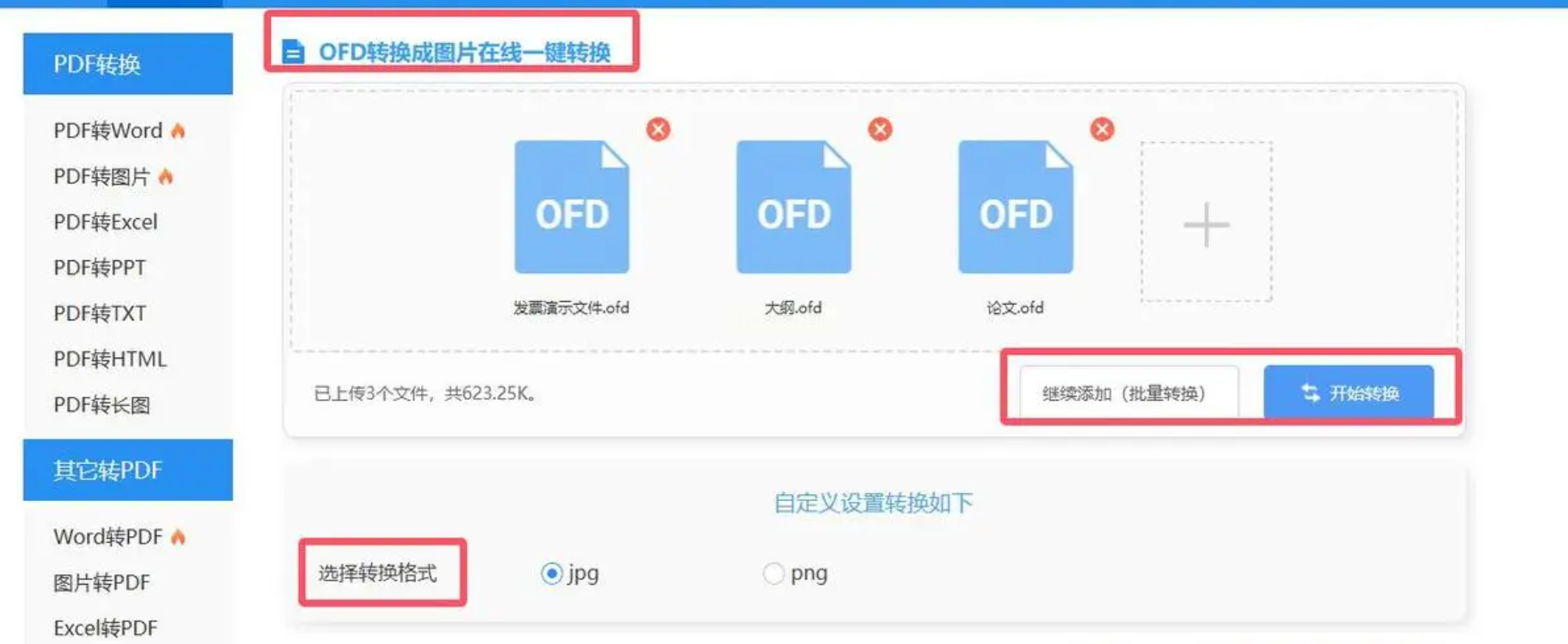
这类软件通常具备简洁直观的批量操作界面,支持将大量文件一次性拖入任务列表。用户设定统一的输出格式(PDF)和质量参数后,即可启动批量转换,软件会自动顺序处理,节省大量重复操作时间。除了基本的转换功能,它们往往在排版保真方面进行了深度优化,能够精准处理分栏、页眉页脚、超链接等细节,确保成批文件转换后仍能保持专业、统一的呈现效果。
方案五:办公软件内置法——巧用已有工具
如果您的电脑已安装如WPS Office这类集成了PDF输出功能的办公套件,那么转换OFD文件可以化繁为简。此方法省去了寻找、安装新软件的步骤,非常适合处理偶尔出现的单个文件。
操作路径通常为:使用WPS打开OFD文件,点击“文件”菜单,选择“打印”功能。在弹出的打印机列表中,并非选择实体打印机,而是选取“输出为PDF”或“WPS PDF”等虚拟打印机选项。这种方法能快速完成转换,并基本维持文档原貌。但需注意,对于使用了非常见字体或包含复杂交互元素的OFD文件,转换效果可能存在细微偏差。

方案六:系统虚拟打印——最基础的本地方案
这是最具普适性、零依赖的转换方法,依赖于操作系统自带的“虚拟打印机”功能。无论在何种设备上,只要能打开OFD文件,就能使用此法。
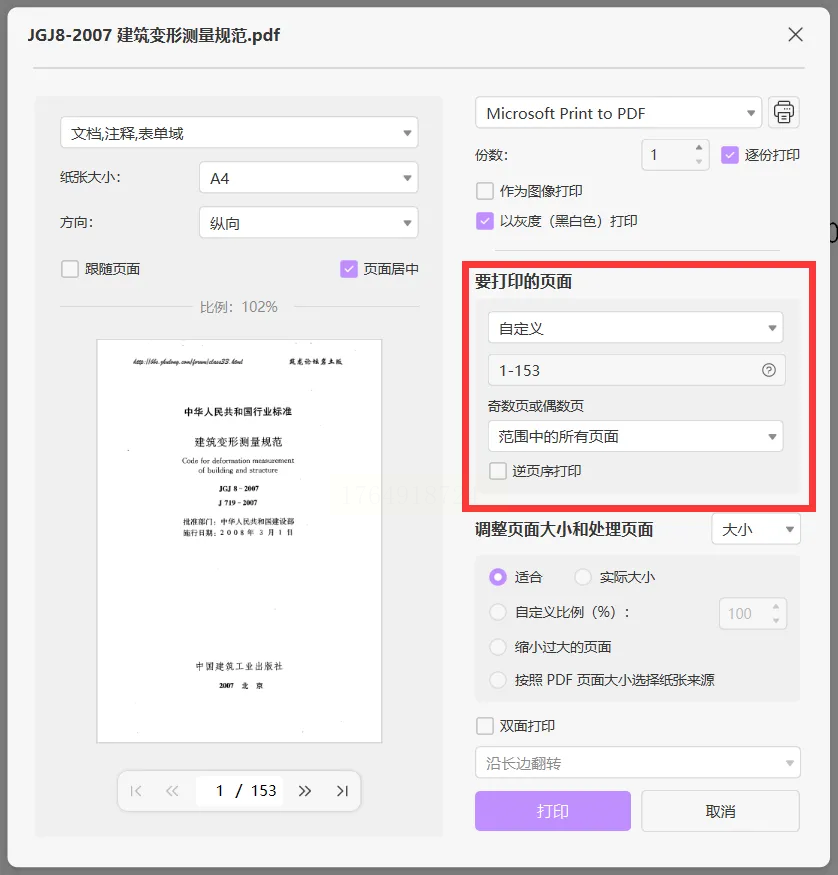
操作核心在于:用任何一款OFD阅读器打开文档,调用“打印”命令,在打印机列表中选择类似“Microsoft Print to PDF”(Windows)或“存储为PDF”(macOS)的选项。确认后,系统会引导您选择PDF的保存位置。该方法的所有数据处理均在本地完成,安全性最高,且完全免费。但其本质是“打印”输出,对于某些高级版式特性的还原可能不如前几种方案精准。
格式转换不仅是技术的实现,更是工作流程的优化。理解每种工具背后的设计逻辑,结合您对效率、质量、安全与成本的具体权衡,方能让技术真正服务于您的办公场景,让文档流转畅通无阻。
