

在日常的工作和学习中,我们经常会收到各种格式的文件。最近,不少朋友都遇到了一个棘手的问题:收到了来自税务局、银行或政府部门发来的.ofd格式文件,打开后却发现很多软件都不支持,想截图发给别人,又担心画质不清晰、页码太多。尤其是想要把这些文件里的图表、合同或者票据打印出来,或者插入到报告、PPT里,ofd文件怎么转jpg就成了摆在我们面前的一道难题。
其实,解决这个问题并不难。今天,我就为大家整理了7种经过实测、高效且稳定的方法,让你轻松搞定OFD转JPG。无论你是电脑小白还是效率达人,总有一种方法适合你!
 ---
---
方法一:汇帮OFD转换器(专业高效,功能全面)
对于需要频繁处理OFD文件的用户来说,使用专业的转换工具是最高效的选择。这里推荐汇帮OFD转换器,它的操作非常简单,即使你没有技术背景也能轻松上手。
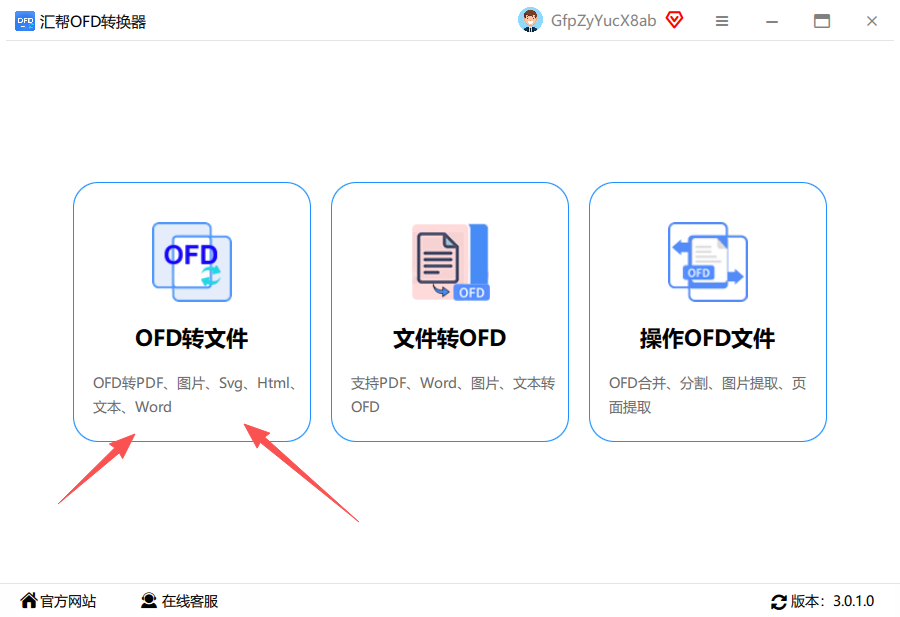
第一步:启动软件并选择功能 首先,下载并打开汇帮OFD转换器。在主界面上,您会看到多个功能选项,请直接选择“ofd转文件”操作模块,点击进入。
 第二步:上传OFD文件
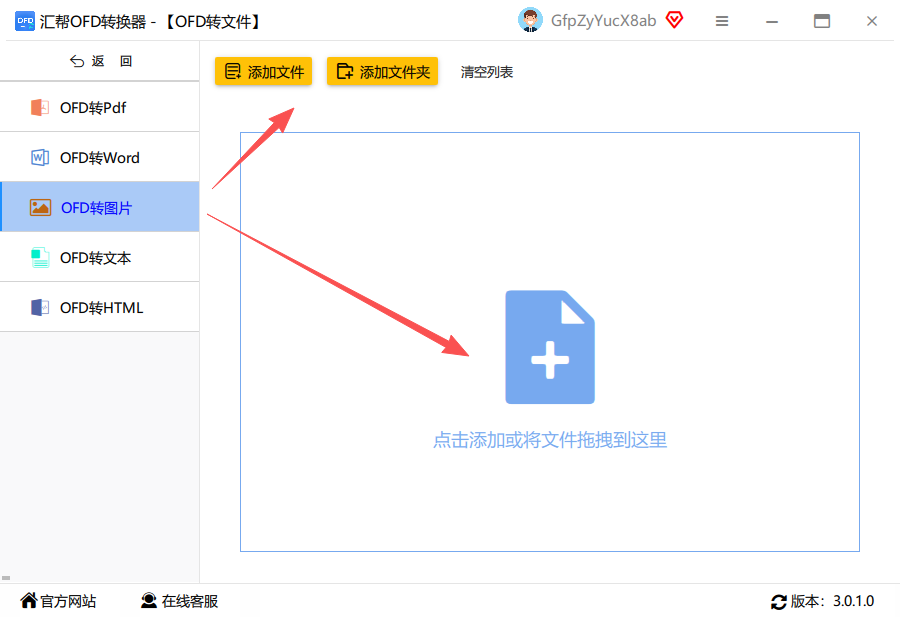
进入转换界面后,左侧是功能选择区,右侧是文件上传区。请点击左侧的“Ofd转图片”选项。然后,在右侧点击“添加文件”或直接拖拽你的OFD文件到指定区域。这款软件最大的好处是支持批量上传,哪怕你有几十上百个OFD文件,也能一次性搞定,大大节省时间。
 ---
---
方法二:使用“WPS Office”(办公软件自带功能,无需下载额外工具)
如果你已经安装了WPS Office,那处理OFD文件就太简单了。WPS在最近的版本中已经原生支持打开OFD文件。
- 打开OFD文件:直接右键点击OFD文件,选择“打开方式”为“WPS Office”。
- 导出为图片:打开文件后,点击左上角的“文件”或“WPS”图标,选择“输出为图片”,或者直接点击“特色应用”下的“输出图片”功能。
- 设置输出格式:在弹出的窗口中,选择输出格式为“JPG/JPEG”,并可以设置图片的质量和分辨率。WPS也支持将多页OFD文件一次性输出为多张JPG图片,非常方便。

方法三:利用“Adobe Acrobat”(专业PDF工具也能处理OFD)
很多人不知道,大名鼎鼎的Adobe Acrobat其实也支持将OFD文件转换为JPG。但这通常需要一个中间步骤。
- 转换格式:首先,你需要将OFD文件转换为PDF。许多在线工具或本地软件都能实现这一目的。
- 导入PDF:用Adobe Acrobat打开转换后的PDF文件。
- 导出为图像:点击右侧工具栏的“导出PDF”工具,选择“图像”并指定格式为“JPEG”。
- 设置并导出:根据需要调整图像设置,然后点击导出,所有页面就会被保存成独立的JPG图片。
优点:画质清晰,设置专业。
方法四:选择“迅捷OFD转换器”(专注转换,操作直观)
这是专门为OFD格式转换而开发的一款小工具,操作界面非常简洁,几乎不需要学习成本。
- 选择功能:打开软件,在首页选择“OFD转图片”功能。
- 导入文件:点击“添加文件”或使用拖拽功能,将OFD文件导入。
- 设置参数:在导出设置中,将图片格式选择为“JPG”。你可以选择“单页输出”或“长图拼接”。
- 开始转换:确认输出目录后,点击“开始转换”按钮,几秒钟后,转换即可完成。这款转换器在速度和稳定性上表现都不错。
优点:对OFD格式兼容性好,转换速度快。
方法五:使用在线转换工具(轻量级,适合偶尔使用)
如果你只是偶尔需要转换一个文件,不想下载任何软件,那么在线转换工具是你的不二之选。例如“Convertio”、“Zamzar”或一些国内的在线文档转换平台。
- 访问网站:在浏览器中搜索“OFD转JPG在线转换”并进入一个可靠的网站。
- 上传文件:点击“选择文件”按钮,将你的OFD文件上传。注意文件大小限制,通常支持20-100MB以内的文件。
- 开始转换:选择输出格式为“JPG”,然后点击“开始转换”。
- 下载文件:转换完成后,点击“下载”按钮即可保存到本地。大多数网站支持打包下载所有图片。
注意事项:使用在线工具时,注意保护文件隐私,不要上传包含敏感信息的文件。
方法六:尝试“万能图片查看器”(如2345看图王、FastStone Image Viewer)
有些功能强大的图片查看器,已经集成了格式转换和打印功能,可以曲线救国。
- 打开文件:尝试用这些看图软件打开OFD文件。通常它们会直接调用系统内核对OFD的支持。
- 虚拟打印:如果不能直接打开,可以选择“打印”功能。在打印机选项中选择“Microsoft Print to PDF”(Windows自带)或“另存为XPS”,先转换为其他格式。
- 截图为JPG:或者直接用看图软件打开后,使用截图功能(如Ctrl+Alt+A)截取你需要的部分,另存为JPG。
优点:利用现有软件,不需要额外学习。
方法七:使用“Python爬虫”或脚本批量处理(程序员专属)
对于有编程背景的朋友,可以编写一个Python脚本,利用pyofd或pdf2image等第三方库来实现批量自动化转换。这种方法适合处理海量文件,可以实现完全自动化的流程。
-
安装库:在命令行中运行
pip install pyofd Pillow。 -
编写脚本:编写代码遍历文件夹中的所有
.ofd文件,读取并解析文件内容。 -
转换为图片:将每一页渲染成图像对象,最后保存为
.jpg格式。 - 批量执行:运行脚本,所有OFD文件会自动转换。
优点:完全自动化,处理能力极强。
【注意事项 & 常见问题解答】
- 文件安全:使用在线工具或陌生软件时,务必确认其安全性,避免上传包含个人隐私(如身份证、银行卡号)的文件。
- 图片质量:在进行OFD转JPG时,选择合适的图片质量(通常建议选择“高”或“最佳”),以保证文字和图表的清晰可读。
- 批量处理:如果需要转换的文件数量很多,建议优先选择支持批量处理的软件,可以大幅提升工作效率。
- 长图拼接:很多专业转换工具都支持“长图拼接”功能,可以将多页OFD文件的内容拼接成一张长图,方便在微信、朋友圈等社交媒体上传播。
【结尾总结:哪种方法最适合你?】
好了,关于ofd文件怎么转jpg这个问题,我分享了从专业软件到在线工具,再到程序员专属脚本的七种方法。
- 如果你是办公室白领,需要频繁、高质量地转换OFD文件,那么汇帮OFD转换器和迅捷OFD转换器这类专业工具是长期的最佳选择。
- 如果你是普通用户,偶尔处理一两个文件,那么WPS Office自带的导出功能,或者可靠的在线转换工具就完全足够。
- 如果你是技术人员,需要处理海量文件,那么编写Python脚本可以实现最高效的自动化方案。
希望这七种方法能彻底解决你关于ofd文件转jpg的烦恼。记得收藏这篇文章,或者转发给身边同样需要帮助的朋友。如果你觉得有用,别忘了点个赞!
