

在政务办公、金融票据、电子发票等领域,OFD(版式电子文件)格式凭借其安全可靠、格式还原度高的特性得到广泛应用。然而,由于OFD生态相对封闭,与其他格式的兼容性不足,将其转换为PDF格式已成为跨平台查看、分享、打印的必要需求。无论是财务人员处理发票报销、企业员工流转电子合同,还是普通用户阅读电子书,掌握高效的OFD转PDF方法都至关重要。本文将从专业办公场景出发,详细解析5种实用转换方案,帮助不同需求的用户快速掌握操作技巧。

一、汇帮OFD转换器:本地化专业解决方案
作为面向Windows系统开发的专业办公转换工具,汇帮OFD转换器在处理批量文件、格式准确性和隐私安全方面表现突出,特别适合有长期办公文件处理需求的用户。
核心操作步骤
1. 功能选择与界面初始化
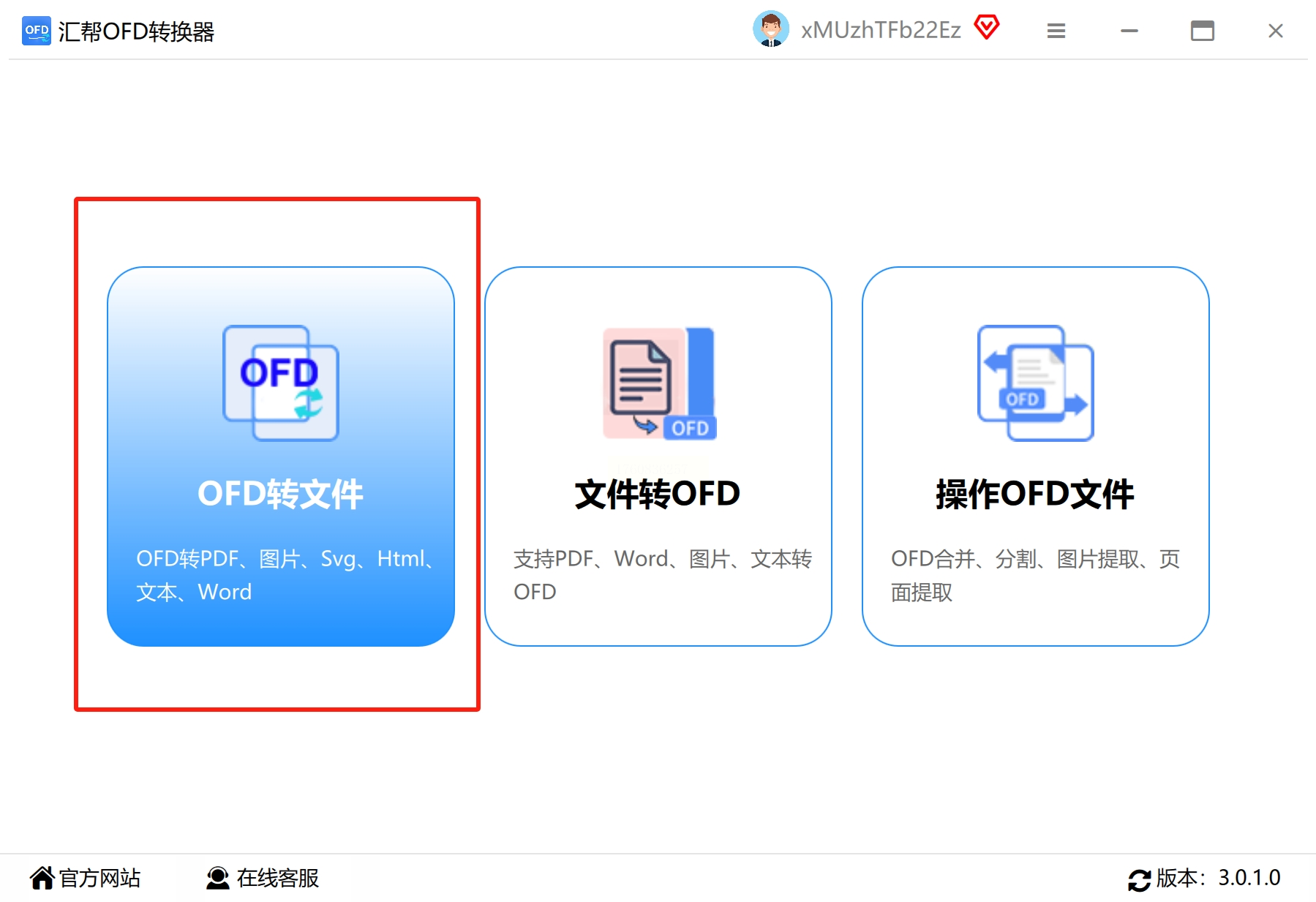
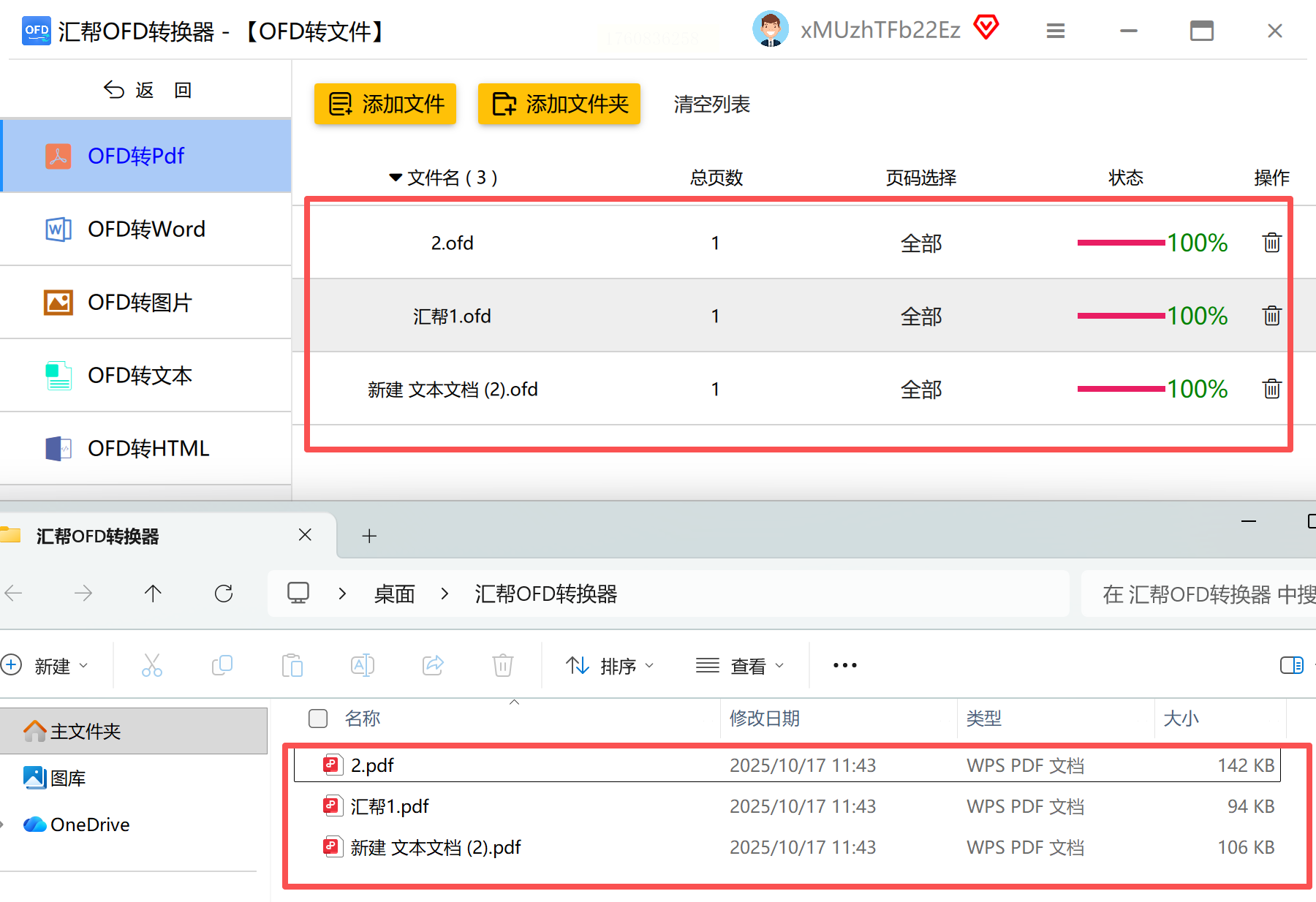
安装并启动软件后,主界面会清晰展示“OFD转文件”功能入口。该模块整合了OFD转PDF、转图片、转文本等常用格式,界面布局采用办公软件标准设计,新用户也能快速上手。点击功能入口后,进入格式转换向导页面。
2. 文件批量导入
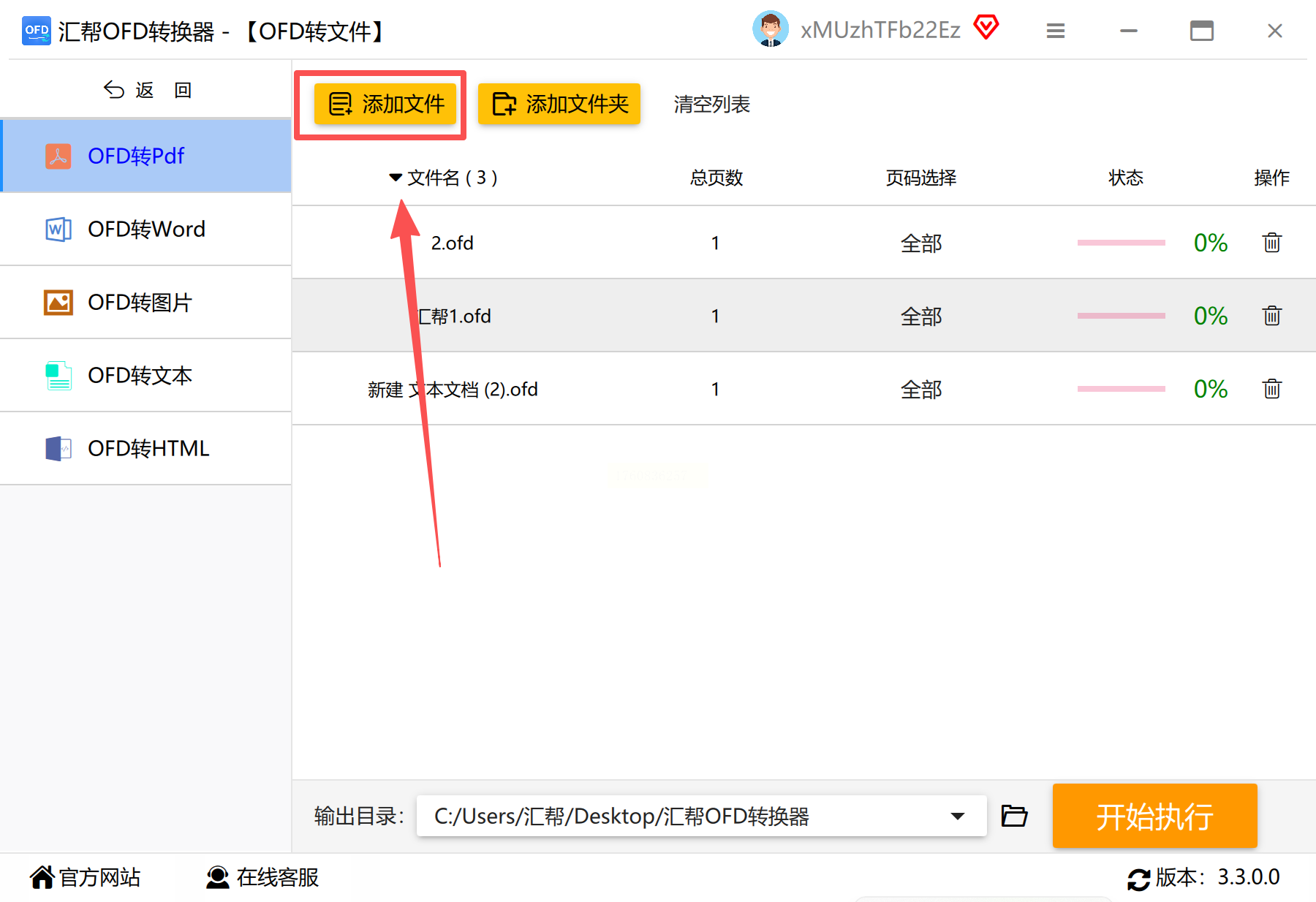
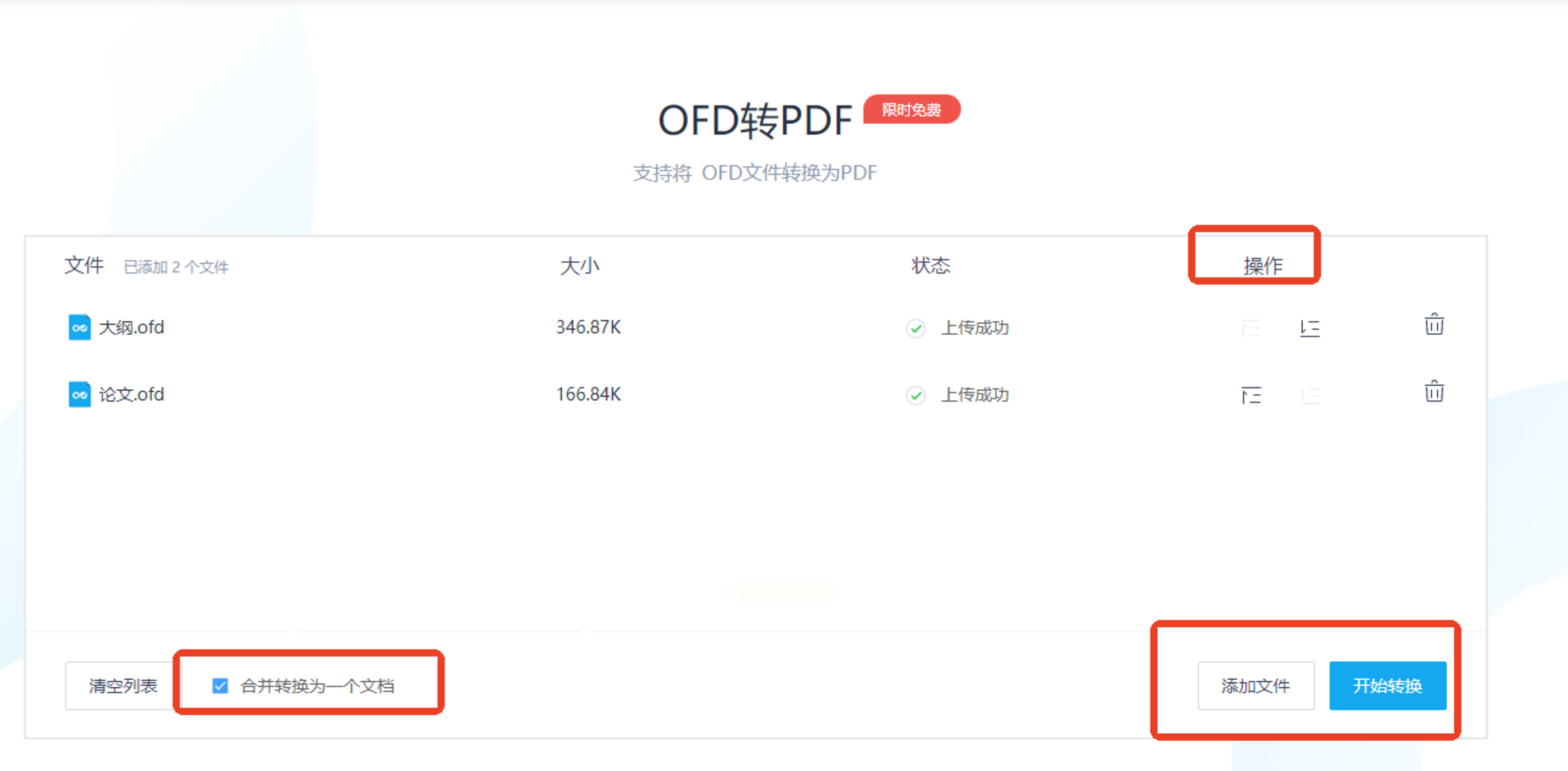
点击界面中央的“添加文件”按钮,支持从本地文件夹拖拽OFD文件,或通过Ctrl/Shift键多选文件。更高效的是支持批量导入多个文件并自动识别文件顺序,也可勾选“合并转换为一个文档”选项,将分散的OFD文件合并为单份PDF输出。
3. 输出路径设置
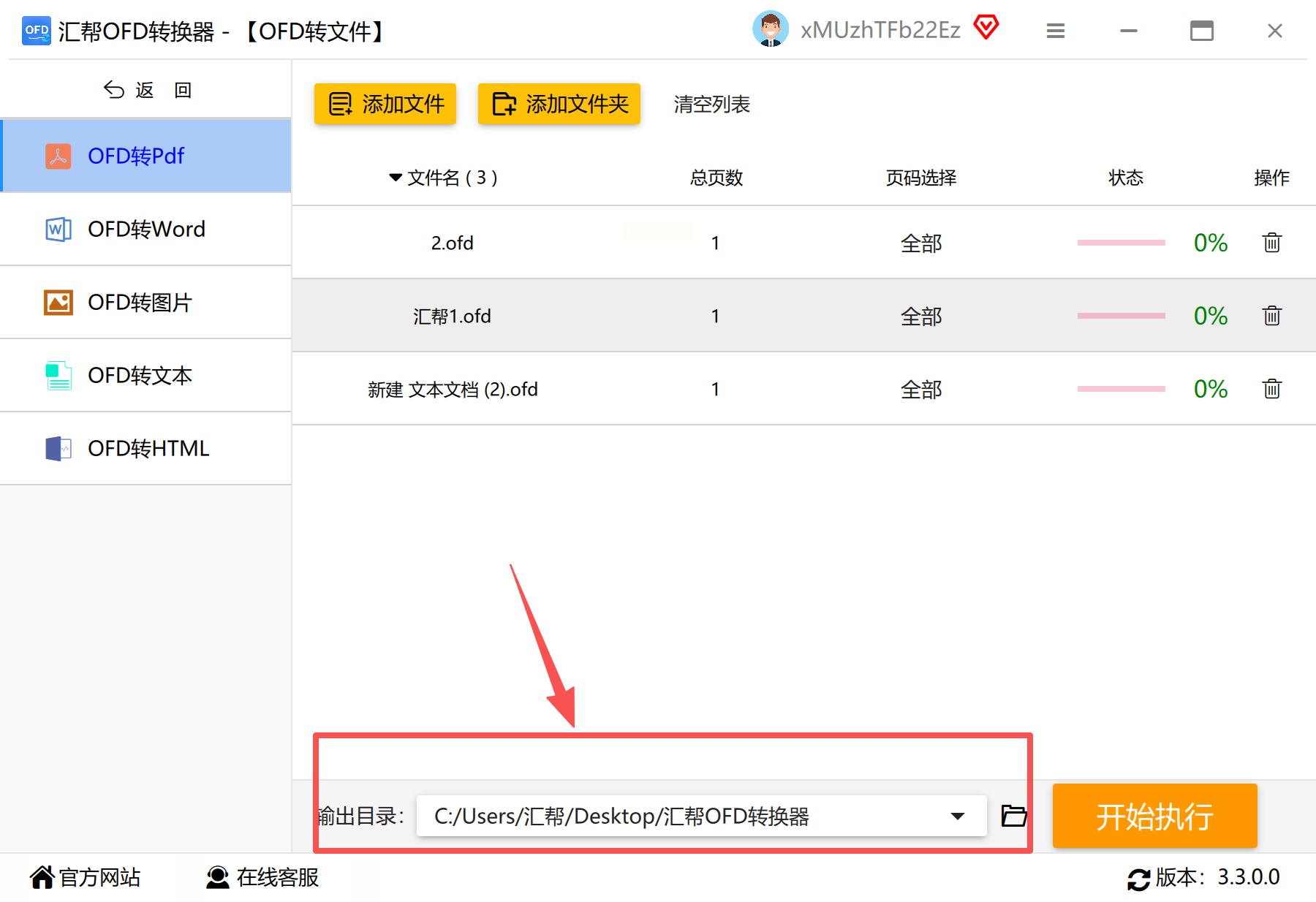
软件默认将转换后的文件保存在原OFD文件同目录下,若需调整存储位置,可点击“浏览”按钮自定义目标文件夹。同时可设置转换后的文件命名规则,例如按原文件名、按时间戳等方式重命名,方便后续管理。
4. 转换参数调整(可选)
点击“设置”按钮可进入高级选项,支持选择输出PDF版本(如PDF/A-3b、PDF 1.7等)、压缩率调节(平衡文件大小与清晰度)、加密设置(添加PDF密码保护)等专业功能。对于普通用户,直接使用默认参数即可获得优质转换效果。
5. 执行转换与结果验证
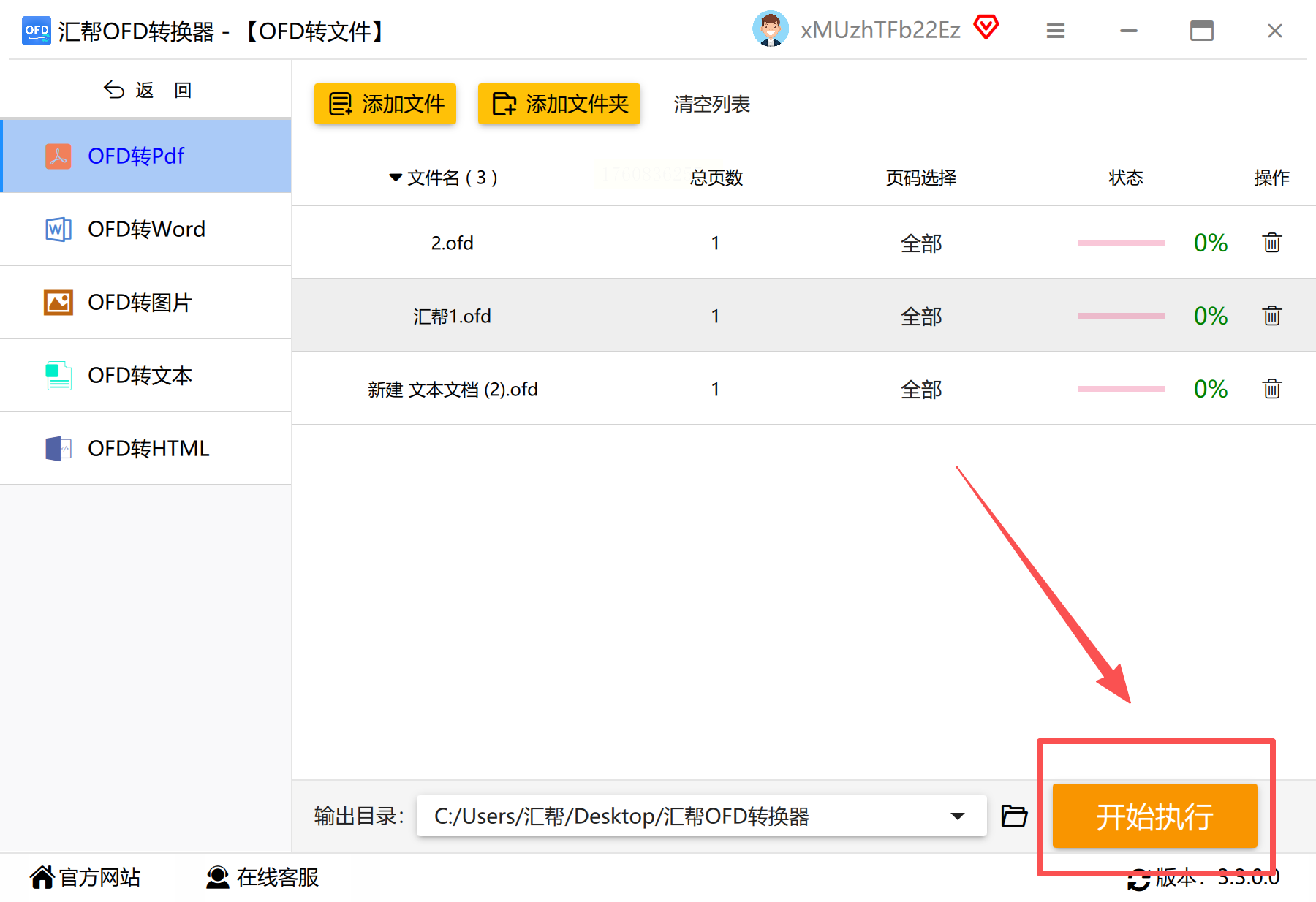
确认设置无误后点击“开始执行”,软件会实时显示转换进度条(精确到百分比)。转换完成后,系统会自动弹出文件位置提示,用户可双击打开验证内容完整性,重点检查页眉页脚、表格线条、文字清晰度等关键元素是否完整保留。
适用场景
- 财务部门处理大量增值税电子发票的月度报销汇总
- 企业HR批量转换员工手册、劳动合同等OFD格式文档
- 档案管理系统定期转换历史电子档案为通用格式
二、数科OFD:轻量化在线转换平台
数科OFD作为专注于OFD文档处理的在线工具,无需安装客户端,通过浏览器即可完成转换,适合临时使用或对隐私要求较低的场景。
操作流程
1. 平台进入与功能定位
通过搜索引擎或直接访问官网进入数科OFD平台,首页可看到“格式转换”“OFD阅读器”等核心功能区。点击“OFD转PDF”选项,进入转换专区。
2. 文件上传与预处理
点击“选择文件”按钮,从本地硬盘选择OFD文件,支持单次上传最大100MB(具体以平台实际限制为准)。平台支持断点续传,若网络中断可重新上传未完成文件。
3. 批量处理与排序
若需转换多个文件,上传后可通过拖拽调整文件顺序,勾选“合并转换”后会将所有文件内容按顺序整合为一个PDF。需注意,免费用户每次最多转换5个文件,付费版本可提升至无限量。
4. 转换与下载
点击“开始转换”后,系统会在服务器端处理文件,转换速度取决于文件大小和网络状况。完成后显示“下载”按钮,点击即可保存PDF文件至本地。建议转换后立即下载,避免文件在服务器保留过久。
优势与局限
- 优势:无需安装软件,跨设备兼容,支持网页端预览功能
- 局限:免费额度有限(每日50MB),依赖网络稳定性,批量转换需支付高级会员费用
三、LightPDF:英文界面的全能PDF工具
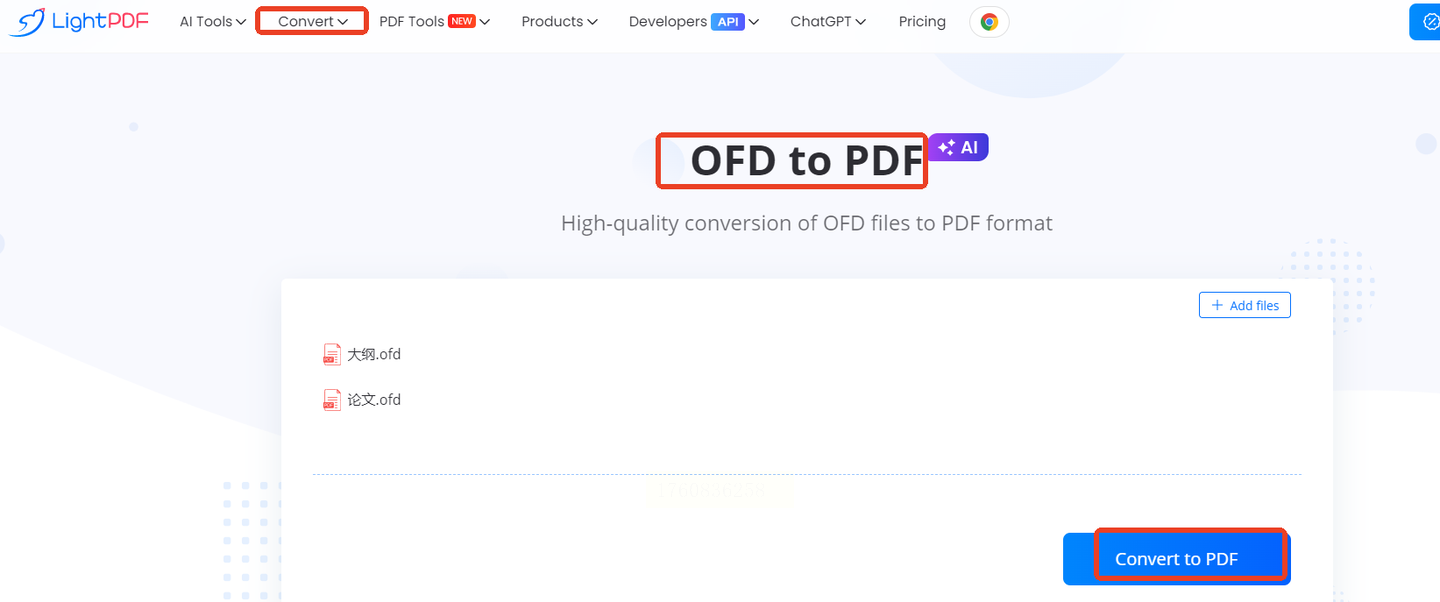
LightPDF作为多语言支持的PDF处理工具,其OFD转PDF功能隐藏在“Convert”菜单下,适合熟悉英文界面或追求全功能的专业用户。
操作要点
1. 功能入口定位
进入LightPDF官网后,在顶部导航栏选择“Convert”(转换)选项,展开的子菜单中找到“OFD to PDF”功能。免费版仅支持单文件转换,付费版解锁批量处理和高级选项。
2. 文件上传与格式验证
点击“Upload File”按钮选择OFD文件,系统会自动识别文件类型。若上传非OFD文件,会提示格式错误,需重新选择正确文件。
3. 转换参数设置
转换前可选择输出PDF的页面范围(全页/指定页码)、加密选项(PDF密码保护)等。需注意,免费版转换后的PDF会带有水印,付费版可去除。
4. 下载与分享
转换完成后,点击“Download”获取PDF文件。支持直接分享至云存储(如Google Drive)或通过邮件发送。
专业建议
- 适合经常处理多格式文档的用户,可配合其OCR识别、PDF编辑等功能形成工作流
- 对OFD格式理解较深的用户,可利用其API接口实现自动化转换
四、通用在线转换工具:便捷临时解决方案
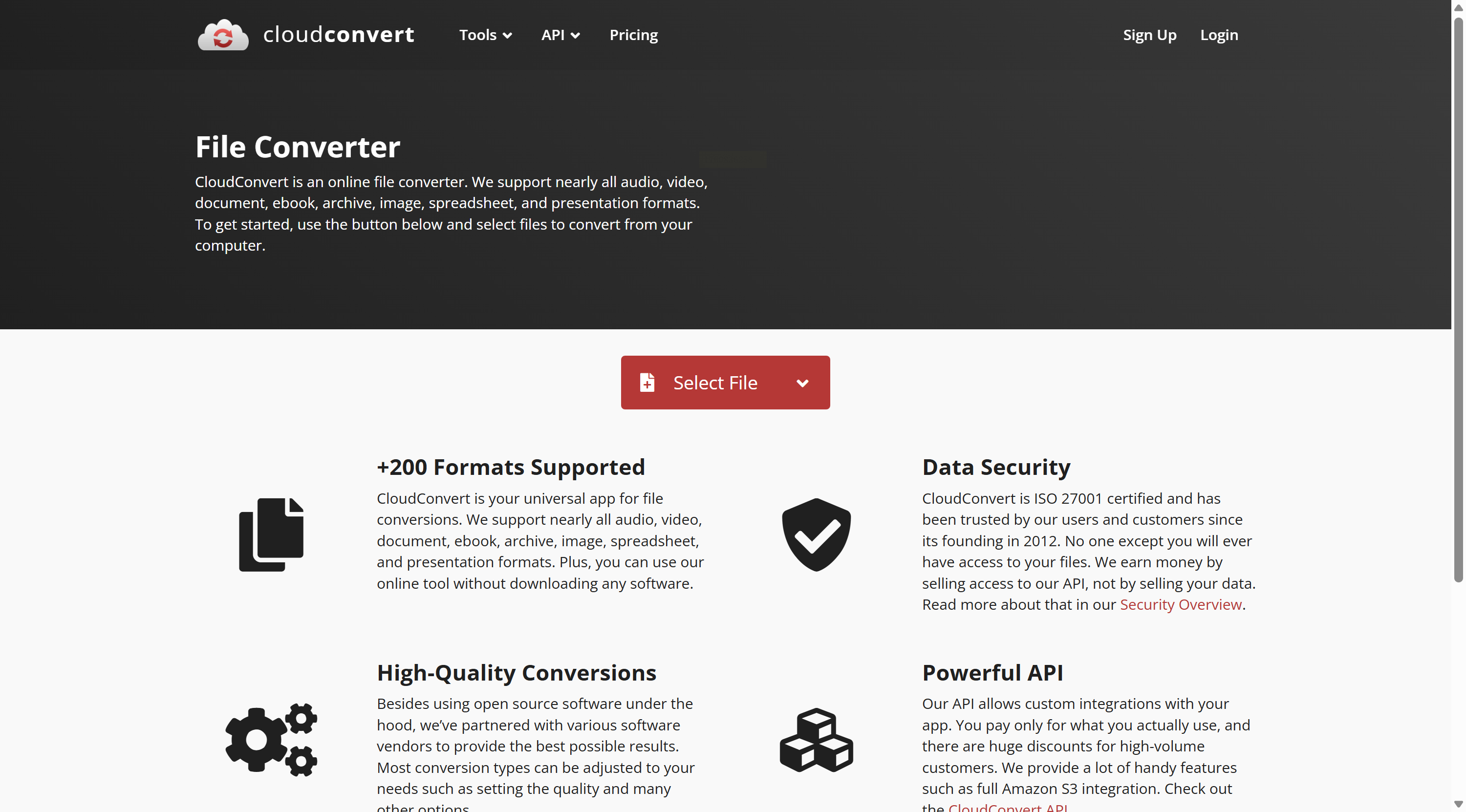
对于偶尔需要转换1-2个文件的用户,CloudConvert、Zamzar等通用在线工具提供了快速替代方案,无需安装额外软件。
通用操作步骤
1. 平台选择与注册(可选)
在浏览器搜索“OFD to PDF converter”,推荐选择口碑平台(如Smallpdf、Convertio),部分平台需注册账号才能解锁下载功能。
2. 文件上传与格式确认
点击“Choose Files”或类似按钮,选择本地OFD文件。注意确认目标格式为PDF,部分平台会自动推荐合适格式,需人工核对避免误选。
3. 转换选项定制
高级选项可设置PDF页面大小(A4/Letter)、分辨率(300dpi/72dpi)等参数。免费用户可能有文件大小限制(如50MB以内),需注意上传前压缩大文件。
4. 安全与隐私考量
优先选择HTTPS加密的平台,避免使用公共网络转换敏感文件(如合同、发票)。转换完成后及时删除原文件,部分平台提供自动删除选项。
风险提示
- 免费在线工具通常存在广告干扰、转换速度慢、文件丢失风险
- 敏感文件转换前建议备份原OFD文件,防止格式错误导致数据损失
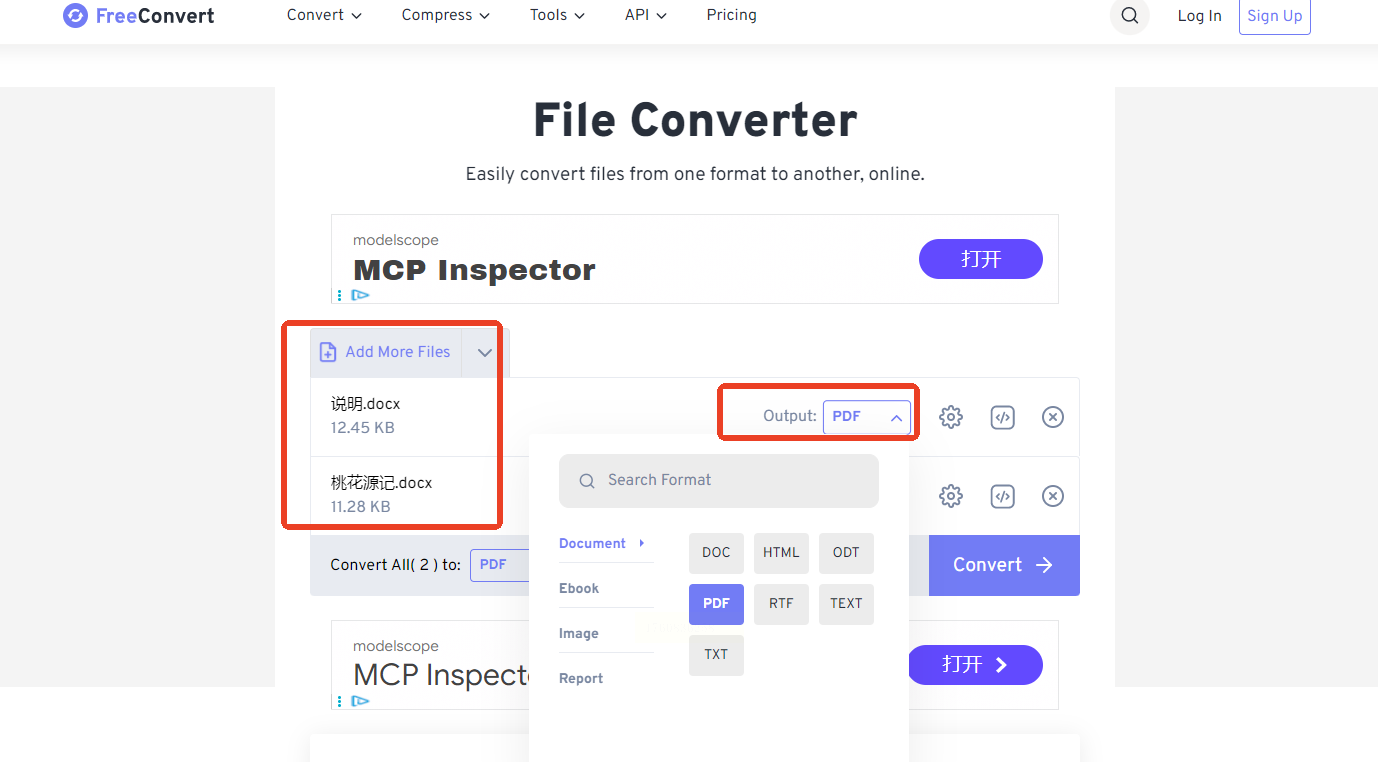
五、FreeConvert:多格式一站式转换平台
FreeConvert以“多格式支持+简单操作”为核心优势,除OFD外还支持音视频、CAD等专业格式转换,适合技术人员或需要跨领域转换的用户。
特色功能
1. 多文件批量处理
支持同时上传20个以内OFD文件,自动按上传顺序合并转换。每个文件最大支持200MB,免费版每日转换次数限制为5次。
2. 输出格式与质量控制
在“Output”设置中选择“Document”分类下的“PDF”,可进一步选择PDF/A-1b等合规格式。转换过程中可设置PDF的压缩比例(高/中/低)。
3. 文件预览与编辑
转换完成后提供在线预览功能,可检查转换效果。若需修改页面顺序或提取特定页面,可使用平台内置的PDF编辑工具。
4. 历史记录与云同步
付费用户可开启云存储功能,自动保存转换记录和文件。对于频繁转换的用户,付费版年费约50美元,性价比突出。
掌握OFD转PDF的高效方法,不仅能解决格式兼容问题,更能提升办公效率。汇帮OFD转换器凭借本地化处理、批量转换能力和专业参数设置,成为企业办公的理想选择。对于个人用户或临时需求,在线工具提供了便捷途径。无论选择哪种方案,建议优先测试小规模文件转换效果,确保转换后的PDF在字体、表格、图形等关键元素上保持完整性。随着OFD生态的不断完善,未来更多跨平台工具将简化转换流程,为用户提供更流畅的办公体验。
