

在日常办公中,OFD文件作为政务、合同、学术等领域的主流格式,常常需要添加水印来标注版权、保护内容。无论是文字说明、公司Logo还是机密标识,加水印都能有效提升文件安全性,而且不会破坏原格式和电子签章。本文将详细介绍多种实用方法,让你轻松掌握OFD水印添加技巧,新手也能快速上手。
方法一:汇帮OFD转换器:专业高效的首选工具
软件名称:汇帮OFD转换器
下载地址:https://www.huibang168.com/download/ajK6CJnqFGE5
汇帮OFD转换器是一款专为OFD文件设计的专业工具,支持多种水印类型和格式调整,操作简单且功能全面。以下是具体步骤:
步骤一:下载并安装软件
首先,通过官方渠道下载汇帮OFD转换器安装包,按照提示完成安装。安装完成后,双击软件图标打开程序。
步骤二:进入操作界面
打开软件后,在主界面选择“操作OFD文件”功能模块,点击进入后,左侧会显示各类OFD处理选项,右侧会出现文件上传区域。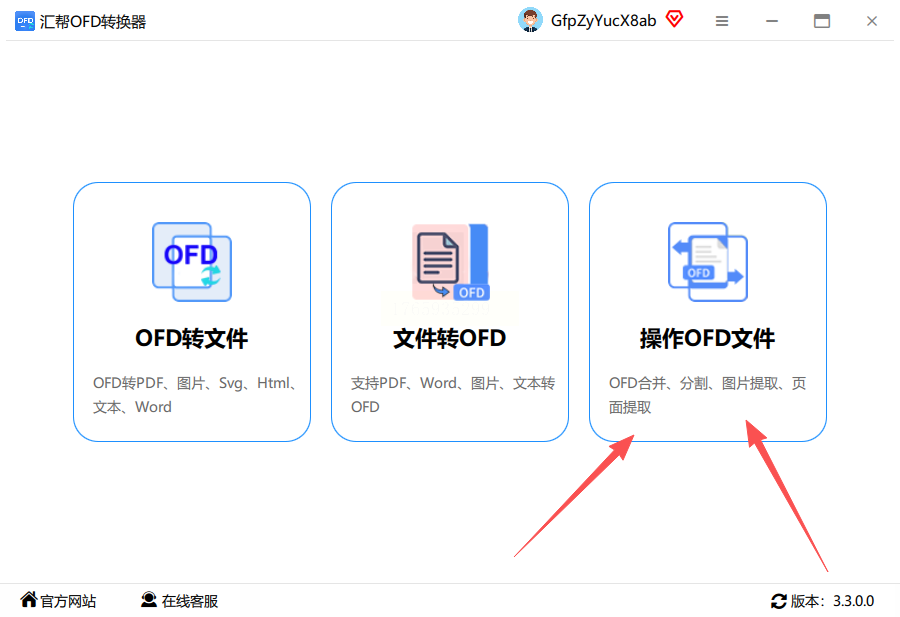
步骤三:上传文件并选择水印功能
点击右侧“添加文件”按钮,支持单文件或批量上传(最多可同时处理20个文件),上传完成后,在左侧功能栏中找到并点击“添加水印”选项。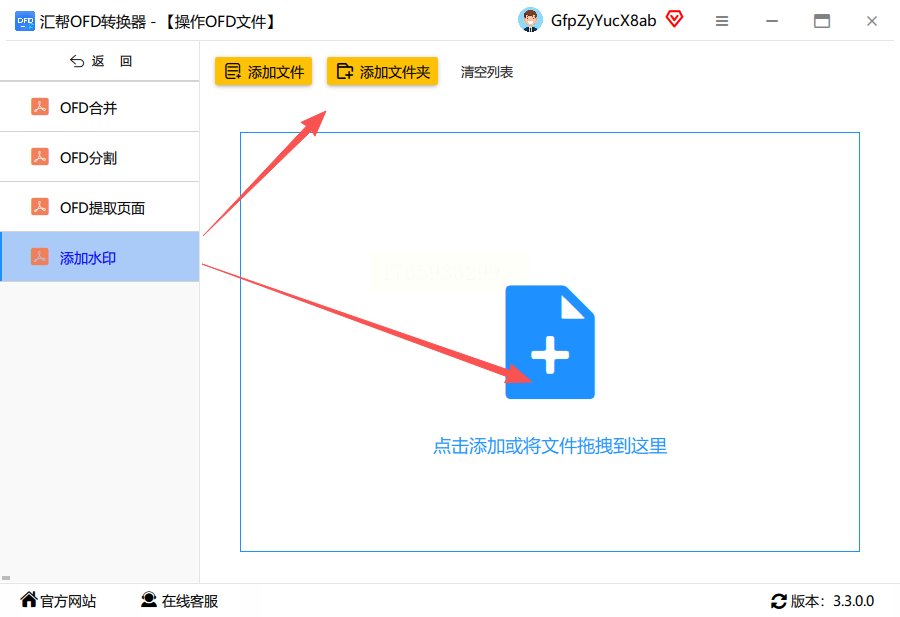
步骤四:设置水印参数
在水印设置面板中,你可以选择“文字水印”或“图片水印”: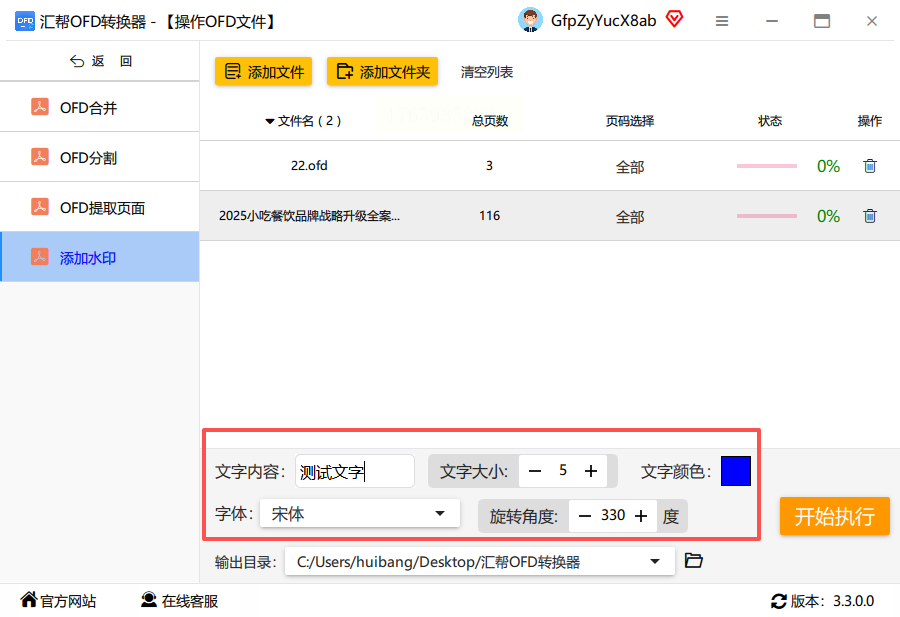
- 文字水印:输入水印内容(如“内部资料”“版权所有”等),调整字体、大小、颜色、透明度(建议设置在30%-50%之间,不影响阅读)。
- 图片水印:点击“选择图片”,导入本地Logo或标识文件,可拖动调整图片大小和位置。
还能设置水印的旋转角度、重复排列方式,满足不同场景需求。
步骤五:导出处理后的文件
确认水印效果无误后,在“输出设置”中选择保存路径,点击“开始处理”按钮。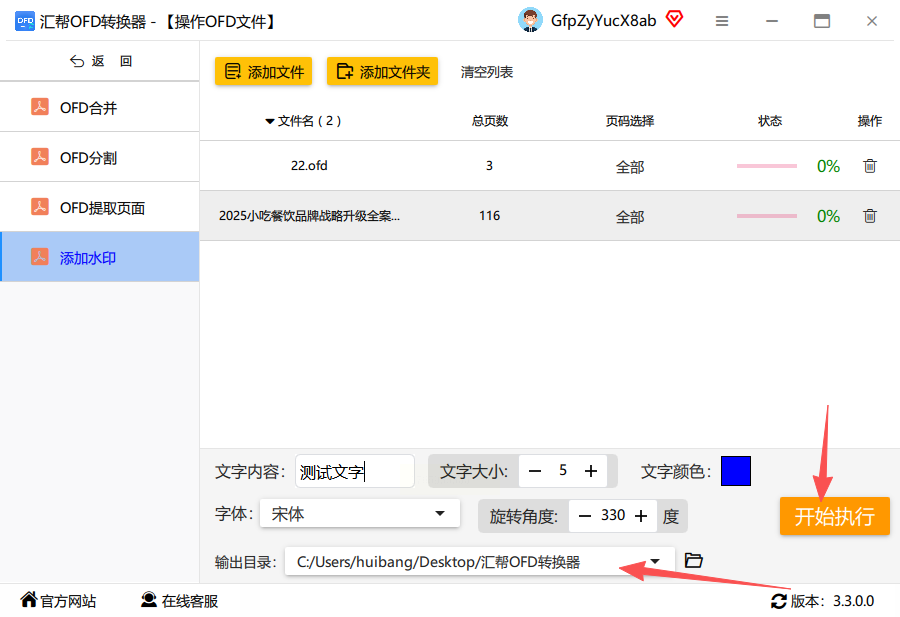 稍等片刻,软件会自动生成带水印的新文件,并在原文件所在目录创建备份文件夹,确保原始数据安全。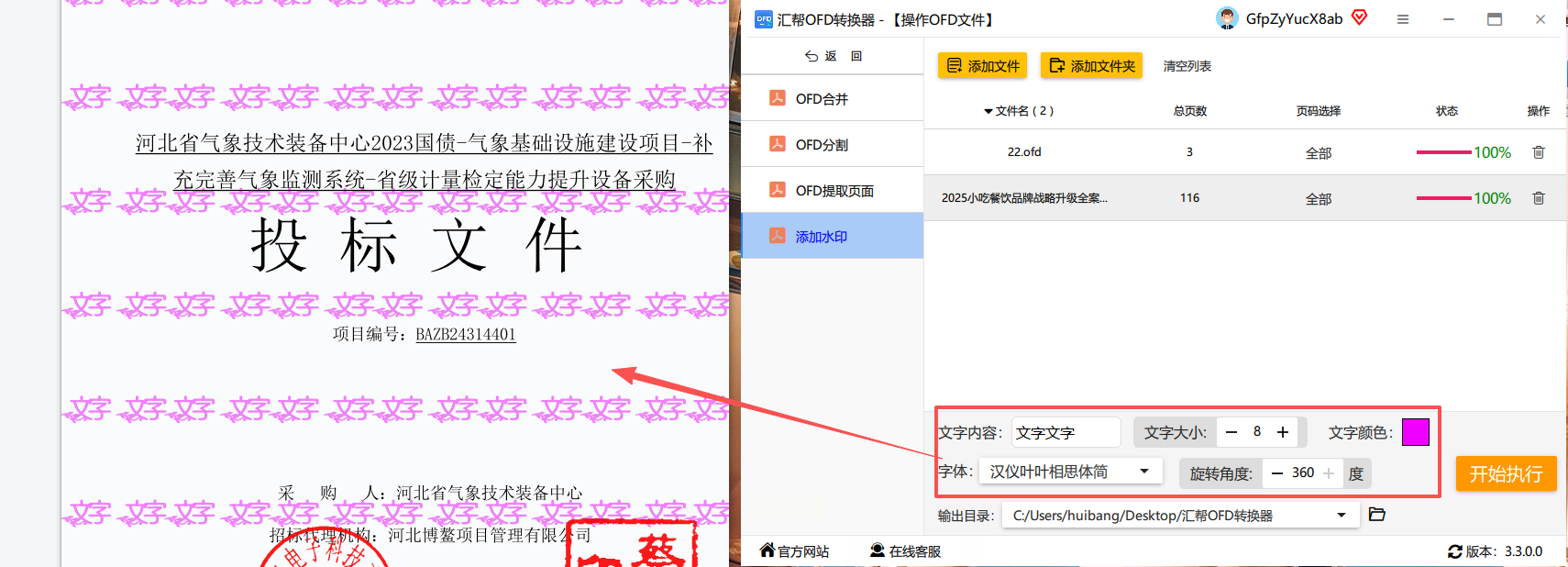
方法二:WPS Office(办公场景无缝衔接)
如果你常用WPS办公软件,可直接利用其OFD模块处理水印:
1. 打开WPS,导入OFD文件后,点击顶部菜单栏“插入”→“水印”;
2. 选择“自定义水印”,可设置文字或图片水印,支持调整透明度和位置;
3. 处理完成后,直接点击“保存”即可。
特点:适合已有WPS的用户,无需额外安装软件,支持多格式兼容。
方法三:LibreOffice Draw(免费开源方案)
1. 打开LibreOffice Draw,导入OFD文件(需先将OFD转为PDF格式,再用LibreOffice打开);
2. 点击“插入”→“图片”或“文本框”,添加水印内容;
3. 通过“格式”菜单调整字体、颜色和透明度,最后导出为OFD格式。
特点:完全免费,适合追求开源工具的用户,但操作稍复杂。
方法四:PDF-XChange Editor(多格式处理利器)
1. 安装后打开软件,点击“文件”→“打开”导入OFD文件(需先将OFD转为PDF格式);
2. 选择“页面工具”→“页眉页脚”,可添加文字水印;
3. 点击“属性”→“背景”,导入图片水印,调整透明度后保存。
特点:主打PDF处理,但对OFD兼容性良好,适合需要多格式转换的用户。
方法五:迅捷OFD编辑器(轻量化高效工具)
1. 打开软件后,点击“打开文件”导入OFD文件;
2. 在左侧“工具”栏选择“水印”,支持文字、图片、日期水印;
3. 一键设置水印重复次数和位置,点击“应用”后导出文件。
特点:界面简洁,处理速度快,适合快速处理单个或少量文件。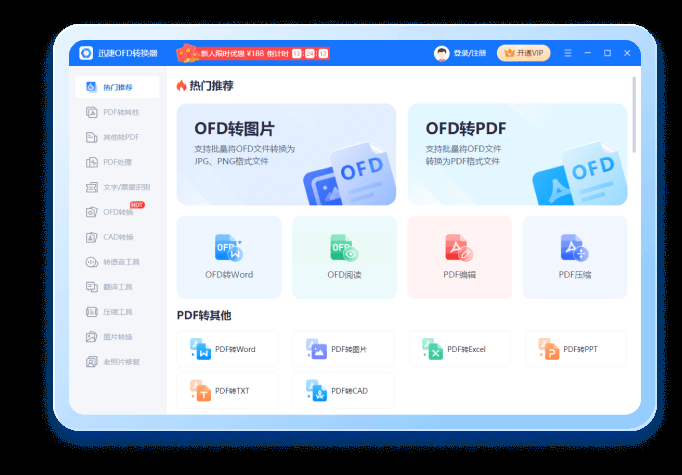
常见问题解答
Q:为什么添加水印后文件打开异常?
A:检查文件是否损坏,或尝试降低水印透明度(过高的透明度可能导致显示问题)。汇帮转换器支持OFD格式验证,若文件异常,建议先修复原文件。
Q:图片水印如何避免模糊?
A:建议使用高清PNG格式图片(分辨率≥300dpi),在设置时保持图片原始比例,避免拉伸变形。
Q:OFD文件可以导出为PDF加水印吗?
A:可以!先将OFD文件通过汇帮转换器转为PDF格式,再用WPS或Adobe Acrobat添加水印,效果更稳定。
掌握OFD文件加水印技巧,不仅能提升工作效率,更能有效保护文件安全。如果遇到格式兼容性问题,记得优先检查软件版本和文件完整性,确保处理效果最佳。现在就打开汇帮转换器,试试看吧!
