

一、前言
兄弟们,大妹子们,有没有遇到过这种糟心事?去网上下载个红头文件,或者从政务系统导出个表格,一看后缀名是 .ofd,当时就有点懵。这啥格式啊?
遇到这种情况,您呐,先别急。ofd格式怎么转换成word,其实没有你想的那么玄乎。今天我这老司机就手把手教你4个亲测好用的方法,包教包会,从今天起告别OFD烦恼,让你轻松搞定各种文档。
二、运行环境要求
在开始操作前,稍微给大家提一嘴。不管用啥方法,你的电脑得能正常开机运行,操作系统最好是Win7及以上,内存别太小(4G以上就稳了)。
 三、方法一:汇帮OFD转换器(强烈推荐)
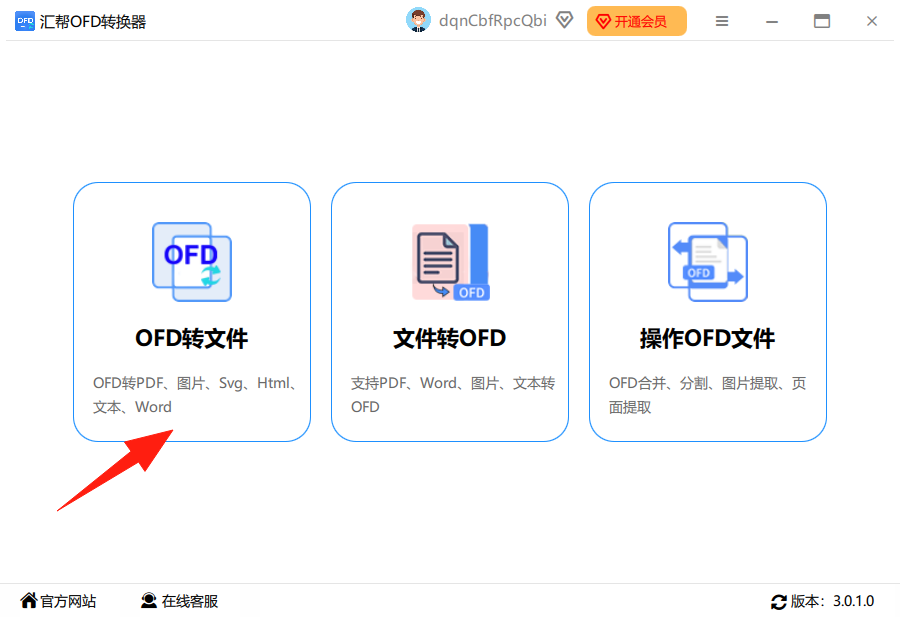
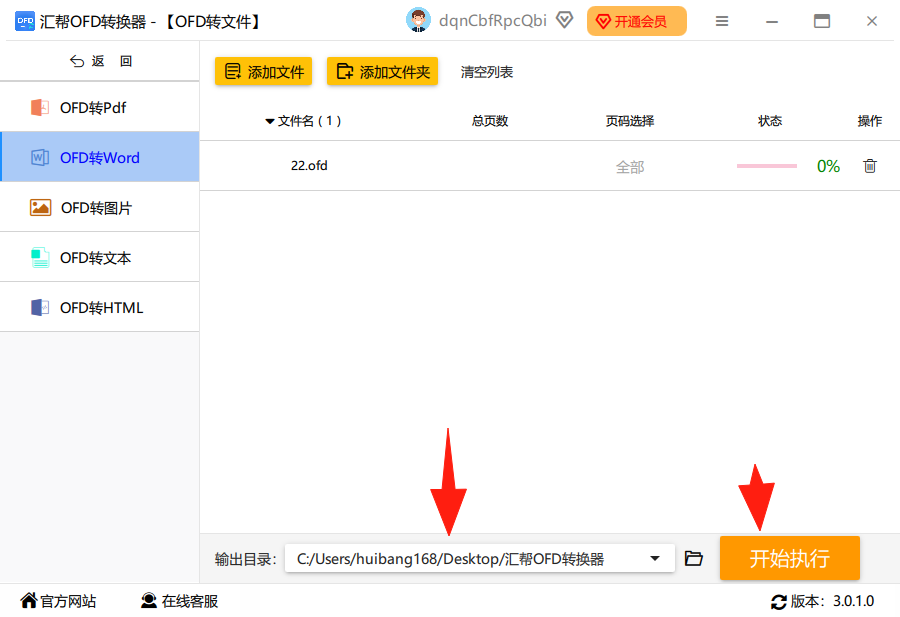
第一步:打开软件,选择功能。下载安装好后,双击打开“汇帮OFD转换器”。你别看它界面简洁,功能可一点都不含糊。进去后,直接找到左边菜单栏的“OFD转文件”这个选项,点它进去就行。
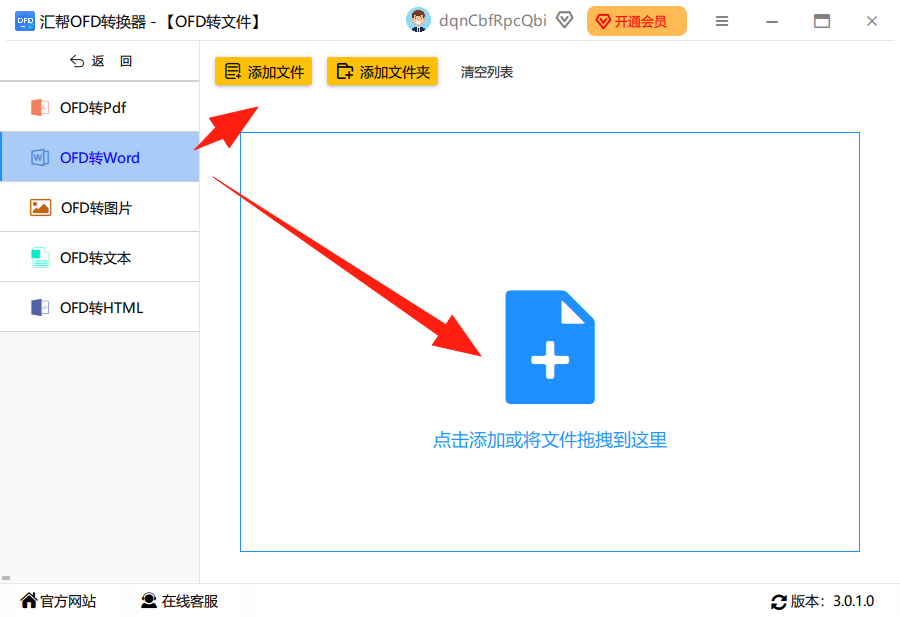
 第二步:上传文件,选定格式。进去之后,你会看到一个很干净的界面。操作贼简单,你可以直接点击“添加文件”去选你的OFD文档,也可以直接把文件拖进去,批量的也行,效率很高。然后,在左侧的“输出格式”那里,一定要勾选“OFD转Word”。默认就是转成
.docx,完全兼容现在的主流 Office。
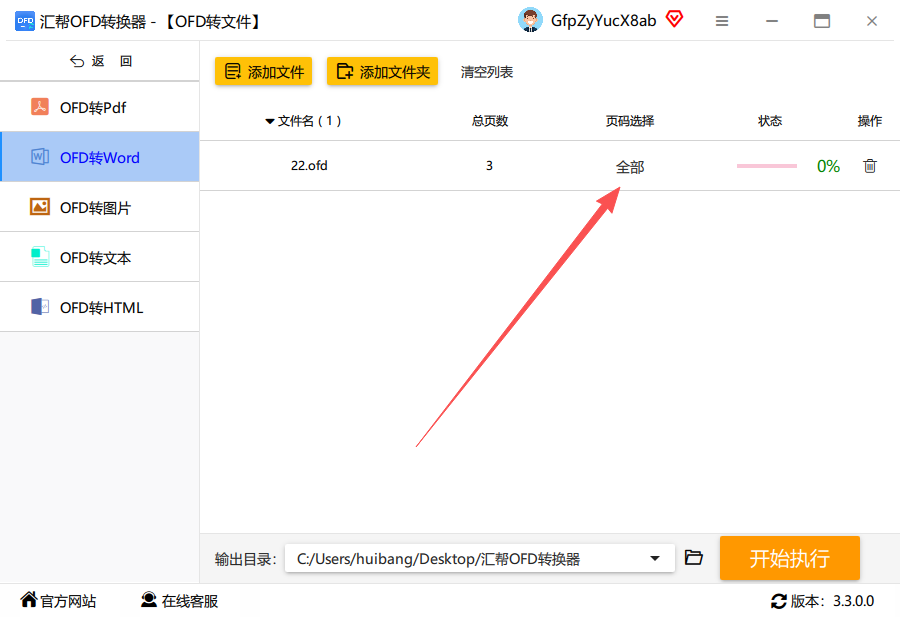
 第三步:选择需要转换的页码(最关键的一步)。很多朋友导入文件后就急着点开始,结果最后发现转出来的Word里,表格、文字的位置都乱了,甚至多了很多空白页。为啥?因为很多OFD文件里有些不是内容的页面。所以,重点来了!在导入文件后,一定要点击“页码选择”,进入设置界面。
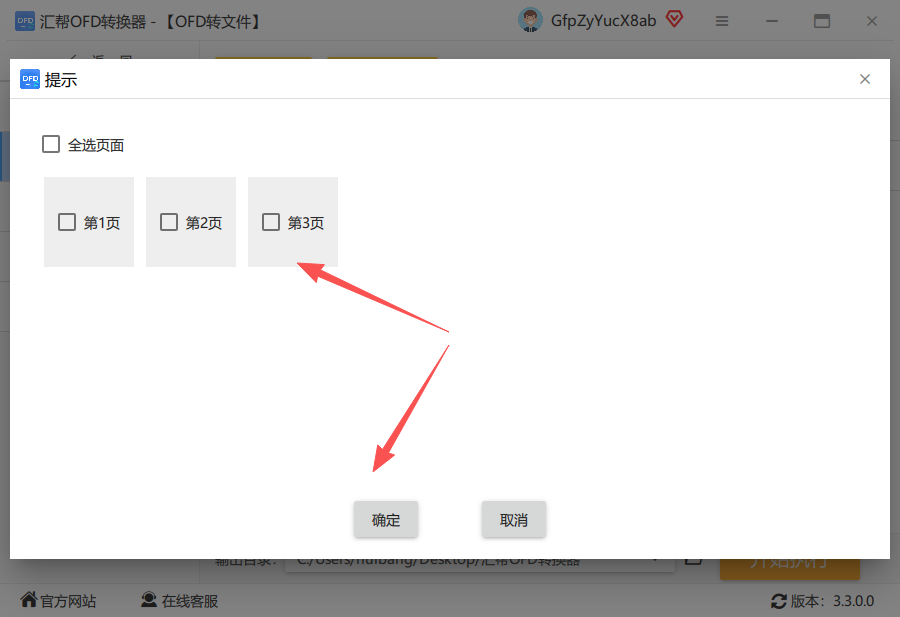
 第四步:确认页码范围。在弹出的窗口里,你可以看到文件的每一页。如果你只需要前面几页,或者想跳过某几页,就在这里勾选上。比如,我只想转第1到第3页,就选上它们。选好后,点击“确定”。这一步能帮你省下不少后期排版的时间。
 第五步:设置保存位置,开始转换。页码确认后,回到主界面,在下方设置一个输出目录,选个好找的地方,比如“我的文档”或者你新建个叫“转好的Word”文件夹。最后一步,点击右下角那个大大的“开始执行”按钮,等着就行。软件会自己跑完。
 第六步:查看转换结果。等进度条走完,会弹出一个文件夹,里面就是你的新Word文档啦!打开看看,文字、表格、图片基本完美还原,排版也很接近原文件。源文件它也给你自动备份在另一个文件夹里,手滑删了也不怕。这感觉,简直不要太爽!
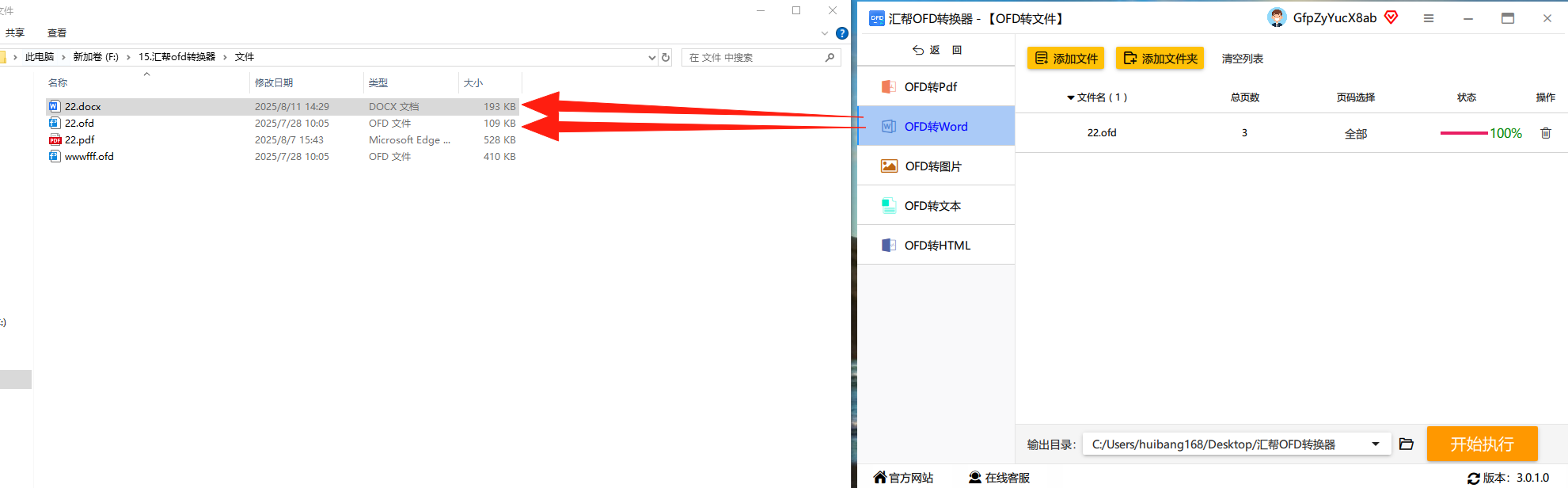 我用这软件转了好几十个文件了,格式丢失率非常低,不像有的转出来一堆乱码,还得自己手动对半天格式。省下的时间,干点啥不香?
四、方法二:在线网页转换工具(方便快捷)
如果你不想安装软件,或者只是偶尔用一次,那在线工具就是个好选择。网上有很多免费的OFD转Word网站,比如百度搜索“OFD转word在线”,能找到不少。
操作步骤:
- 打开某个在线转换网站(选择时注意看下有没有大小限制)。
- 点击上传你的OFD文件。
- 等待一会,文件转换完成后,点击下载。
- 记得看看转换后的Word排版会不会乱。
注意事项:
- 安全第一: 不确定的网站别乱传,特别是文件里有机密信息时,谨慎使用。
- 容量限制: 大多免费版都有文件大小限制(比如10M以内),如果文件太大得付费或分段。
- 广告多: 很多在线网站广告弹窗多,容易手滑点到垃圾软件。
五、方法三:WPS Office的“先天优势”
如果你电脑上装的是WPS,那恭喜你,这活儿它自己就能干!完全免费,也没什么学习成本。
操作步骤(以WPS 2019和最新版为例):
- 直接用WPS打开你的OFD文件(WPS默认就支持OFD文件阅读)。
- 打开后,你会在WPS软件界面左上角或者菜单栏里,找到一个“转换为Word”或者类似的按钮(有的版本叫“输出为PDF/Word”)。
- 点击它,选择输出成Word格式。
- 等一会,直接把新生成的Word文件保存到电脑上就行了。
优点: 完全免费,无广告,和WPS生态无缝对接,而且转换效果也不错,基本能保持原始布局。 缺点: 只针对WPS用户,如果是纯粹的Office办公用户,可能没有这个功能。
六、方法四:PDF2Word中转法(备胎方案)
有些朋友可能会问了:“我的电脑只有Office,没有WPS,也不想装其他软件,在线转换也不放心,咋整?” 别急,还有个曲线救国的妙招:转PDF,再用Word打开。
操作步骤:
- 很多常用的看图软件(比如迅雷看看、2345看图王等)都支持打开OFD文件。
- 用这类软件打开OFD文件后,选择“打印”功能(快捷键Ctrl+P)。
- 在打印机选项里,选择“Microsoft Print to PDF”这个虚拟打印机(如果是Win10/11系统自带的功能)。
- 点击确定,就会把你的OFD文件“打印”成一个PDF文件。
- 接着,用Word打开这个刚刚生成的PDF文件。
- 会弹出一个提示框,说Word正在将PDF转为可编辑的Word格式。点确定,等它转换完毕就行。
- 最后,把文件另存为Word文档,大功告成。
注意: 这个方法转换出来的Word,里面的排版、字体、表格可能会有错位,需要花点手动整理一下,更适合内容优先、不追求完美排版的场景。
七、注意事项
- 字体问题: 有些OFD文件使用的特殊字体,你电脑上没有,转成Word后可能会显示成宋体或者出现乱码。提前安好常用字体包会好很多。
- 表格嵌套: 复杂表格(比如套了好多层的大表格)转换效果可能不太好,可能需要手动微调。
- 批量处理: 如果一次有几十上百个文件要转,别用在线网站了,用汇帮这种支持批量导入的软件,点上“开始执行”就能去喝杯茶等结果,效率拉满。
- 更新软件: 不管是用的哪种软件,都建议保持最新版本,能更好地兼容新版OFD文件和Office。
八、结尾总结
好了,今天的干货就分享到这儿。咱来个小总结:
- 追求效率和完美效果 → 首选汇帮OFD转换器。一个字:稳!
- 临时急用或懒得装软件 → 用在线转换工具。但注意安全和文件大小。
- 你是WPS用户 → 直接用WPS自带的功能。免费又好用!
- 纯Office用户且不嫌麻烦 → 用PDF2Word中转法。作为最后的应急方案。
哪种方法最适合你,相信看完这篇文章,心里都有数了。希望这些方法能帮你节省时间,不再被OFD格式卡住脖子!觉得有用就点个赞,转发给身边也需要这个技巧的朋友们吧!咱们下期见!
