

一、前言
朋友们,平时处理电子发票、合同文书时,是不是经常遇到一堆.ofd格式的文件?单个文件不大,但数量一多,管理起来就特别头疼。尤其是需要把这些零散的OFD文件合并成一个完整的文档进行存档、打印或发送时,一个个打开再复制粘贴,既费时又容易出错。遇到这种情况该怎么办?别急,今天这篇文章,我就手把手教大家怎么把多个OFD文件合成一个。我为大家整理了6种超实用的方法(包括软件和在线工具),从零门槛到高效率,保证你看完就能上手,办公效率直接起飞!
 二、方法一:专业效率之选 - 汇帮OFD转换器
这个方法是我个人用下来感觉最稳定、最省心的,特别适合需要高频处理OFD文件的朋友。它专门为OFD文件设计,功能很纯粹,操作也特别简单,说是一键合并都不夸张。
第一步:下载并打开软件
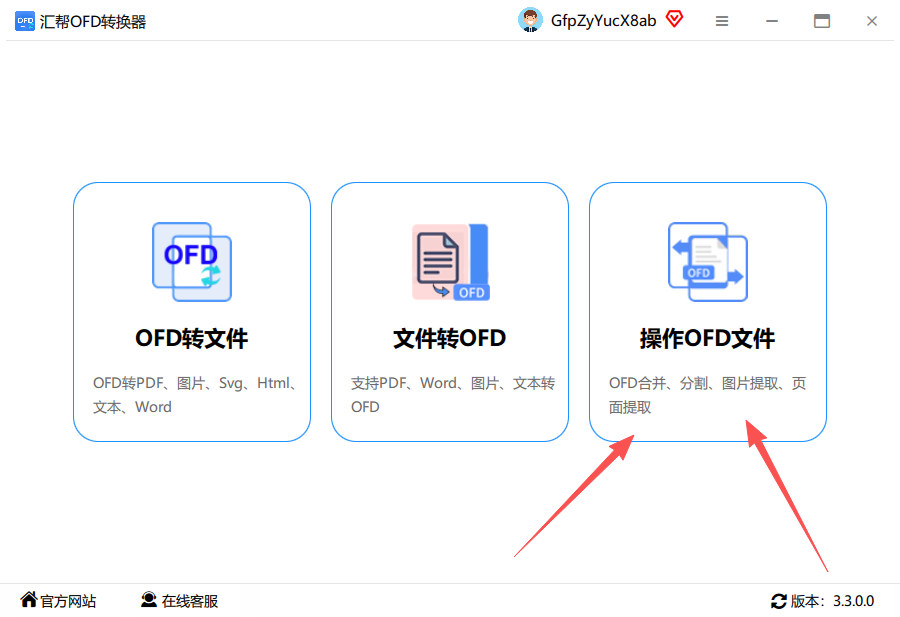
首先,从官网下载并安装“汇帮OFD转换器”。安装好后,在桌面上找到它的图标,双击打开。软件界面很干净,功能区一目了然。我们先点击左侧导航栏里的“操作OFD文件”功能模块,进入操作界面。
 第二步:选择合并功能并上传文件
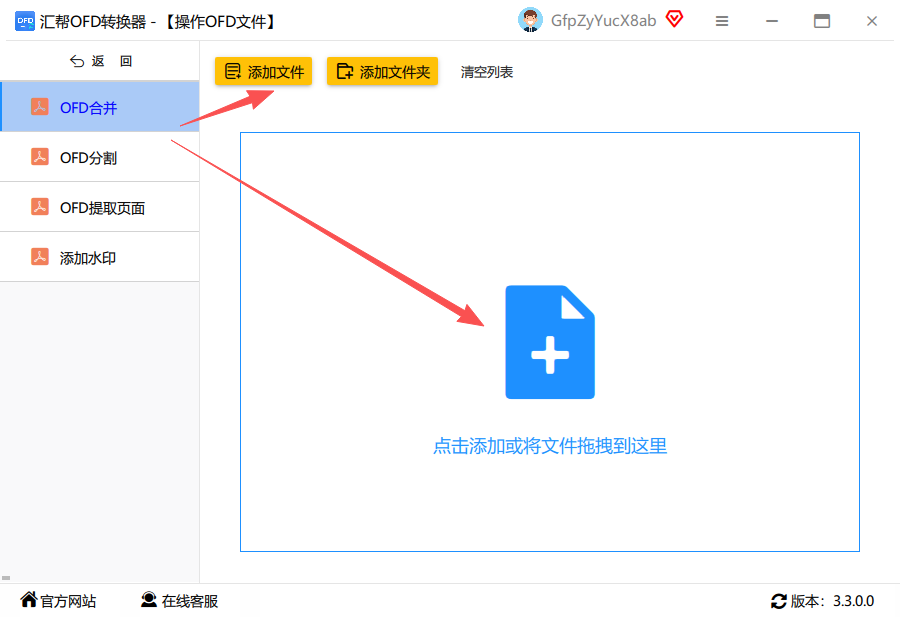
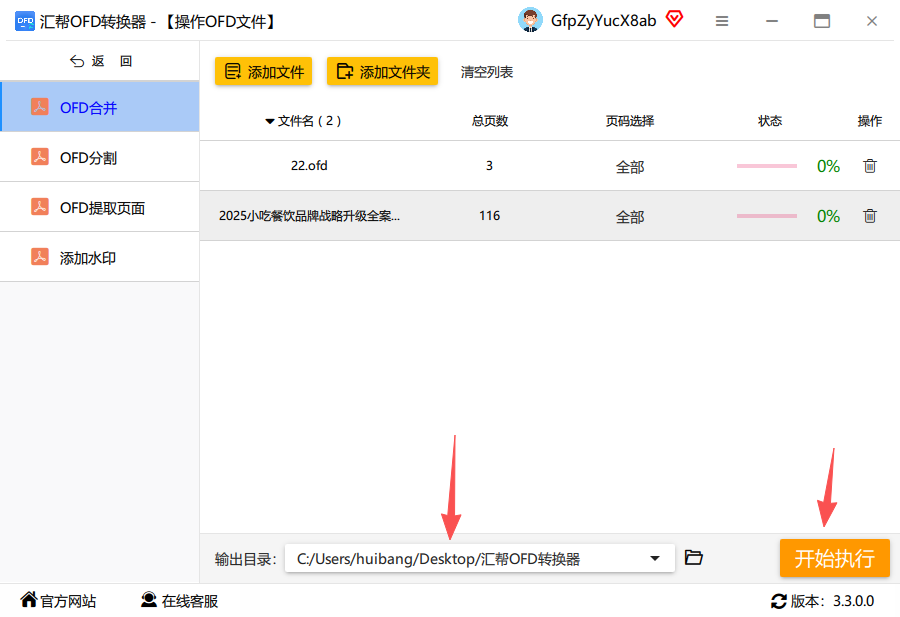
进入“操作OFD文件”后,你会看到左侧有一列功能列表,有“OFD合并”、“OFD分割”、“OFD加水印”等等。我们要做的是合并,所以直接点击“OFD合并”功能。接下来,在软件右侧的空白区域,点击“添加文件”按钮,或者直接把你要合并的多个OFD文件拖拽进来。它支持批量上传,非常方便。你可以看到所有被选中的文件都整整齐齐地排列在列表里,文件名、页数、大小信息一目了然。
 第三步:设置输出路径并执行
文件都添加好之后,我们还需要设置合并后文件的保存位置。在界面的下方或右上角,你会看到一个“输出目录”或者“保存到”的选项,点击后面的“浏览”按钮,选择一个你喜欢的文件夹,比如桌面的“合并OFD”文件夹。全部设置完毕后,点击右下角的“开始执行”按钮。
 第四步:完成合并,查看结果
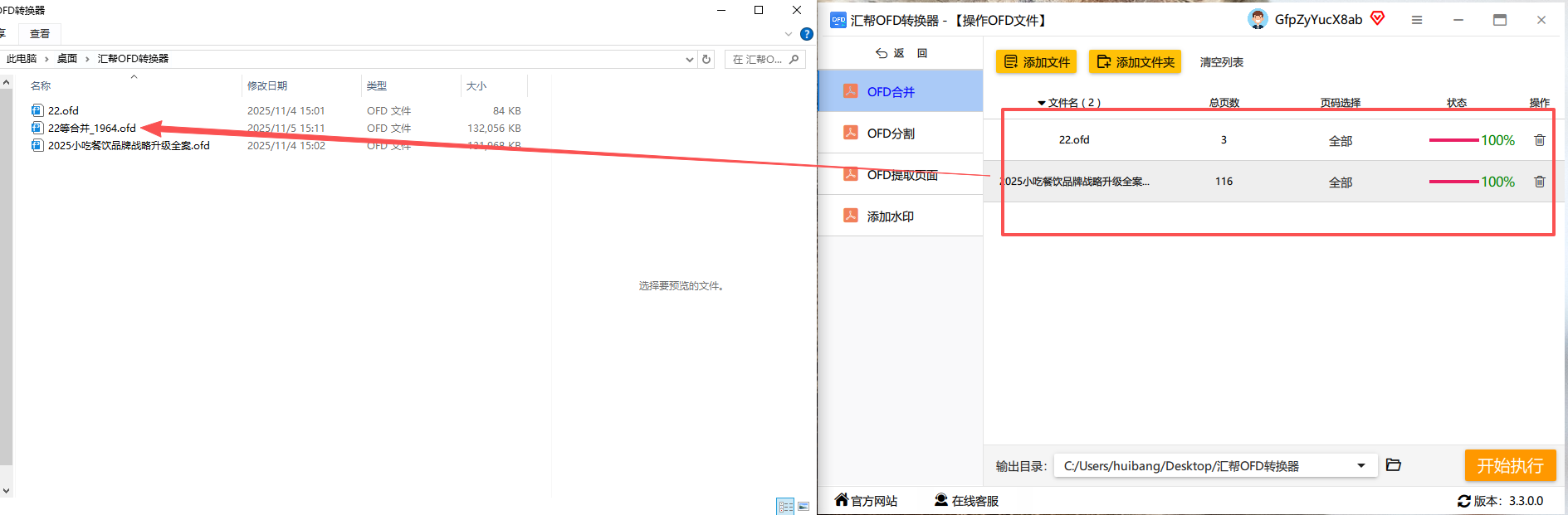
软件处理速度很快,几秒钟或者几十秒之后(取决于文件大小和数量),界面就会提示“处理完成”。这时,到你刚才设置的输出目录里看一眼,一个包含所有内容的新的OFD文件就静静躺在那里了。而且,软件很贴心,会自动备份你原始的OFD文件,不用担心数据丢失。这个合并后的新文件,页数正是你之前所有文件页数的总和,完美!
 三、方法二: PDFTools
相信不少朋友用过PDF的在线工具,其实它的桌面版也非常强大。最关键的是,它同样支持OFD文件的操作。
操作步骤:
- 获取工具:在浏览器搜索“PDFTools”,进入官网下载桌面版并安装。
- 打开合并功能:启动软件后,你会在主界面看到“PDF合并”的功能图标(虽然叫PDF合并,但它同样支持OFD文件)。或者,你也可以直接把要合并的多个OFD文件拖拽到软件界面上,它也会智能地弹出合并功能。
- 拖拽文件排序:所有文件上传后,你可以按住文件右侧的上下箭头,自由调整它们的合并顺序。
- 一键合并:点击界面下方的“合并”按钮,软件会开始处理。完成后,它会自动打开文件保存窗口,让你选择保存位置和文件名。默认会保存为PDF格式,你也可以在设置里选择输出为OFD格式。
推荐理由:完全免费,无功能限制,界面简洁友好,还能处理PDF与OFD相互转换等更多需求。
四、方法三:在线快捷 - Convert
如果不想安装任何软件,只想临时处理一下,那么在线工具是最佳选择。Convert是一个支持超过300种格式转换的在线平台,当然也支持OFD合并。
操作步骤:
- 访问网站:在浏览器中打开 Convert网站。
- 上传文件:点击“选择文件”,从你的电脑上传多个OFD文件。它也支持从Google Drive、Dropbox等网盘导入。
- 选择合并:文件都上传后,你需要设置参数。Convertio会智能识别你上传了多个文件,并自动选择“合并到一个文件”的选项。
- 转换并下载:点击“转换”按钮。处理完成后,点击“下载”按钮即可。如果文件较大,可能需要等待一小会儿。
推荐理由:无需安装、跨平台,随时可用。需要注意,免费版有文件大小限制(通常不超过100MB),且处理敏感文件时要考虑隐私安全。
五、方法四:集成办公 - 使用WPS Office(如有此功能)
注意,部分较新版本的WPS Office已经原生支持打开OFD文件,并且提供了简单的“OFD合并”功能。如果你的WPS版本支持,那将是目前最便捷的方式之一。
操作步骤:
- 打开OFD文件:直接双击一个OFD文件,它会默认用WPS打开。
- 寻找合并功能:在WPS的菜单栏里,通常会在“特色应用”或者“PDF工具”分类下找到“OFD合并”选项(不同版本位置可能略有不同)。
- 拖拽合并:点击“OFD合并”,会弹出一个新窗口。将其他需要合并的OFD文件拖拽到这个窗口内,并调整好顺序。
- 开始合并:点击“开始合并”,软件会快速生成一个新的OFD文件,并直接在当前页面打开。
推荐理由:如果你已经是WPS的重度用户,这无疑是最无缝、最顺滑的体验。
六、方法五:专业编辑 - 福昕OFD编辑器
福昕作为PDF和OFD领域的专家,其旗下的福昕OFD编辑器功能非常强大。它不仅能合并,还能进行文本编辑、表单填写等高级操作。
操作步骤:
- 下载安装:下载并安装福昕OFD编辑器。
- 新建合并文档:打开软件,点击“文件”->“新建”->“合并文件到一个PDF/OFD” (具体名称可能为“合并文件”)。
- 添加文件:在弹出的“合并文件”窗口中,添加你需要合并的所有OFD文件。
- 排序与合并:调整文件顺序,然后点击“合并”。整个过程也非常直观。
推荐理由:功能全面,适合对OFD文件有编辑、批注等更深层次需求的用户。除了合并,还能做很多别的事情,物有所值。
七、注意事项
- 分页顺序:在合并前,务必检查一下上传文件的顺序,这直接决定了合并后文档的页序。大部分工具都允许你在上传后自由拖拽排序。
- 软件兼容性:确保你下载的软件版本是最新的,或者至少兼容你的操作系统(Windows 7/10/11,macOS等)。
- 文件安全:对于包含敏感信息(如身份证、合同)的OFD文件,建议优先使用本地安装的软件,避免使用在线工具,以防隐私泄露。
- 常见报错:如果合并失败,首先检查OFD文件本身是否损坏,可以尝试用OFD阅读器单独打开看看。其次,确认是否有中文路径或文件名问题,有时特殊字符会导致处理失败。
八、结尾总结
好了,以上就是我为大家整理的6种怎么把多个OFD文件合成一个的方法,可以说是覆盖了各种使用场景。从无需安装的在线工具,到功能强大的专业软件,总有一款适合你。
总结一下优缺点:
- 汇帮OFD转换器:专业、稳定、操作简单,是长期办公的首选。
- PDFTools:免费、强大、无广告,是性价比之王。
- Convert:在线、便携、零门槛,适合紧急情况。
- WPS Office:无缝集成,适合WPS老用户。
- 福昕OFD编辑器:功能最全,是专业编辑的不二之选。
综合来看,如果你只需要解决“怎么把多个ofd文件合成一个”这个单一且高频的需求,我个人最推荐汇帮OFD转换器。它在稳定性和效率上表现非常出色,几乎不会出错,能让你从繁琐的文件管理中彻底解脱出来。希望今天的分享能切实帮到大家,如果觉得有用,别忘了点赞收藏,转发给更多需要的朋友!
