

说实话,现在网上教OFD转Word的教程我看了不少,有的说得天花乱坠,操作步骤能写满一页A4纸。要我说,整那么多虚的干嘛?咱又不是搞科研,能用最快、最稳的办法把事办了不就行了吗?我今天分享的这个方法,核心就是找一个专门干这活的工具:【汇帮OFD转换器】。别听这名字好像很专业,用起来真的就是傻瓜式。

第一步:把工具请出来
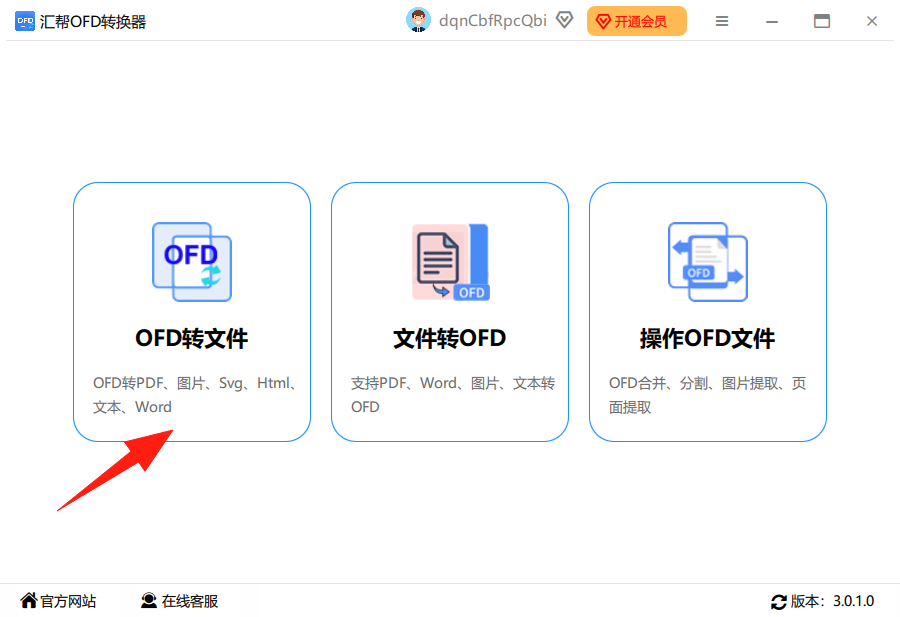
我当时是先在网上搜的“汇帮OFD转换器”,下载安装好之后,打开软件,你会看到主界面上有好几个功能选项。别被它吓到,咱们要找的是第一个大的分类——“OFD转文件”,点进去就对了。这个路径特别清晰,我当时就是一眼就看到了。
第二步:把文件扔进去
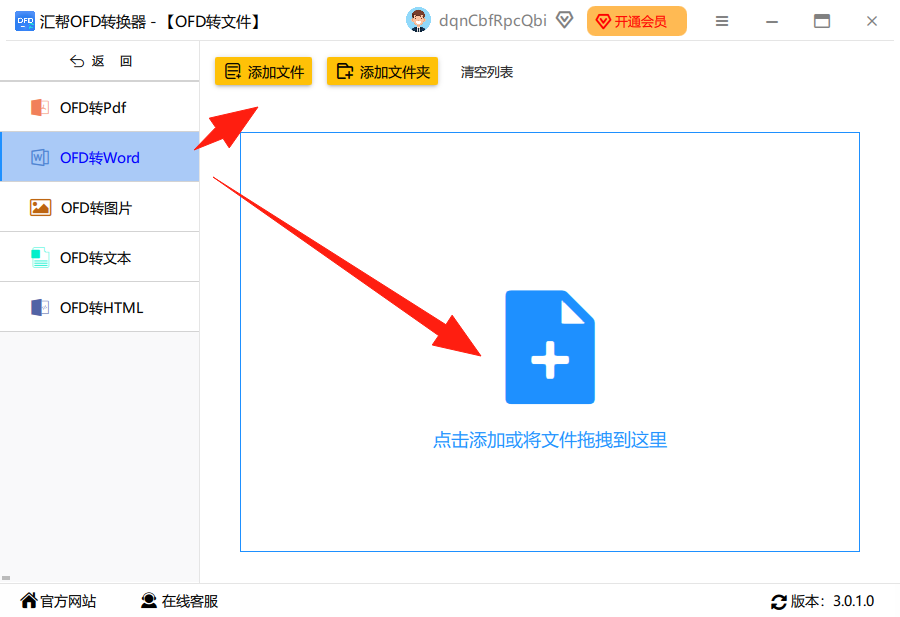
进去之后,这个界面就更清爽了。左边有一个“操作设定”区域,注意看,这里有“OFD转Word”、“OFD转Excel”等好几个选项。咱们要干什么?当然是 “OFD转Word” ,把这个勾选上。
然后就是导入文件。它支持两种方式,一种是你点“添加文件夹”按钮,把整个文件夹都导进去;另一种更简单粗暴,直接把你的OFD文件拖拽到中间那个大框里。我一般喜欢用拖拽的,感觉又快又爽。文件拖进去之后,软件会自动识别并列出文件名,这点很省心。
第三步:点一下就行
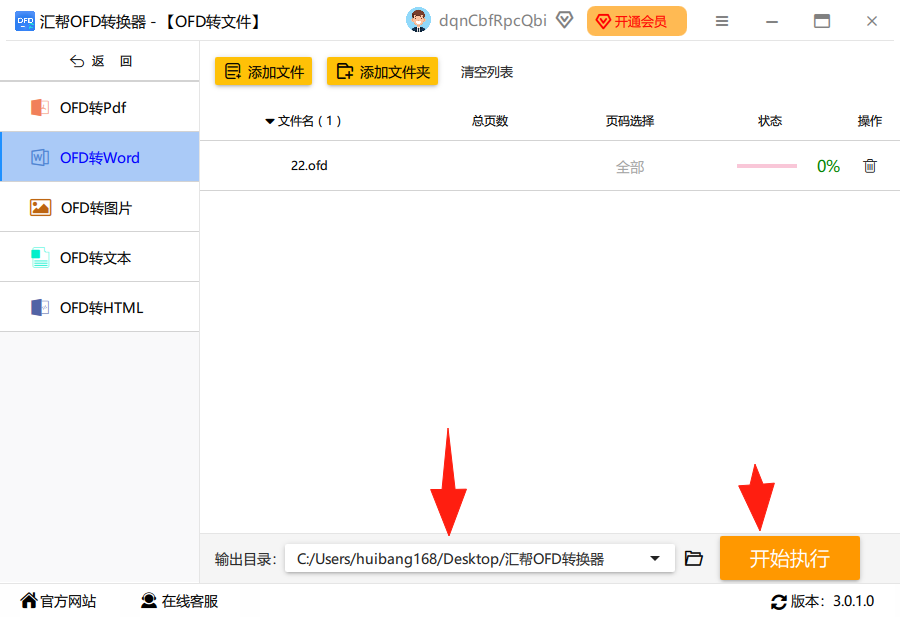
文件添加完,别急,还有最后一步,就是在界面的底部或者右侧选择一下“输出目录”,也就是你想把转换好的Word文档保存在哪里。比如我一般习惯直接保存在桌面上,方便好找。选好路径之后,直接点击右下角那个大大的“开始执行”按钮,剩下的就全交给它了。
 这个过程真的很快,基本上几秒钟就搞定了。我当时就在这卡住了吗?没有,速度快的让我有点惊讶。我原本以为要等个几分钟,结果我水还没喝到嘴边就提示完成了。转换完成后,软件会自动打开输出文件夹,你能看到原来的OFD文件还在,旁边多了一个同名的Word文档。
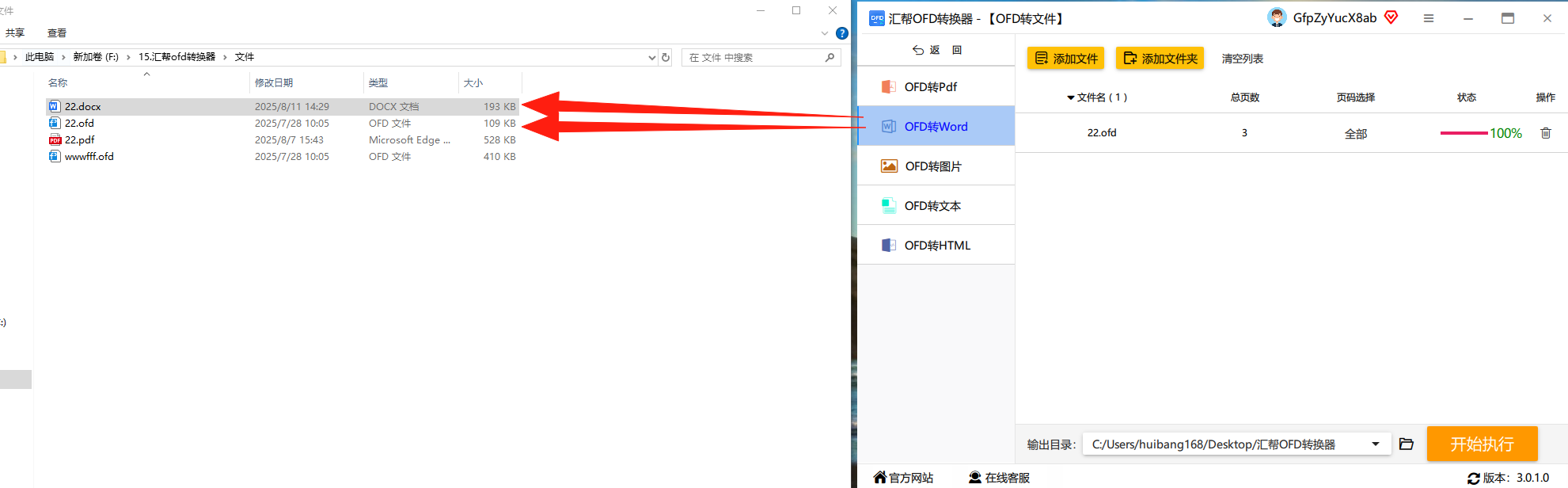 打开那个Word文档,我仔细检查了一下排版,不管是文字、图片还是表格,基本都原样保留下来了,几乎不需要我再手动调整。这点真的要给个好评,太省心了。
大家看懂了吗?其实核心就这么三步:下载软件、导入文件、开始转换。真的没必要被OFD这个格式吓到,找到一个靠谱的转换工具,比如我用的这个“汇帮OFD转换器”(它正好就是做那个ofd转转word的事的),一分钟不到就能轻松把OFD文件变成你熟悉的Word文档。
说实话,自从用了这个办法,我再也没为OFD文件发过愁。现在但凡有同事问我“ofd怎么转word文档”,我都是直接把这套图发给他们,或者让他们自己试一下。希望能帮大家少走弯路,把时间花在真正重要的事情上。对了,如果转换后有一些微小的格式偏差,比如字体变了,大家可以在Word里统一修改一下,这已经是目前我见过的最好效果了。有啥问题,欢迎在评论区跟我交流。
