

在日常办公和学习中,我们经常会遇到OFD格式的文件。这种格式在国内的电子公文、发票、档案等领域应用非常广泛。有时候,我们拿到一个几十页甚至上百页的OFD文档,却只需要其中的某几页内容。比如,你只需要合同里的签字盖章页,或者一份长报告里的结论部分。这时候,如果不懂得如何提取特定页面,要么就得打印整个文档再手动裁剪,要么就得忍受在庞大文件中反复翻找的麻烦,效率非常低下。
因此,掌握快速、准确地提取OFD文件页面的方法,是一项非常实用的数字办公技能。它能帮助你从冗长的文档中迅速剥离出所需的核心内容,便于单独保存、发送或打印,极大地提升信息处理的灵活性和工作效率。更重要的是,一个专业的提取过程能确保原文档的排版格式、文字内容乃至重要的电子签章都完整无损地保留下来,避免信息缺失或格式错乱带来的后续问题。
方法一:使用Adobe Acrobat Pro DC
这款软件是PDF领域的专业工具,通过安装额外的OFD插件,也能处理OFD文件。它的优势在于处理精度高,尤其适合对排版格式有严苛要求、或同时需要处理PDF和OFD两种格式的用户。
步骤一:确保你的电脑上已经安装了Adobe Acrobat Pro DC软件,并且成功安装了支持OFD格式的官方或兼容插件。
步骤二:使用Acrobat Pro DC打开你需要提取页面的OFD源文件。
步骤三:在软件界面左侧的“页面缩略图”面板中,浏览并找到你需要提取的页面。你可以按住Ctrl键(Windows)或Command键(Mac)来点击选择多个不连续的页面,或者按住Shift键来选择连续范围的页面。
步骤四:在选中的页面缩略图上点击鼠标右键,在弹出的菜单中选择“提取页面”。
步骤五:这时会弹出一个设置对话框。你需要在这里指定提取页面的范围(如果之前已选择,这里会自动填充),并决定是否在提取后删除原文档中的这些页面(通常不勾选)。最重要的是,勾选“提取后另存为单独文件”这个选项。
步骤六:点击“确定”按钮,软件会提示你为提取出来的新文件选择一个保存位置和文件名。设置好后保存,你就得到了一个只包含所需页面的新OFD文件。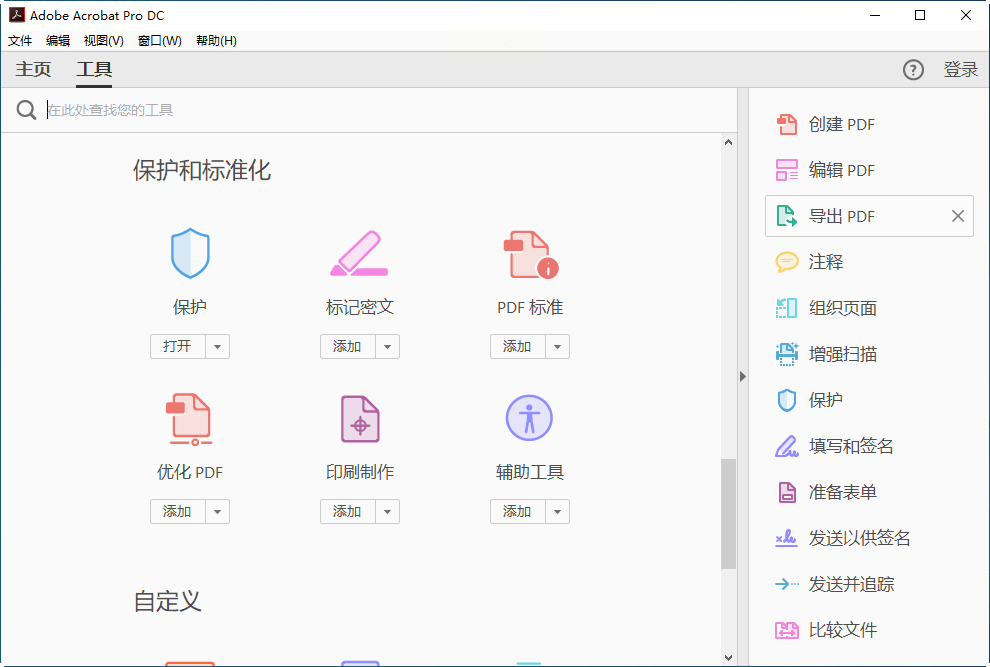
方法二:使用《汇帮OFD转换器》
软件名称:汇帮OFD转换器
下载地址:https://www.huibang168.com/download/ajK6CJnqFGE5
这是一款专门针对OFD格式设计的国产软件,功能集中,操作流程对中文用户非常友好,无需复杂配置。你可以通过搜索软件名称,访问其官方网站来下载正版安装程序。
步骤一:下载并安装《汇帮OFD转换器》软件,完成安装后打开它。在主界面,找到并点击“操作OFD文件”这个功能入口进入下一步。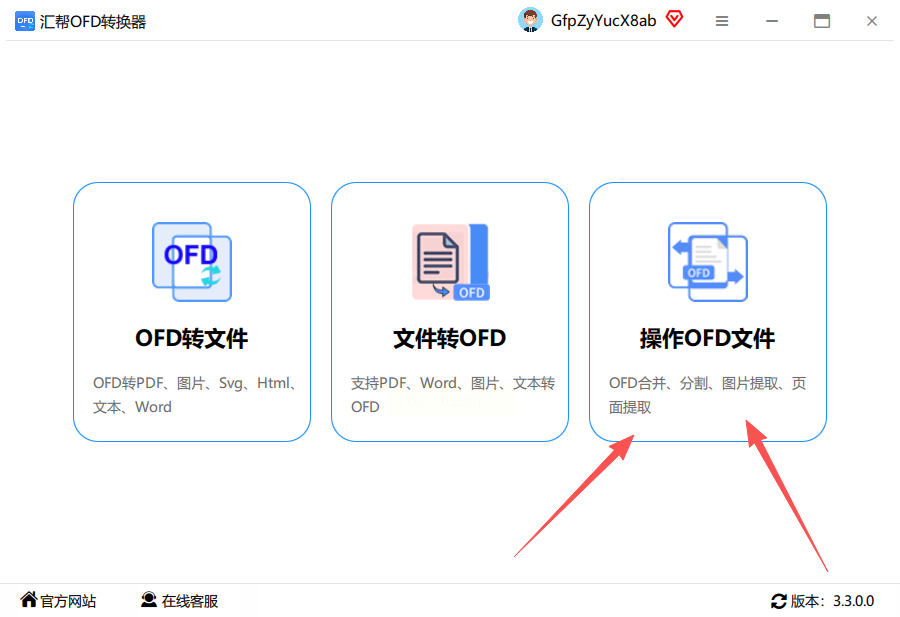
步骤二:进入操作界面后,你会看到左侧是一个功能列表。在这里明确选择“OFD提取页面”或类似名称的选项。然后,在右侧区域,点击“添加文件”或“上传”按钮,将你的OFD文件导入软件。这个软件支持一次性批量添加多个文件,方便你统一处理。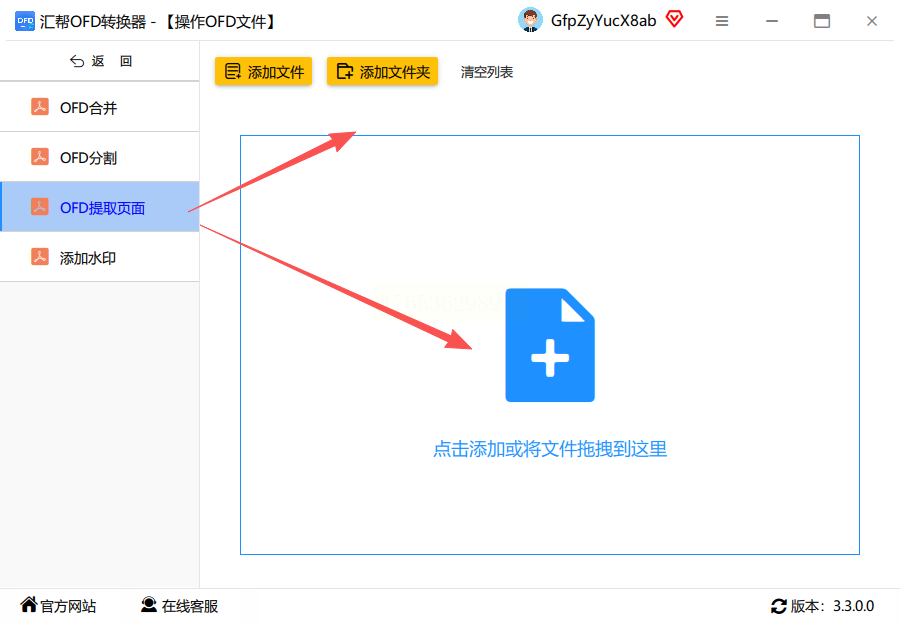
步骤三:文件成功导入后,软件主区域会显示文件的预览或页码列表。找到“页码选择”或“选择页面”的按钮,点击它。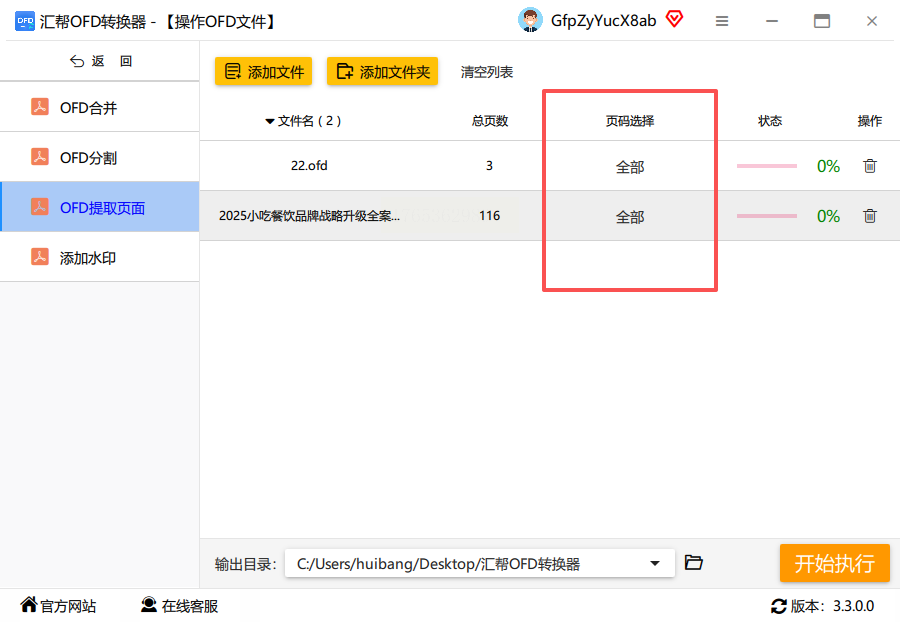
步骤四:这时会弹出一个页面选择器。你可以直接输入需要的页码(例如“1,3,5-8”表示第1、3页以及第5到第8页),也可以通过勾选的方式直观地选择单个或多个页面。选择完毕后,点击“确定”按钮确认你的选择。
步骤五:接下来,在软件下方找到“输出目录”或“保存路径”的设置项。点击“浏览”按钮,为你即将生成的新文件选择一个合适的文件夹位置。
步骤六:最后,检查所有设置无误,点击界面中央或底部的“开始执行”、“立即转换”或类似的启动按钮。软件会开始处理,并显示进度条。处理完成后,软件通常会提示你转换成功,并可以直接打开输出文件夹查看提取出来的新OFD文件。你的原始文件会被完整保留。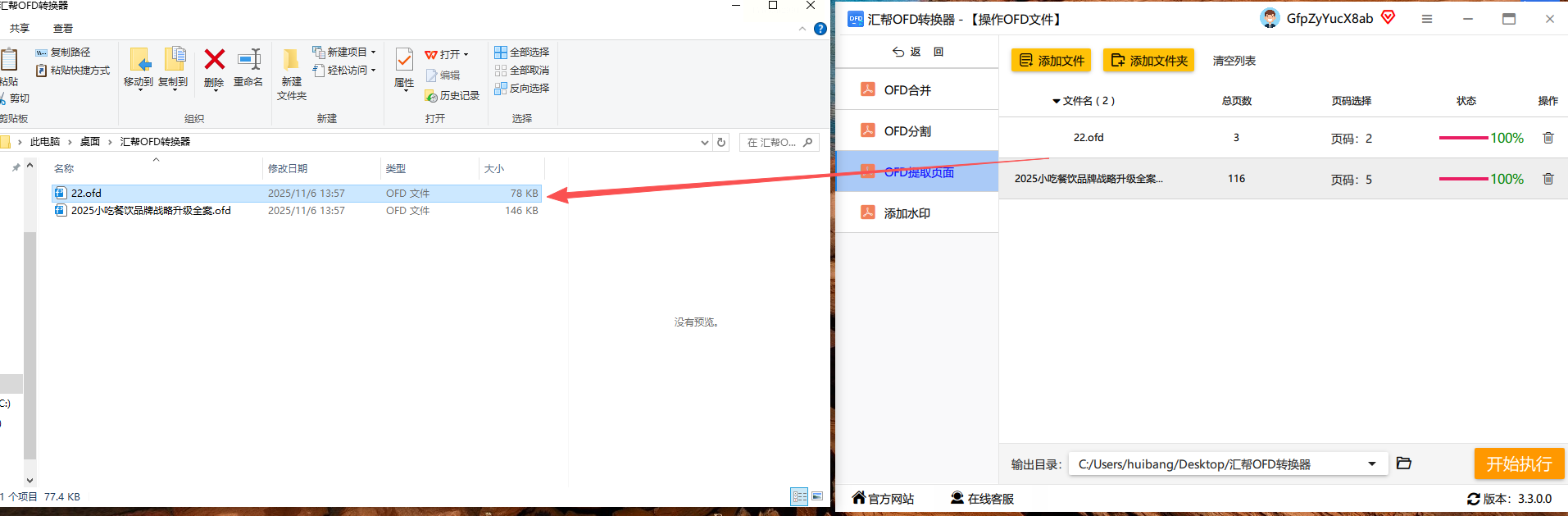
方法三:使用奥普斯OFD浏览器
这是一个绿色免安装的工具,解压缩后直接运行主程序即可使用。它非常轻量,操作界面简洁,适合临时性、快速提取少量页面,而且没有广告干扰。
步骤一:从可信渠道获取奥普斯OFD浏览器的绿色版压缩包,将其解压到电脑上的任意文件夹。
步骤二:双击文件夹内的主程序文件(通常是一个.exe文件)来启动软件。
步骤三:在软件界面中,通过“文件”菜单下的“打开”选项,导入你的OFD文件。
步骤四:文件打开后,使用鼠标滚轮或页面导航按钮浏览,找到你需要提取的起始页面。
步骤五:在菜单栏寻找“文档”或“工具”菜单,在其中找到“提取页面”或“拆分文档”功能。
步骤六:在弹出的设置窗口中,指定你要提取的页面范围(例如从第几页到第几页),然后点击“提取”或“确定”。软件会快速生成一个新的OFD文件,你需要为其指定保存位置和名称。
方法四:使用PDF24 Tools
这是一套功能丰富的免费在线工具集,但它也提供了可下载的离线桌面版本。用它处理OFD文件,没有文件大小限制,适合处理体积较大的文档,且完全免费。
步骤一:访问PDF24 Tools的官网,下载并安装其离线桌面客户端软件。
步骤二:启动PDF24 Tools软件。在工具列表中,找到“PDF分割”或类似功能。虽然名称是PDF,但它通常支持OFD格式。
步骤三:将你的OFD文件拖拽到软件指定区域,或者点击按钮从电脑中选择文件。
步骤四:在分割模式中,选择“按页面范围提取”或“选择页面”选项。
步骤五:在页面列表中,勾选你想要提取的特定页面,或者输入页面范围。
步骤六:设置好输出文件夹,然后点击“分割”或“转换”按钮。软件处理完成后,你可以在输出文件夹中找到提取出的页面,它们通常会被保存为独立的文件。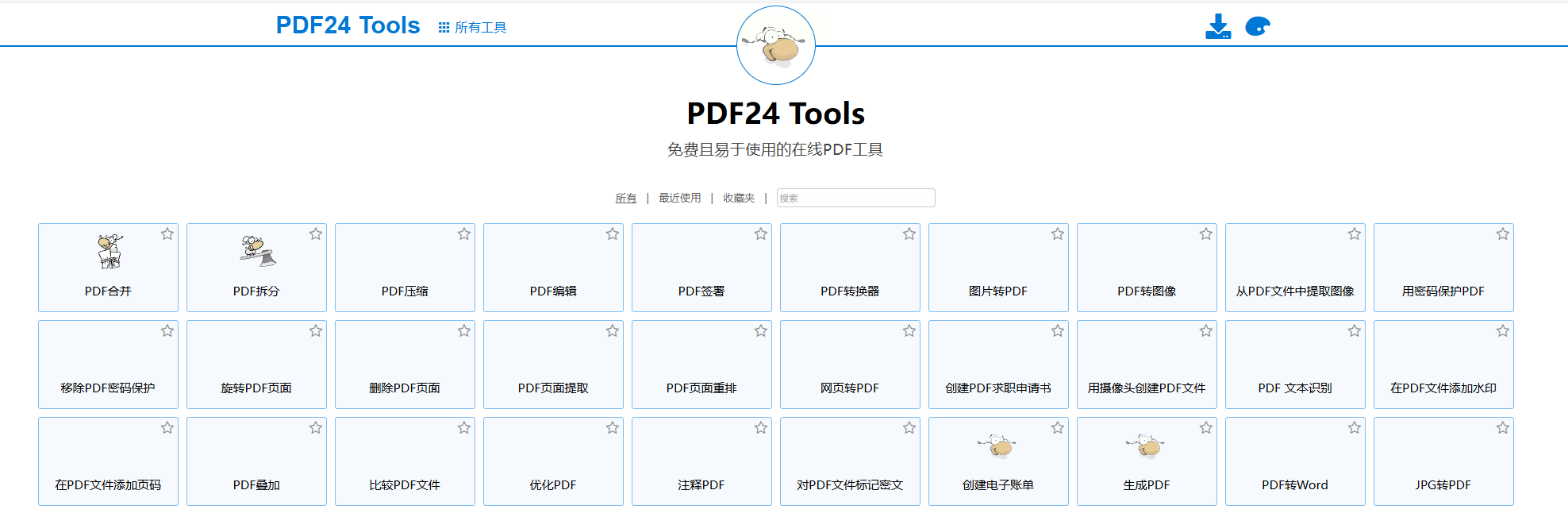
方法五:使用福昕OFD版式办公套件
如果经常处理国产版式文档,福昕的这款专用套件是个不错的选择。它深度支持OFD标准,提取页面的功能集成在阅读编辑流程中,非常顺手。
步骤一:安装并打开福昕OFD版式办公套件,使用它打开目标OFD文件。
步骤二:在顶部菜单栏或侧边工具栏中,找到“页面组织”或“页面管理”相关功能面板。
步骤三:在缩略图视图下,直接用鼠标选中你需要的一个或多个页面。
步骤四:在选中页面上点击右键,在右键菜单里寻找“提取页面”或“拆分页面”命令。
步骤五:在弹出的对话框中,确认提取的页面范围,并选择将提取出的页面保存为一个新的OFD文档。
步骤六:点击“确定”,然后按照提示选择新文件的保存路径即可完成。
方法六:利用WPS Office的OFD支持功能
新版WPS Office已经加强了对OFD格式的编辑支持。如果你电脑上正好装有WPS,可以尝试用它来完成简单的页面提取。
步骤一:用WPS Office打开你的OFD文件。如果提示需要组件,按指引安装即可。
步骤二:点击顶部“页面”选项卡,找到“页面管理”功能区。
步骤三:在左侧出现的页面缩略图中,选中要提取的页面。
步骤四:在“页面管理”功能区,点击“提取”按钮(图标可能像一张纸被拉出来)。
步骤五:在跳出的选项里,选择“提取为独立文档”。
步骤六:WPS会新建一个文档,里面只包含你选的页面。你只需将这个新文档另存为一个OFD文件就大功告成了。
常见问题解答
问:提取页面后,原文件里的电子签章和图片会消失吗?
答:不会。只要使用本文介绍的这些专业工具或正确方法,提取页面是一个“无损”操作。新生成的页面文件会完整继承原页面上的所有内容,包括文字、图片、表格、矢量图形以及最重要的电子签章和批注,排版格式也会保持不变。
问:处理过程中软件提示文件损坏或加密了怎么办?
答:如果OFD文件本身已损坏,任何工具都可能无法正常打开。建议先尝试用其他阅读器打开确认文件是否完好。如果文件被加密(需要密码才能打开),你必须先输入正确的密码解除加密,然后才能进行页面提取操作。部分高级工具可能在提供密码后可以直接处理加密文件。
问:有没有完全免费且不用安装软件的方法?
答:有。你可以使用PDF24 Tools的在线网页版。打开其官网的对应工具页面,将OFD文件上传,在线选择页面并提取,最后下载结果。但需要注意的是,在线方式会涉及文件上传,对于包含敏感信息的文档,存在一定的隐私风险,且处理速度受网络影响。对于大型文件或保密文件,更推荐使用其离线桌面版或其他本地软件。
关键在于,你现在明白了,把一个大OFD文件里的“精华”部分单独拎出来,不再是什么技术难题。它不需要你会编程,也不需要你凑齐一大堆复杂的软件。很多时候,只需要一款对的工具,跟着清晰的步骤点几下鼠标就能完成。掌握这个技能,以后面对厚厚的电子文档,你就能像使用剪刀一样灵活地取出自己想要的部分,无论是归档、提交还是分享,都变得轻松多了。希望这篇教程能真正帮你解决实际问题,让你的文档处理效率获得实实在在的提升。如果还有不清楚的地方,不妨把文章收藏起来,实际操作时对照步骤一步步来,很快就能上手。
