

你是不是也遇到过这些烦心事?给客户发了一份报价单,转头就在别处看到了相似的内容;内部的一份调研报告,莫名其妙就流传到了网上;或者,你只是想在所有对外文档的角落,低调地展示一下公司Logo。这些场景,都指向同一个需求——文档保护与标识。给OFD文件添加水印,恰恰是应对这些情况最直接、最有效的方法之一。它不单是一个“防君子”的版权声明,更能清晰界定文件的机密等级和使用范围,从源头上减少误用和滥用的可能。
别担心,我会带你详细了解四个工具,让你读完就能上手,快速、无误地给OFD文件打上满意的水印,从此不再为文档安全发愁。话不多说,咱们开始吧!

方法一:用“汇帮OFD转换器”,功能全,批量处理爽
软件名称:汇帮OFD转换器
下载地址:https://www.huibang168.com/download/ajK6CJnqFGE5
详细步骤:
1. 启动软件,找准入口。
打开软件后,主界面可能功能不少。你别看花眼,直接找到“操作OFD文件”这个模块,点进去。这就是咱们的“主战场”。
2. 添加文件,方式随你。
进入后,界面一般分左右两块。左边是功能栏,你在里面找到“添加水印”这个选项,点击它。右边就是文件区了,点击“添加文件”按钮。你可以一个一个选,更爽快的是,直接把要处理的多个OFD文件,用鼠标拖拽到这个区域。或者,要是文件都在一个文件夹里,试试直接导入整个文件夹,更省事。
3. 设置水印,花样挺多。
文件上传好,下面就是重头戏——水印设置区。这里通常有三种格式可选:文字、图片、二维码。
* 文字水印:选这个,你就能直接输入想显示的文字,比如“公司机密”、“请勿外传”。然后,调整字体、大小(一般14到20号字比较适中)、颜色(红色醒目,蓝色低调,看需求选),还有透明度。透明度别拉满,半透明地浮在文字背后,效果最好。
* 图片水印:想加公司Logo或者特定图案?就选这个。点击“选择图片”,从电脑里挑出你的水印图片素材就行。
* 二维码水印:这个有点意思。你可以输入一个网址或者一段文本,软件会生成一个二维码。别人一扫,就能跳转到指定页面或看到信息,既保护又方便。
4. 输出保存,坐等完成。
设置妥当后,别忘了选一个输出路径。我建议你新建一个文件夹,比如叫“已加水印文件”,这样之后好找。最后,点击那个醒目的“开始处理”按钮。看着进度条跑完,就大功告成了。处理完,软件通常会自动弹出结果文件夹让你检查。原文件呢,它一般会贴心地在“备份”文件夹里给你留一份,以防万一。
方法二:试试“数科OFD文档阅读器”,操作直观
详细步骤:
1. 打开文件。
启动数科阅读器,然后通过“文件”菜单打开你的目标OFD文档。
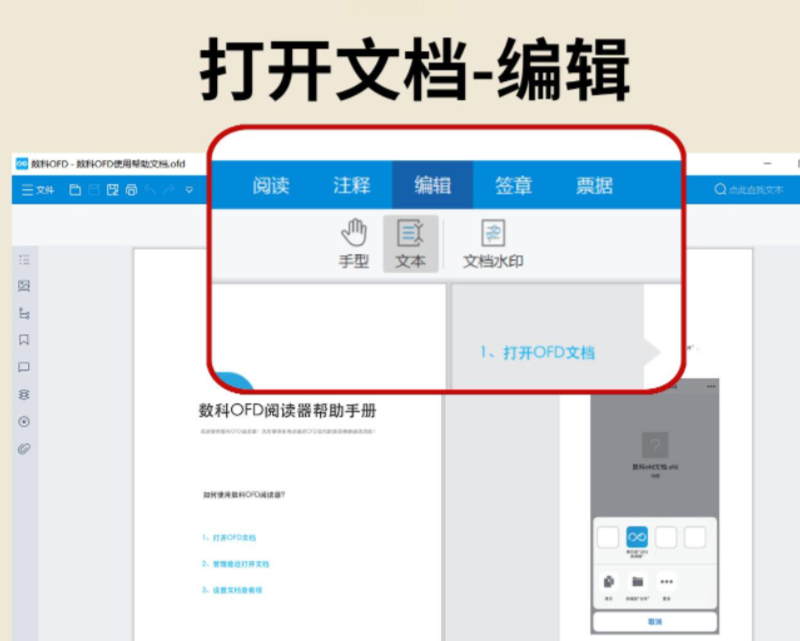
2. 找到水印菜单。
在软件顶部的菜单栏里浏览,找到“水印”这个选项,点击它。通常会弹出一个下拉菜单,你选择“添加水印”。
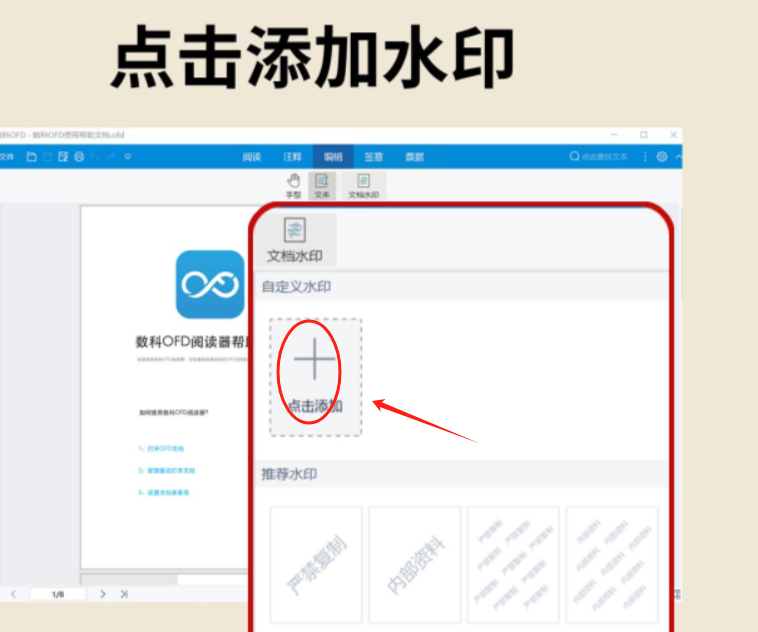
3. 选择和调整图片。
一个设置窗口会跳出来。点击“浏览”或类似按钮,从电脑里选择你准备好的水印图片。图片选好后,你马上就能在预览里看到它贴在文档上的样子。这时,拖动水印的边角可以调整大小,直接拖动水印本身可以改变位置,先把它摆到大概合适的地方。
4. 微调属性。
旁边通常有“水印属性”或“设置”面板。在这里,你可以精细调整透明度(让水印若隐若现),精确输入旋转角度(比如斜45度角是经典水印角度),以及锁定它的精确坐标位置。多调调,预览看看,直到效果满意。
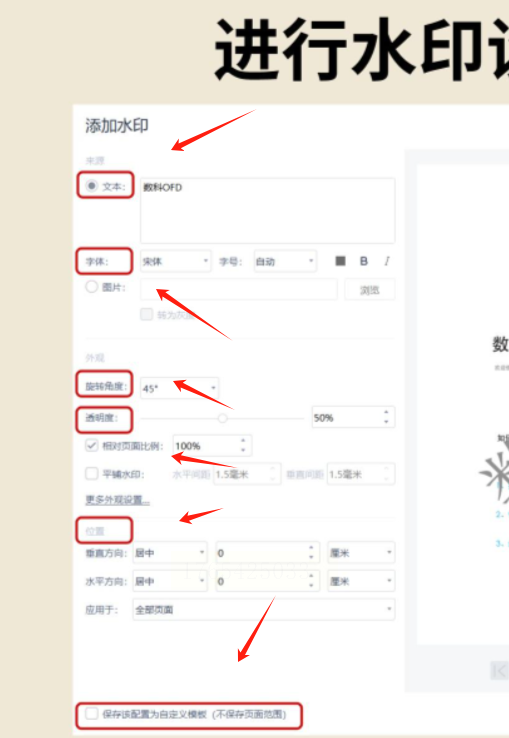
5. 最终确认。
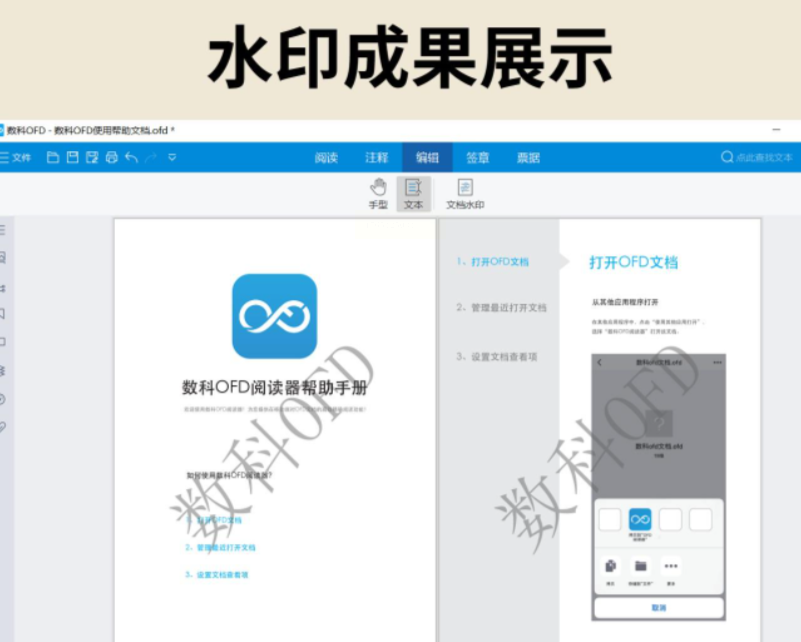
所有设置搞定后,点击“确定”或“应用”按钮。水印就会正式添加到你的OFD文件中了。记得保存文档哦。
方法三:使用“福昕OFD”,步骤简洁明了
详细步骤:
1. 定位功能。
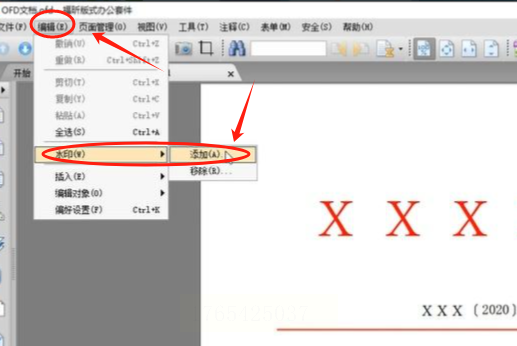
用福昕OFD打开文件后,看菜单栏。依次点击“编辑” -> “水印” -> “添加”。这个路径很清晰。
2. 输入内容或选择图片。
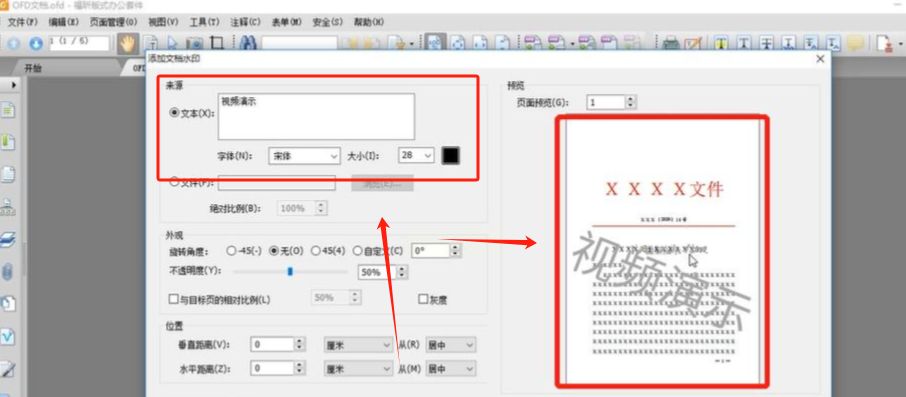
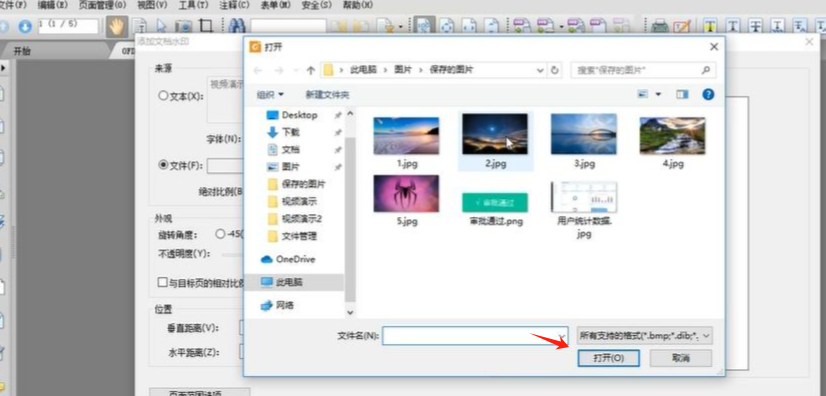
接着会弹出一个对话框。如果你想加文字水印,直接在文本栏里输入内容,右边能实时预览效果。如果想加图片,就找到“选择图片”的按钮,从电脑里挑。
3. 关键一步:设置页面范围。
这一步很重要!别让你辛苦做的水印只出现在第一页。点击对话框左下角通常都有的“页面范围选项”或类似按钮。在新弹出的设置里,你可以选择“所有页面”,这样每一页都会有。或者,你也可以自定义,比如从第2页到第5页。根据你的需要来选。
4. 完成。
设置好范围后,回到主对话框,点击“确定”。水印瞬间就添加好了,效率很高。
方法四:体验“永中OFD软件”,功能集成度高
详细步骤:
1. 进入功能模块。
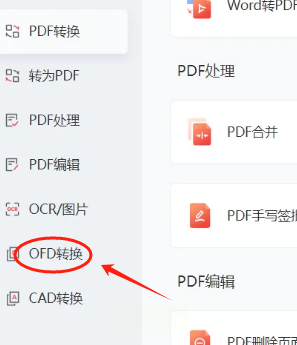
打开永中OFD软件,在主界面或某个显著位置找到“OFD处理”或“工具箱”这样的集合入口。在里面找到“OFD加水印”功能,点击进入专门的操作页面。
2. 上传文件。
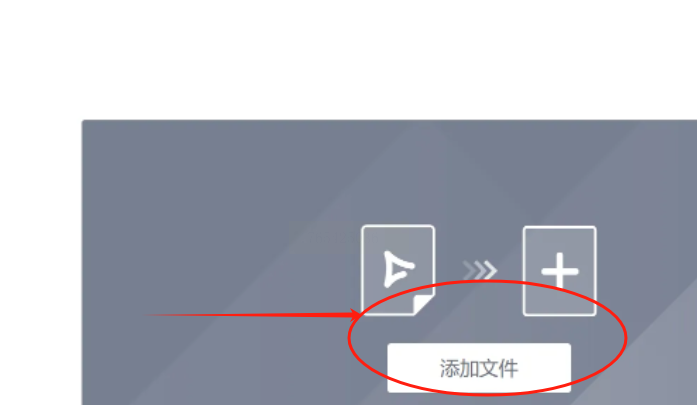
在操作页面上,你会看到明显的“添加文件”按钮,点击它。同样,也支持直接把文件拖进去,怎么顺手怎么来。
3. 选择水印类型并设置。
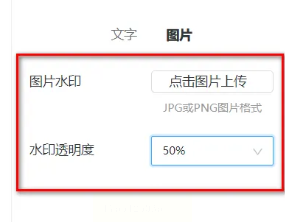
水印类型通常分“文字”和“图片”两种。
* 选“文字”,你就可以输入具体内容,然后选择喜欢的字体、字号,调整不透明度和颜色。

* 选“图片”,那就点击“选择图片”上传你的素材,然后主要调整一下不透明度,让图片和文档背景融合得自然些。
4. 开始转换与查看。
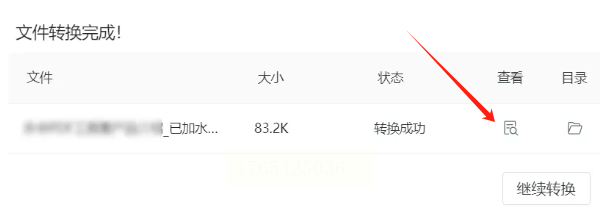
全部设置完成后,点击“开始转换”或“添加水印”按钮。处理完毕后,页面上通常会有一个“查看文件”按钮,点一下就能直接打开处理好的文档,检查水印效果,非常方便。
掌握了方法,最后再唠叨几句关键的注意事项,能帮你避开很多坑:
* 水印内容要得体:文字水印避免使用过于情绪化或侮辱性的词语。图片水印确保清晰、美观,不要使用模糊或带杂乱背景的图片,否则会降低文档质感。
* 透明度和位置是灵魂:水印千万别做得太“实”、太抢眼,把正文都盖住了。透明度调到30%-50%之间,通常效果比较好。位置放在角落或对角线居中,是比较通用和美观的选择。
* 务必保留原件:无论用哪个工具,在开始处理前,强烈建议你先复制一份原始文件备份。或者在软件输出时,仔细确认输出路径,避免直接覆盖了唯一原件。有备无患总是对的。
* 确认嵌入效果:添加水印后,尤其是用一些阅读器添加后,最好用其他不同的软件再打开一次,确认水印是否已成功、牢固地嵌入到文件内部,而不是仅仅显示在某个特定软件里。
* 了解格式限制:有些软件对导入的图片水印格式(如PNG, JPG)或大小可能有要求,提前准备好符合规范的素材能节省时间。
给文档加水印,是个小动作,却能带来大安心。希望这篇教程能真正帮你解决实际问题,让你在分享和传递OFD文件时,心里更有底。如果遇到其他问题,欢迎随时交流。祝你使用顺利!
