

在日常工作和生活中,我们经常会遇到需要将图片文件转换为OFD格式的情况。比如公司需要归档合同扫描件、证件照片,或者部门之间流转正式文件时,使用OFD格式能有效避免文件被篡改,还能保证不同设备打开时格式一致。这种规范的文件格式在政府、企业等场景中应用越来越广泛,掌握图片转OFD的方法就像学会基础办公技能一样重要。下面我将详细介绍3种实用的转换方法,从软件操作到在线工具,让你根据自己的需求灵活选择。

一、使用「汇帮OFD转换器」实现电脑端批量转换
软件名称:汇帮OFD转换器
下载地址:https://www.huibang168.com/download/ajK6CJnqFGE5
步骤详解:
1. 打开软件并选择功能:
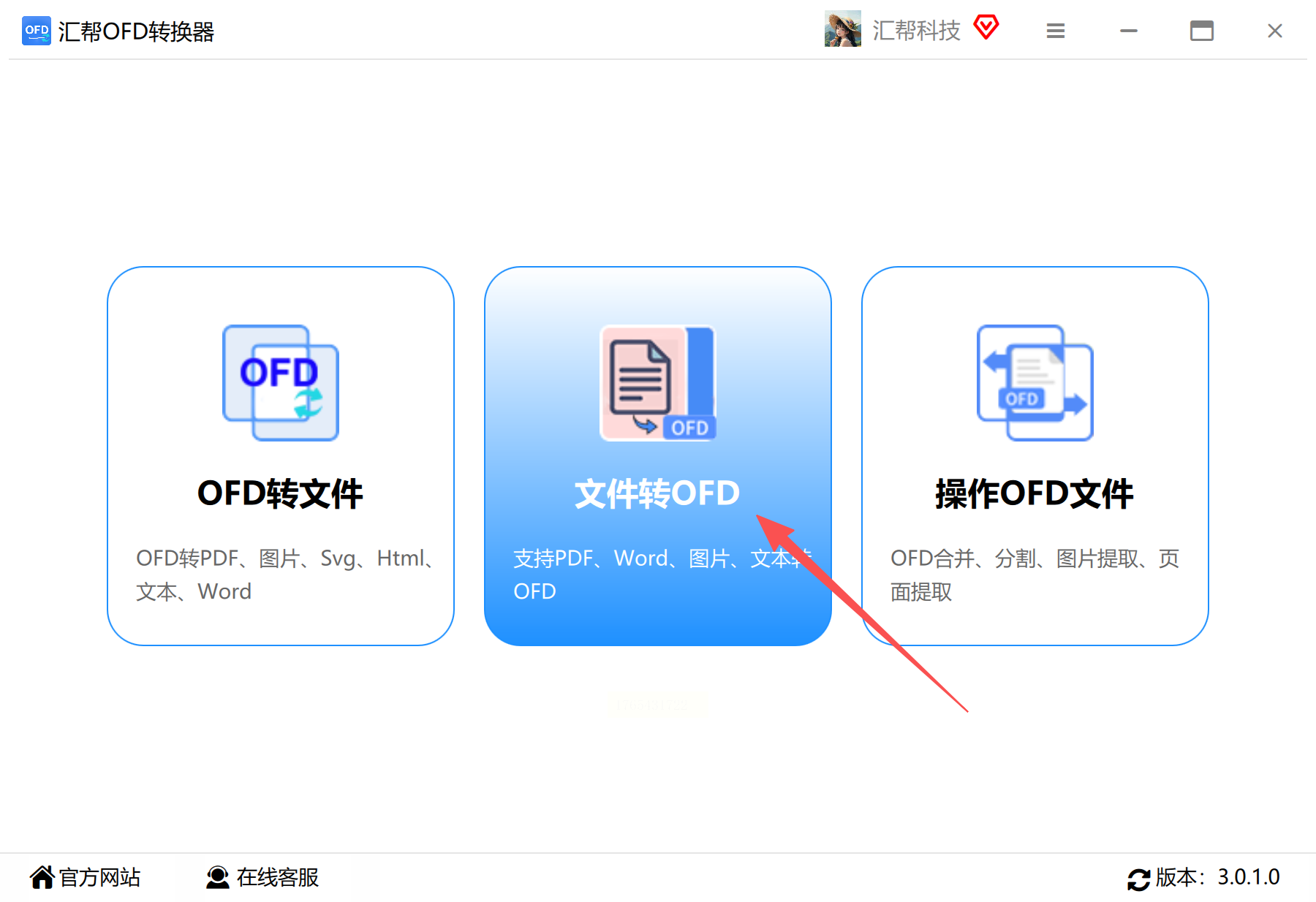
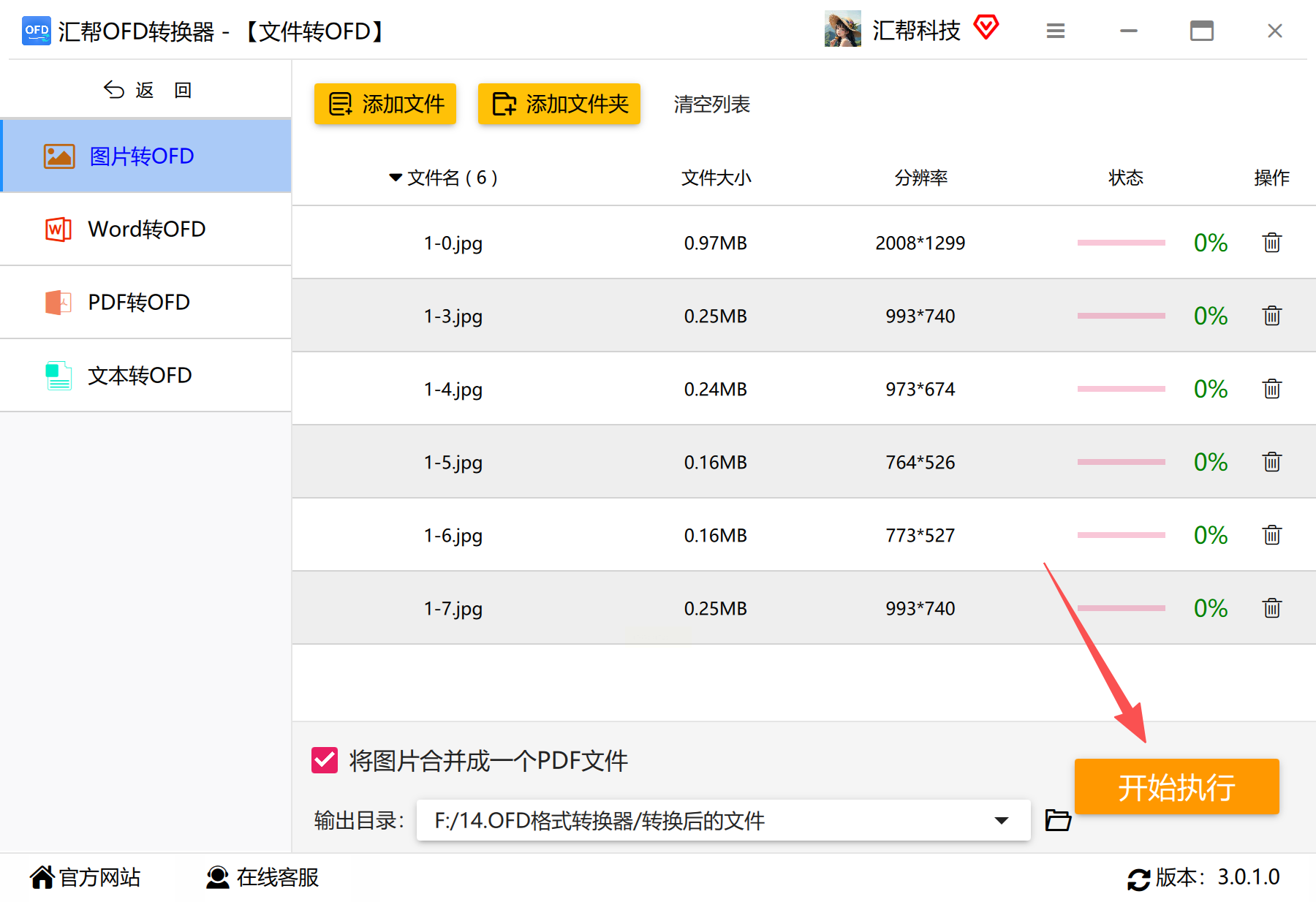
双击桌面上的「汇帮OFD转换器」图标打开软件,在主界面左侧导航栏找到「文件转OFD」选项,点击进入功能区。这一步就像打开专属的文件处理工具,确保你进入到正确的功能模块。
2. 选择图片转换模式:
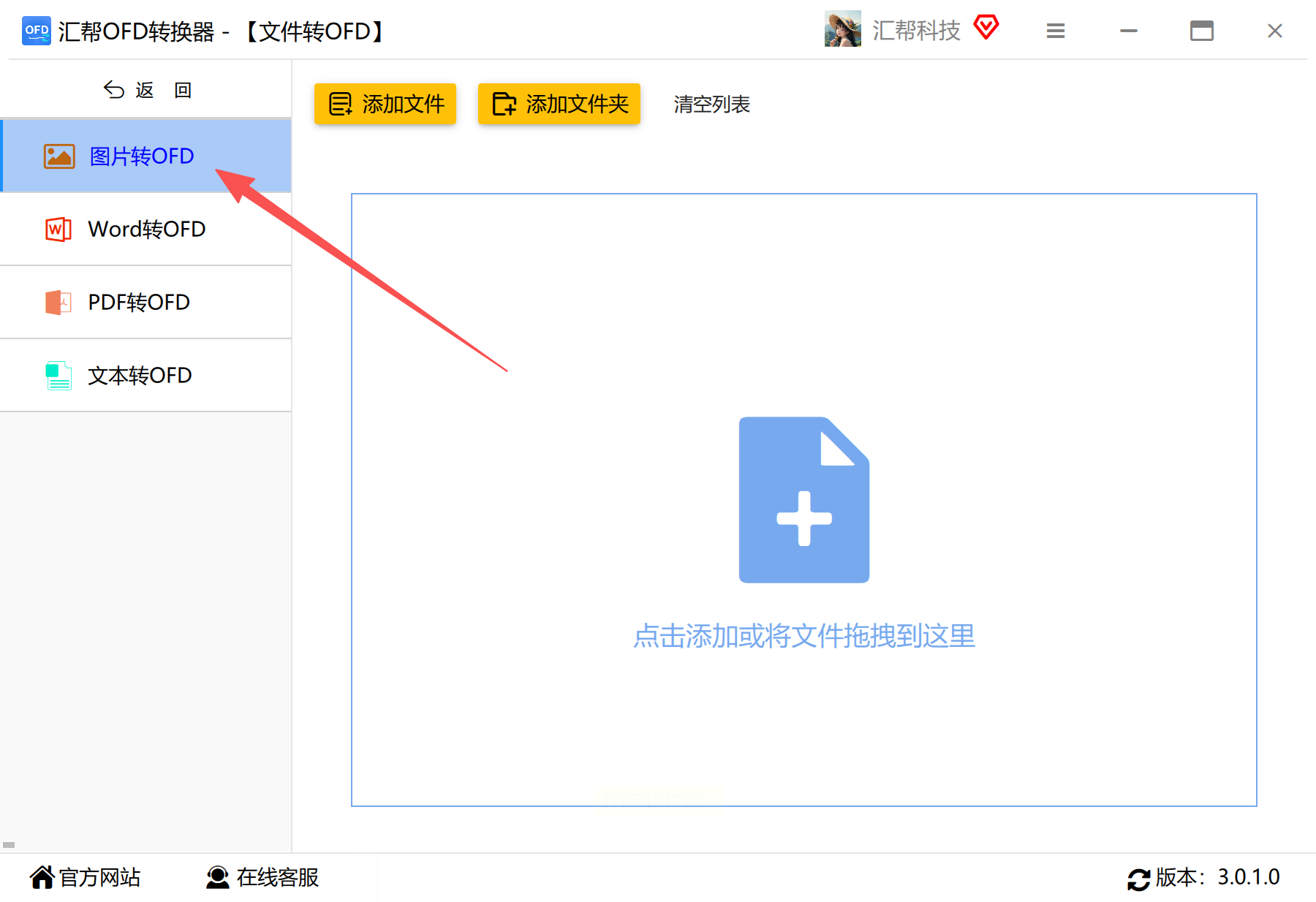
在功能详情页面左侧,你会看到「图片转OFD」的选项,点击它就能进入图片转换界面。这里可以理解为软件专门为图片转OFD设置的快捷通道。
3. 添加图片文件:
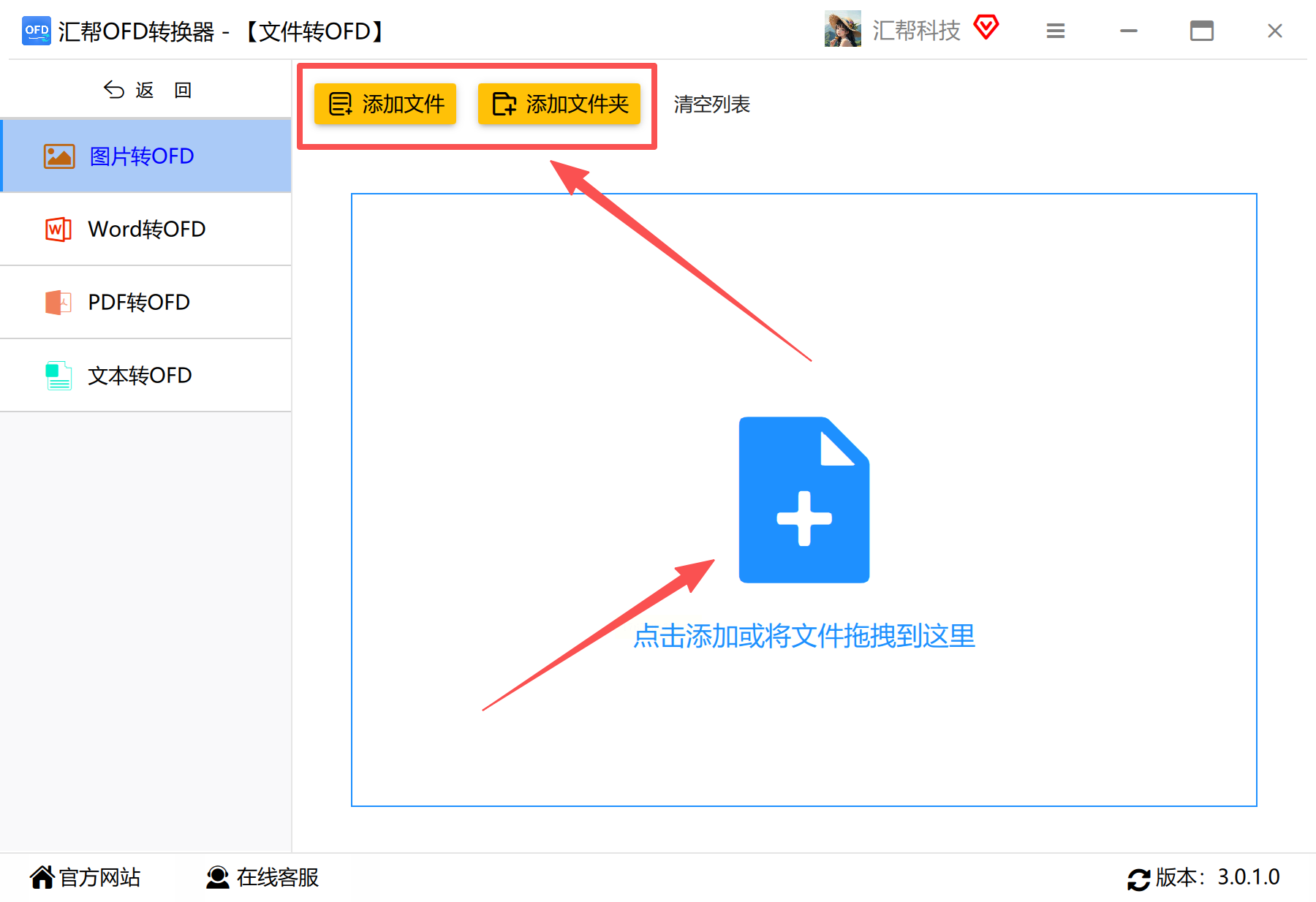
点击界面中间的「添加文件」按钮,会弹出文件选择窗口。你可以一张一张选择图片,也可以点击「添加文件夹」直接导入整个文件夹里的图片。软件支持JPG、PNG、WEBP等常见格式,就像一个灵活的文件收纳盒,能把各种图片都装进来。
4. 设置转换参数:
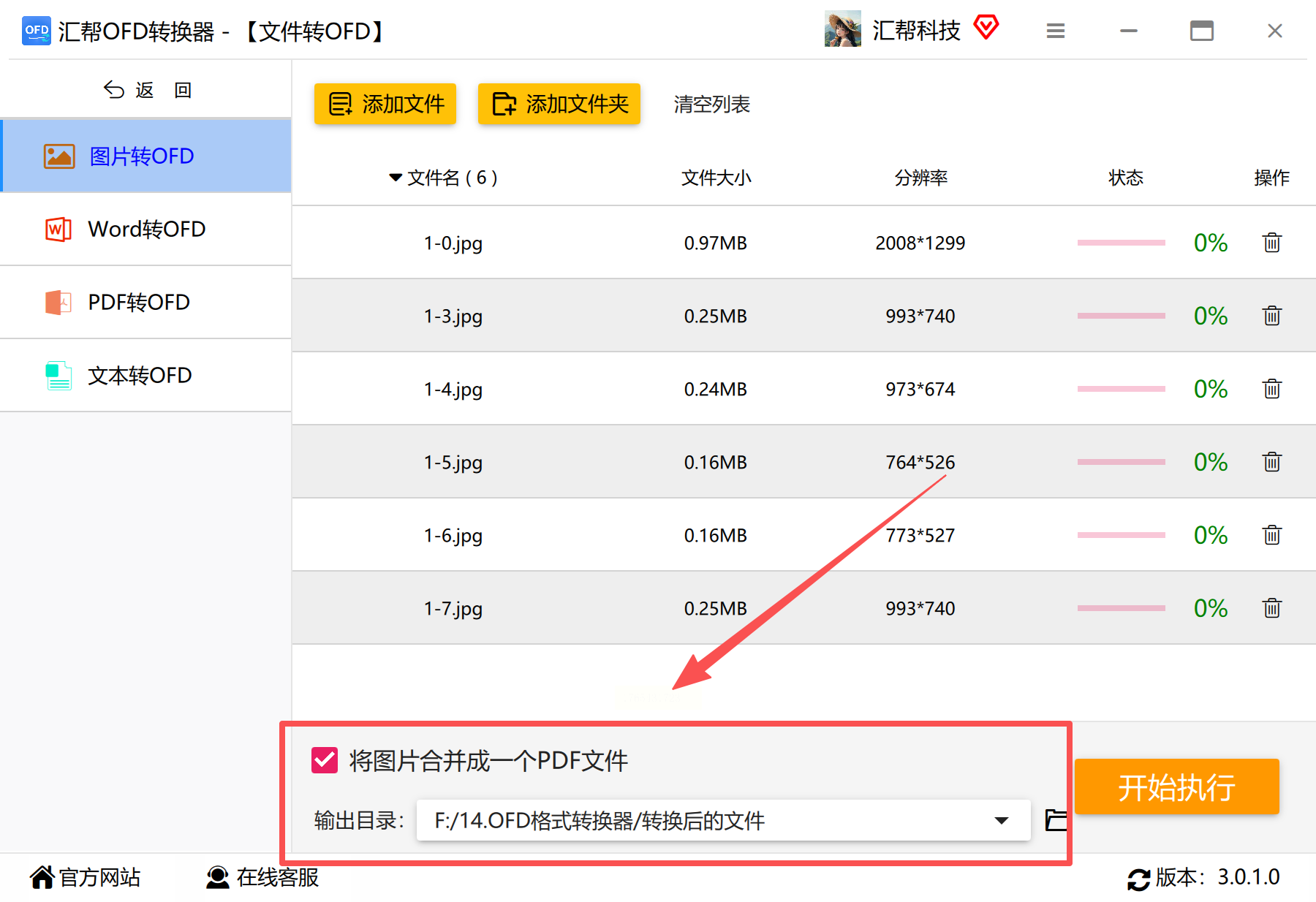
在软件底部,你可以选择转换后的文件形式——是生成单张OFD文件,还是按图片数量生成多张OFD文件。比如你有10张证件照,想每张单独存档就选单张,想合并成一个文件就选多张。同时记得在「输出目录」里设置好保存位置,方便后续查找。
5. 开始转换并查看结果:
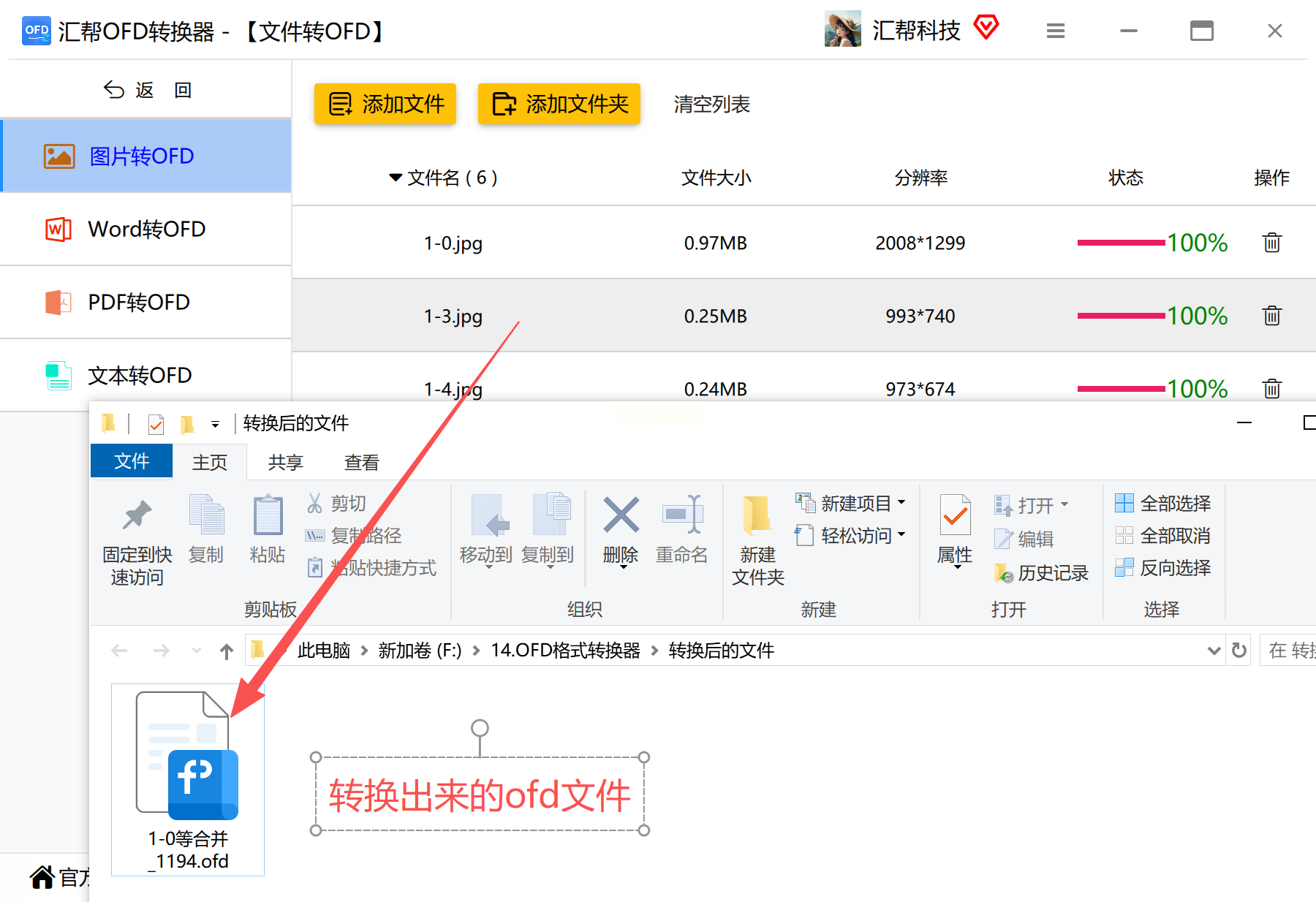
所有设置完成后,点击右下角的「开始执行」按钮,软件就会开始批量转换。转换过程中你可以看到进度条,等进度走完后,直接到刚才设置的输出目录里找转换好的OFD文件,双击就能打开查看效果了。
二、使用「小舟OFD转换器」实现快速拖拽转换
适用场景:需要快速转换少量图片(1-5张),或喜欢直观拖拽操作的用户
步骤详解:
1. 打开软件并选择功能:
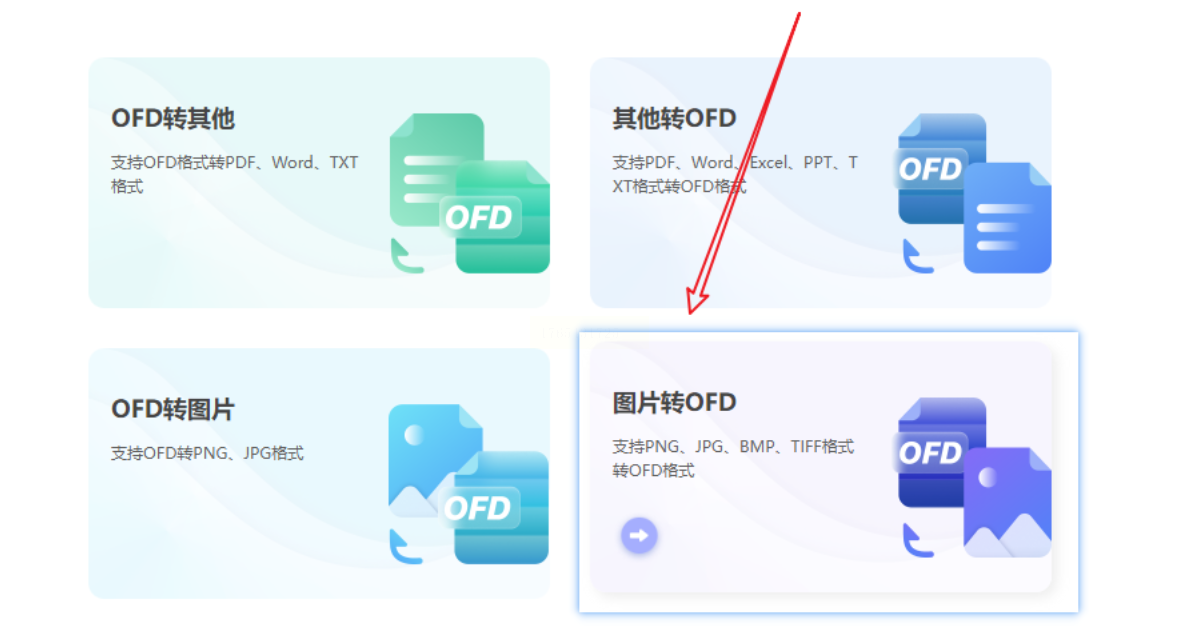
双击桌面上的「小舟OFD转换器」图标,在主界面上方找到【图片转OFD】按钮,点击进入转换界面。这个软件的设计很简洁,功能按钮都在显眼位置,新手也能快速找到入口。
2. 拖拽添加图片:
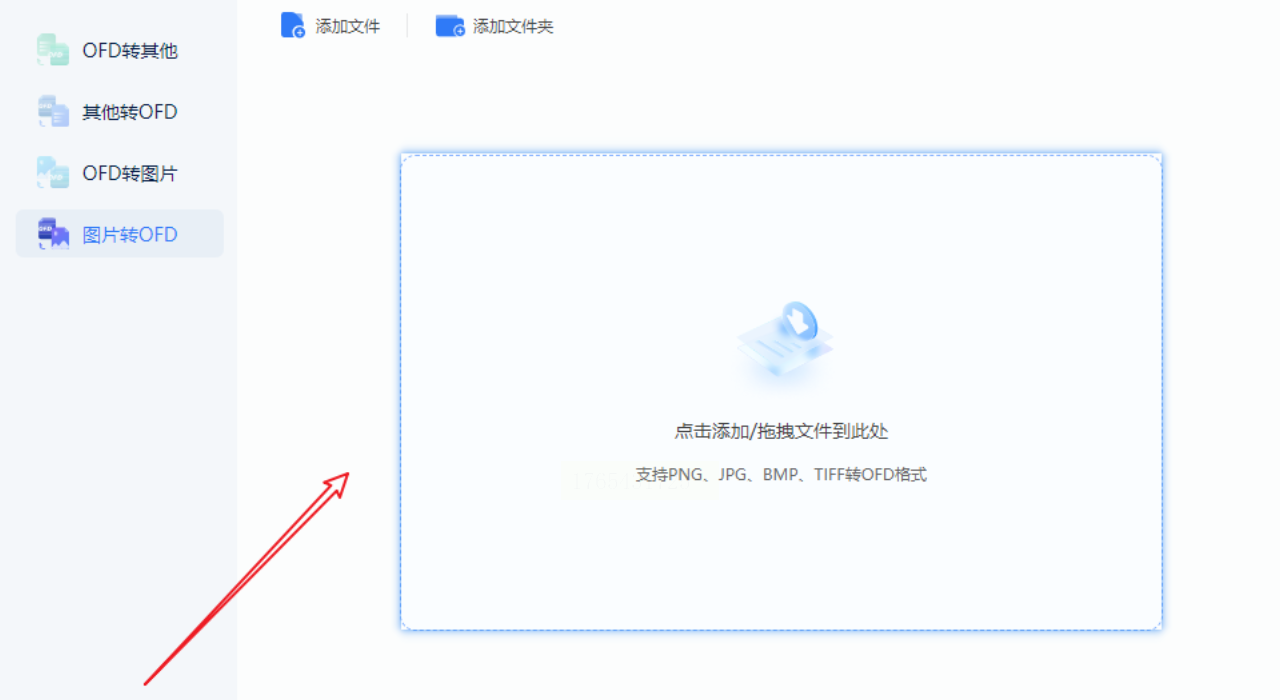
进入功能页面后,你会看到一个带虚线框的区域,直接把需要转换的图片文件从电脑文件夹里拖过来,放到虚线框内就完成了添加。这种拖拽方式比手动点击选择更方便,尤其适合喜欢直观操作的用户。
3. 合并选项设置:
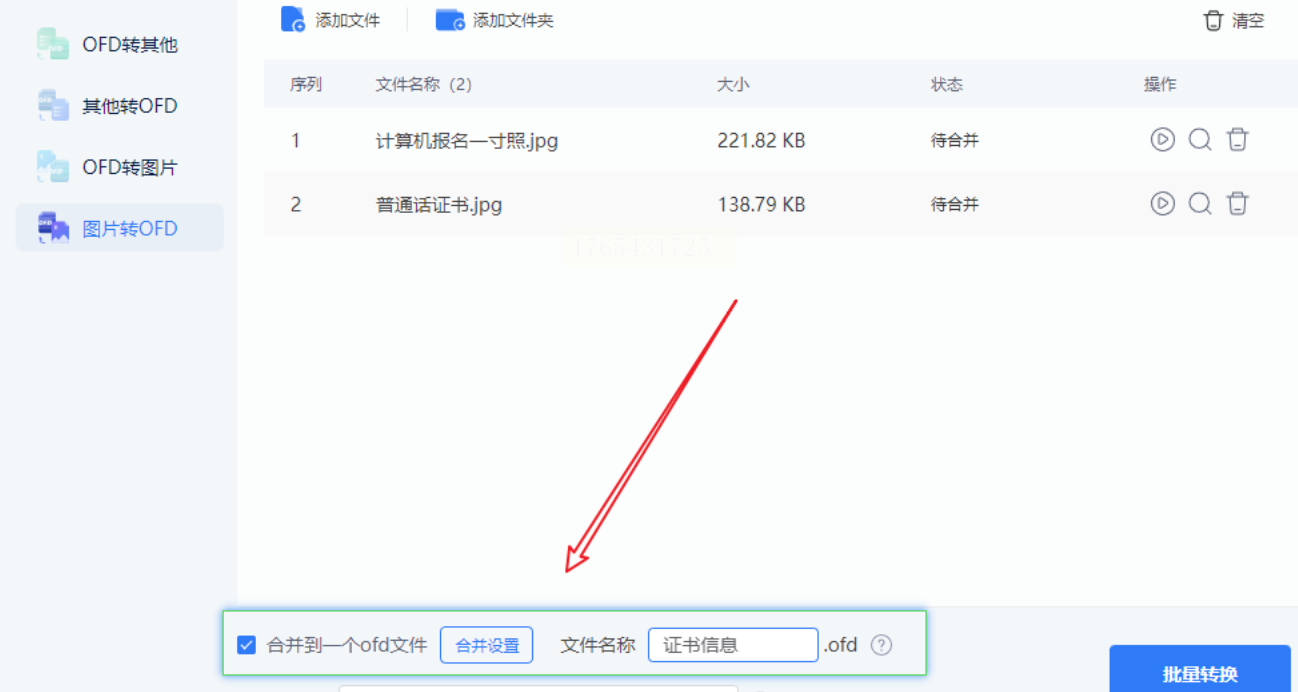
如果需要把多张图片合并成一个PDF(哦不,是OFD文件),可以在界面下方勾选「合并所有图片到同一个OFD文件」,并设置好文件名称。比如你有3张合同扫描件,想合并成一个正式文件存档,勾选后软件就会自动把它们按顺序合并。
4. 执行批量转换:
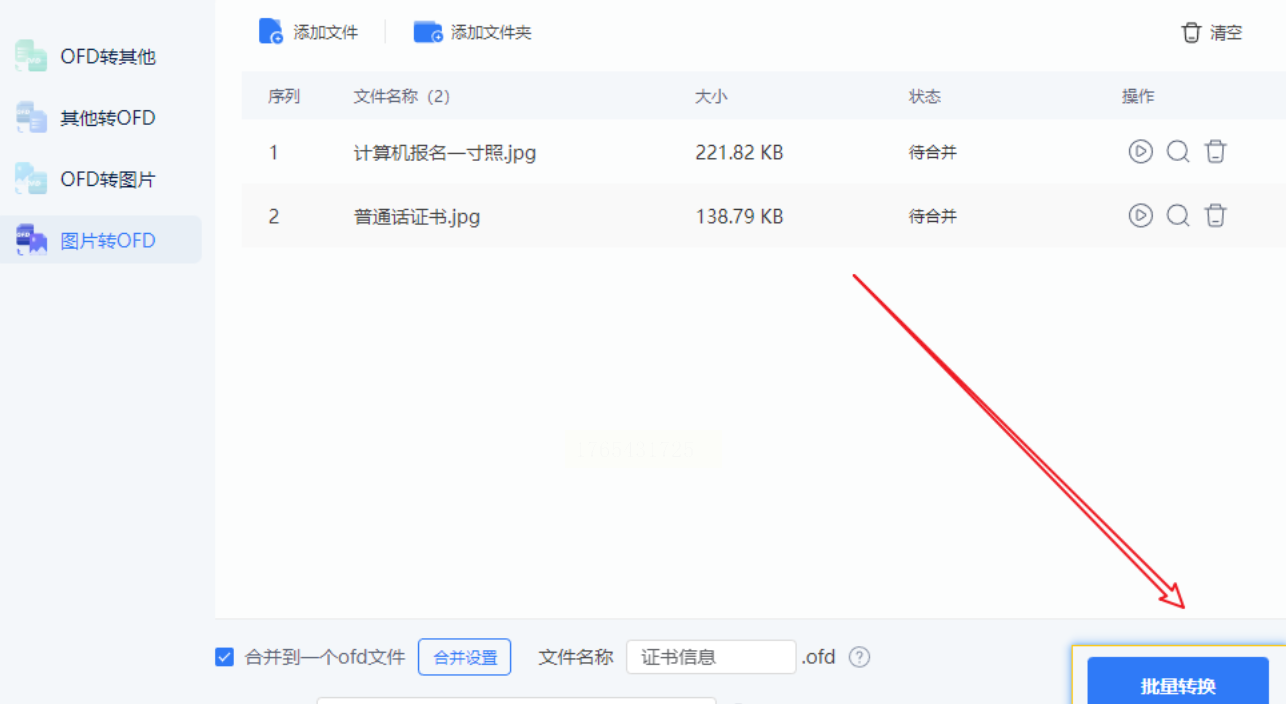
所有参数设置完毕后,点击【批量转换】按钮,软件会开始处理。这个过程中你可以看到转换进度,比如显示“第1/3张图片转换中”,等所有图片转换完成后,会弹出提示窗口。
5. 查看转换结果:
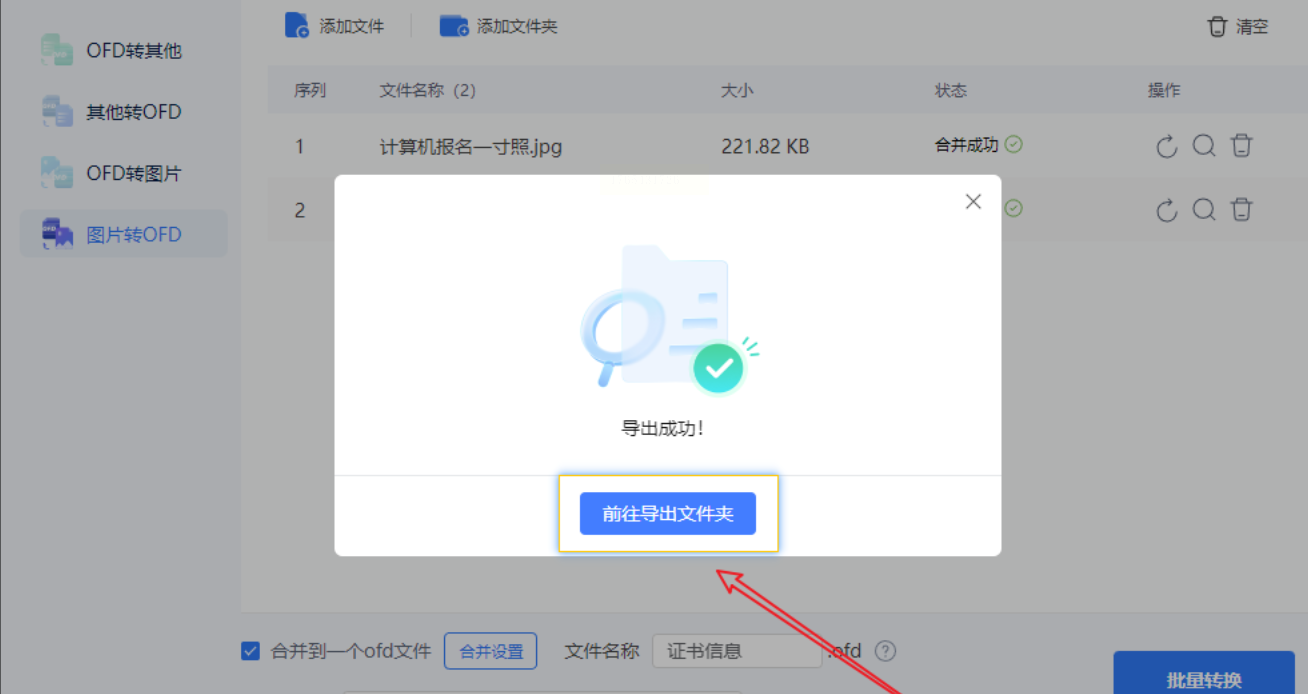
点击提示窗口里的「前往导出文件夹」,就能直接打开保存目录。这里可以看到转换好的OFD文件,双击就能用阅读器打开查看,整个过程就像复制粘贴一样简单。
三、使用「CNOFD在线转换工具」实现轻量临时转换
适用场景:偶尔需要转换少量图片(1-2张),或不想安装软件的用户
步骤详解:
1. 进入在线转换平台:
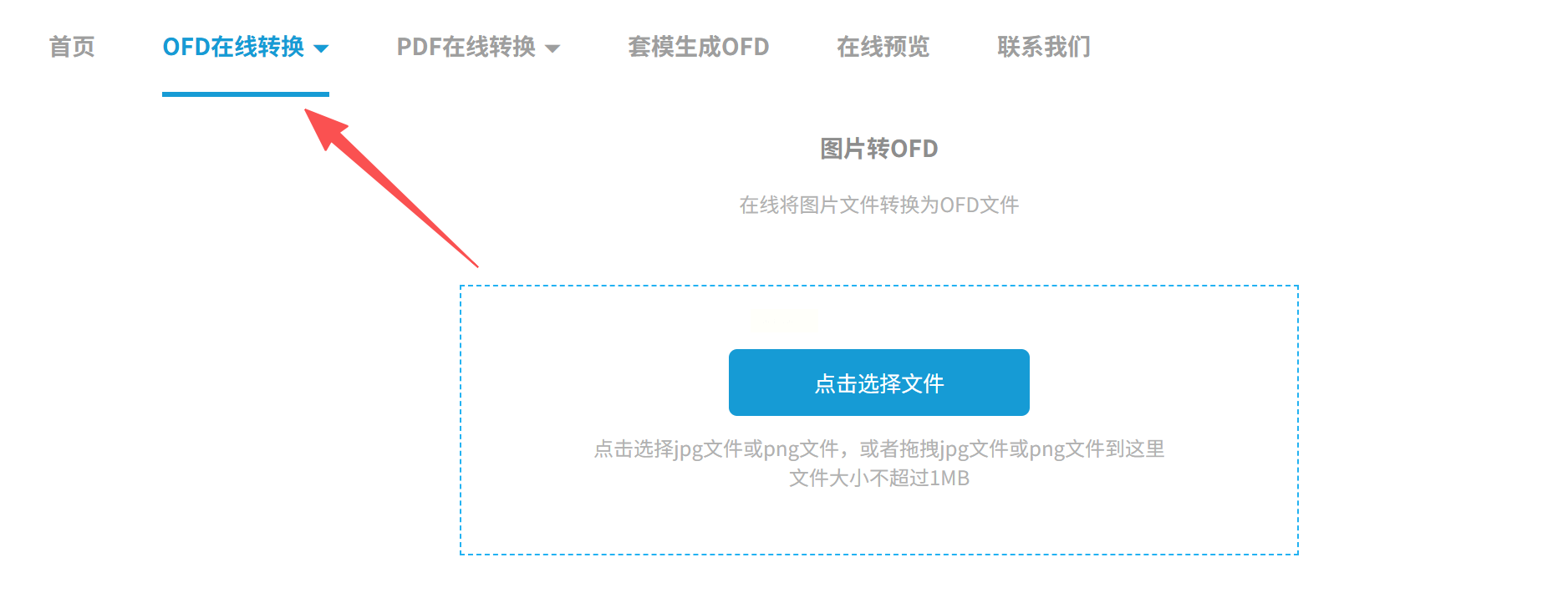
打开浏览器(推荐Chrome或Edge,兼容性更好),在地址栏输入「CNOFD在线转换」官网地址,进入后找到「图片转OFD」功能入口。这个平台不需要安装任何软件,直接在网页上操作,适合临时处理文件的场景。
2. 上传图片文件:
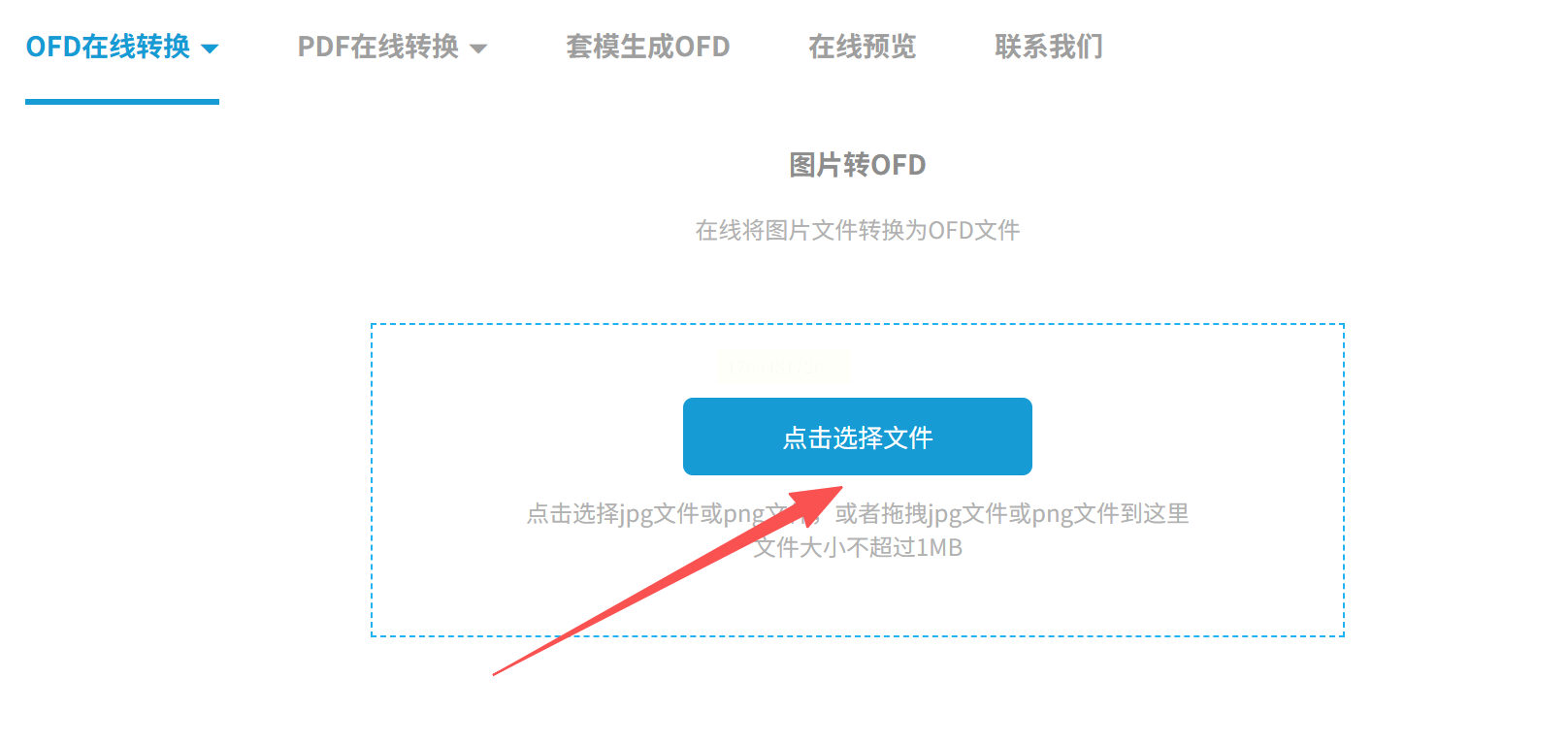
在转换页面中间,你会看到一个“点击选择文件”的按钮,点击后选择本地图片;或者更简单,直接把图片从文件夹里拖到网页的上传区域,系统会自动识别并开始上传。就像把文件递给在线处理中心,它会帮你处理后续步骤。
3. 等待自动转换:
图片上传完成后,平台会自动开始转换,不需要手动点击“开始”。你可以在页面上看到进度提示,比如“转换中,请稍候”。这个过程完全由系统自动完成,你只需要耐心等待,就像等待微波炉加热食物一样简单。
4. 下载转换后的文件:
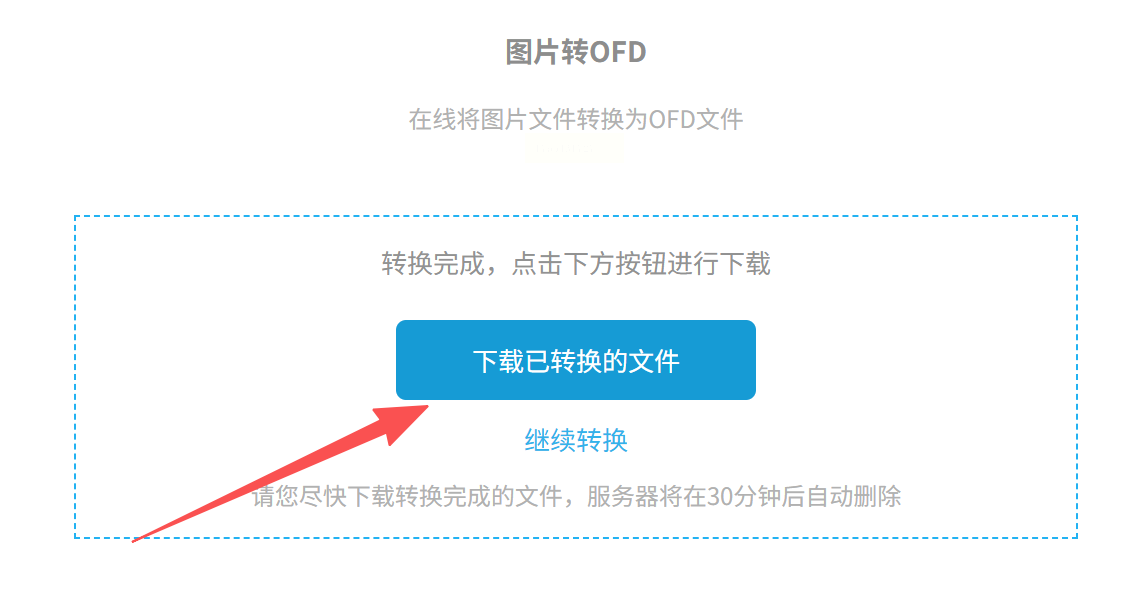
转换完成后,页面会显示“下载”按钮,点击它就能把OFD文件保存到本地。这种方式不需要复杂设置,适合对格式要求不高、只需要临时转换的用户,比如学生处理证件扫描件。
扩展应用场景:
如果需要处理PDF与OFD互转,或在OFD文件中添加电子签章,汇帮和小舟均支持这些进阶功能。比如在合同扫描件转换OFD后,还可以用软件添加公司公章,确保文件法律效力。
五、总结:选择最适合你的转换方案
图片转OFD的三种方法各有优势,你可以根据自己的需求灵活选择:
- 经常需要批量处理文件 → 选「汇帮OFD转换器」,参数丰富且稳定;
- 习惯简单直观操作 → 用「小舟OFD转换器」,拖拽上传省时间;
- 临时转换少量文件 → 直接用「CNOFD在线工具」,无需安装软件。
记住,转换后一定要检查文件完整性和格式正确性,特别是重要文件。掌握这些方法后,无论是公司存档、证件管理还是文件流转,都能高效规范地完成任务。如果在操作中遇到问题,比如转换后图片模糊,可能是原图分辨率太低,建议先处理原图再转换哦!
