

怎么把多个ofd文件合成一个?从软件到在线工具,6种方案一次讲透!
在日常工作或学习中,我们常常会遇到需要将多个 .ofd文件 合并成一个的情况。尤其是处理电子发票、合同文档或政府文件时,一个个打开、复制、粘贴简直太浪费时间了。面对一堆分散的OFD文件,如何快速将它们合并成一个整体,成为许多人头疼的问题。
别担心,今天这篇文章就是来解决这个痛点的。我将为大家带来6个亲测有效的方法,其中既有功能强大的专业软件,也有方便快捷的在线工具,不管你懂不懂电脑,看完这篇文章,就能轻松上手,把多个 ofd文件合成一个 变得跟呼吸一样简单。废话不多说,咱们直接上干货!
 【方法一】专业级合并利器:汇帮OFD转换器
首先要给大家种草的,是处理OFD文件的神器——汇帮OFD转换器。如果你经常和OFD文件打交道,相信我,这绝对是你电脑里必须常备的一款软件。它的合并功能强大到离谱,而且操作起来一点也不复杂,非常适合批量处理。
具体的操作步骤,我一步一步演示给你看:
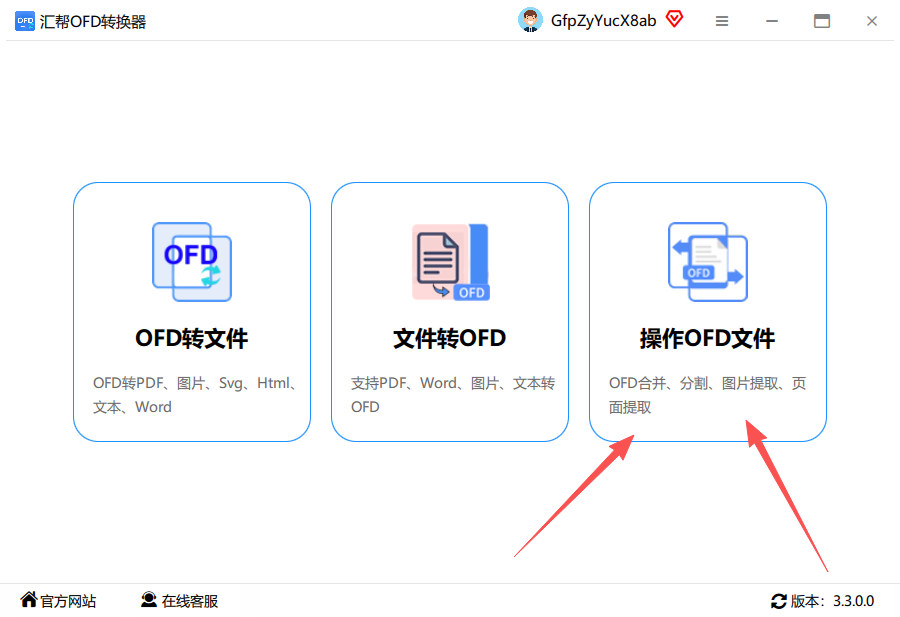
第一:下载并安装好汇帮OFD转换器后,双击打开,你会在软件界面里看到很多功能模块。我们需要找到并点击“操作OFD文件”这个选项,进入文件处理的主界面。
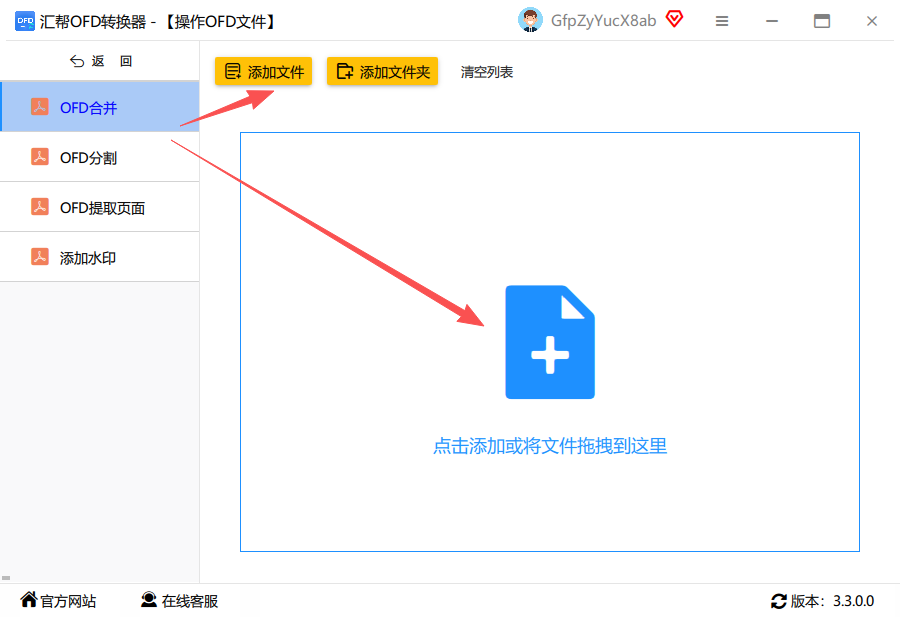
 第二:进入主界面后,可以看到左侧有一个功能菜单栏,里面包含了拆分、合并、转图片等多种操作。注意看,我们要选择“ofd合并”这个功能。然后,在右侧的空白区域,点击“添加文件”或者直接将你需要合并的几个OFD文件拖拽进来,它完美支持文件的批量上传,非常省心。
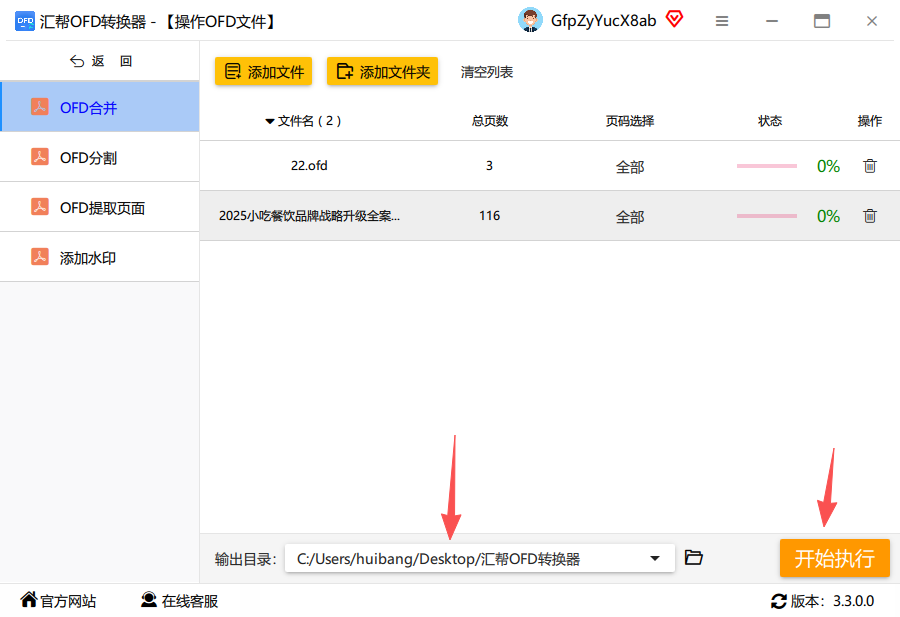
 第三:当你把所有需要合并的文件都导入后,需要设置一下输出路径,也就是合并后的新文件要保存在哪里。你可以选择桌面或者任意一个文件夹。一切准备就绪后,点击左下角的“开始执行”按钮,软件就会自动开始合并。
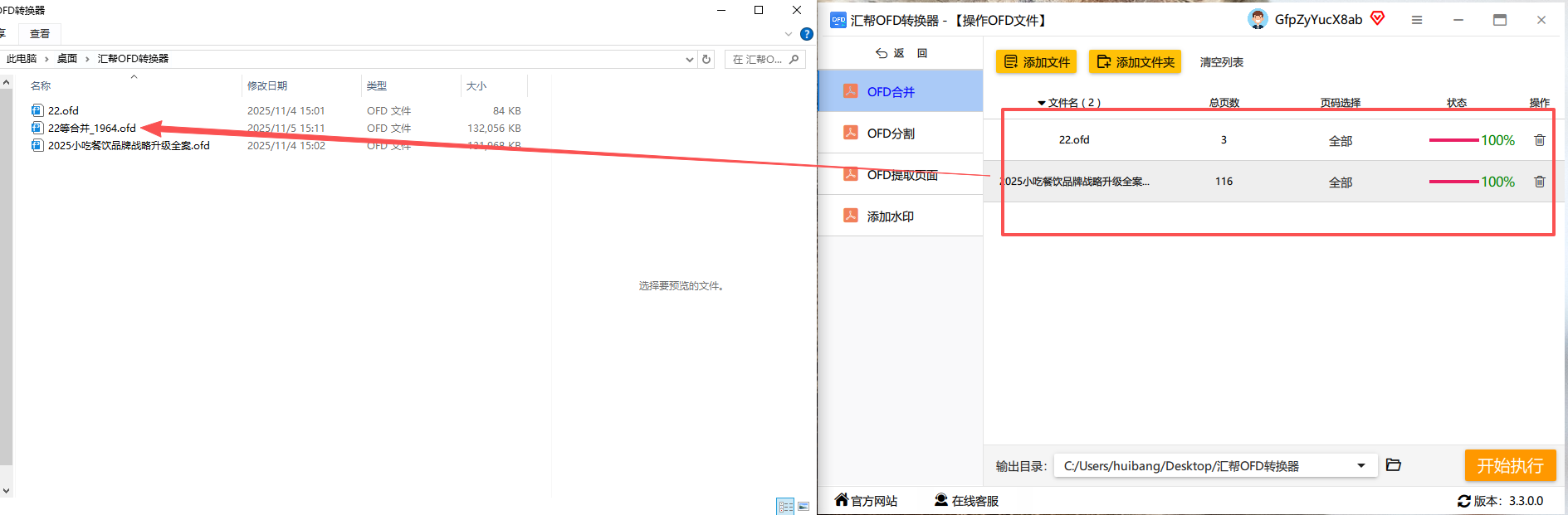
 第四:几秒钟后,合并就完成了。软件会贴心地自动打开输出文件夹,让你看到刚刚合并成功的新文件。而且它还会把原始的OFD文件自动备份一份,以防万一有什么差错,这个细节做得非常到位。
 评价: 这个方法我强烈推荐给所有Windows用户。它操作直观,几乎没有学习成本,而且处理速度飞快,稳定性极高,即使是几十上百个OFD文件合并,也基本不会出问题。
【方法二】一站式办公方案:WPS Office
很多朋友电脑上可能没有专门的处理软件,但如果你装了WPS Office,那就有福了。WPS内置的强大PDF和OFD工具包,其实就能很好地完成合并任务。
操作步骤:
- 打开WPS Office,在首页找到“PDF工具”或者“特色功能”栏目。
- 在里面找到“PDF合并”功能(WPS通常把OFD文件和PDF放在一个类别下处理)。
- 点击“添加文件”,将你的多个OFD文件上传进去。
- WPS会自动识别文件类型,你可以拖动文件调整合并顺序。
- 点击“开始转换”或“开始合并”,等待处理完成即可。
- 合并后的文件同样会以OFD格式保存。
评价: 这个方法的优势在于你很可能已经安装了WPS,无需额外下载软件。虽然功能没有专业软件那么细分,但对于日常的合并需求来说,完全够用了。不过需要留意,WPS的这项功能可能需要会员才能导出完整文件。
【方法三】免费开源的代码方案:PyCharm + Python库
如果你懂一点点编程,或者想找一个完全免费且没有限制的解决方案,那么用Python代码来实现是最理想的了。虽然看起来有点“高大上”,但操作起来其实很简单。
操作步骤:
-
首先,确保你的电脑已经安装了Python环境,并安装了
PyCharm(一个代码编辑器)。 -
打开PyCharm,新建一个Python文件,输入以下核心代码逻辑(我会用最通俗的话解释,你复制过去即可):
- 程序会先读取你指定的一个文件夹。
- 然后,它会使用
ofd-tools或pyofd等库,把所有OFD文件的内容逐页提取出来。 - 最后,它会把所有的内容拼接在一起,生成一个新的OFD文件。
-
你无需完全理解代码,只需要运行它,程序就会按你的指令办事。
评价: 这个方法需要你花个几分钟配置环境,但一旦配置好,以后任何一个OFD文件合并工作,都只需要一秒钟点击运行,完全自动化。特别适合程序员或者喜欢折腾的极客用户。
【方法四】超好用的在线工具:OFD合并网
如果不想下载任何软件,有没有办法呢?当然有!现在网上有很多功能强大的在线转换工具,你只需要上传文件,就能在线完成合并,特别适合偶尔需要处理或者电脑没有安装权限的时候。
操作步骤:
- 打开你的浏览器,搜索“OFD合并网”、“在线OFD合并”等关键词。
- 找到排名靠前的几个网站,比如“迅捷PDF转换器”的在线版、“Convertio”等,它们通常都支持OFD文件。
- 进入在线转换界面,点击“选择文件”或“上传文件”,把你需要合并的OFD文件一次性上传。
- 上传后,网站会自动识别出文件,你可以在列表里调整顺序。
- 点击“开始合并”或“合并”按钮,等待几秒到几十秒的转换时间。
- 转换完成后,点击“下载”按钮,就能把合并好的文件保存到本地了。
评价: 在线工具的优点是免安装、跨平台,只要有浏览器就能用。但缺点是受限于网络速度,文件太大的话上传下载会比较慢,而且有些网站对单个文件和总大小有限制。
【方法五】高效且功能全面的:迅捷PDF转换器
除了汇帮,迅捷也是一个非常值得推荐的办公软件。它旗下产品的转换效率很高,特别是对PDF和OFD文件的处理,已经非常成熟。
操作步骤:
- 下载并安装迅捷PDF转换器。
- 打开后,在主界面找到“PDF操作”或者“OFD转换”栏目。
- 选择“PDF合并”或者直接选“OFD合并”功能(部分版本可能归类在PDF下,但支持OFD文件)。
- 点击“添加文件”,将多个OFD文件导入。
- 确认文件列表无误后,点击右下角的“开始转换”按钮。
- 合并后的文件会自动保存在你指定的输出文件夹里。
评价: 这个方法的稳定性和速度都很好,界面也比较清晰。而且它不仅能合并,还能进行格式转换、拆分、压缩等多种操作,是属于“一招鲜,吃遍天”的综合性软件。
【方法六】小众但免费的稳健选择:OFD工具包
最后,再给大家分享一个相对小众但非常良心的免费软件——OFD工具包。它是由一些极客开发者制作的,完全免费,没有广告,功能纯粹。
操作步骤:
- 从论坛或者极客软件站下载“OFD工具包”。
- 打开软件,它是免安装的,直接运行。
- 软件界面非常简洁,通常只有几个大按钮。找到“合并OFD”这个按钮。
- 点击后,会弹出一个窗口让你选择文件。按住Ctrl键,可以依次选中多个文件。
- 选择好后,软件会立刻开始合并,并直接弹出保存对话框,让你选择保存位置和文件名。
- 整个过程基本上是无脑操作,一秒钟搞定。
评价: 它没有任何花里胡哨的功能,就是纯粹的合并工具。速度快,体积小,非常实用。但因为开发者不追求盈利,所以更新可能不是很频繁。
注意事项
- 文件顺序:在进行合并操作前,一定要检查好文件的排列顺序。大多数工具都支持拖拽调整顺序,如果顺序错了,合并后就麻烦了。
- 文件安全性:使用在线工具时,尽量选择知名度高、有HTTPS加密的网站。如果文件涉及个人隐私或商业机密,强烈建议使用本地软件处理,避免上传到云端。
- 文件兼容性:不同来源、不同版本的OFD文件,其内部编码和格式可能存在细微差异。如果合并后出现页面错乱,可以尝试更换一个合并工具,或者先转换为PDF再合并。
- 报错处理:如果合并过程中提示“文件损坏”或“无法识别”,请检查该OFD文件是否被正常保存过,或者是否被加密保护。
结尾总结
好了,以上就是我为大家整理的6个把 多个ofd文件合成一个 的实用方法。我们来简单回顾和对比一下:
- 【软件方案】 汇帮OFD转换器 和 迅捷PDF转换器 功能全面,处理速度快,稳定性高,适合所有用户,尤其是需要长期、批量处理的办公人员。
- 【办公方案】 WPS Office 最适合日常轻度使用,如果你已经安装了WPS,那就直接用它。
- 【代码方案】 PyCharm + Python 专为喜欢自动化、免费无限制的极客用户准备。
- 【在线方案】 OFD合并网 适合电脑没装软件、临时需要处理的朋友。
- 【免费方案】 OFD工具包 是纯免费党的福音,小巧稳定。
综合来看,如果你追求极致的体验和效率,我首推【汇帮OFD转换器】,它的用户体验和合并成功率真的没话说。当然,如果你觉得够用就行,WPS或OFD工具包也完全OK。希望今天的分享能真正帮到你,从此告别多文件合并的烦恼!如果你喜欢这篇文章,别忘了点赞收藏哦!
