

朋友们,你是不是也遇到过这样的烦心事?辛辛苦苦做好的OFD文档,发出去没多久就被别人随手转发,甚至改头换面成了别人的成果。或者,公司内部的机密文件,需要标注“内部传阅”却不知道该怎么操作。这时候,给文件加上水印就成了最直接有效的保护手段。
这篇教程就是为你解决这个痛点而来的。我花了几天时间,筛选了六种最实用、最易上手的方法。不管你是电脑新手还是老手,是偶尔需要还是经常处理,这篇教程里总有一款方法适合你。咱们不搞那些复杂的理论,直接上干货,保证你看完就能动手操作,轻松搞定OFD文件的水印问题。

方法一:用「汇帮OFD转换器」,功能全,批量处理最拿手
软件名称:汇帮OFD转换器
下载地址:https://www.huibang168.com/download/ajK6CJnqFGE5
具体怎么操作呢?
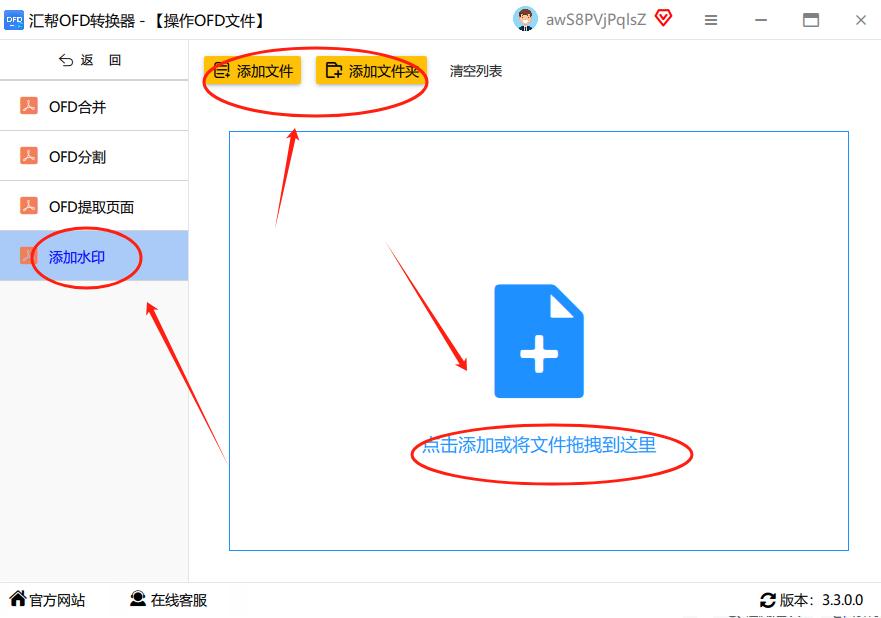
第一步,打开软件。你会看到一个很清晰的主界面,找到那个叫「操作OFD文件」的入口,点进去。

第二步,进去之后,看屏幕左边,先选择【添加水印】功能。然后你可以点击「添加文件」按钮,也可以更省事——直接把要处理的OFD文件,用鼠标拖拽到这个区域里。它支持一下子处理很多个文件,你也可以直接导入整个文件夹,特别方便。
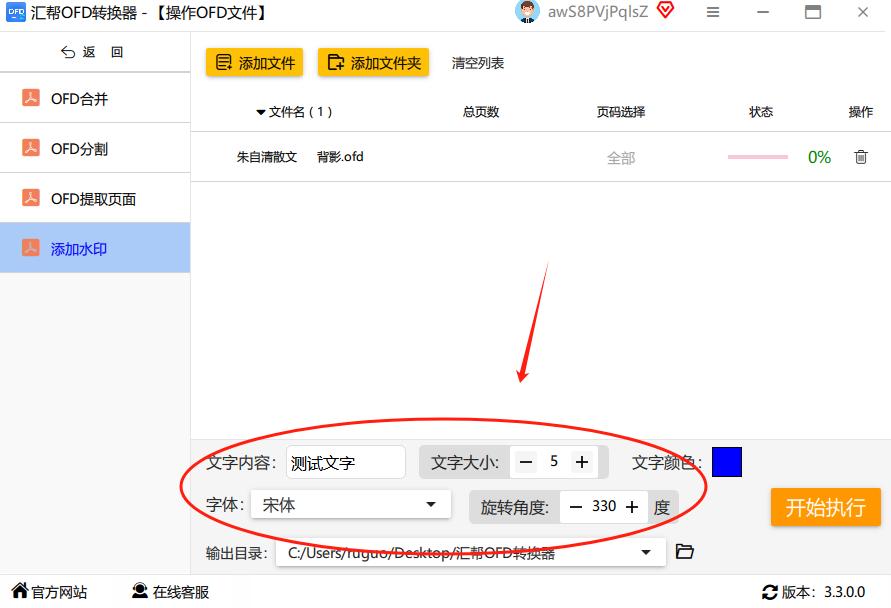
第三步,文件上传好了,水印设置。这里你可以选择二种水印:文字、图片
* 如果你想加文字水印,比如“公司机密”或者你的名字,就直接在框里输入。然后,调整一下字体大小,我建议用14到20号字,比较适中。颜色嘛,常用的红色、蓝色、黑色都可以选。还有个透明度的滑杆,拉一下,让水印若隐若现,不影响阅读正文就行。
* 如果想加图片水印,比如公司的Logo,就点「选择图片」,从你电脑里挑一张图传上去。
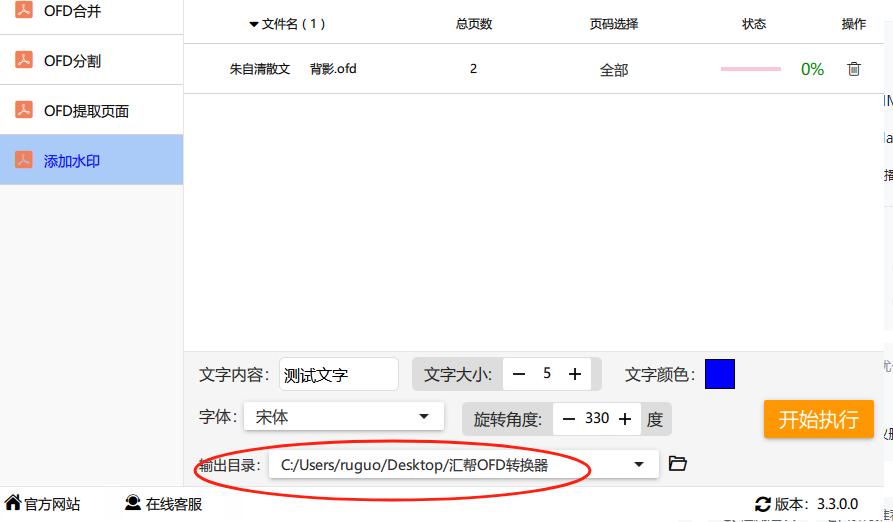
第四步,都设置好了,别忘了在下面选一个保存新文件的位置。我建议你新建一个文件夹,免得和原文件搞混。
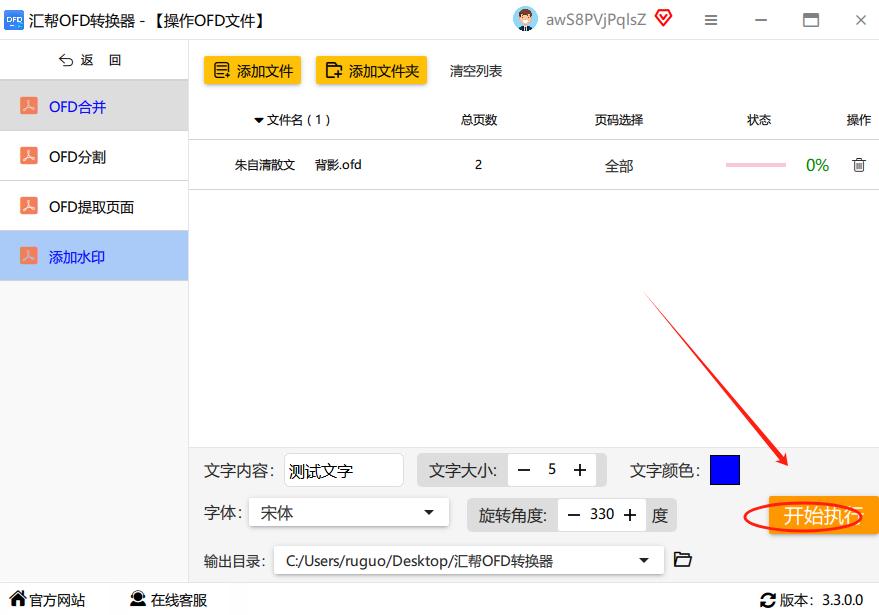
最后,点击那个醒目的「开始处理」按钮。
方法二:用「数科OFD阅读器」,边看边加,顺手就办了
操作流程是这样的:
先用阅读器打开你想处理的OFD文件。就像平常看文件一样。
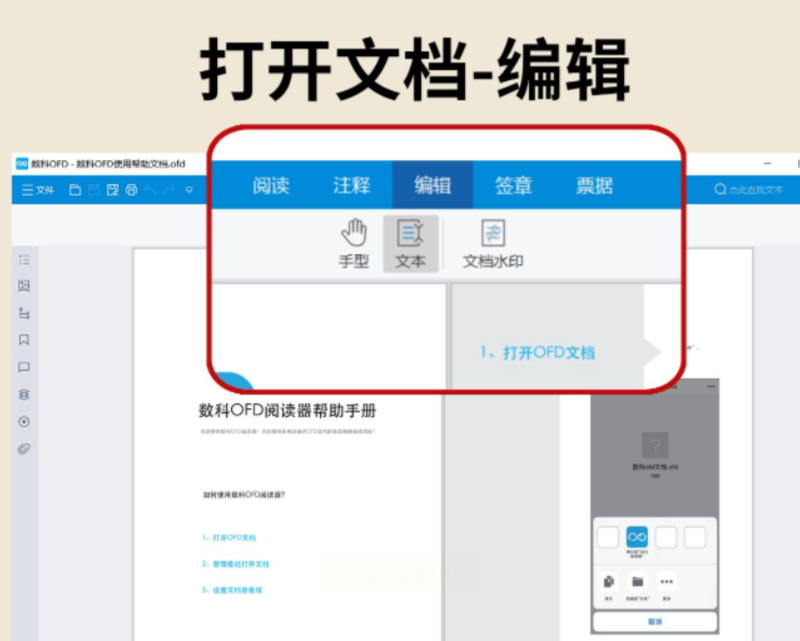
然后,在软件顶部的菜单栏里找找看。一般会有“文档”、“工具”或者“编辑”这类菜单,点开,在里面寻找「水印」选项。找到后点击它,通常会弹出一个新窗口,里面就有「添加水印」的按钮。
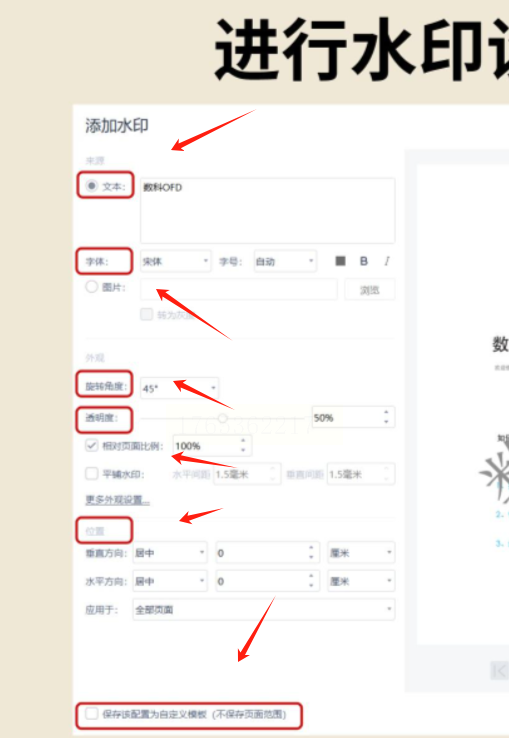
点击「添加水印」后,你需要点击「浏览」或「选择图片」,从电脑里找到你准备好的水印图片。这张图最好是背景透明的PNG格式,效果比较好。

选好图片后,别急着确定。旁边通常有「水印属性」的设置项。在这里,你可以调整水印的透明度,让它淡一些;可以调整大小,别让它喧宾夺主;还可以调整位置,放在角落还是铺满全页;甚至能旋转一个角度。一边调,一边看预览效果,满意为止。
全部设置妥当,点击「确定」或「应用」。水印立刻就添加到你的文件页面上了。

方法三:用「福昕OFD」编辑功能,一步到位
用它的编辑功能加水印,步骤很直接:
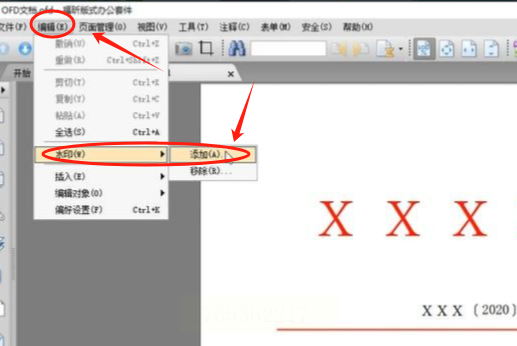
在软件里打开你的OFD文件。看顶部菜单栏,找到「编辑」这个菜单,点开。在下拉菜单里,找到「水印」选项,然后选择「添加」。
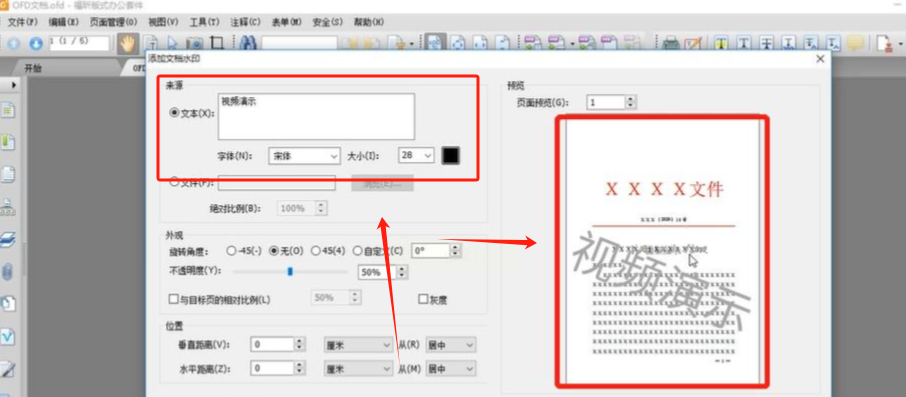
这时会弹出一个设置对话框。如果你想加文字水印,就在“文本”栏里输入内容。对话框右边一般会有预览图,你能实时看到效果。
它当然也支持图片水印。选择对应的选项,然后从电脑里选择图片就行。
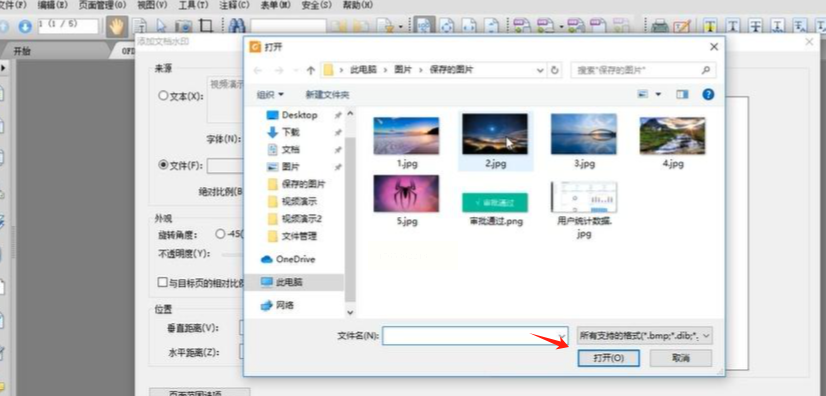
这里有个很实用的功能:设置水印添加的页面范围。点击“页面范围选项”之类的按钮,你可以选择“所有页面”,也可以自定义,比如只从第3页加到第10页。这个对于长文档特别有用。
最后,点击「确定」,水印就稳稳地加上去了。

方法四:用「永中OFD软件」,集成在办公套件里
打开永中软件,按这个来:
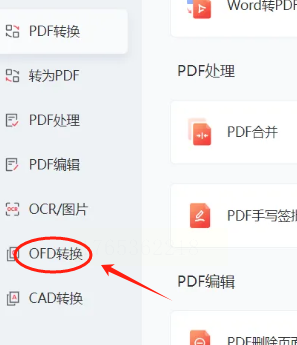
在软件的主界面或工具列表里,找到「OFD处理」或类似的功能区,然后选择「OFD加水印」。这会进入专门的操作页面。
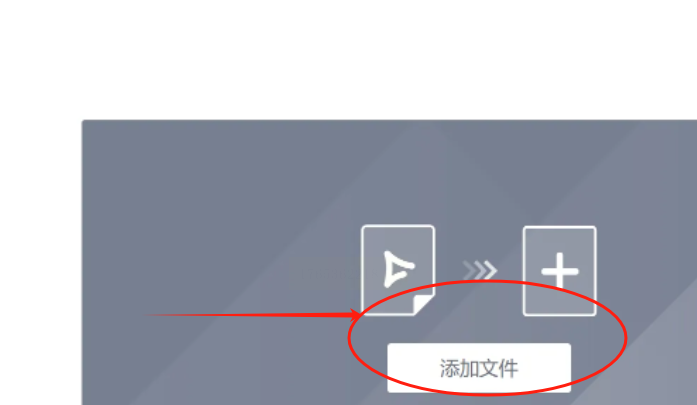
点击页面上的「添加文件」按钮,或者直接把文件拖进去,把你的OFD文档上传上来。
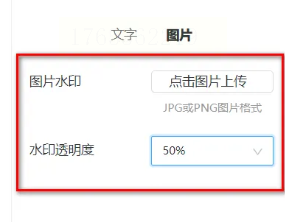
接下来选择水印类型:是“文字”还是“图片”。
* 选“文字”,你就需要输入水印内容,然后可以挑选字体、调整字号、设置透明度和颜色。

* 选“图片”,就点击按钮选择电脑里的图片,同样可以调整透明度。
所有设置检查一遍,点击「开始转换」或类似的按钮。处理完成后,直接点击「查看文件」就能检查效果了。

方法五:巧用“打印”功能生成带水印的PDF,再转回OFD
具体步骤:
第一步,用任何能打开OFD文件的软件(甚至一些在线的预览工具)打开你的文档。
第二步,按下快捷键Ctrl+P,或者找到菜单里的“打印”选项。在打印设置界面,仔细找找有没有“高级选项”或“水印”设置。很多虚拟打印机驱动(比如Microsoft Print to PDF)或专业的PDF打印软件(如Adobe PDF打印机)都支持在打印前添加水印。
第三步,在打印的水印设置里,添加你的文字或图片水印,并调整样式和位置。关键一步来了:在打印机选择那里,不要选真实的打印机,而是选择一个“输出为PDF”的虚拟打印机(例如“Microsoft Print to PDF”或“另存为PDF”)。
第四步,点击打印。这时软件不会真的打印纸张,而是会弹出一个窗口,让你保存文件。你将这个文件保存为一个带水印的PDF。
第五步,最后一步,你只需要使用任何一个能“PDF转OFD”的工具(包括前面提到的「汇帮OFD转换器」就有这个功能),把这个带水印的PDF文件,再转换回OFD格式。大功告成!这个方法虽然多了一步转换,但胜在几乎任何电脑上都能操作,水印的设置也可能更自由。
方法六:截图覆盖“土办法”,应急有奇效
操作起来最简单:
第一步,用OFD阅读器打开文件,翻到需要加水印的那一页。调整好页面显示大小。
第二步,打开任何一个带文字或绘图功能的图片编辑工具,哪怕是系统自带的“画图”软件都行。制作你的水印。比如,用文字工具输入“草稿”二字,设置成半透明的红色、大字号。
第三步,将OFD阅读器窗口和画图软件窗口并排。使用截图工具(微信截图、QQ截图、系统截图快捷键都行),将制作好的水印图片截取下来。
第四步,回到OFD阅读器,使用软件的“注释”或“图章”功能(大部分阅读器都有)。选择“添加图像”或“插入图片”,把你刚才截取的水印图片,插入到OFD页面的合适位置,并调整大小和透明度,让它看起来像背景水印。
好了,一口气给你介绍了六种给OFD文件添加水印的方法,从专业软件到巧妙的变通之法,应该够你应付各种情况了。
咱们简单总结一下:如果你想批量处理、追求专业和稳定,方法一的「汇帮OFD转换器」是首选;如果只是偶尔给单个文件加水印,用你已有的阅读器(方法二、三) 或办公套件(方法四) 就足够了;如果手头工具受限,可以试试打印转PDF的“曲线救国”法(方法五);万一情况特别紧急,截图覆盖的“土办法”(方法六) 也能应个急。
希望这篇教程能真正帮到你。给文件加水印这事儿,一旦掌握了方法,其实就是几分钟的顺手操作。保护好自己的劳动成果,从这件小事做起吧。如果还有其他关于OFD文件处理的疑问,随时可以再来聊聊!
