

大家好,我是经常处理电子文档的小助手。最近不少朋友问我,日常工作中遇到的图片(比如扫描件、截图、照片)怎么转换成OFD格式?其实这个问题很常见,尤其是在需要使用政务、金融等领域的OFD格式文档时。今天就来给大家分享几个简单好用的方法,不管你是电脑新手还是需要批量处理的办公达人,都能找到适合自己的方案,轻松搞定图片转ofd格式。
一、OFD格式小科普
先简单说下OFD是什么。OFD全称《电子文件格式规范 - 版式文档》,是咱们国家自主研发的电子文档格式,安全性高、支持批注和签名,在政府公文、企业合同等场景用得很多。和PDF相比,OFD更适合中文排版,对古籍、工程图纸等复杂格式的还原度更好。
转换图片到OFD的常见需求:把手机拍的纸质文件、聊天截图、设计图纸等转成规范的OFD文档,方便存档和协作,这也是大家咨询图片转ofd格式的核心需求。
优缺点:OFD格式兼容性不如PDF广泛,但作为国产格式,越来越多政务平台开始支持。转换时要注意选择正规工具,避免格式错乱,确保图片转ofd格式的效果。
注意事项:图片分辨率越高,转换后清晰度越好;如果图片带文字,尽量先做OCR识别再转换,效果更佳,让图片转ofd格式更规范。
二、7个实用转换方法(附详细步骤)
方法一:WPS Office(新手首选,无需额外安装)
工具优势:咱们日常用的WPS就有这个功能,原生支持OFD格式,操作简单到不需要教程,适合零基础用户快速完成图片转ofd格式。
操作步骤:
1. 打开WPS,点击左上角「新建」→「空白文档」;
2. 点顶部「插入」→「图片」,导入需要转换的图片(单张或批量导入);
3. 调整图片位置和大小,确保排版整齐,为图片转ofd格式做好准备;
4. 点击「文件」→「另存为」,在“保存类型”里找到「OFD格式(*.ofd)」,直接实现图片转ofd格式;
5. 选好保存位置,自定义文件名,点「保存」就完成了,轻松搞定图片转ofd格式。
小提示:如果需要批量转换,导入多张图片后,重复上述步骤即可,或者先把图片都插入到一个文档里,再批量另存,批量处理图片转ofd格式更省时间。
方法二:汇帮OFD转换器(适合简单批量转换)
工具特点:专门做OFD转换的工具,支持图片、PDF等多格式批量转OFD,界面简洁,操作步骤少,批量处理图片转ofd格式很高效。
操作步骤:
1. 打开软件后,左侧菜单选「文件转OFD」,直接对应图片转ofd格式的需求;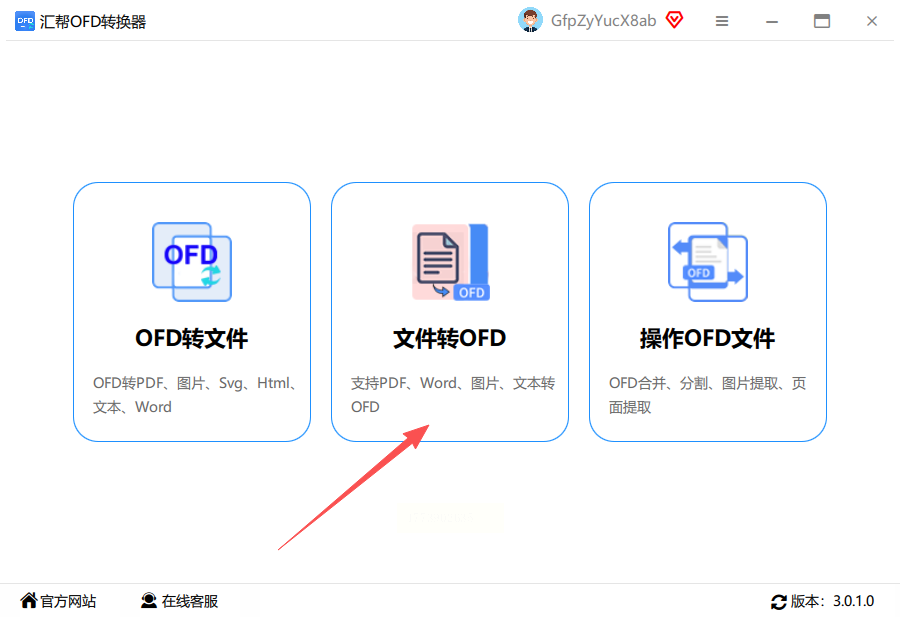
2. 点击「添加文件」,可以直接拖拽图片文件夹到软件里(支持JPG、PNG、TIF等格式);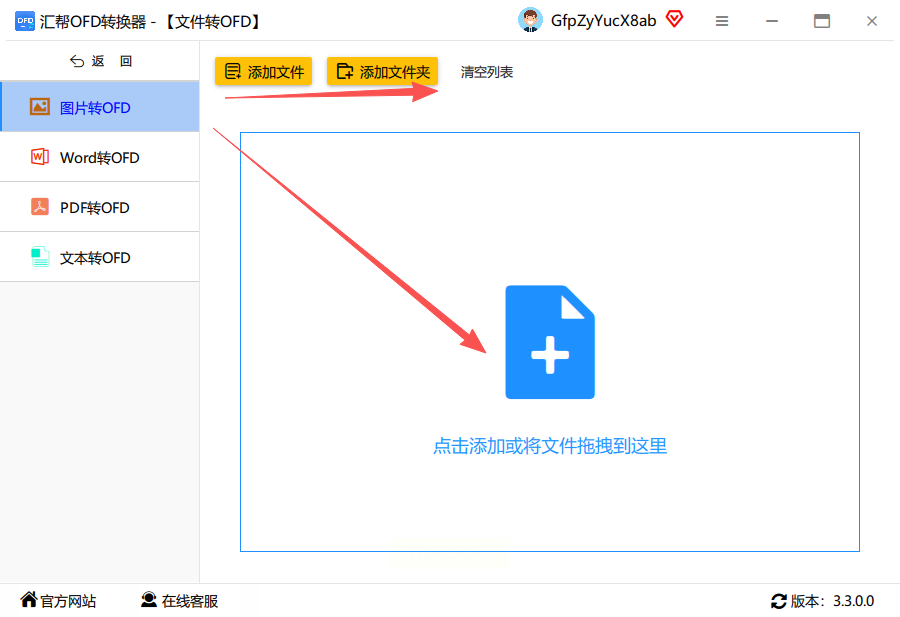
3. 下方有个“合并为一个OFD”的选项,勾选后会把所有图片合成一个文件,灵活适配图片转ofd格式的不同需求;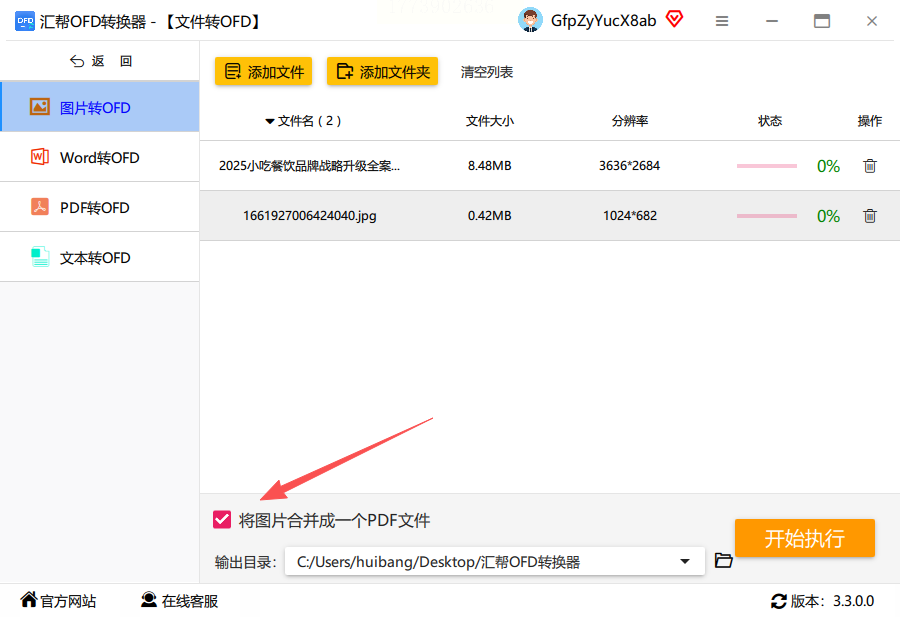
4. 选好保存路径,点击「开始转换」,启动图片转ofd格式操作;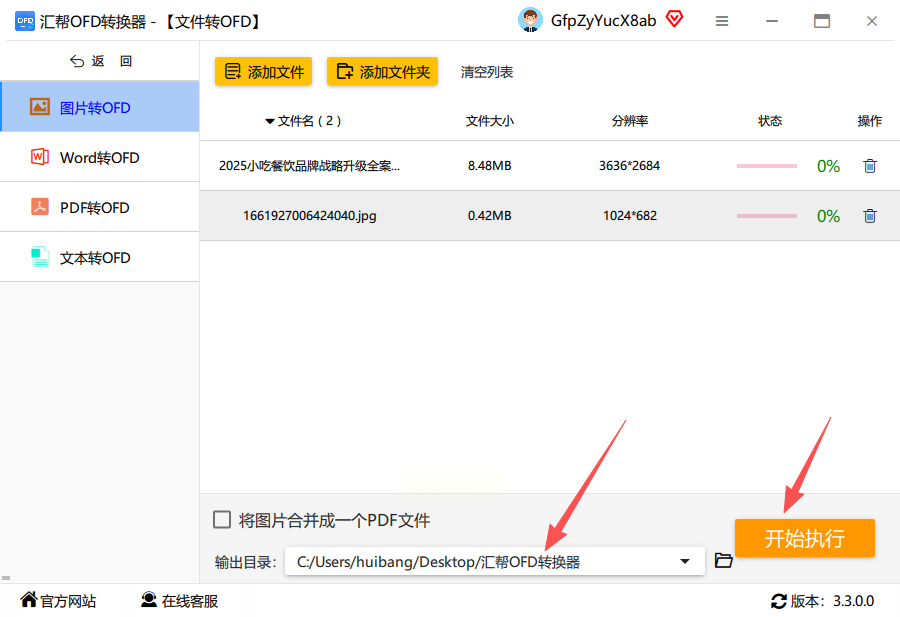
5. 转换完成后,软件会自动提示“转换成功”,双击生成的OFD文件就能查看,顺利完成图片转ofd格式。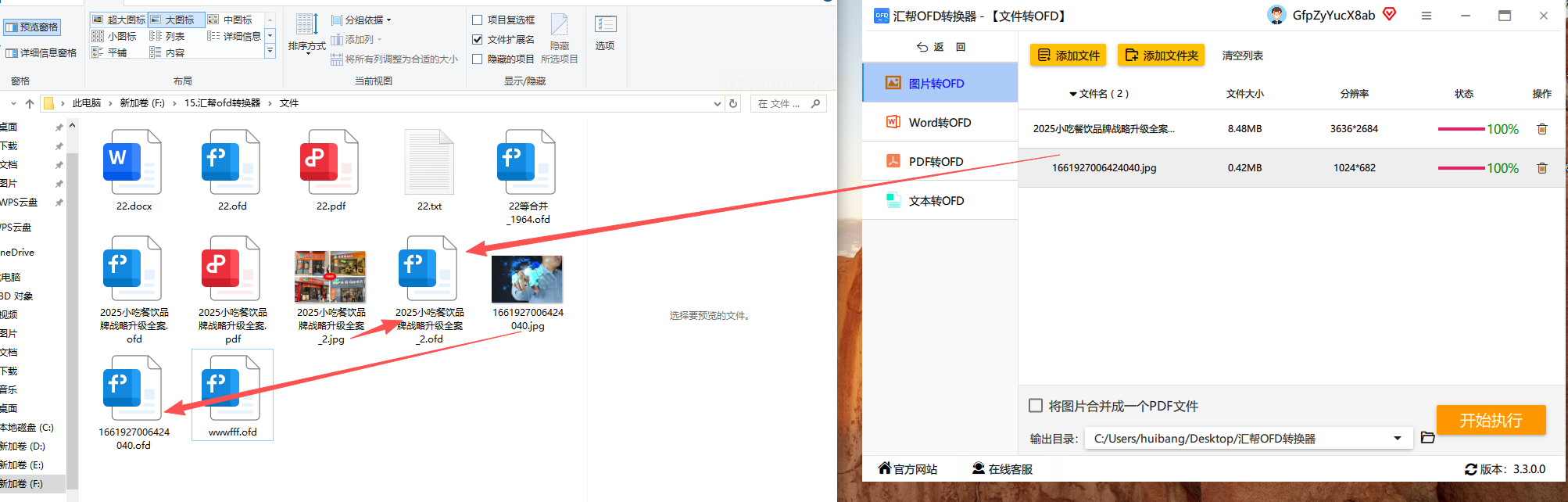
适合场景:家里或办公室的电脑没有安装复杂软件,需要快速处理几张图片,临时搞定图片转ofd格式很合适。
方法三:OFD Converter(专注OFD转换的轻量工具)
工具优势:专门针对OFD格式优化,转换速度快,对高分辨率图片兼容性好,适合需要处理工程图纸、CAD图片的用户,高质量完成图片转ofd格式。
操作步骤:
1. 打开软件后,点击「图片转OFD」功能,专门用来处理图片转ofd格式;
2. 点击中间的「+」号按钮,导入图片文件;
3. 可勾选「设置页码」,自动给图片添加页码(比如1、2、3…),让图片转ofd格式更规范;
4. 选择输出格式为OFD,设置保存路径,确认图片转ofd格式的输出参数;
5. 点击「开始转换」,进度条走完就可以打开文件验证效果了,高效完成图片转ofd格式。
小技巧:如果图片分辨率高(比如300dpi以上),转换时可以选择“高质量模式”,虽然速度稍慢但清晰度保留更好,让图片转ofd格式的效果更优。
方法四:中望OFD(适合专业设计图纸转换)
工具特点:中望软件的OFD版本,对工程图纸、CAD图片的转换效果特别好,支持图层保留和高精度还原,专业处理图片转ofd格式首选。
操作步骤:
1. 打开中望OFD软件,点击「新建」→「导入图片」;
2. 选择要转换的图片,支持拖拽多张图片,适配批量图片转ofd格式需求;
3. 在「页面设置」里调整纸张大小(比如A4、A3),分辨率设为300dpi以上,优化图片转ofd格式的效果;
4. 点击「文件」→「导出为OFD」,选好保存位置;
5. 确认参数后,点击「确定」,转换后的OFD文件可以直接打开预览,高质量完成图片转ofd格式。
适用人群:设计院、建筑公司等需要处理图纸的行业用户,专业场景下图片转ofd格式的优选工具。
方法五:Adobe Acrobat(适合专业人士,需安装)
工具优势:Adobe全家桶里的Acrobat是行业标准,虽然要安装,但转换质量极高,适合对细节要求高的场景,精准完成图片转ofd格式。
操作步骤:
1. 打开Acrobat,点击「文件」→「创建PDF」,把图片转为PDF(如果已有PDF可跳过这步),为图片转ofd格式做过渡;
2. 点击「导出PDF」,在格式里选「OFD」(如果没看到,可能需要升级到最新版),实现图片转ofd格式;
3. 选择保存路径,设置「导出设置」(比如页面范围、颜色模式),优化图片转ofd格式的细节;
4. 点击「导出」,生成OFD文件;
5. 用OFD阅读器打开验证,确认无误后即可存档,顺利完成图片转ofd格式。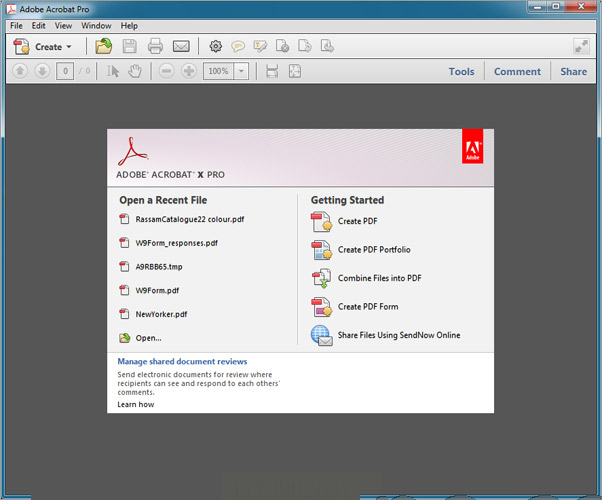
注意:Acrobat对OFD的支持不如对PDF的原生支持好,转换后可能需要手动调整页面布局,确保图片转ofd格式的效果达标。
方法六:智能OFD转换助手(操作简单,适合电脑小白)
工具特点:纯绿色软件,无需安装,解压后就能用,专门针对图片和PDF转OFD,支持批量处理,小白也能轻松搞定图片转ofd格式。
操作步骤:
1. 打开软件后,点击「文件转OFD」功能,直接对应图片转ofd格式的需求;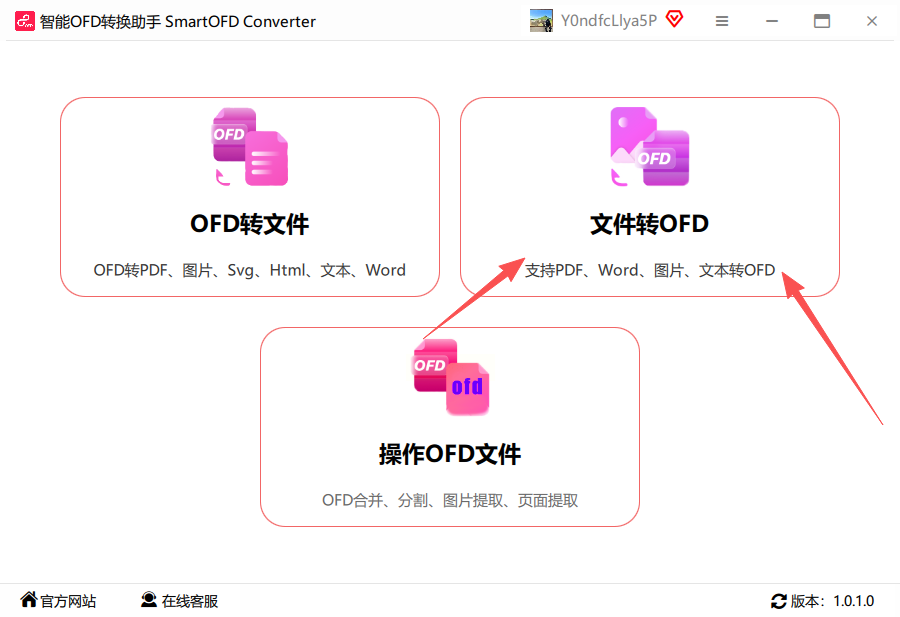
2. 左侧添加图片(支持拖放文件夹,也可以点「添加文件」逐个选);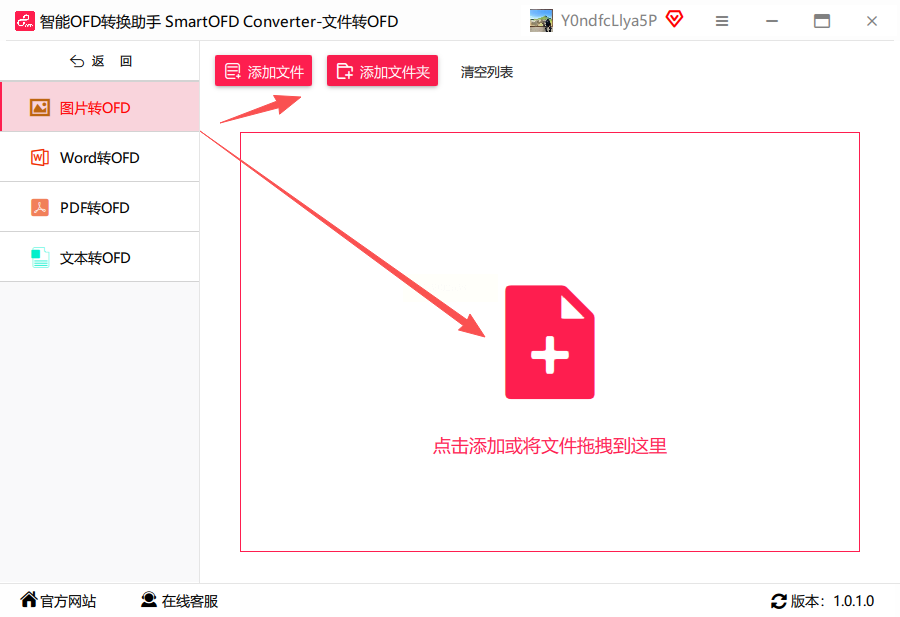
3. 下方设置「输出参数」:是否压缩、页面大小、字体嵌入等,适配图片转ofd格式的不同需求;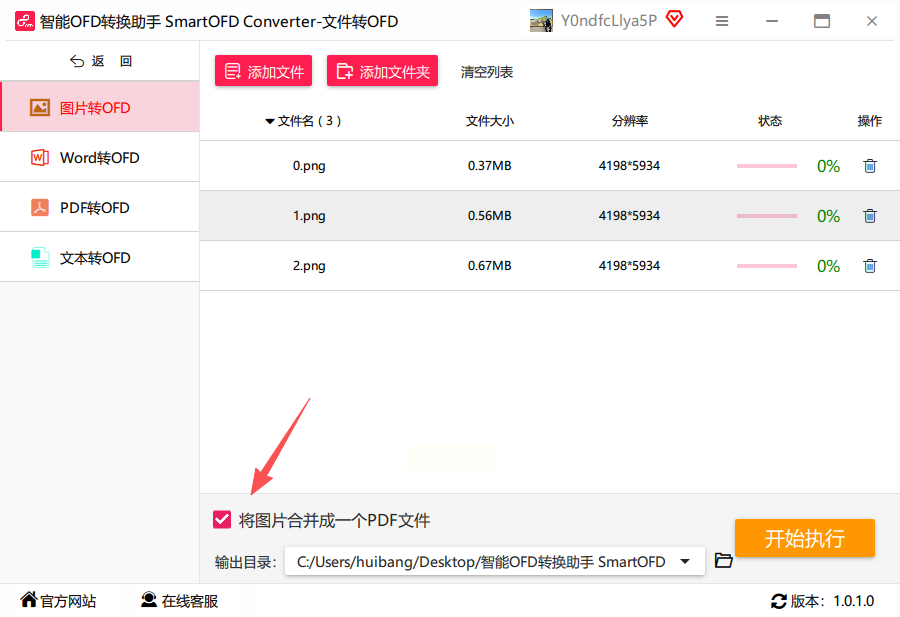
4. 点击「开始转换」,等待进度条完成,启动图片转ofd格式操作;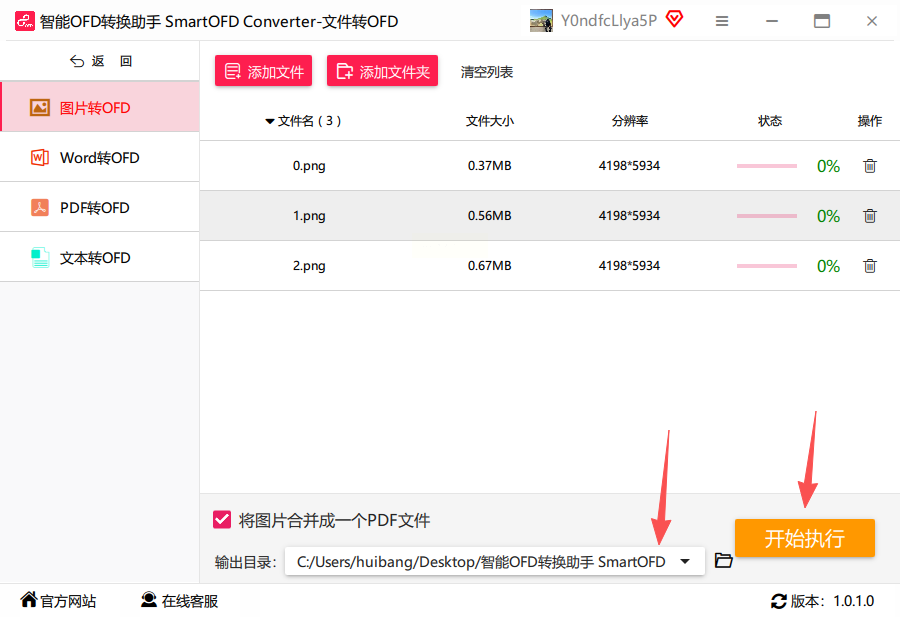
5. 转换完成后,在指定文件夹里找到生成的OFD文件,轻松完成图片转ofd格式。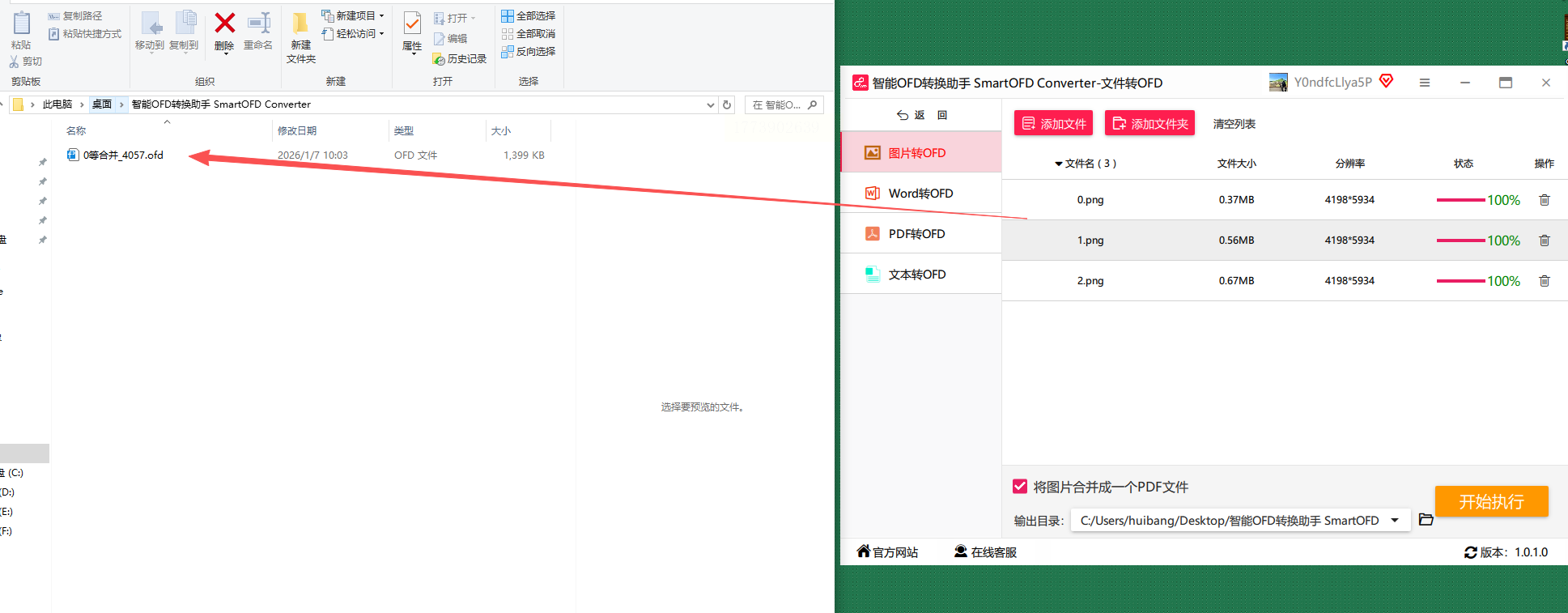
优势:软件小巧,无需安装,适合临时使用电脑时快速转换,临时处理图片转ofd格式很省心。
方法七:格式工厂(适合大量图片批量处理)
工具优势:老牌格式转换工具,支持JPG、PNG、BMP等图片格式批量转为OFD,操作像点鼠标一样简单,批量处理图片转ofd格式效率极高。
操作步骤:
1. 打开格式工厂,左侧菜单选「图片」→「转OFD」,专门处理图片转ofd格式;
2. 点击「添加文件」,把要转换的图片都加进去(支持多选),适配批量图片转ofd格式;
3. 选择「输出设置」:比如合并成一个文件,或按图片生成多个OFD,灵活调整图片转ofd格式的输出形式;
4. 设置输出文件夹,点击「确定」开始转换,批量启动图片转ofd格式;
5. 转换过程中可以看到每个文件的进度,完成后在输出文件夹里找结果,高效完成批量图片转ofd格式。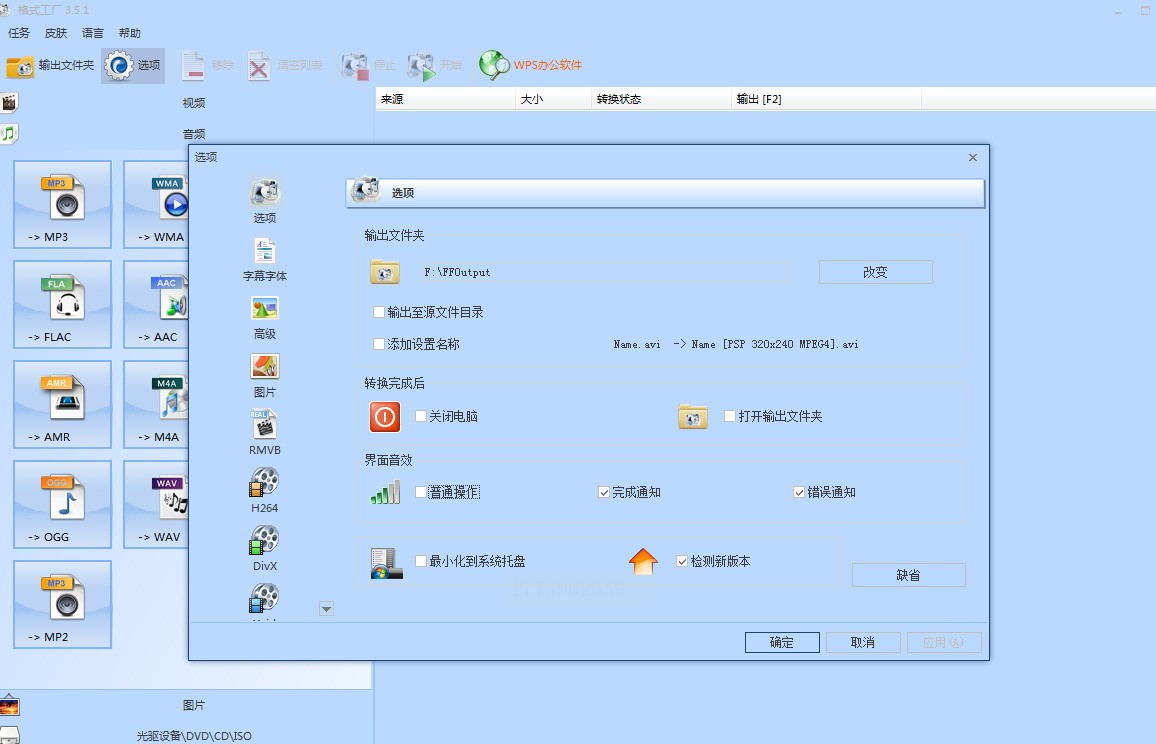
适合场景:需要处理几十上百张图片,比如把手机相册里的文件批量整理成OFD,批量图片转ofd格式首选这个工具。
三、常见问题解决
1. 转换后文字模糊怎么办?
优先用带OCR功能的工具(比如天若OCR)先识别文字,再转OFD,效果会清晰很多,让图片转ofd格式的效果更优。
2. 图片转OFD后文件太大?
在转换时设置“压缩图片”选项,分辨率调低到200dpi(日常文档足够),或者拆分多个小OFD文件,优化图片转ofd格式的文件大小。
3. 找不到生成的OFD文件?
所有转换工具最后都会提示保存路径,或者在软件里看「转换记录」,点路径直达,避免图片转ofd格式后找不到文件。
四、总结与温馨提示
以上7个方法各有侧重:
- 新手用WPS最方便,不用装额外软件,轻松完成图片转ofd格式;
- 批量用「汇帮OFD转换器」或「格式工厂」,批量处理图片转ofd格式更高效;
- 专业图纸选「中望OFD」,专业级图片转ofd格式首选;
- 临时用选「智能OFD转换助手」,不用安装,快速搞定图片转ofd格式。
最后提醒:转换完成后一定要检查文件内容,确保图片清晰、文字无乱码。如果是政务文件,建议用正规渠道下载的工具,避免个人信息泄露。如果有更复杂的需求(比如带水印、加密转换),可以联系软件客服咨询,确保图片转ofd格式符合需求。
希望这些方法能帮到大家,有问题欢迎在评论区留言,一起交流更高效的文档处理技巧!
