

大家好呀!我知道很多小伙伴在工作或学习中都会遇到PDF和OFD格式转换的问题。PDF格式我们用得很多,毕竟它兼容性强,到处都能用。但OFD作为咱们国产的版式文档格式,在一些特定场景下比如政府文件、企业内部文档管理中反而更适用,保密性也更高。那PDF怎么转成OFD呢?今天就给大家分享8个超实用的转换方法,不管你是偶尔需要转换一次,还是经常处理大量文件,这些方法都能帮到你,让你轻松搞定格式转换,再也不用到处求人啦!

一、用汇帮OFD转换器(重点推荐!)
软件名称:汇帮OFD转换器
下载地址:https://www.huibang168.com/download/ajK6CJnqFGE5
这个软件我必须重点给大家讲,因为它操作简单,而且能批量转换,对于需要处理多个文件的人来说简直是福音!
1. 打开软件:先找到汇帮OFD转换器,双击打开它。软件界面很简洁,你一眼就能看到“文件转OFD”这个功能,点进去就对了。
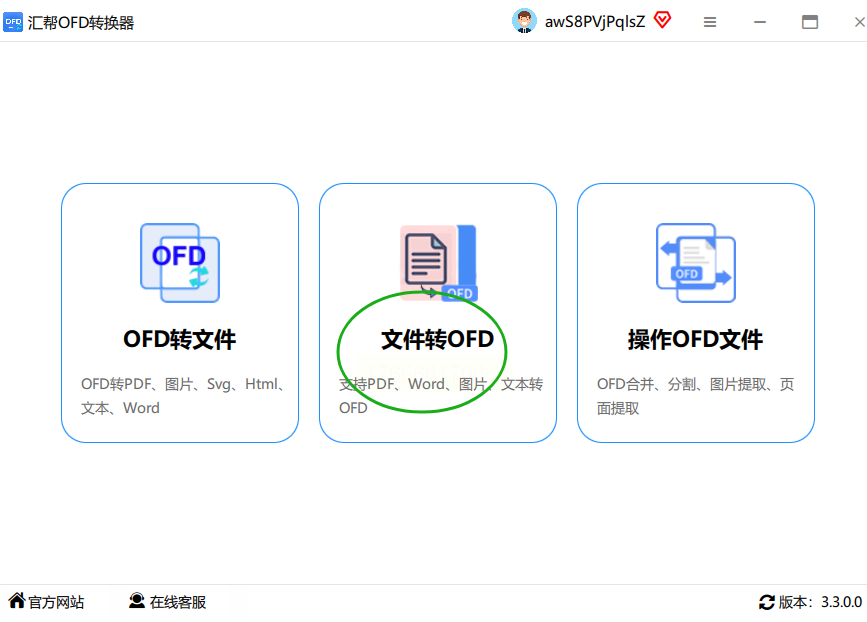
2. 确认转换模式:进入功能页面后,左边的功能栏会显示“PDF转OFD”,一般默认就是这个模式,要是不对的话你再手动改一下。
3. 添加PDF文件:右边有个“添加文件”的按钮,你可以点它,然后在电脑里找到要转换的PDF文件;也可以直接把PDF文件拖到软件窗口里,更省事。哦对了,它还支持批量导入多个文件,比如你有5个PDF要转,一次性拖进去就行,不用一个个点,效率超高!

4. 设置保存路径:选好文件后,记得看看保存路径!软件默认可能会存在某个地方,建议你新建一个专门放OFD文件的文件夹,比如在桌面上建个“OFD转换文件”文件夹,这样转换完的文件好找,不会和其他文件混在一起。
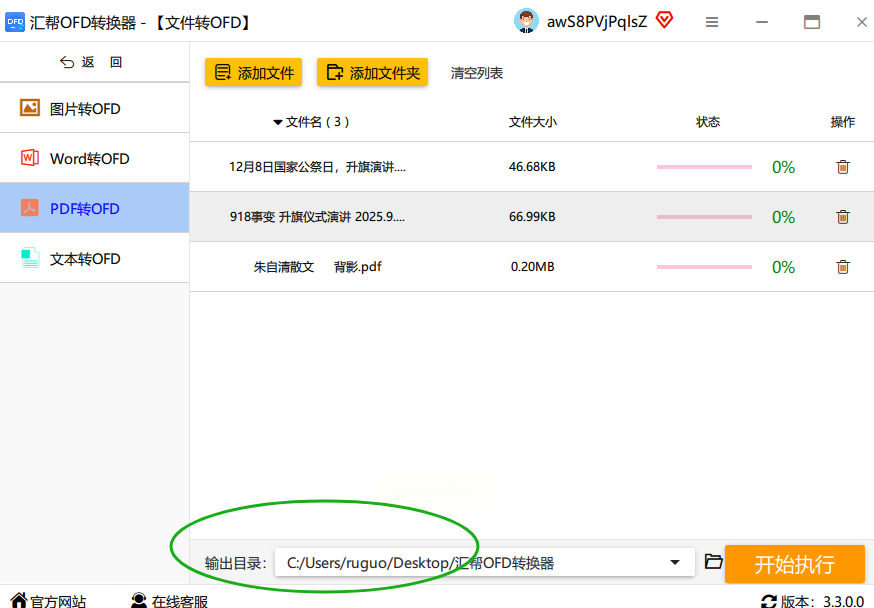
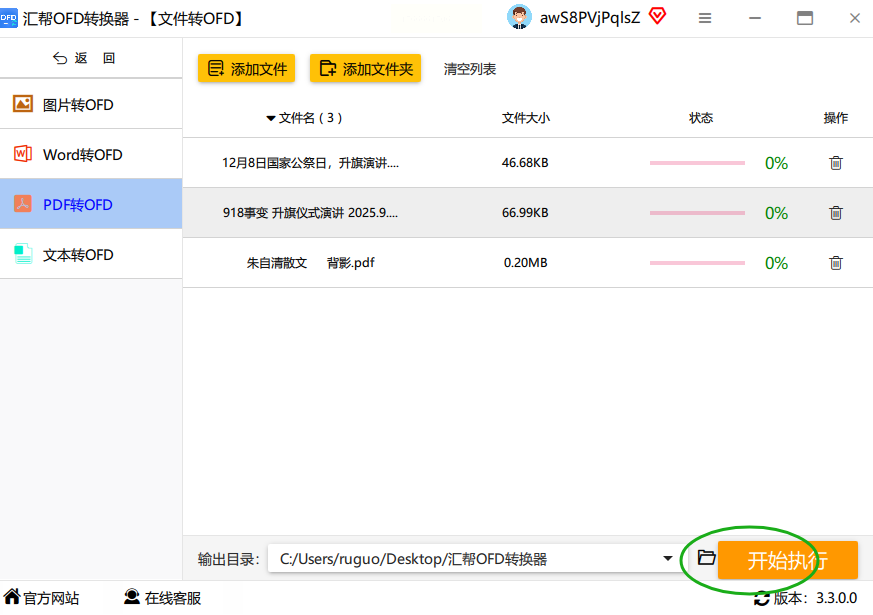
5. 开始转换:最后点一下“开始转换”按钮,然后就等进度条走完。一般文件不大的话,几秒到几十秒就好了,进度条走完就说明转换成功啦!
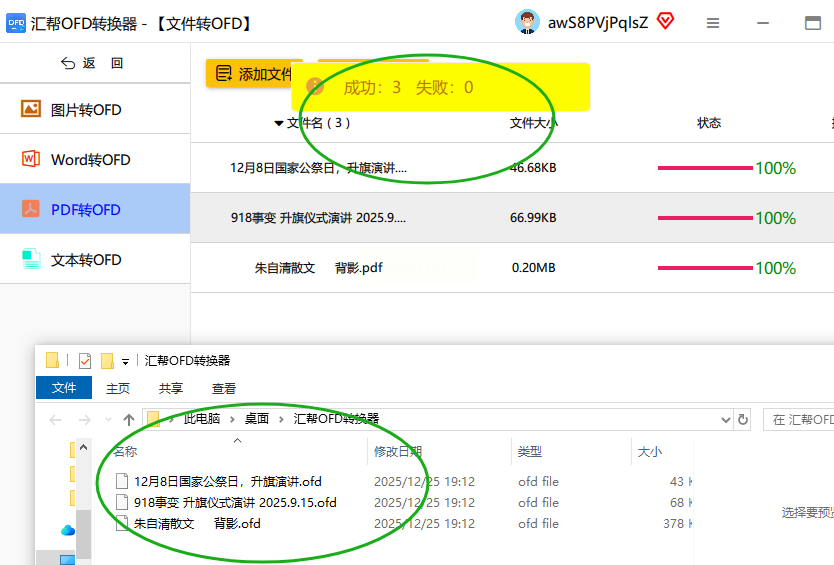
转换完的文件就在你刚才设置的那个文件夹里,你去看看,是不是已经变成OFD格式了?这个方法真的超简单,而且转换质量有保障,我每次用都觉得很靠谱。
二、使用在线工具(简单但注意安全)
有时候不想下载软件,就想用在线工具,那也可以试试,但要注意选择正规的平台,避免文件丢失哦!
1. 找靠谱的在线平台:比如一些正规的在线格式转换网站,一般搜索“PDF转OFD在线转换”就能找到。这里我就不具体推荐某个网址了,大家自己在浏览器里找评分高的就行,最好是那种需要注册但操作简单的。
2. 上传PDF文件:进入网站后,一般会有个“选择文件”或者“上传”按钮,点它,然后在电脑里找到要转换的PDF文件,上传上去。要是文件太大,可能需要一点时间,耐心等一下。
3. 等待转换完成:上传完后,网站会自动处理,你不用做别的,就等着它显示转换完成的提示。这个过程可能比软件转换慢一点,毕竟在线工具要考虑网络速度。
4. 下载转换后的文件:转换完成后,网站会出现“下载”按钮,点它就能把OFD文件保存到本地啦。记得转换后检查一下文件内容,确保格式没乱,毕竟在线工具有时候处理复杂格式可能会出小问题。
三、用永中PDF(适合永中软件用户)
如果你电脑里装了永中PDF,那就更方便了,直接用自带的功能转换就行!
1. 打开永中PDF:先打开永中PDF软件,或者直接在它的官网在线版里操作也行。
2. 找到转换功能:在软件里找“PDF工具”或者类似的菜单,里面应该有“格式转换”或者“PDF转OFD”的选项,点进去。
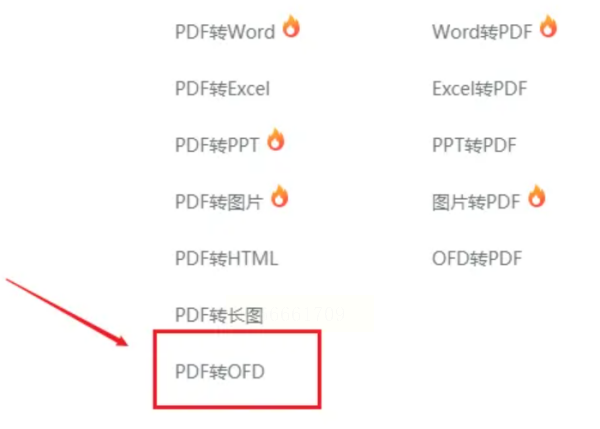
3. 添加文件:点击“添加文件”,选择要转换的PDF文件,支持单个或多个文件。
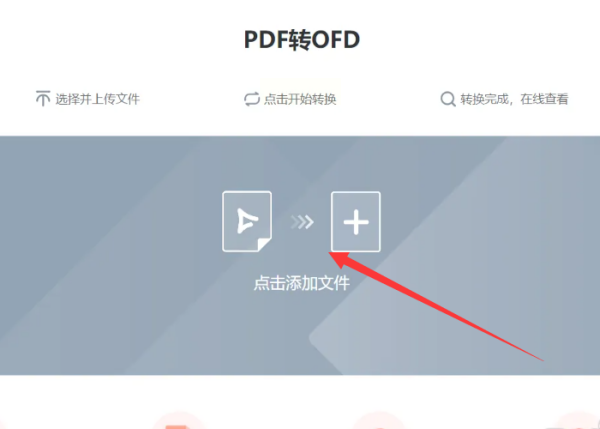
4. 开始转换:选好文件后,点击“转换”按钮,软件会自动处理。转换完成后,你可以直接在软件里查看转换后的OFD文件,检查一下内容是否完整。

四、用票票帮(适合需要批量处理的人)
票票帮也是个不错的工具,它在处理一些批量转换任务时也很方便,而且界面也比较友好。
1. 打开票票帮:找到票票帮软件,或者去它的官网登录。
2. 选择转换功能:在软件里找到“PDF转OFD”这个功能,点进去。
3. 上传文件:点击“上传文件”,把要转换的PDF文件上传上去。如果是多个文件,同样可以批量上传,它支持拖放操作,很方便。
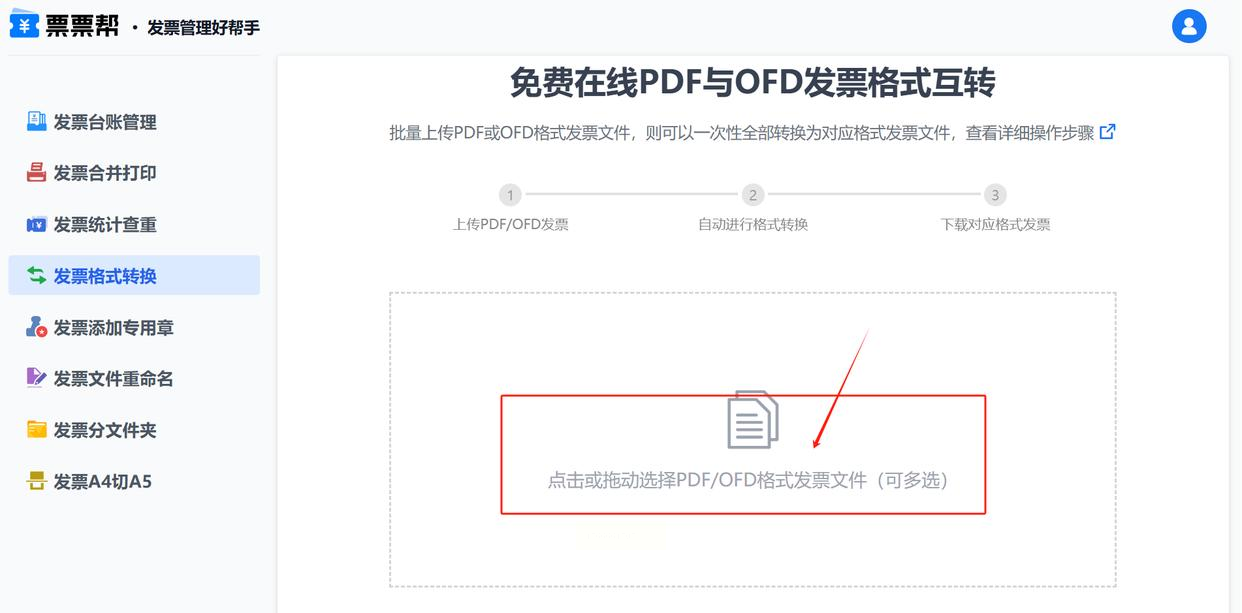
4. 开始转换:文件上传完成后,点击“转换”按钮,系统会自动开始处理,这个过程可能会有点长,特别是文件大的时候,耐心等一下。
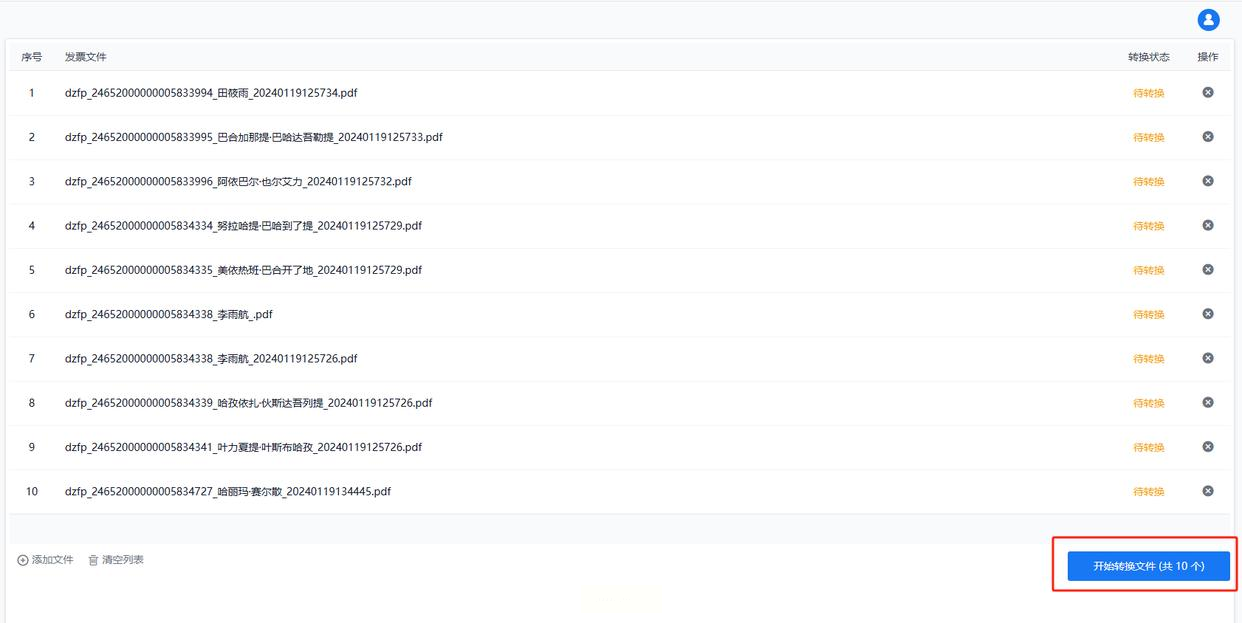
5. 下载文件:转换完成后,你可以选择“下载全部”或者“单个下载”,把OFD文件保存到本地。建议转换后和原PDF文件对比一下,确保内容和格式都正确,这样用起来更放心。

五、通过修改文件后缀名(应急方法但不推荐常用)
这个方法我不太推荐,但如果紧急情况下没有其他工具,也可以试试,不过要注意风险哦!
1. 找到PDF文件:先找到你要转换的PDF文件,右键点击它。
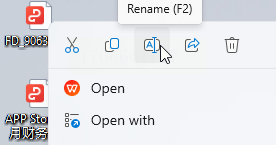
2. 重命名文件:在右键菜单里选择“重命名”,然后把文件后缀名里的“pdf”改成“ofd”。比如原来文件是“报告.pdf”,改成“报告.ofd”。
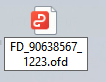
3. 确认修改:这时候系统会弹出一个提示,问你是不是真的要改后缀名,点“是”就行。

六、使用在线工具Caj2Pdf(适合临时转换小文件)
这个在线工具也可以用,操作比较简单,适合转换小文件。
1. 进入网站:在浏览器里搜索“Caj2Pdf”在线转换工具,找到正规的网站进去。
2. 上传PDF文件:网站首页一般会有“Upload files”的按钮,点它,然后选择要转换的PDF文件上传。
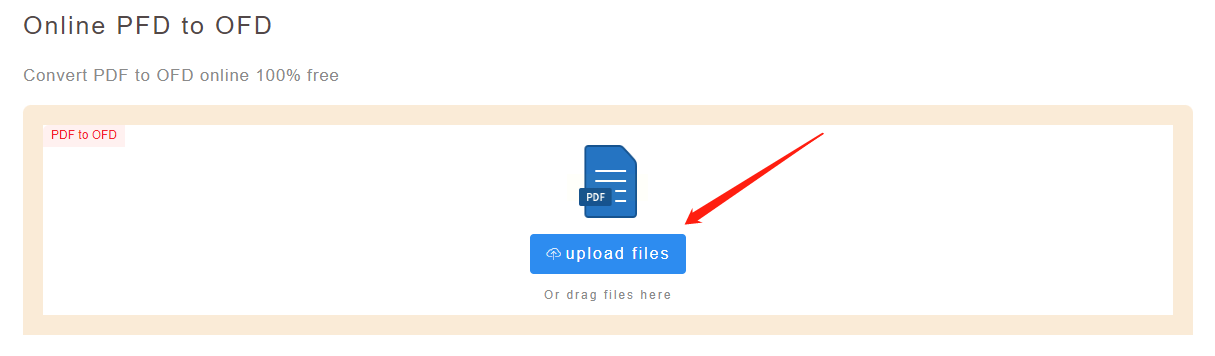
3. 等待自动转换:文件上传完成后,网站会自动处理,把PDF转换成OFD格式,这个过程很快,一般几秒钟就好了。
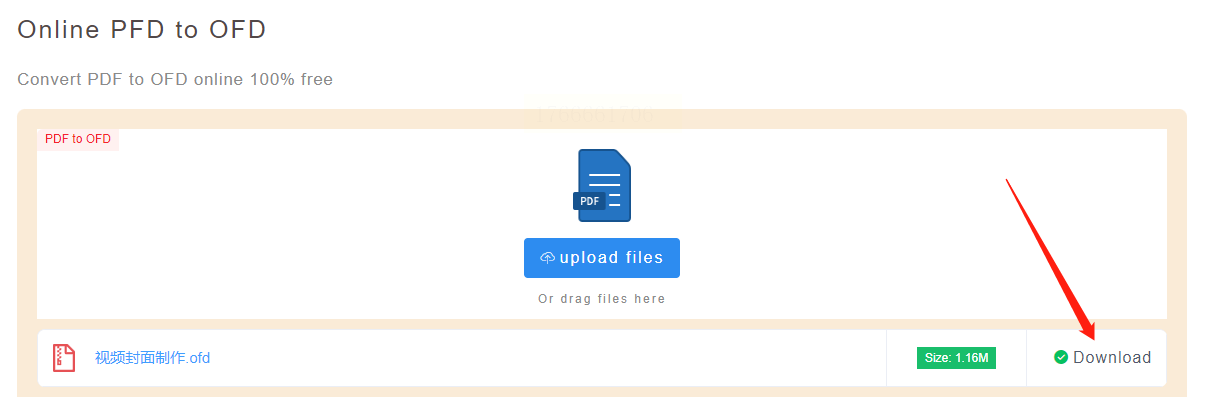
4. 下载文件:转换完成后,会出现“Download”按钮,点它就能把OFD文件下载到本地了。同样,转换后要检查文件内容,确保没有乱码或者格式错误。
七、用CajViewer(适合有CajViewer的用户)
如果你电脑里装了CajViewer(一般用于看PDF和Caj格式文件的),也可以试试用它转换。
1. 打开CajViewer:先打开CajViewer软件,然后打开你要转换的PDF文件。
2. 导出为OFD:在软件里找“文件”菜单,里面应该有“导出”或者“另存为”的选项,选择“导出为OFD”,或者类似的功能。
3. 设置保存路径:选择好导出的路径,点击“确定”,软件就会开始转换了。转换完成后,你就能在指定的路径找到OFD文件了。
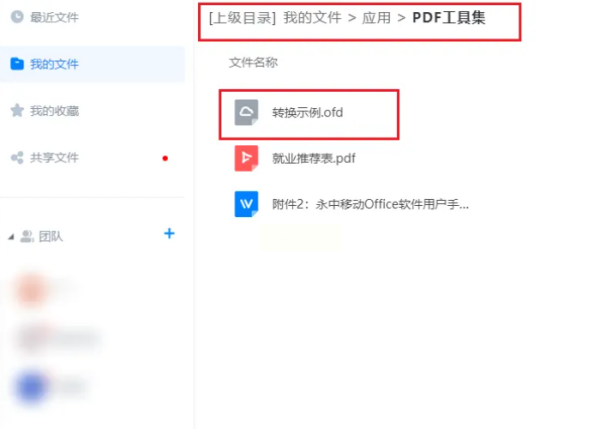
八、用智能OFD转换助手
操作步骤:
1. 进入软件:打开软件选择“文件转OFD”功能进去

2. 选择转换功能:在网站里找到“PDF转OFD”的选项,点进去。
3. 上传文件:点击“选择文件”,上传PDF文件,网站会自动识别文件类型。
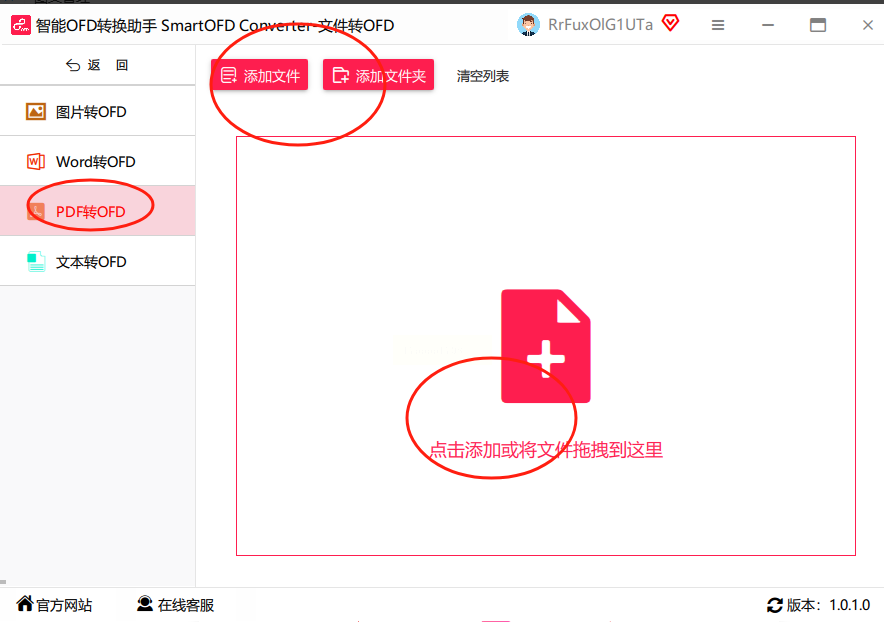
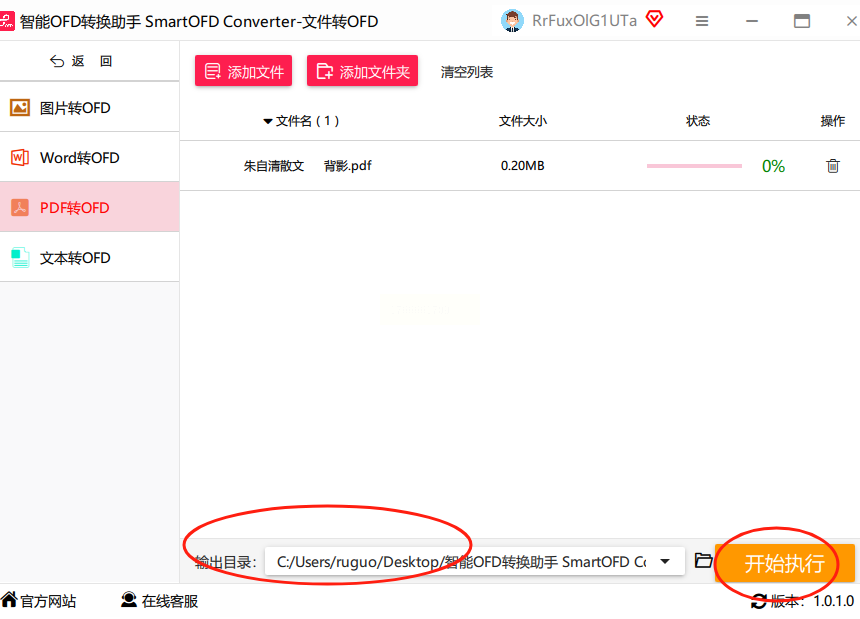
4. 开始转换:上传完成后,选择一个合适的“输出目录”然后点击“开始执行”,等进度条走完。
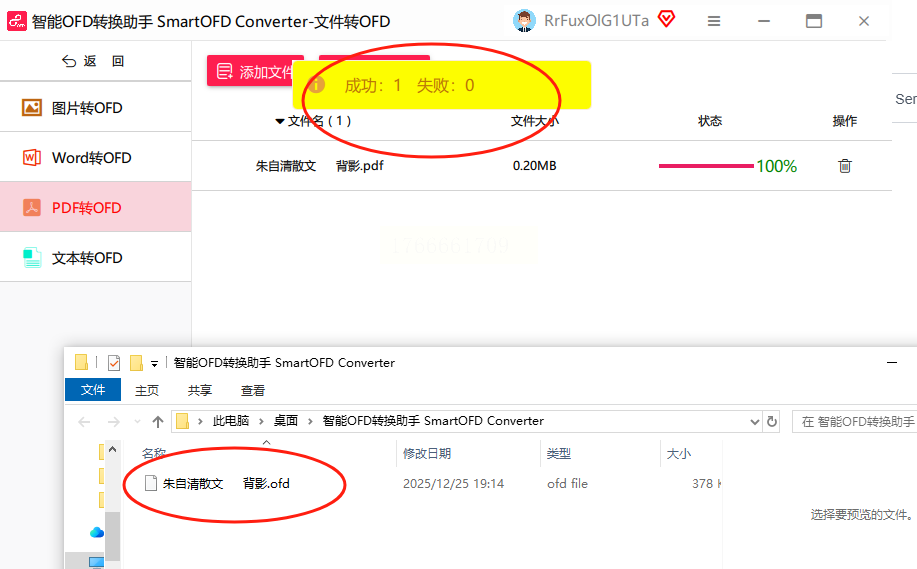
5. 查看文件:转换完成后,你可以点击查看。
以上就是8种PDF转OFD的方法啦!现在你应该知道怎么把PDF文件转换成OFD格式了吧?希望这篇教程能帮到你!如果还有其他问题,欢迎在评论区留言,我们一起交流学习~ 祝大家工作学习都顺利,格式转换再也不是难题!
